
Richiedi l'accesso per mostrare il prezzo
Attiva Require login to show price perché i prezzi compaiano solo quando la persona ha effettuato l'accesso.
La maggior parte dei negozi per professionisti vuole la stessa cosa: chiunque può consultare il catalogo, ma solo chi ha un account vede il prezzo. La scheda Hide price lo fa con una sola casella: Require login to show price.
Dove si trova l’impostazione
Sezione intitolata “Dove si trova l’impostazione”Apri Advanced settings dal menu dell’app nella barra laterale di Shopify e seleziona la scheda Hide price.
La scheda in alto ha come titolo Hide price? e contiene cinque opzioni. Sotto c’è una sezione Login to show price, e la casella si trova al suo interno.
Le due impostazioni rispondono a due domande diverse. L’opzione scelta decide quali prodotti nascondono il prezzo. Require login to show price decide chi può vederlo di nuovo.
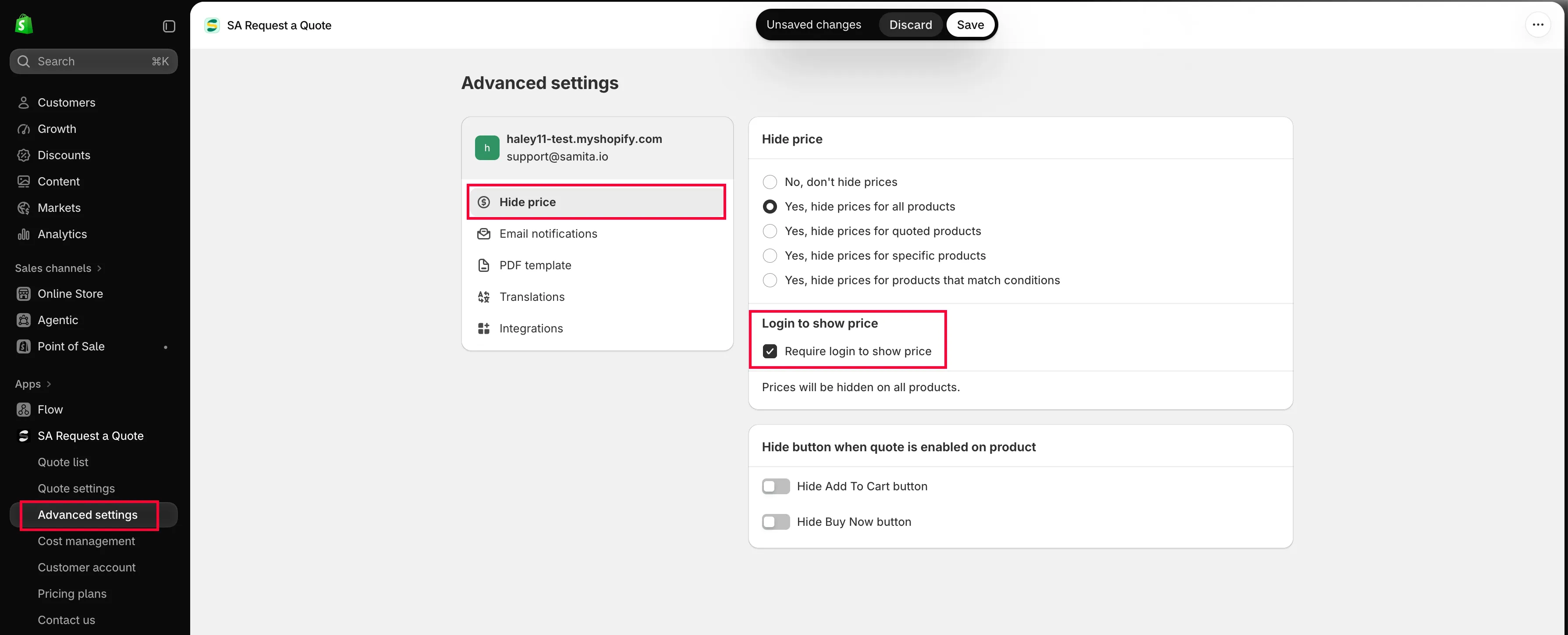
Un’impostazione separata dalle opzioni per nascondere i prezzi qui sopra.
Configurala
Sezione intitolata “Configurala”L’ordine conta: prima scegli i prodotti, poi la regola di accesso.
-
Apri la scheda Hide price
Sezione intitolata “Apri la scheda Hide price”Nel menu dell’app apri Advanced settings e seleziona la scheda Hide price.
-
Scegli quali prodotti nascondono il prezzo
Sezione intitolata “Scegli quali prodotti nascondono il prezzo”Scegli una delle quattro opzioni Yes… nella scheda Hide price?. È questo a decidere i prodotti; la casella sotto decide solo chi riottiene il prezzo.
- Yes, hide prices for all products — l’intero catalogo è dietro l’accesso. L’app lo conferma sotto le opzioni: «Prices will be hidden on all products.»
- Yes, hide prices for quoted products — solo i prodotti per cui si può chiedere un preventivo, così le due impostazioni restano allineate. Consulta Scegli i prodotti per i preventivi.
- Yes, hide prices for specific products — un elenco scelto a mano, con un campo Search products e un pulsante Browse products. Consulta Nascondi i prezzi dei prodotti selezionati.
- Yes, hide prices for products that match conditions — una regola come Product tag is equal to il tuo tag per professionisti. Questa opzione fa comparire la sezione Conditions; i dettagli completi del generatore sono in Nascondi i prezzi in base ai tag.
-
Seleziona Require login to show price
Sezione intitolata “Seleziona Require login to show price”La sezione Login to show price ora è sotto le opzioni. Seleziona Require login to show price.
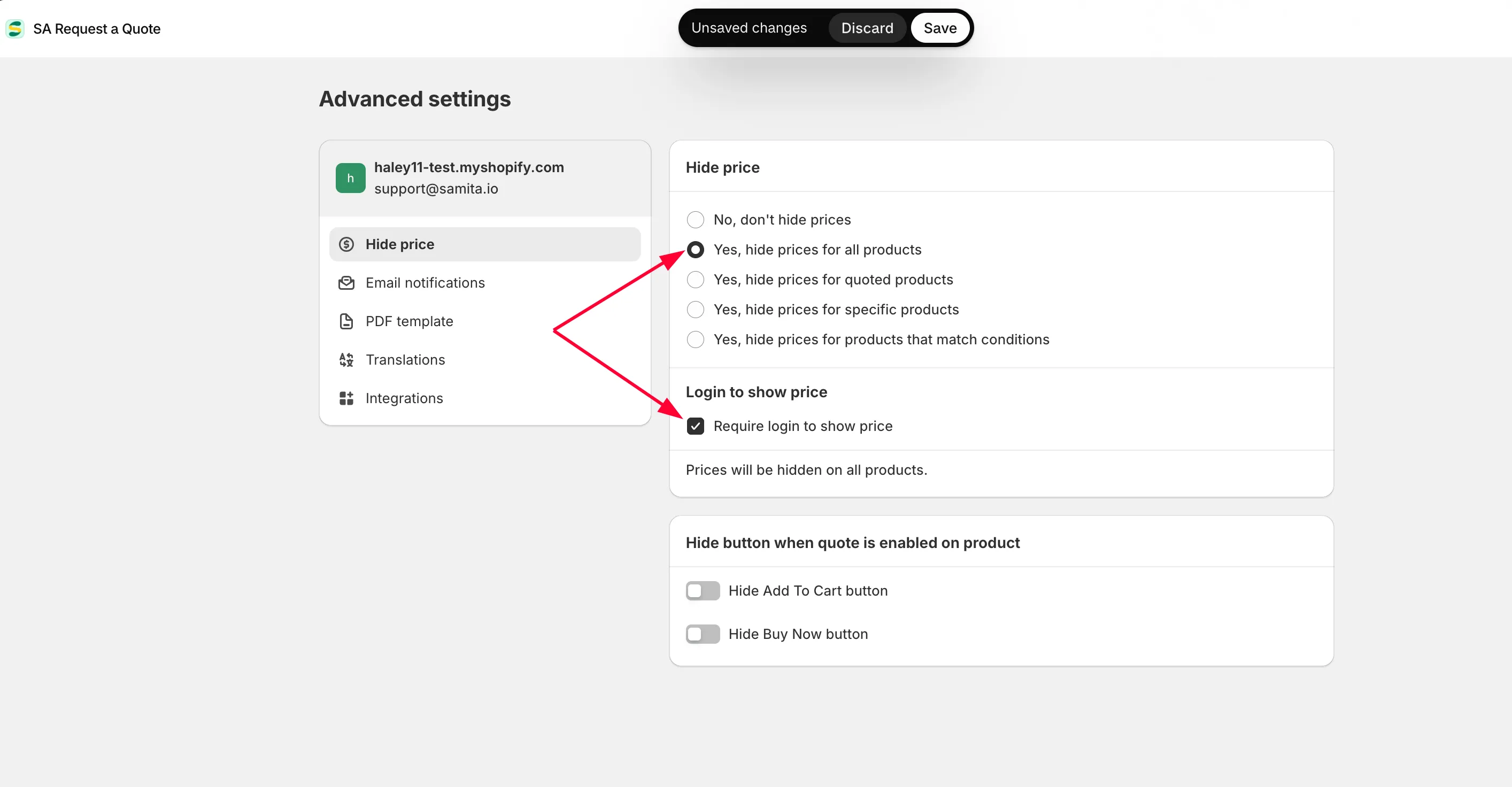
-
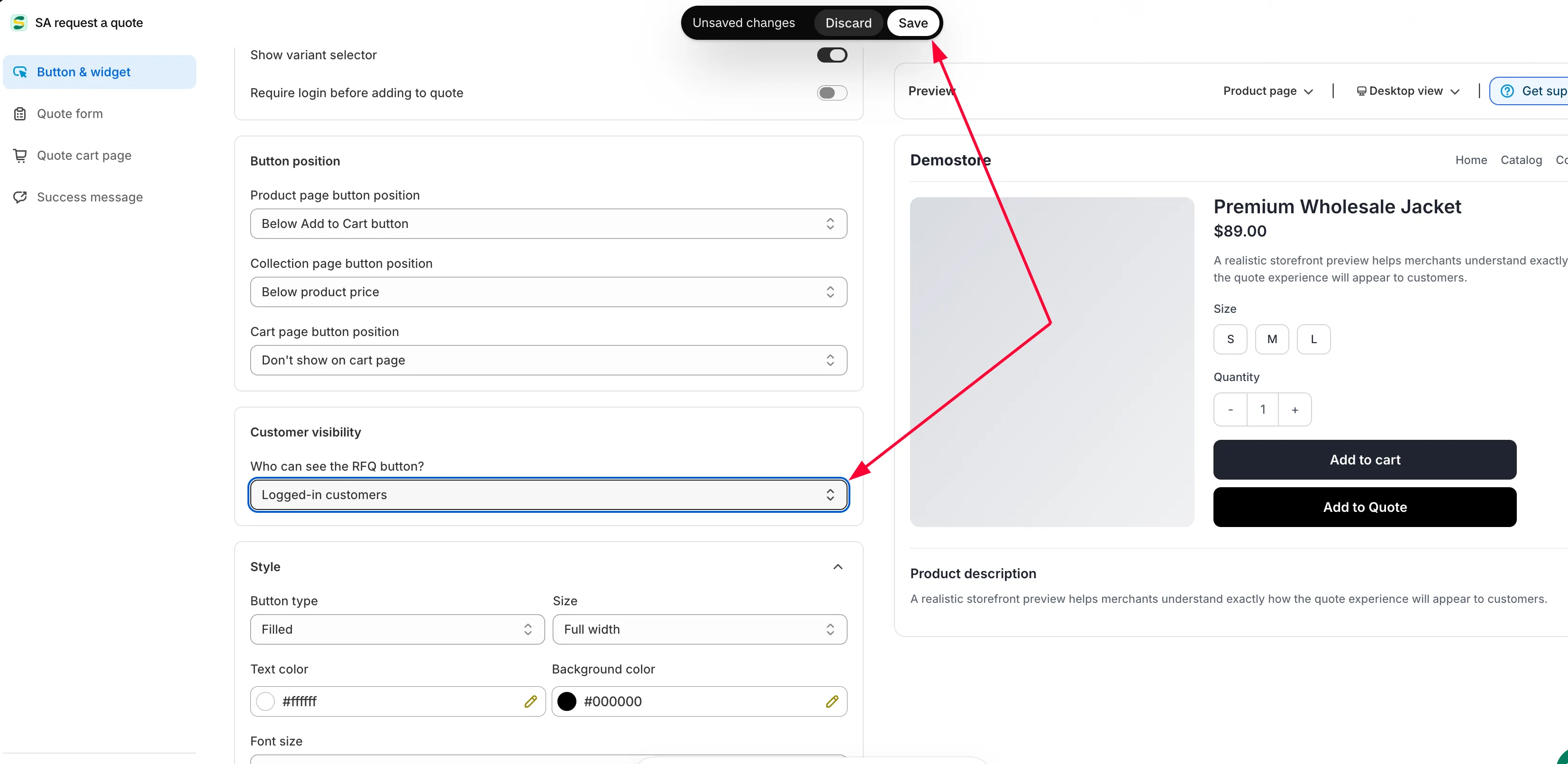
La barra di Shopify in alto nella finestra riporta Unsaved changes, con Discard e Save accanto. Clicca Save: Discard changes della scheda ti permette di annullare se cambi idea prima.
-
Controlla in entrambi i modi
Sezione intitolata “Controlla in entrambi i modi”Apri uno di questi prodotti in una finestra in incognito, senza aver effettuato l’accesso. Poi accedi come cliente di prova e apri lo stesso prodotto. Le due visualizzazioni dovrebbero essere diverse.
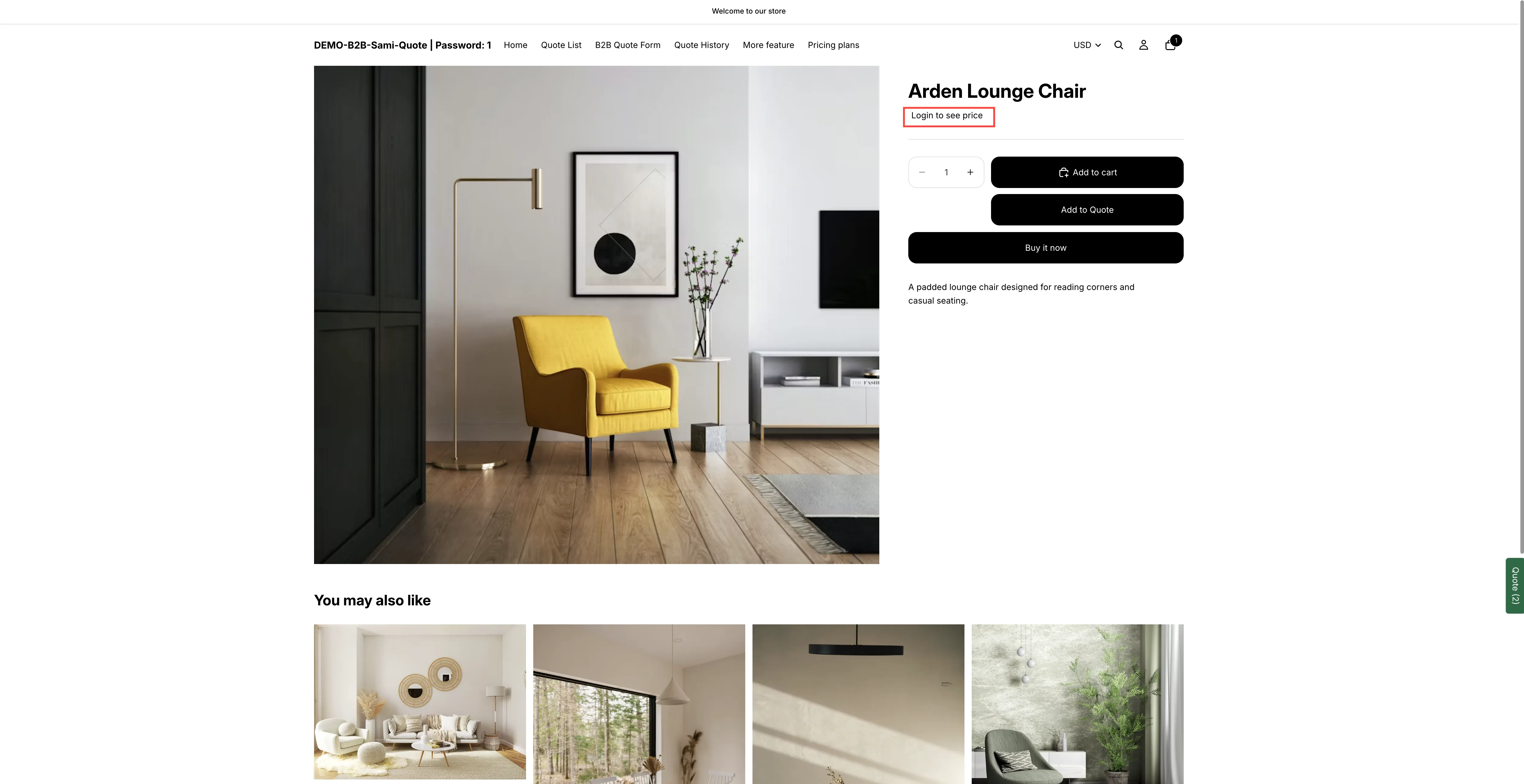
Cosa vede chi non ha effettuato l’accesso al posto del prezzo.
Come funziona per la clientela
Sezione intitolata “Come funziona per la clientela”Vale la pena capirlo prima di attivare la funzione, perché decide se chi visita il negozio riesce ad andare avanti.
-
Chi non ha effettuato l’accesso apre il prodotto
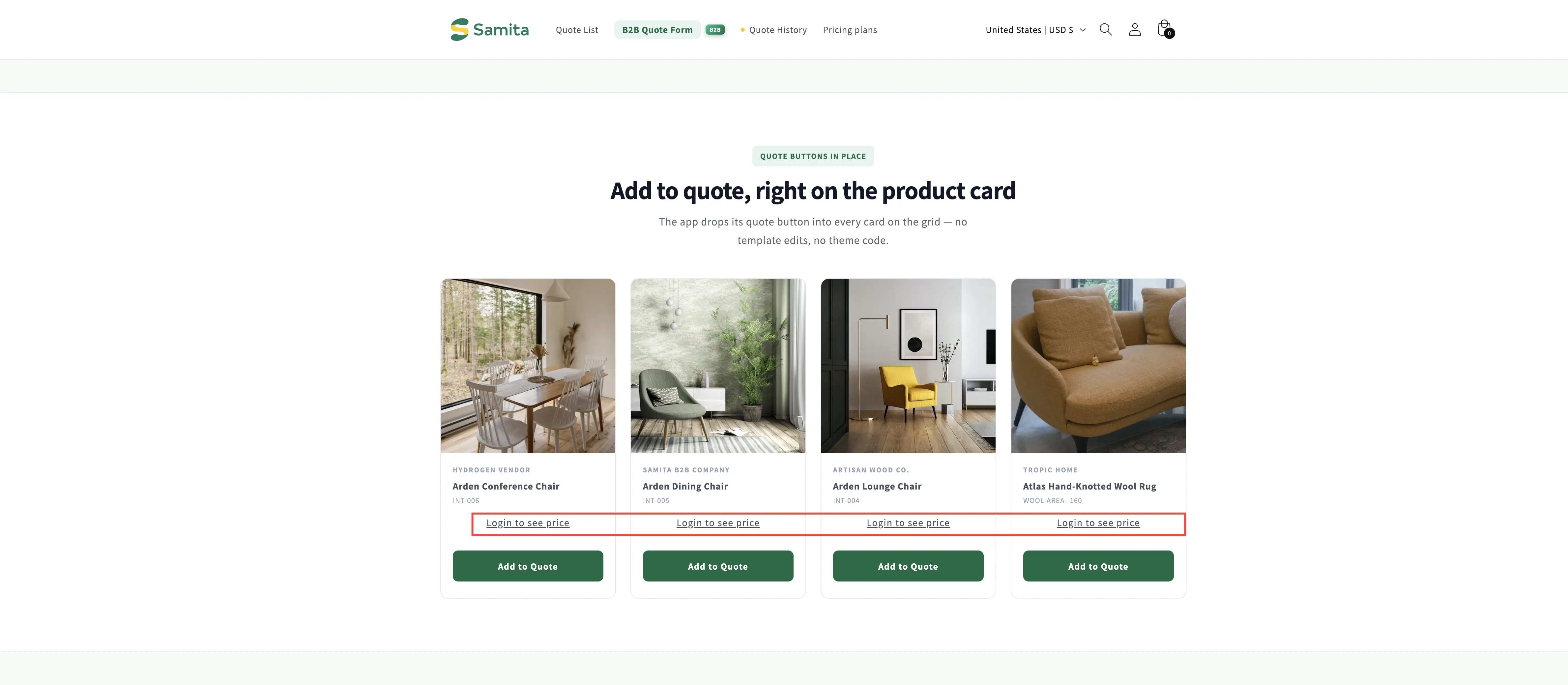
Sezione intitolata “Chi non ha effettuato l’accesso apre il prodotto”La pagina prodotto funziona comunque: foto, titolo, descrizione, varianti. Dove ci sarebbe il prezzo compare un controllo con la scritta Login to see price.
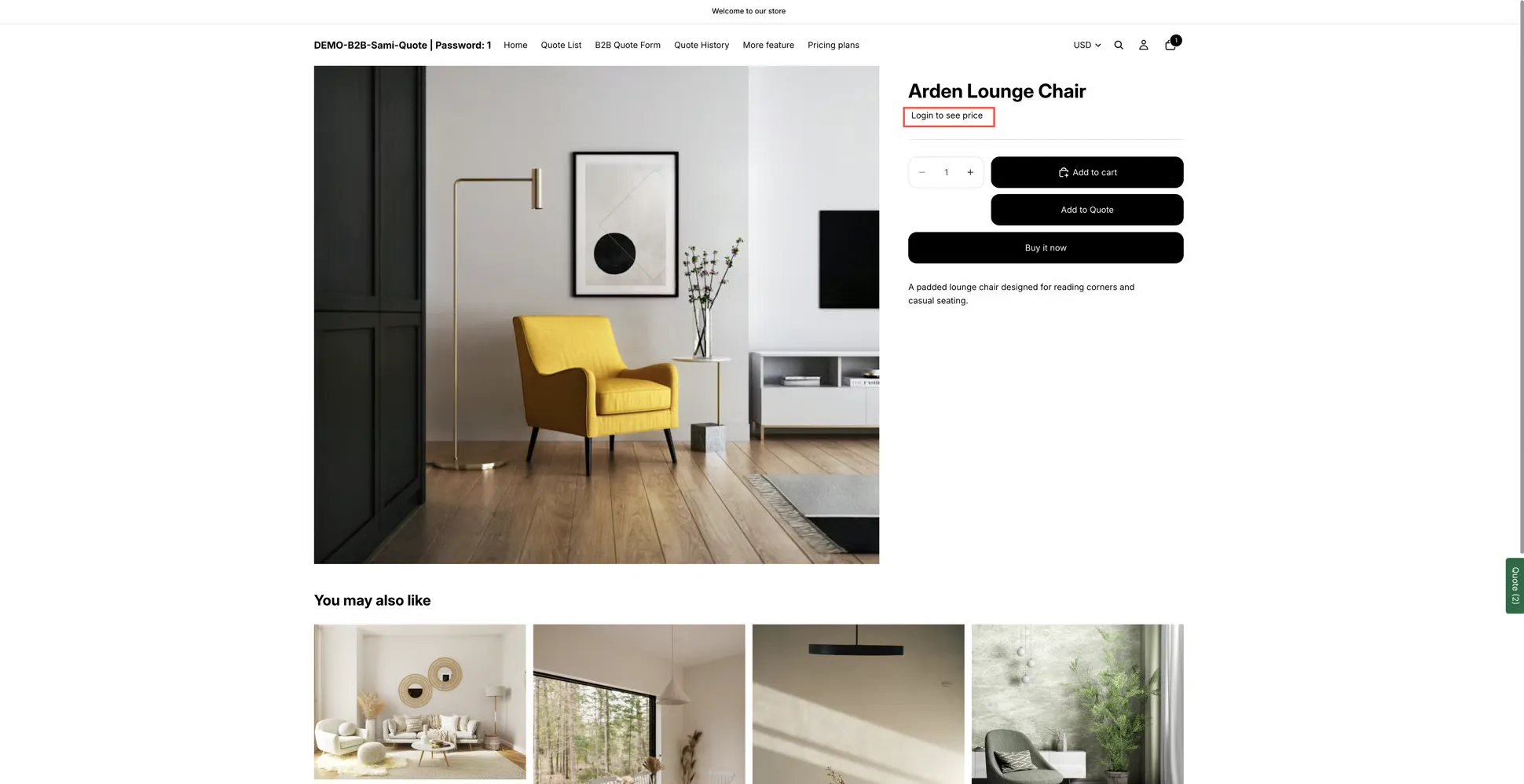
Chi non ha effettuato l’accesso trova una via d’ingresso invece di uno spazio vuoto.
-
Clicca Login to see price
Sezione intitolata “Clicca Login to see price”Login to see price non è un’etichetta: è un link, e porta direttamente alla pagina di accesso clienti del tuo negozio. È questo che trasforma un prezzo nascosto da vicolo cieco in un percorso.
-
Accede al tuo negozio
Sezione intitolata “Accede al tuo negozio”Accedere è ciò che fa tornare il prezzo, quindi serve un account nel tuo negozio. Chi ne ha già uno accede come al solito; chi è nuovo si registra prima, se il tuo negozio lo permette.
-
Torna con l’accesso effettuato
Sezione intitolata “Torna con l’accesso effettuato”Una volta effettuato l’accesso, il prezzo è di nuovo visibile, su quel prodotto e su tutti gli altri che hai coperto.
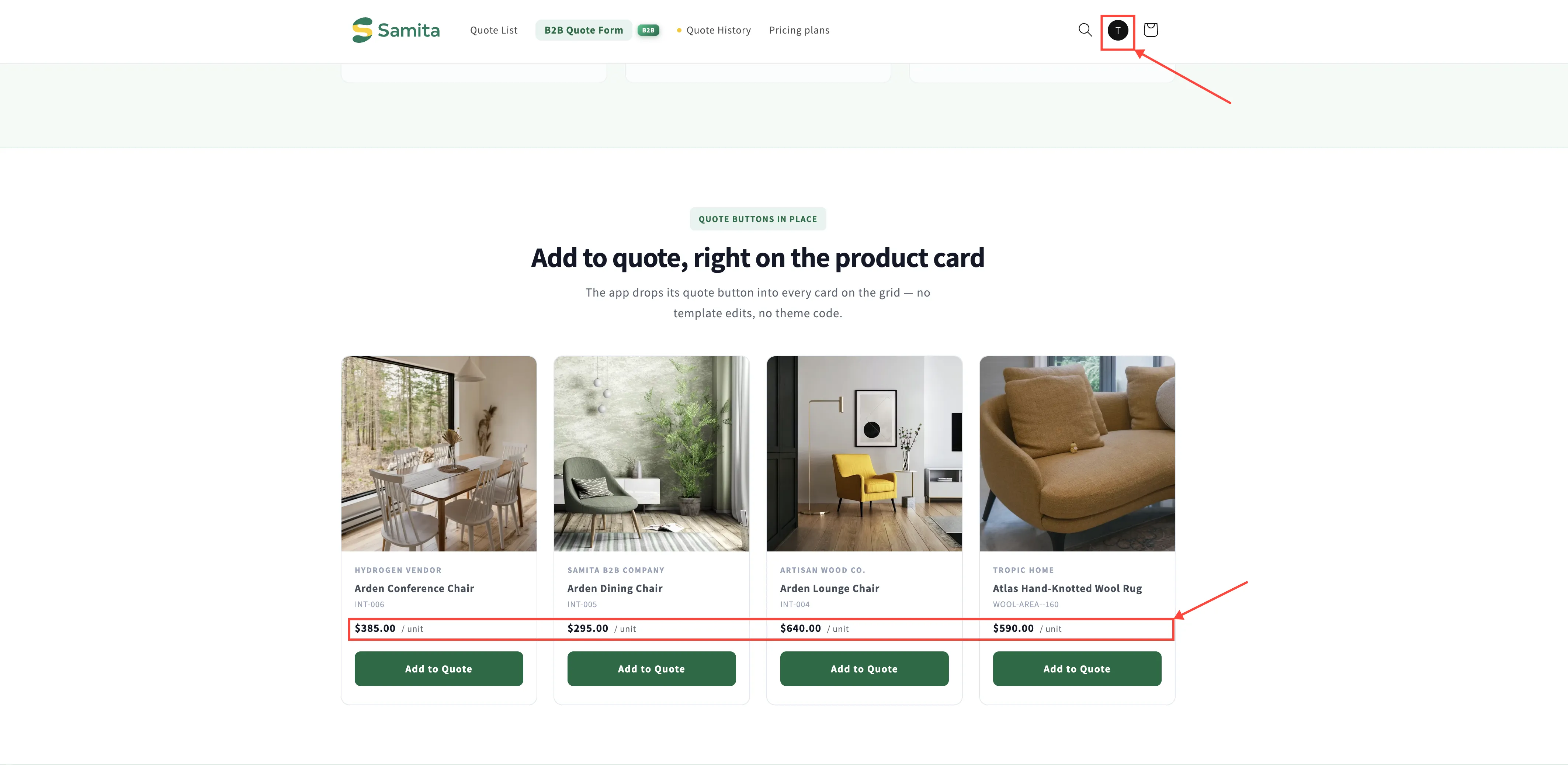
Cambiare il testo «Login to see price»
Sezione intitolata “Cambiare il testo «Login to see price»”Le parole di quel controllo sono testo dell’app, non del tuo tema, quindi le modifichi nell’app e non nel codice del tema.
Si trovano insieme agli altri testi dell’app rivolti alla clientela in Advanced settings > Translations. Apri Translate nella riga della lingua di origine e modifica il campo: come dice il banner dell’editor, «What you write here replaces the source text for shoppers browsing in English; leave a field empty to keep what your settings say.»
Consulta Traduci i testi della vetrina.
Abbinalo al pulsante del preventivo
Sezione intitolata “Abbinalo al pulsante del preventivo”Nascondere il prezzo risponde a metà della domanda. L’altra metà è cosa può fare chi non ha effettuato l’accesso. Si trova nell’editor Customize: apri Quote settings, seleziona Customize, poi la scheda Button & widget.
| Impostazione | Cosa fa |
|---|---|
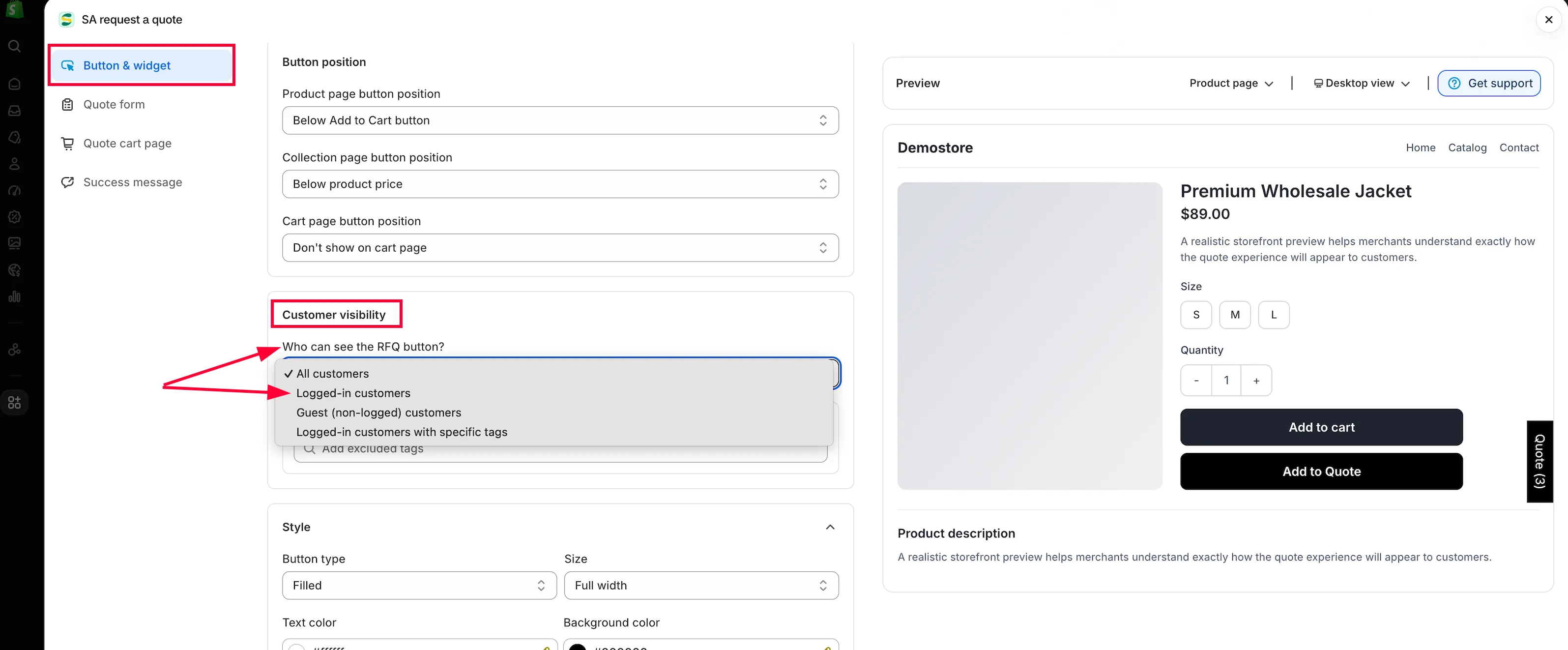
| Who can see the RFQ button?, in Customer visibility | Scegli All customers, Logged-in customers, Guest (non-logged) customers oppure Logged-in customers with specific tags. |
| Exclude customer tags | Toglie il pulsante agli account con i tag che elenchi. |
| Require login before adding to quote, in Add to quote | Bisogna accedere prima di poter aggiungere un prodotto al proprio preventivo. |
Il menu a discesa qui sotto è Who can see the RFQ button? in quell’editor: il controllo che decide se chi non ha effettuato l’accesso mantiene il pulsante del preventivo quando il prezzo non c’è più.
Cosa vede ogni persona
Sezione intitolata “Cosa vede ogni persona”| Visitatore | Prezzo | Pulsante del preventivo |
|---|---|---|
| Senza accesso | Nascosto, con Login to see price al suo posto, perché Require login to show price è attivo. | Visibile, a meno che tu non abbia impostato Who can see the RFQ button? su Logged-in customers. |
| Con accesso | Visibile. | Visibile. |
Rifletti prima
Sezione intitolata “Rifletti prima”Un’altra cosa su cui riflettere: i risultati di ricerca. Un prezzo che compare solo dopo l’accesso è invisibile a chi arriva da un motore di ricerca e confronta i prezzi. Per una gamma per professionisti di solito è proprio lo scopo. Per un negozio misto, non scegliere Yes, hide prices for all products: restringi alla gamma per professionisti con Yes, hide prices for quoted products, un elenco scelto a mano o una condizione, così il resto del catalogo resta competitivo sul prezzo.
Se non funziona come previsto
Sezione intitolata “Se non funziona come previsto”| Cosa vedi | Cosa controllare |
|---|---|
| Non trovi Require login to show price da nessuna parte | Hide price? è ancora su No, don't hide prices. Scegli un'opzione Yes… e la casella compare. Se le opzioni stesse sono disattivate, dipende dal piano. |
| Anche chi ha effettuato l'accesso non vede il prezzo | Dipende dall'opzione scelta sopra, non da questa casella. Un prodotto coperto dalla tua scelta Yes… nasconde il prezzo a tutti finché non accedono: controlla l'opzione, e le eventuali condizioni, rispetto a quel prodotto. |
| Chi non ha effettuato l'accesso vede ancora il prezzo | Probabilmente stai guardando una pagina in cache o la tua sessione come staff. Riprova in una finestra in incognito. Verifica anche che la barra in alto non riporti più Unsaved changes. |
| Il prezzo è nascosto ma Login to see price manca | Controlla che l'incorporamento app sia attivo nel tema pubblicato: consulta Attiva l'app nel tuo tema. |
Prossimi passi
Sezione intitolata “Prossimi passi”- Panoramica sul nascondere i prezzi — le cinque opzioni di Hide price, una delle quali decide i prodotti coinvolti
- Nascondi i prezzi in base ai tag — copri la gamma per professionisti con una condizione invece che con un elenco
- Richiedi l’accesso per preventivare — maggiori informazioni sull’obbligo di avere un account prima di chiedere un preventivo