
Exigir inicio de sesión para mostrar el precio
Activa Require login to show price para que tus precios solo aparezcan cuando la persona haya iniciado sesión.
La mayoría de las tiendas B2B quieren lo mismo: que cualquiera pueda explorar el catálogo, pero que solo quienes tienen cuenta vean el precio. La pestaña Hide price lo logra con una sola casilla: Require login to show price.
Dónde está la configuración
Sección titulada «Dónde está la configuración»Abre Advanced settings desde el menú de la aplicación en la barra lateral de Shopify y selecciona la pestaña Hide price.
La tarjeta superior se titula Hide price? y contiene cinco opciones. Debajo hay una sección Login to show price, y la casilla está dentro de ella.
Los dos ajustes responden a dos preguntas distintas. La opción que elijas decide qué productos ocultan su precio. Require login to show price decide quién puede volver a verlo.
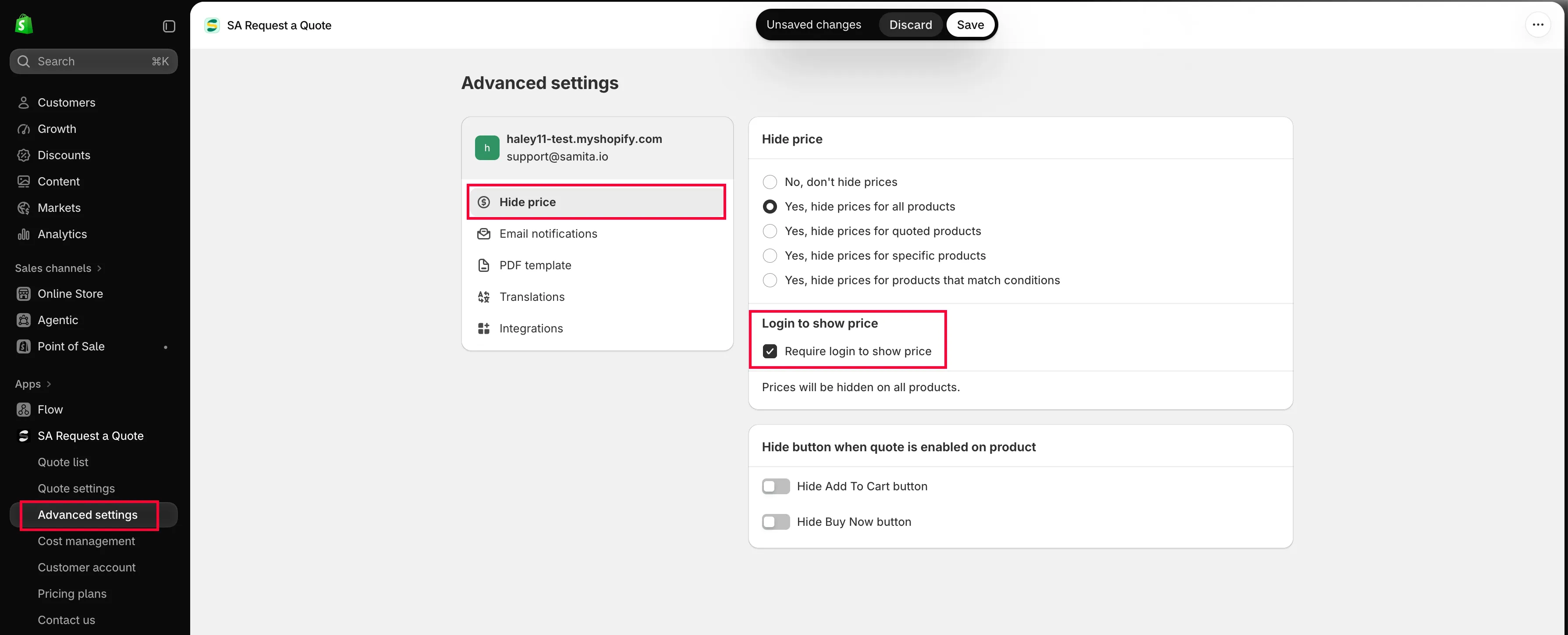
Un ajuste independiente de las opciones para ocultar precios que hay encima.
Configúralo
Sección titulada «Configúralo»El orden importa: primero elige los productos y después la regla de inicio de sesión.
-
Abre la pestaña Hide price
Sección titulada «Abre la pestaña Hide price»En el menú de la aplicación, abre Advanced settings y selecciona la pestaña Hide price.
-
Elige qué productos ocultan el precio
Sección titulada «Elige qué productos ocultan el precio»Elige una de las cuatro opciones Yes… de la tarjeta Hide price?. Esto es lo que decide los productos; la casilla de abajo solo decide quién recupera el precio.
- Yes, hide prices for all products: todo el catálogo queda detrás del inicio de sesión. La aplicación lo confirma bajo las opciones: “Prices will be hidden on all products.”
- Yes, hide prices for quoted products: solo los productos que se pueden cotizar, lo que mantiene ambos ajustes sincronizados. Consulta Elegir los productos que se pueden cotizar.
- Yes, hide prices for specific products: una lista que eliges a mano, con un campo Search products y un botón Browse products. Consulta Ocultar precios de productos seleccionados.
- Yes, hide prices for products that match conditions: una regla como Product tag is equal to tu etiqueta de venta profesional. Esta opción muestra la sección Conditions; encontrarás todos los detalles del generador en Ocultar precios por etiqueta.
-
Marca Require login to show price
Sección titulada «Marca Require login to show price»La sección Login to show price aparece ahora debajo de las opciones. Marca Require login to show price.
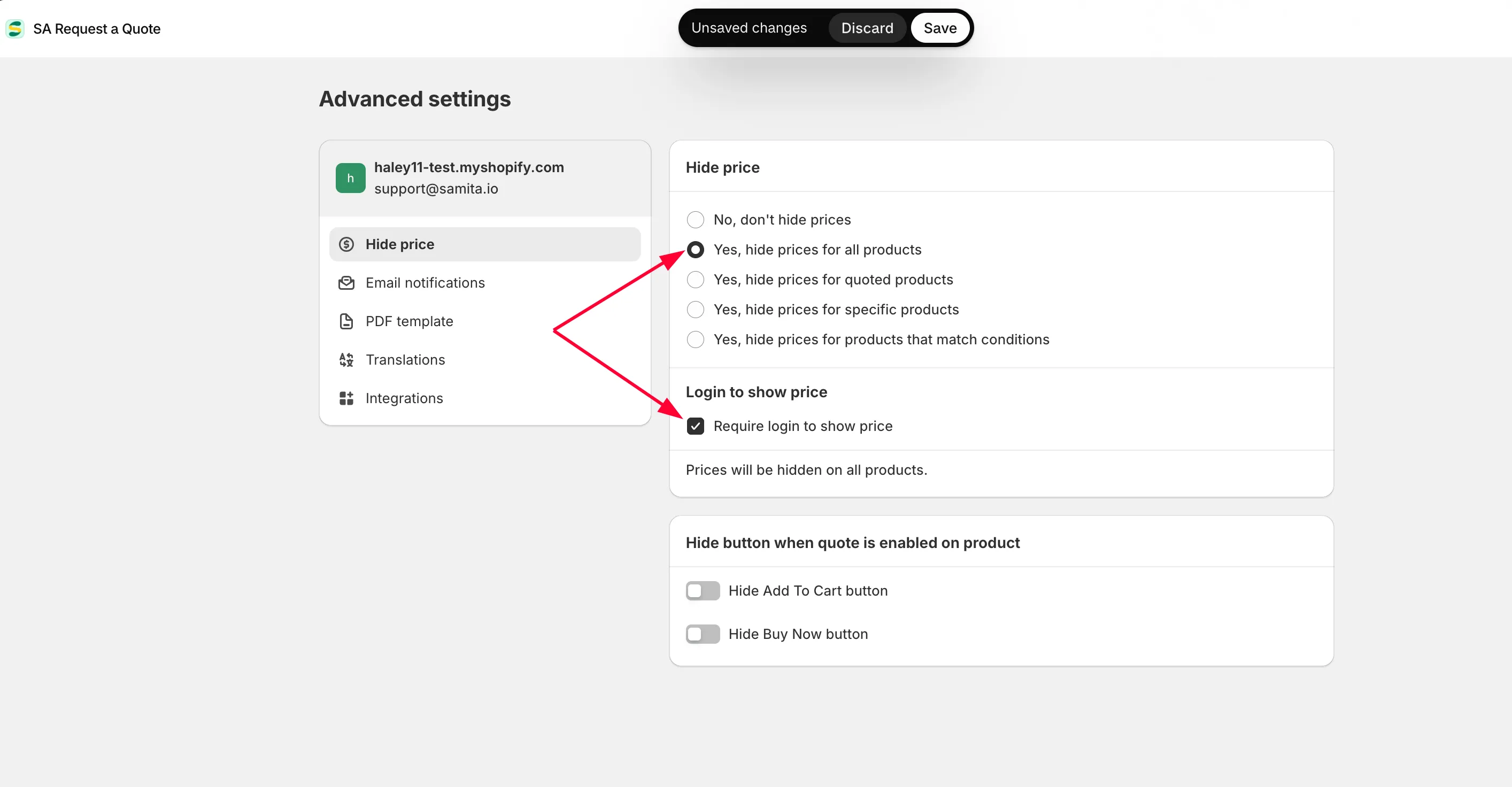
-
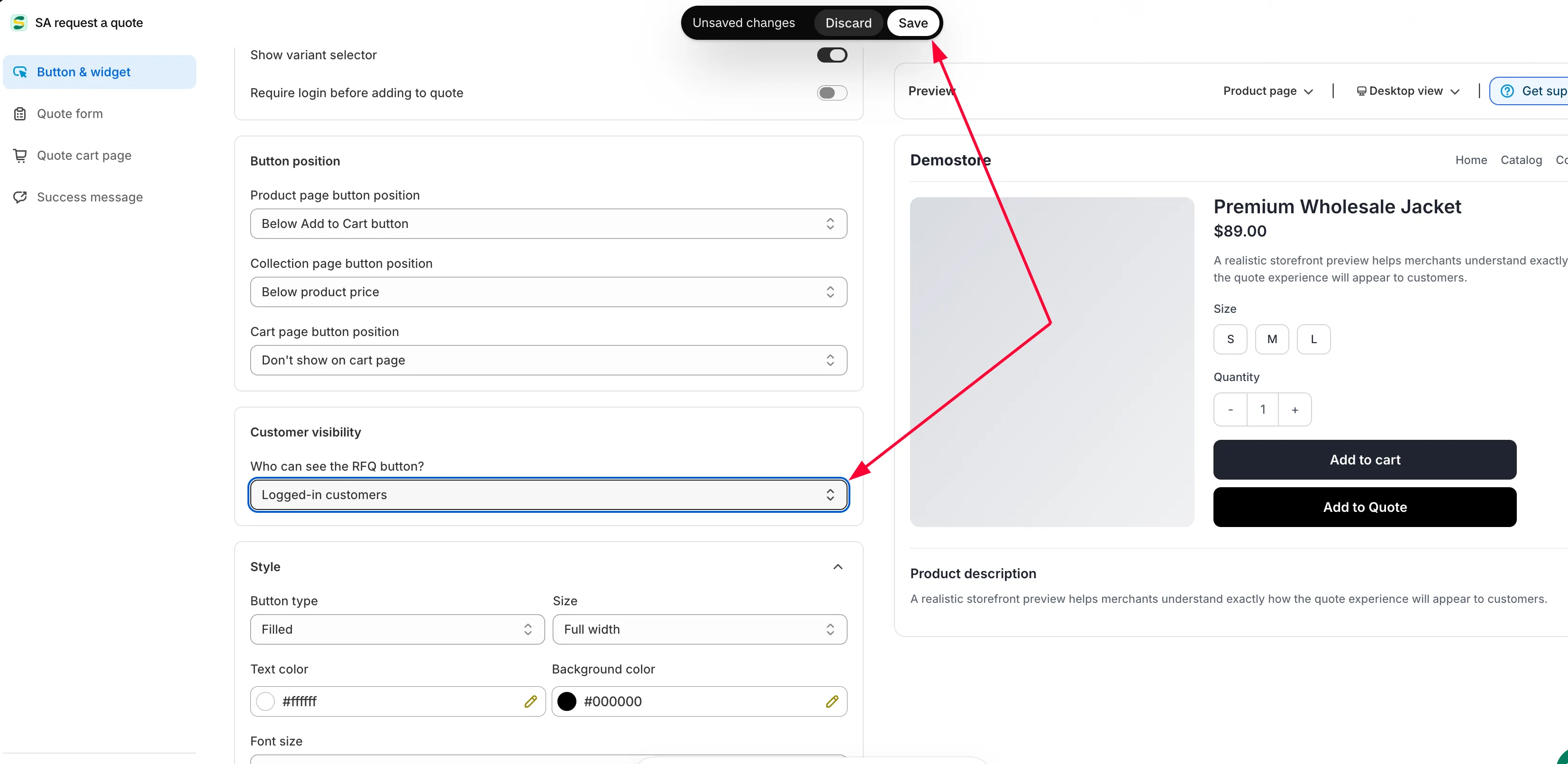
La barra de Shopify en la parte superior de la ventana muestra Unsaved changes, con Discard y Save al lado. Haz clic en Save; si te lo piensas mejor antes, Discard changes en la pestaña te permite salir sin guardar.
-
Compruébalo en ambos casos
Sección titulada «Compruébalo en ambos casos»Abre uno de esos productos en una ventana de navegación privada, sin haber iniciado sesión. Después inicia sesión como cliente de prueba y abre el mismo producto. Las dos vistas deberían ser distintas.
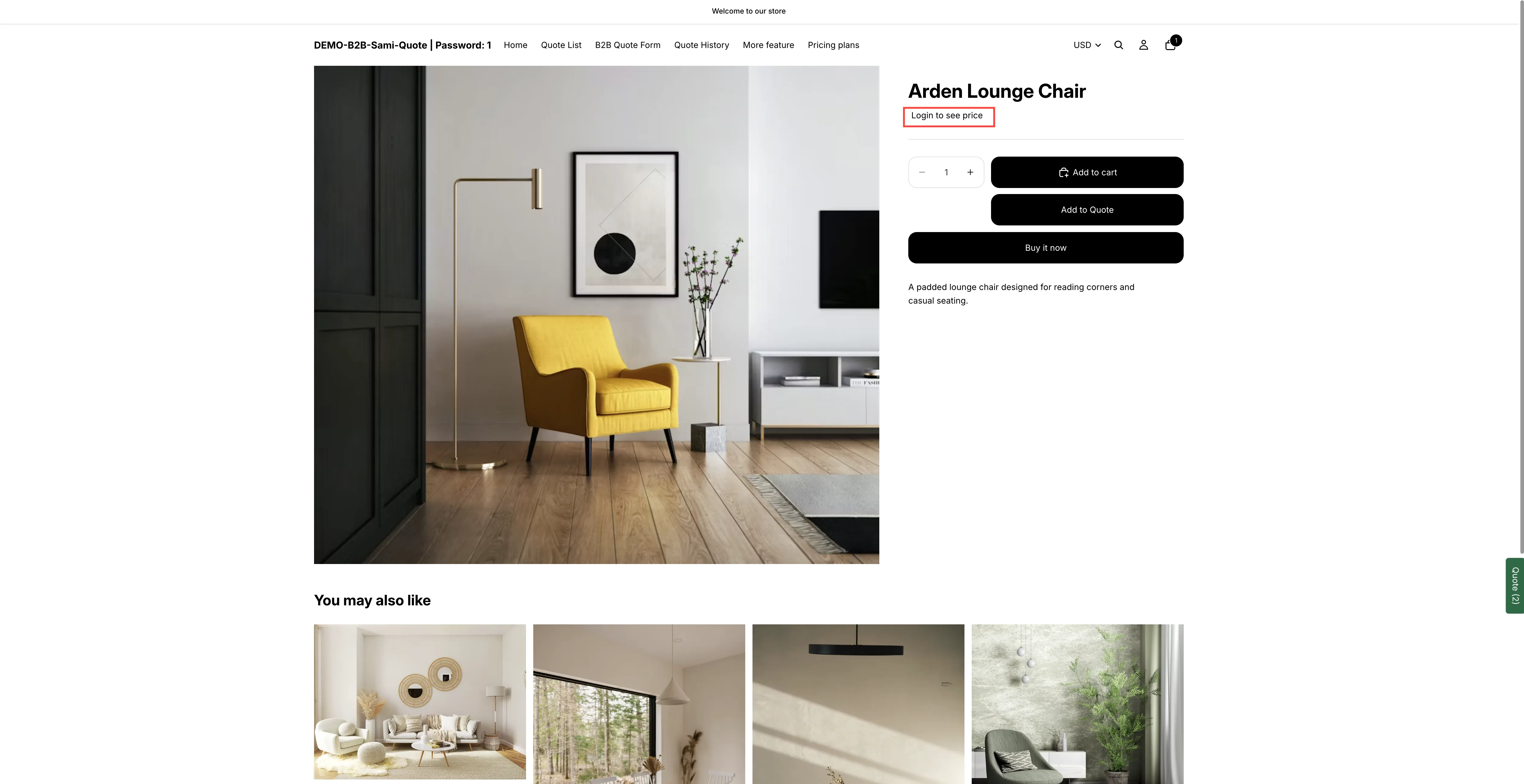
Lo que ve una persona que no ha iniciado sesión en lugar del precio.
Cómo funciona para la clientela
Sección titulada «Cómo funciona para la clientela»Conviene entender esta parte antes de activarlo, porque decide si quien visita la tienda llega a algún sitio.
-
Una persona sin sesión iniciada abre el producto
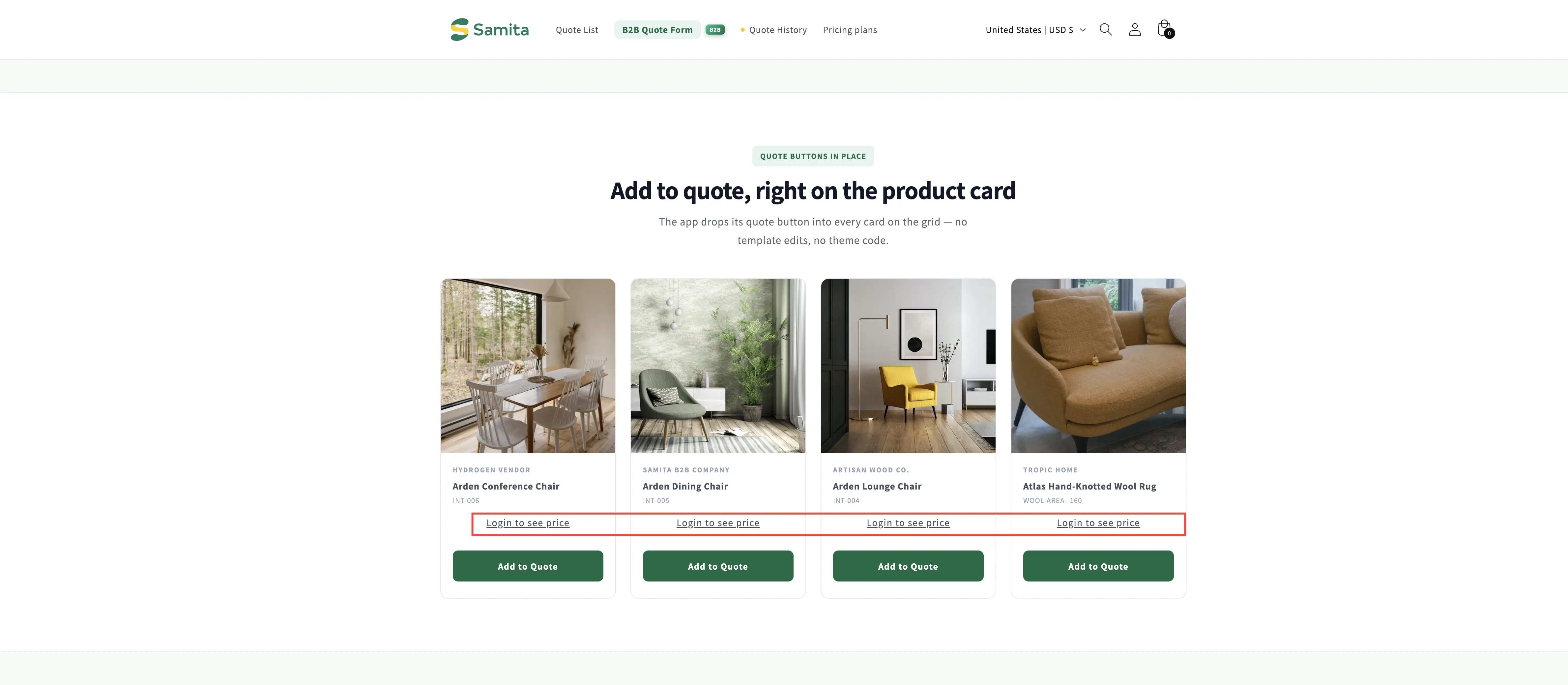
Sección titulada «Una persona sin sesión iniciada abre el producto»La página de producto sigue funcionando: fotos, título, descripción, variantes. Donde iría el precio aparece un control que dice Login to see price.
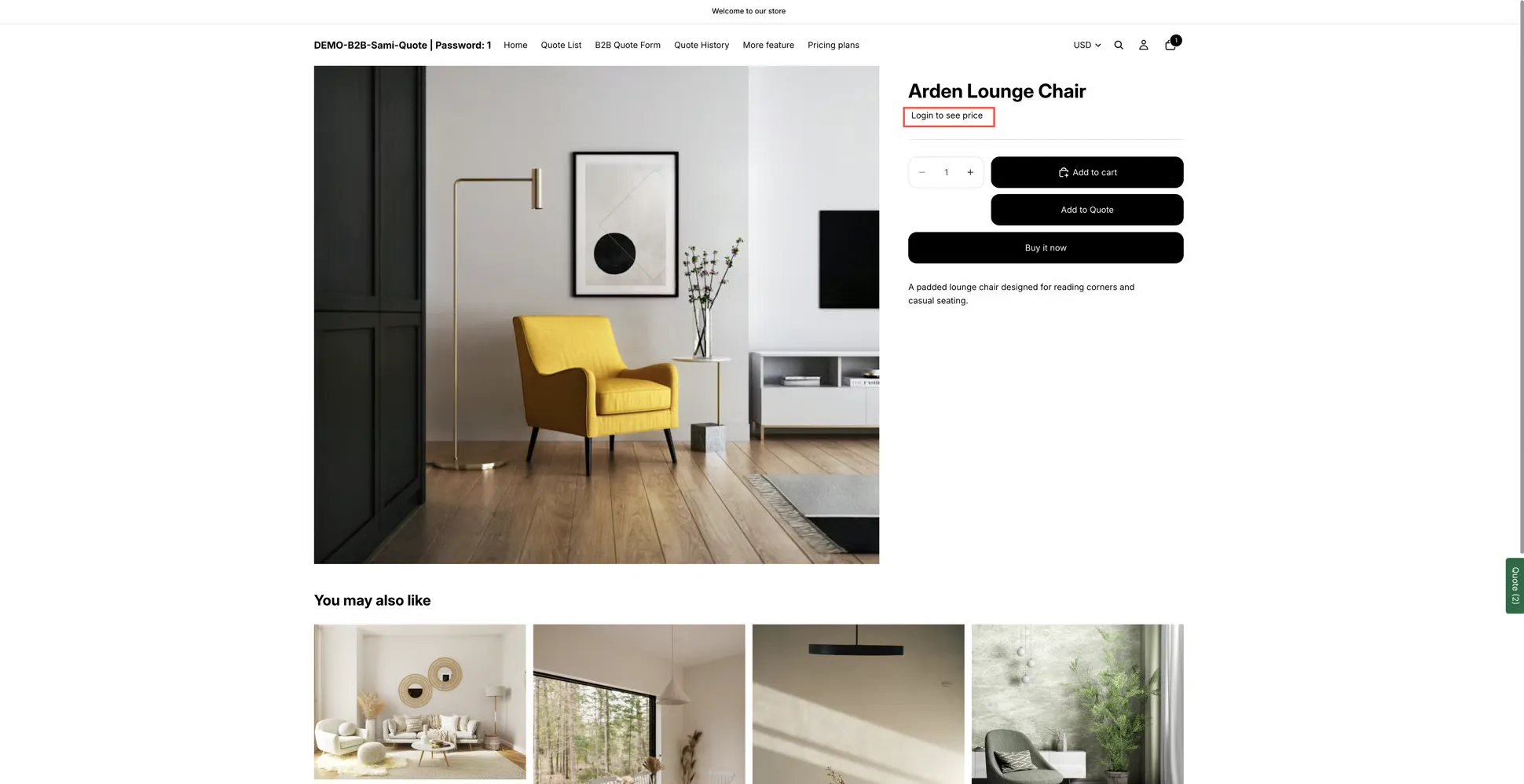
Quien no ha iniciado sesión recibe una vía de entrada en lugar de un espacio en blanco.
-
Hace clic en Login to see price
Sección titulada «Hace clic en Login to see price»Login to see price no es una etiqueta: es un enlace que lleva directamente a la página de inicio de sesión de clientes de tu tienda. Eso convierte un precio oculto en un camino en lugar de un callejón sin salida.
-
Inicia sesión en tu tienda
Sección titulada «Inicia sesión en tu tienda»Iniciar sesión es lo que devuelve el precio, así que la persona necesita una cuenta en tu tienda. Quienes ya tienen una inician sesión como siempre; quienes no, se registran primero, si tu tienda lo permite.
-
Vuelve con la sesión iniciada
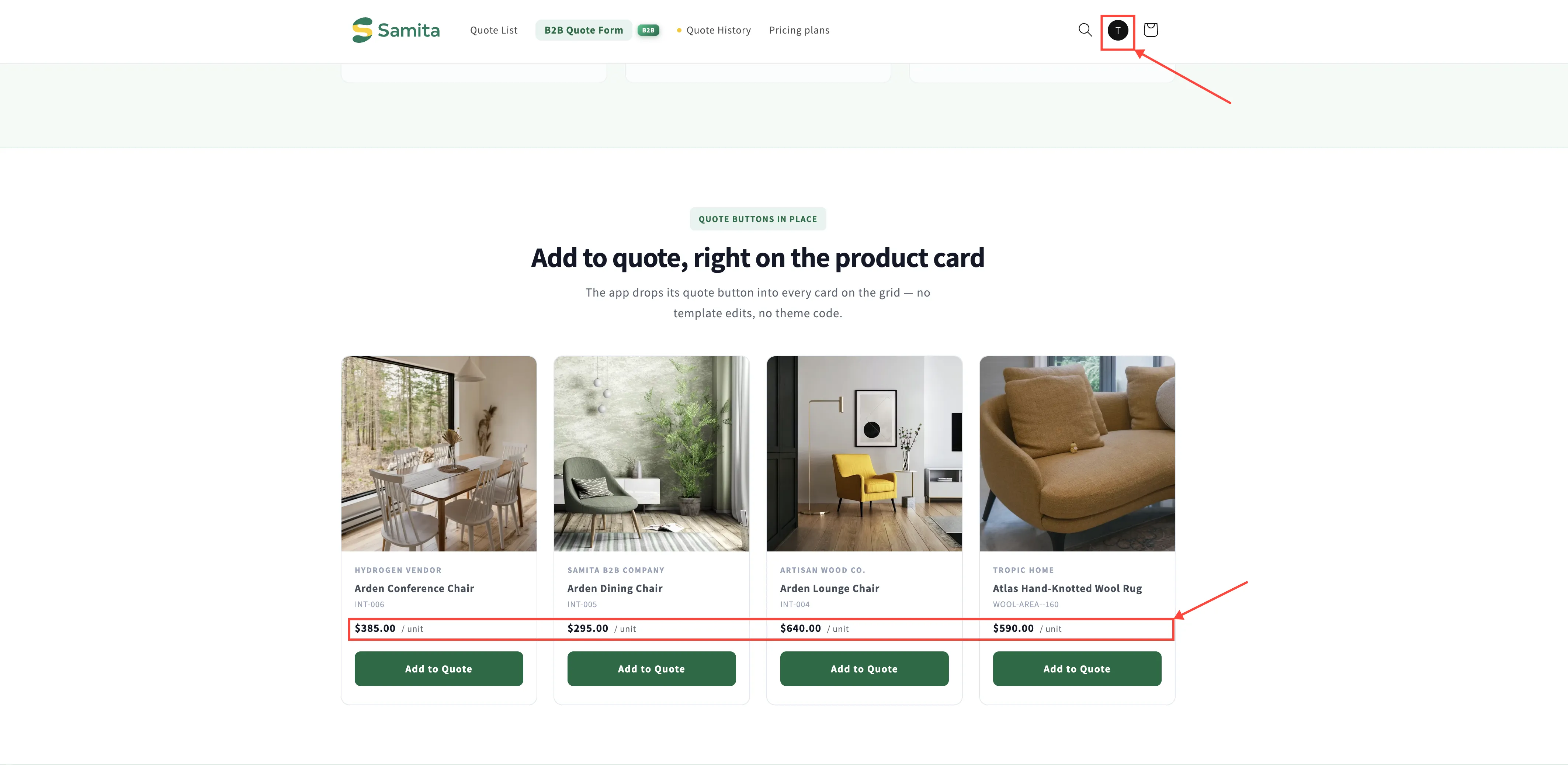
Sección titulada «Vuelve con la sesión iniciada»Una vez que ha iniciado sesión, el precio vuelve a estar visible, tanto en ese producto como en todos los demás que hayas incluido.
Cambiar el texto «Login to see price»
Sección titulada «Cambiar el texto «Login to see price»»Las palabras de ese control son texto de la aplicación, no de tu tema, así que se cambian en la aplicación y no en el código del tema.
Están junto al resto de los textos de la aplicación que ve la clientela, en Advanced settings > Translations. Abre Translate en la fila de tu idioma de origen y edita el campo; como indica el propio banner del editor, “What you write here replaces the source text for shoppers browsing in English; leave a field empty to keep what your settings say.”
Consulta Traducir los textos de la tienda online.
Combínalo con el botón de cotización
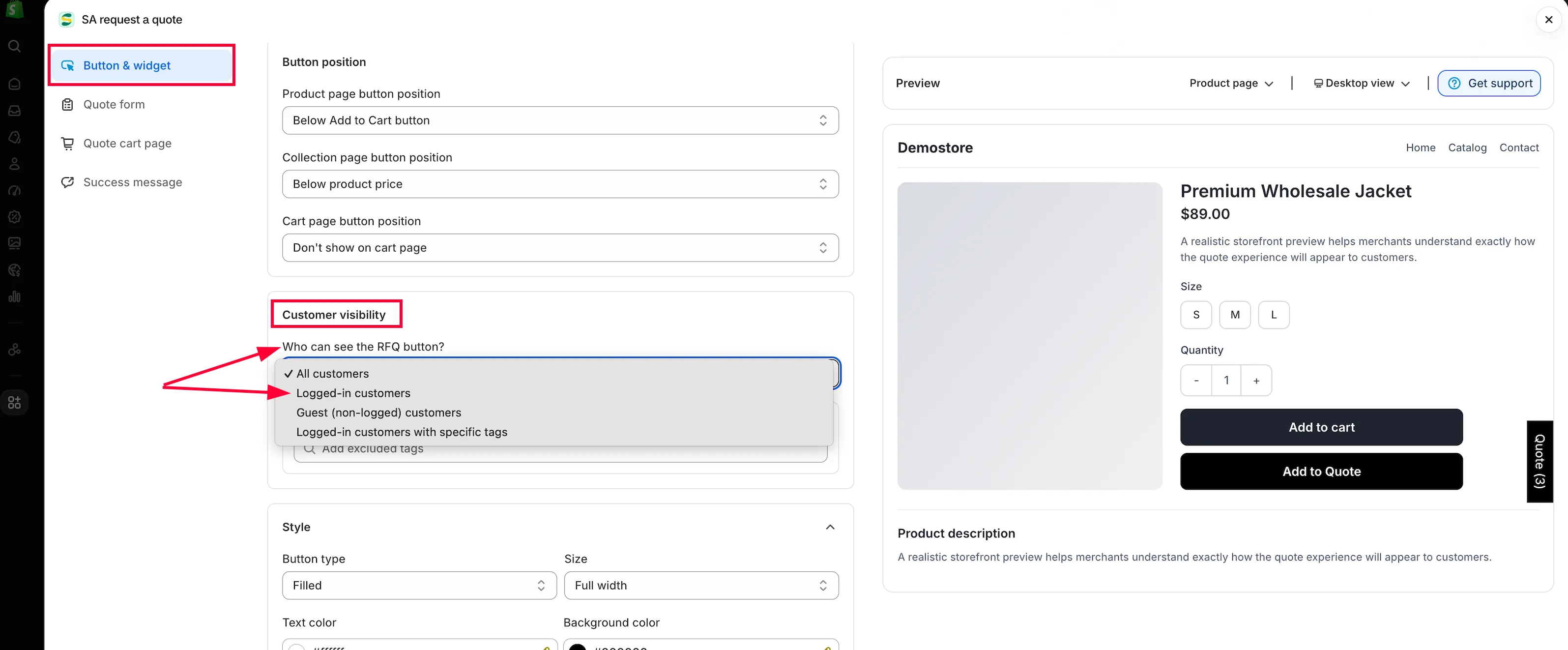
Sección titulada «Combínalo con el botón de cotización»Ocultar el precio responde solo a la mitad de la cuestión. La otra mitad es qué puede hacer quien no ha iniciado sesión. Eso está en el editor Customize: abre Quote settings, selecciona Customize y después la pestaña Button & widget.
| Ajuste | Qué hace |
|---|---|
| Who can see the RFQ button?, en Customer visibility | Elige All customers, Logged-in customers, Guest (non-logged) customers o Logged-in customers with specific tags. |
| Exclude customer tags | Quita el botón a las cuentas que tengan las etiquetas que indiques. |
| Require login before adding to quote, en Add to quote | Hay que iniciar sesión antes de poder añadir un producto a la cotización. |
El menú desplegable de abajo es Who can see the RFQ button? en ese editor: el control que decide si quien no ha iniciado sesión conserva el botón de cotización una vez que desaparece el precio.
Qué ve cada visitante
Sección titulada «Qué ve cada visitante»| Visitante | Precio | Botón de cotización |
|---|---|---|
| Sin sesión iniciada | Oculto, con Login to see price en su lugar, porque Require login to show price está activado. | Visible, salvo que hayas configurado Who can see the RFQ button? en Logged-in customers. |
| Con sesión iniciada | Visible. | Visible. |
Piénsalo antes
Sección titulada «Piénsalo antes»Otra cosa que conviene considerar: los resultados de búsqueda. Un precio que solo aparece tras iniciar sesión es invisible para quienes llegan desde un buscador y comparan por precio. Para una gama profesional suele ser precisamente la idea. Para una tienda mixta, no recurras a Yes, hide prices for all products: limítalo a tu gama profesional con Yes, hide prices for quoted products, una lista elegida a mano o una condición, de modo que el resto de tu catálogo siga compitiendo en precio.
Si no se comporta como esperas
Sección titulada «Si no se comporta como esperas»| Lo que ves | Qué revisar |
|---|---|
| No encuentras Require login to show price en ninguna parte | Hide price? sigue en No, don't hide prices. Elige una opción Yes… y aparecerá la casilla. Si las opciones están atenuadas, se debe a tu plan. |
| Las personas con sesión iniciada tampoco ven el precio | Eso depende de la opción de arriba, no de esta casilla. Un producto incluido en tu elección Yes… oculta su precio a todo el mundo hasta que inicia sesión: revisa la opción, y las condiciones que haya debajo, con respecto a ese producto. |
| Quienes no han iniciado sesión siguen viendo el precio | Probablemente estés viendo una página en caché o tu propia sesión de equipo. Vuelve a probar en una ventana privada. Confirma también que la barra superior ya no muestra Unsaved changes. |
| El precio está oculto pero falta Login to see price | Comprueba que la inserción de aplicación esté activada en el tema publicado; consulta Activar la aplicación en tu tema. |
Siguientes pasos
Sección titulada «Siguientes pasos»- Descripción general de ocultar precios: las cinco opciones de Hide price, una de las cuales decide los productos que abarca
- Ocultar precios por etiqueta: cubre tu gama profesional con una condición en lugar de una lista
- Exigir inicio de sesión para cotizar: más información sobre cómo exigir una cuenta antes de cotizar