
Anmeldung zum Anzeigen des Preises verlangen
Aktivieren Sie „Require login to show price“, damit Ihre Preise erst erscheinen, wenn sich jemand angemeldet hat.
Die meisten Händlershops wollen dasselbe: Alle können den Katalog durchsuchen, aber nur Personen mit Konto sehen einen Preis. Der Tab Hide price erledigt das mit einem Kontrollkästchen – Require login to show price.
Wo die Einstellung zu finden ist
Abschnitt betitelt „Wo die Einstellung zu finden ist“Öffnen Sie Advanced settings im App-Menü in Ihrer Shopify-Seitenleiste und wählen Sie den Tab Hide price.
Die Karte ganz oben trägt die Überschrift Hide price? und enthält fünf Optionen. Darunter folgt der Abschnitt Login to show price, in dem sich das Kontrollkästchen befindet.
Die beiden Einstellungen beantworten zwei verschiedene Fragen. Die gewählte Option legt fest, bei welchen Produkten der Preis ausgeblendet wird. Require login to show price legt fest, wer ihn wieder sehen darf.
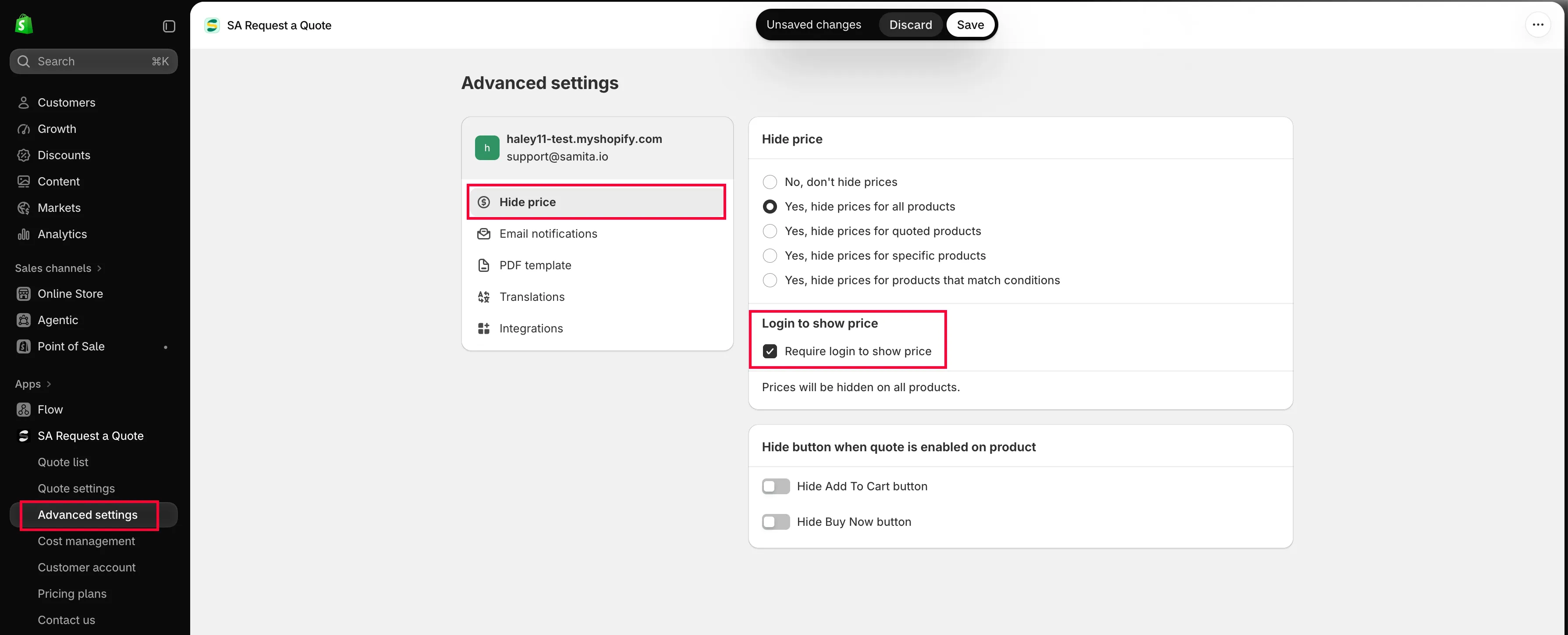
Eine eigene Einstellung, getrennt von den Optionen zum Ausblenden von Preisen darüber.
Einrichtung
Abschnitt betitelt „Einrichtung“Die Reihenfolge ist wichtig: Wählen Sie zuerst die Produkte und dann die Anmelderegel.
-
Den Tab „Hide price“ öffnen
Abschnitt betitelt „Den Tab „Hide price“ öffnen“Öffnen Sie im App-Menü Advanced settings und wählen Sie den Tab Hide price.
-
Auswählen, bei welchen Produkten der Preis ausgeblendet wird
Abschnitt betitelt „Auswählen, bei welchen Produkten der Preis ausgeblendet wird“Wählen Sie in der Karte Hide price? eine der vier Yes…-Optionen. Das bestimmt die Produkte; das Kontrollkästchen darunter bestimmt nur, wer den Preis wieder sieht.
- Yes, hide prices for all products – der gesamte Katalog liegt hinter der Anmeldung. Die App bestätigt das unter den Optionen: „Prices will be hidden on all products.“
- Yes, hide prices for quoted products – nur die Produkte, die angefragt werden können, sodass beide Einstellungen im Gleichklang bleiben. Siehe Produkte für Angebote auswählen.
- Yes, hide prices for specific products – eine Liste, die Sie von Hand zusammenstellen, mit einem Feld Search products und einer Schaltfläche Browse products. Siehe Preise für ausgewählte Produkte ausblenden.
- Yes, hide prices for products that match conditions – eine Regel wie Product tag is equal to Ihr Händler-Tag. Diese Option blendet den Abschnitt Conditions ein; alle Details zum Regel-Editor finden Sie unter Preise nach Tag ausblenden.
-
„Require login to show price“ aktivieren
Abschnitt betitelt „„Require login to show price“ aktivieren“Der Abschnitt Login to show price befindet sich nun unterhalb der Optionen. Aktivieren Sie Require login to show price.
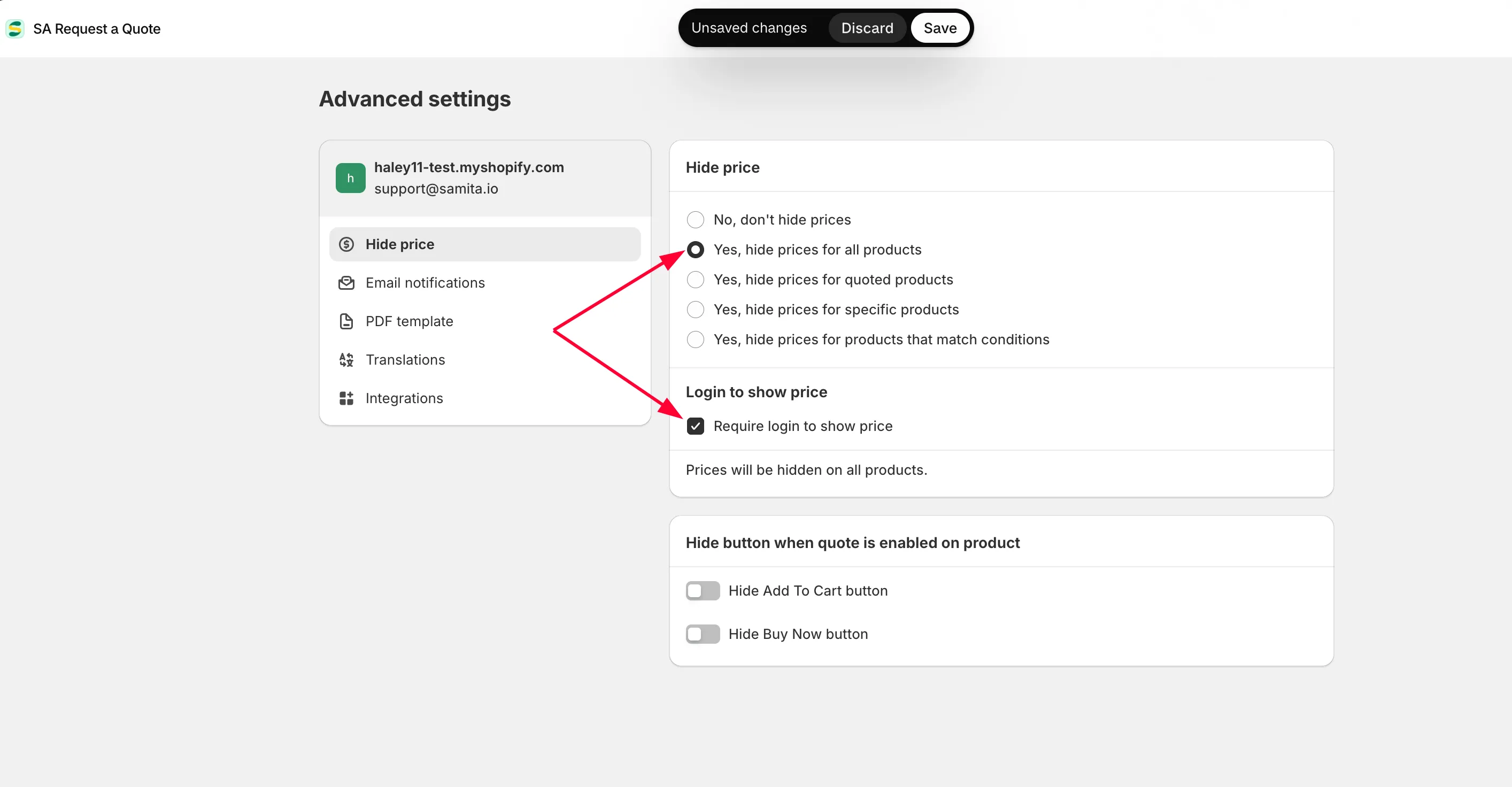
-
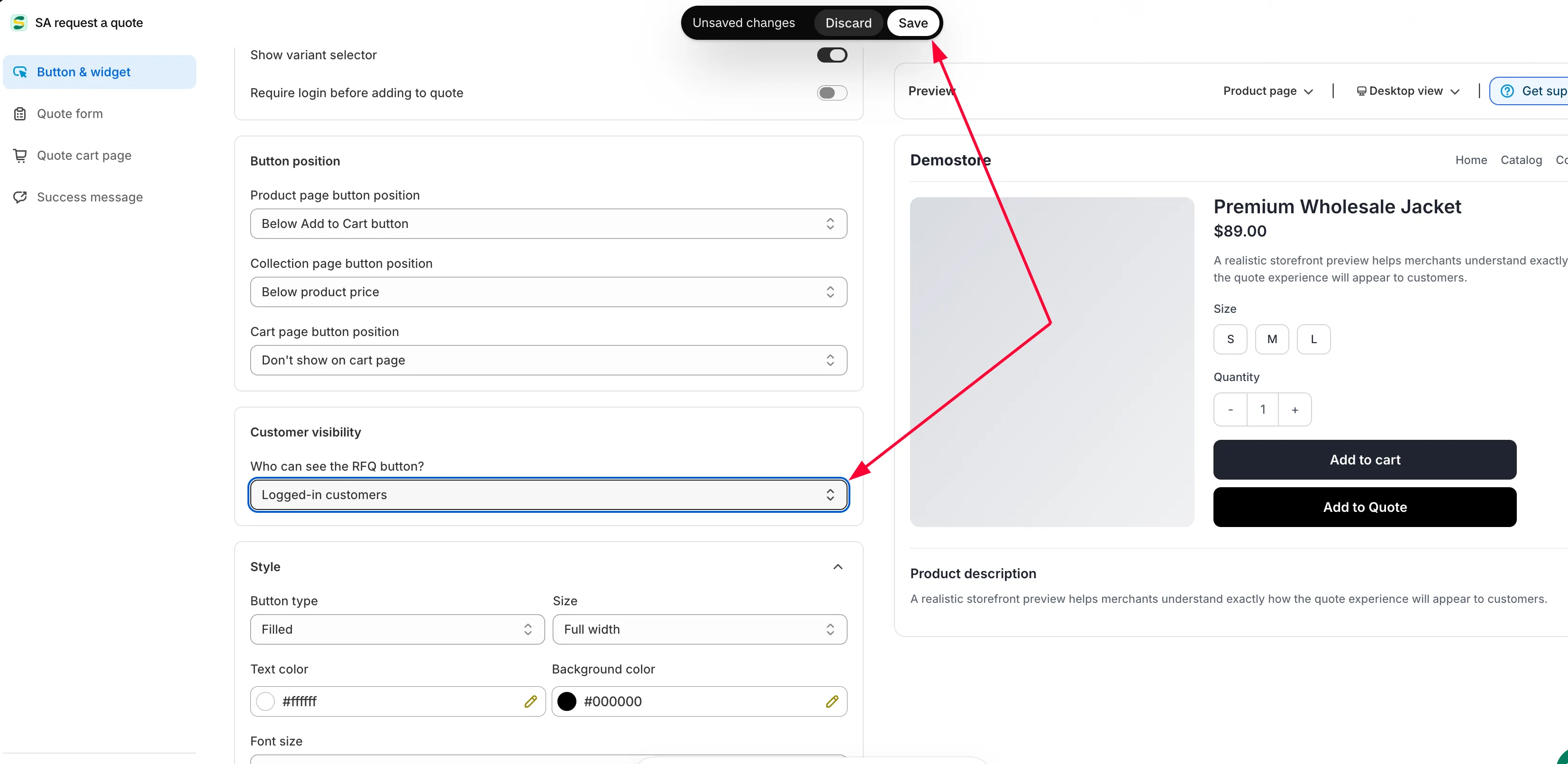
Speichern
Abschnitt betitelt „Speichern“Die Leiste von Shopify am oberen Fensterrand zeigt Unsaved changes mit Discard und Save daneben. Klicken Sie auf Save – mit Discard changes auf dem Tab können Sie vorher noch zurücksteigen, falls Sie es sich anders überlegen.
-
In beide Richtungen prüfen
Abschnitt betitelt „In beide Richtungen prüfen“Öffnen Sie eines dieser Produkte in einem privaten Browserfenster, abgemeldet. Melden Sie sich dann als Testkonto an und öffnen Sie dasselbe Produkt. Die beiden Ansichten sollten sich unterscheiden.
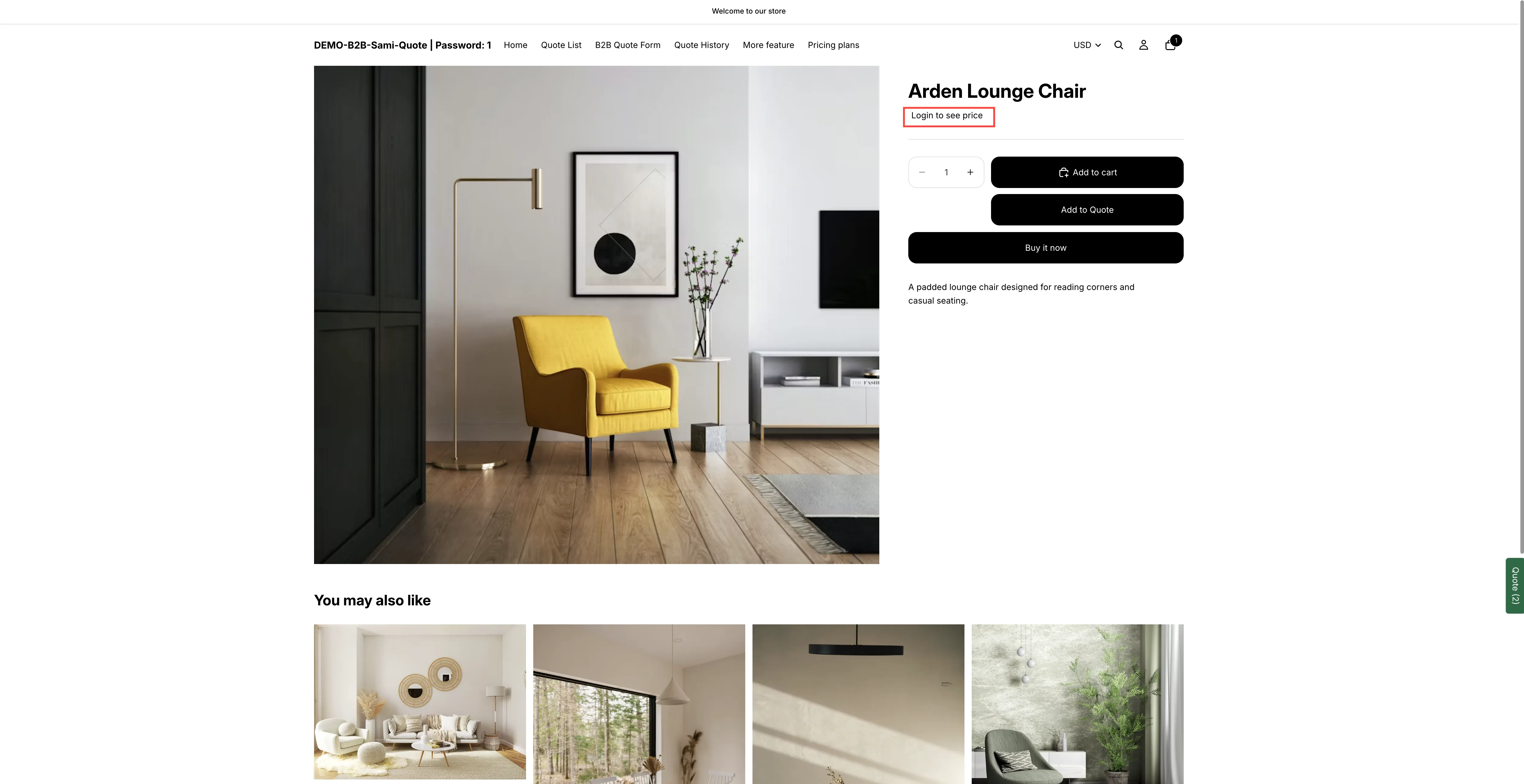
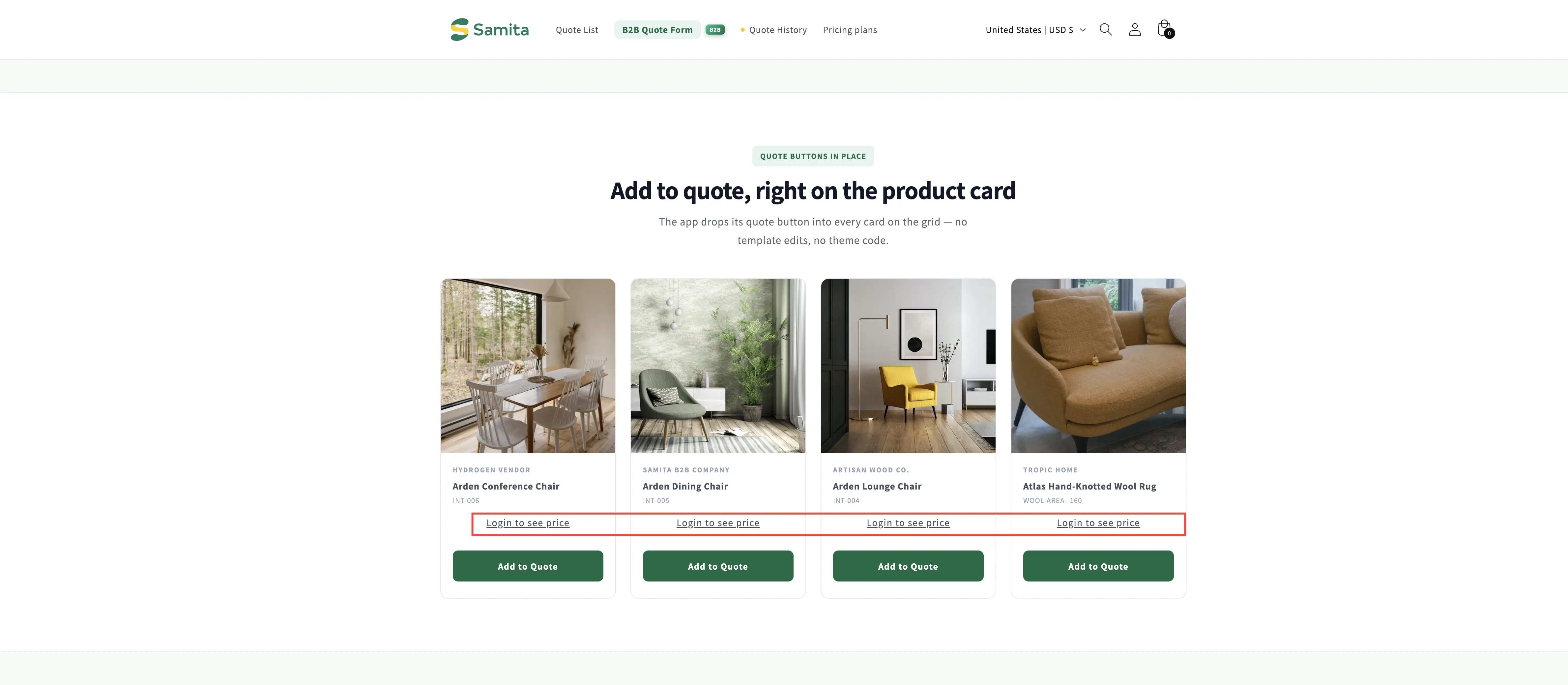
Das sehen abgemeldete Besuchende anstelle des Preises.
So funktioniert es für die Kundschaft
Abschnitt betitelt „So funktioniert es für die Kundschaft“Das sollten Sie verstehen, bevor Sie die Funktion aktivieren, denn davon hängt ab, ob Besuchende weiterkommen.
-
Eine abgemeldete Person öffnet das Produkt
Abschnitt betitelt „Eine abgemeldete Person öffnet das Produkt“Die Produktseite funktioniert weiterhin – Fotos, Titel, Beschreibung, Varianten. Dort, wo der Preis stehen würde, erscheint ein Element mit dem Text Login to see price.
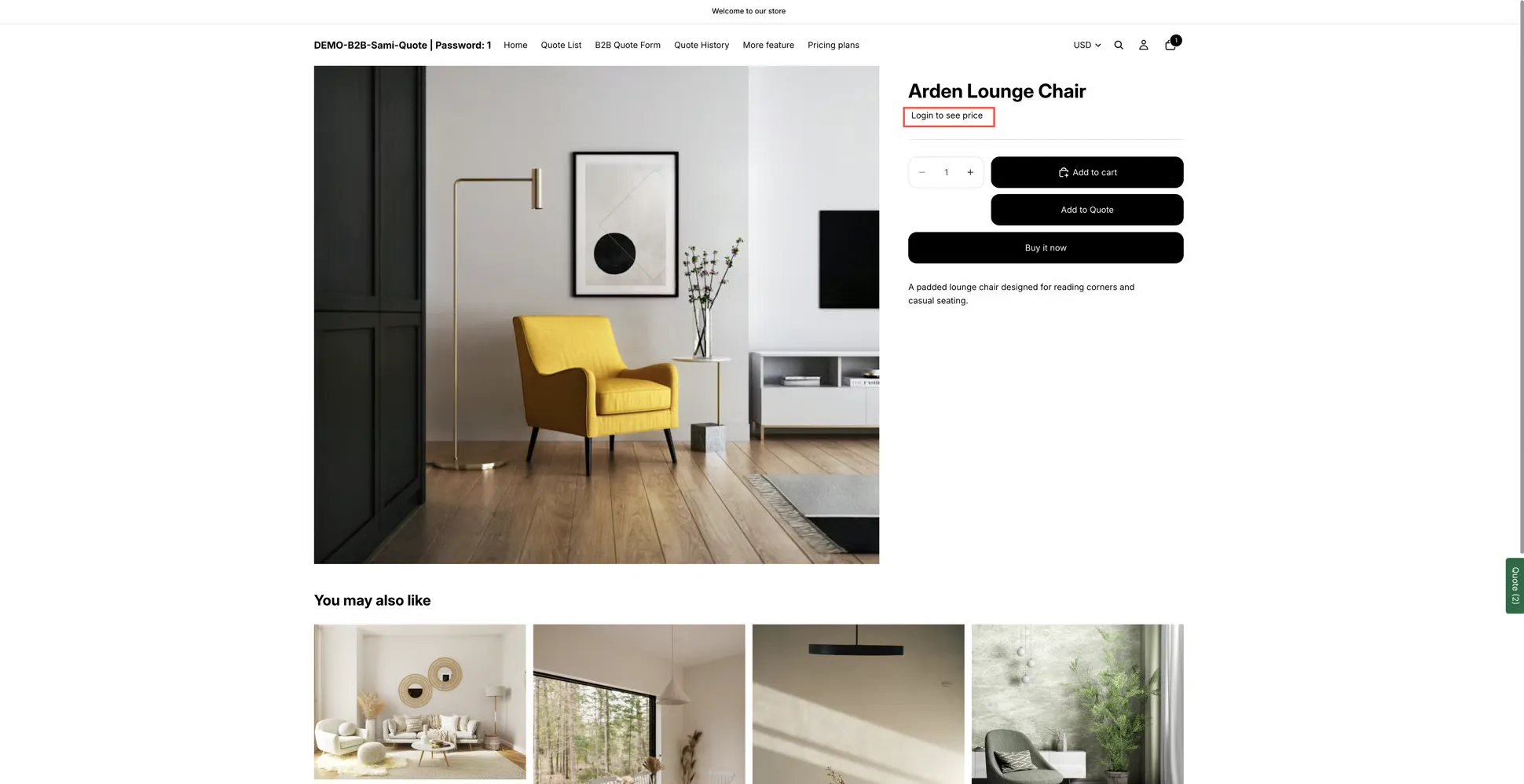
Abgemeldete Besuchende erhalten einen Zugang statt einer Leerstelle.
-
Sie klickt auf „Login to see price“
Abschnitt betitelt „Sie klickt auf „Login to see price““Login to see price ist keine Beschriftung, sondern ein Link, der die Kundschaft direkt zur Kundenanmeldeseite Ihres Shops führt. Dadurch wird aus einem ausgeblendeten Preis keine Sackgasse, sondern ein Weg.
-
Sie meldet sich in Ihrem Shop an
Abschnitt betitelt „Sie meldet sich in Ihrem Shop an“Erst die Anmeldung bringt den Preis zurück, die Person braucht also ein Konto in Ihrem Shop. Wer bereits eines hat, meldet sich wie gewohnt an; neue Personen registrieren sich zuerst, sofern Ihr Shop das erlaubt.
-
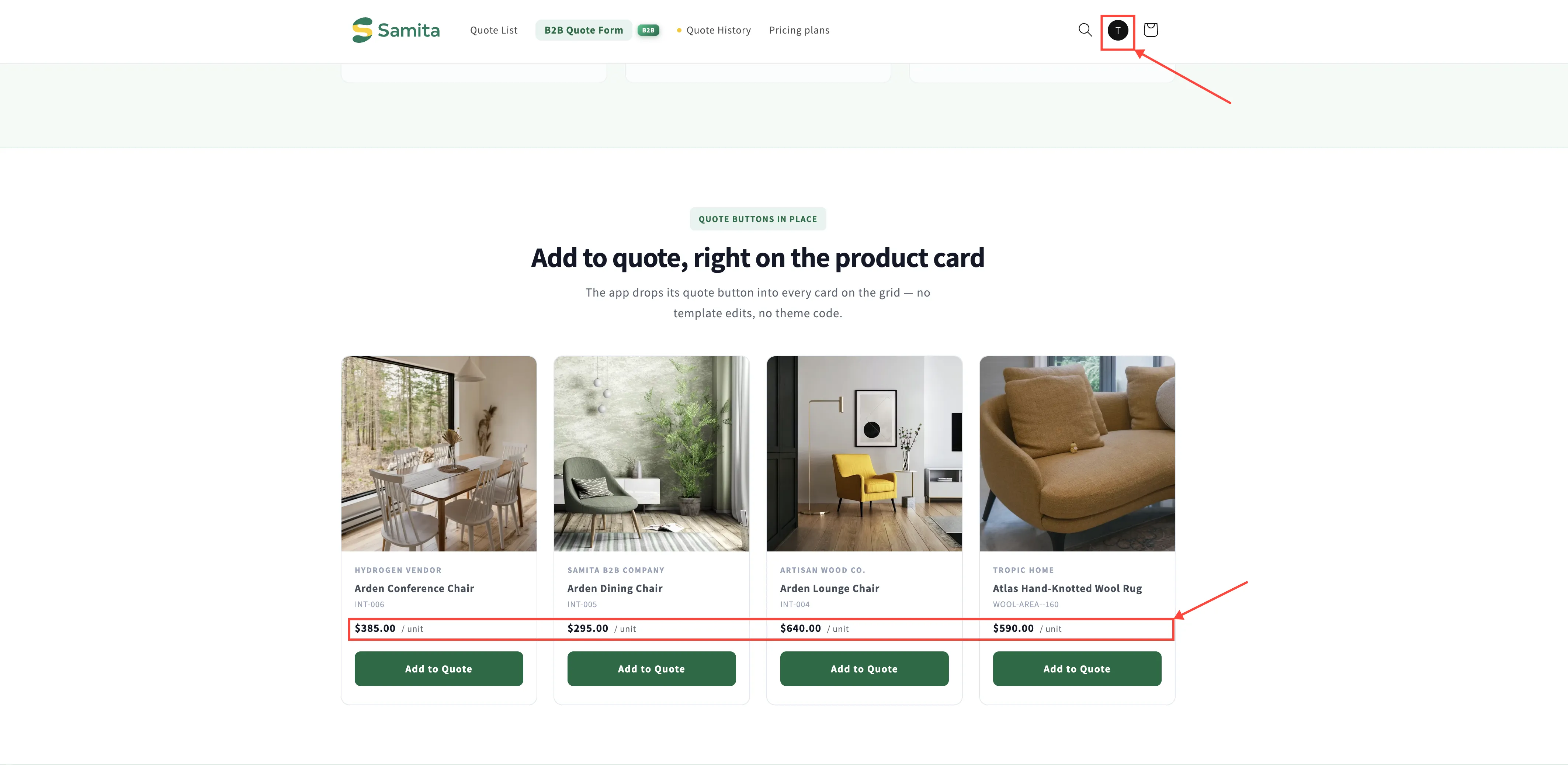
Sie kommt angemeldet zurück
Abschnitt betitelt „Sie kommt angemeldet zurück“Sobald sie angemeldet ist, ist der Preis wieder da – bei diesem Produkt und bei allen anderen Produkten, die Sie erfasst haben.
Den Text „Login to see price“ ändern
Abschnitt betitelt „Den Text „Login to see price“ ändern“Der Text auf diesem Element gehört zur App, nicht zu Ihrem Theme. Sie ändern ihn daher in der App und nicht im Theme-Code.
Er steht zusammen mit den übrigen kundenseitigen Texten der App unter Advanced settings > Translations. Öffnen Sie Translate in der Zeile Ihrer Ausgangssprache und bearbeiten Sie das Feld – wie es das Banner des Editors selbst formuliert: „What you write here replaces the source text for shoppers browsing in English; leave a field empty to keep what your settings say.“
Siehe Texte im Onlineshop übersetzen.
Mit der Angebotsschaltfläche kombinieren
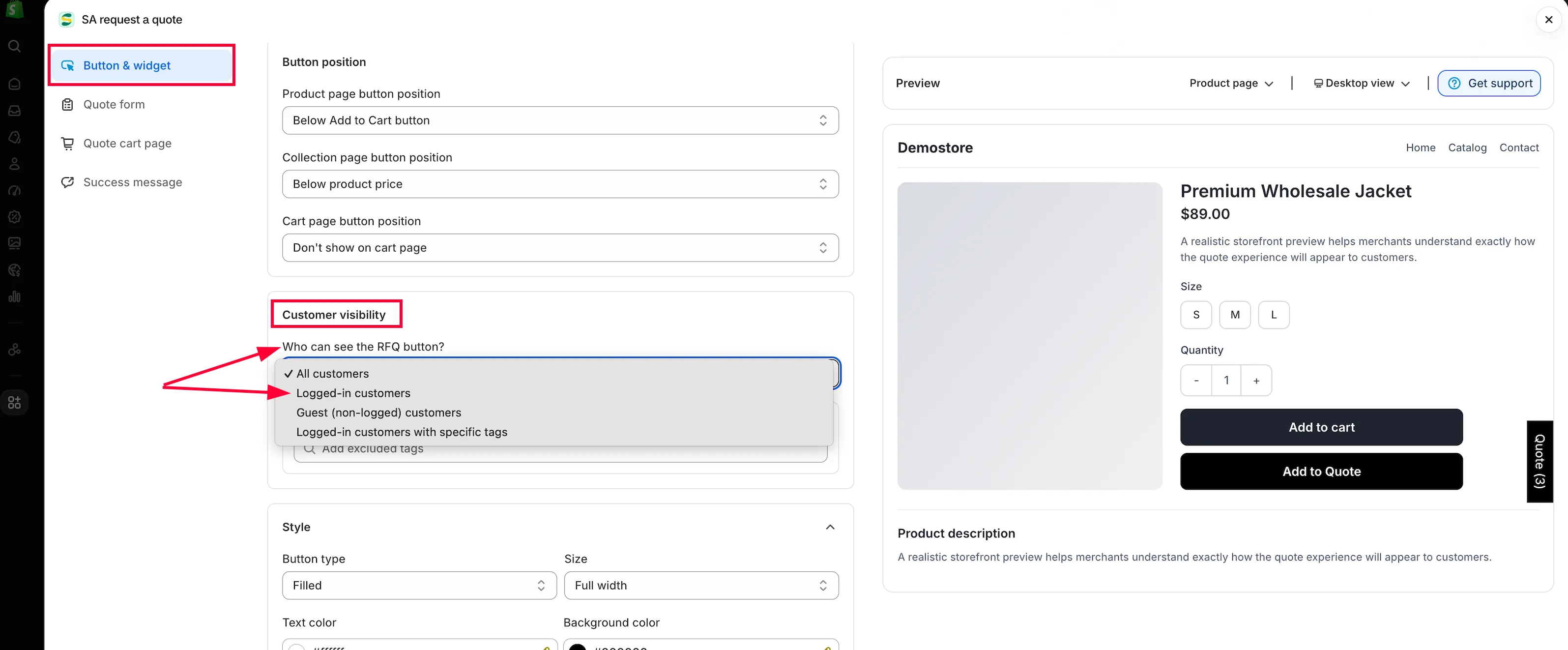
Abschnitt betitelt „Mit der Angebotsschaltfläche kombinieren“Das Ausblenden des Preises beantwortet nur die halbe Frage. Die andere Hälfte ist, was abgemeldete Besuchende stattdessen tun können. Das steht im Customize-Editor: Öffnen Sie Quote settings, wählen Sie Customize und dann den Tab Button & widget.
| Einstellung | Was sie bewirkt |
|---|---|
| Who can see the RFQ button? unter Customer visibility | Wählen Sie All customers, Logged-in customers, Guest (non-logged) customers oder Logged-in customers with specific tags. |
| Exclude customer tags | Entfernt die Schaltfläche bei Konten, die die aufgeführten Tags tragen. |
| Require login before adding to quote unter Add to quote | Besuchende müssen sich anmelden, bevor ein Produkt zu ihrem Angebot hinzugefügt werden kann. |
Das Dropdown-Menü unten ist Who can see the RFQ button? in diesem Editor – das Steuerelement, das entscheidet, ob abgemeldete Besuchende die Angebotsschaltfläche behalten, sobald der Preis weg ist.
Was welche Besuchenden sehen
Abschnitt betitelt „Was welche Besuchenden sehen“| Besuchende | Preis | Angebotsschaltfläche |
|---|---|---|
| Nicht angemeldet | Ausgeblendet, stattdessen steht dort Login to see price, weil Require login to show price aktiviert ist. | Sichtbar, es sei denn, Sie haben Who can see the RFQ button? auf Logged-in customers gesetzt. |
| Angemeldet | Sichtbar. | Sichtbar. |
Vorher gut überlegen
Abschnitt betitelt „Vorher gut überlegen“Noch etwas, das Sie bedenken sollten: Suchergebnisse. Ein Preis, der erst nach der Anmeldung erscheint, ist für Personen unsichtbar, die über eine Suchmaschine kommen und Preise vergleichen. Für ein Händlersortiment ist das meist gewollt. Für einen gemischten Shop sollten Sie nicht zu Yes, hide prices for all products greifen, sondern die Auswahl mit Yes, hide prices for quoted products, einer handverlesenen Liste oder einer Bedingung auf Ihr Händlersortiment eingrenzen, damit der Rest Ihres Katalogs weiter über den Preis konkurriert.
Wenn es sich nicht wie erwartet verhält
Abschnitt betitelt „Wenn es sich nicht wie erwartet verhält“| Was Sie sehen | Was Sie prüfen sollten |
|---|---|
| Sie finden Require login to show price nirgends | Hide price? steht noch auf No, don't hide prices. Wählen Sie eine Yes…-Option, und das Kontrollkästchen erscheint. Wenn die Optionen selbst ausgegraut sind, liegt es an Ihrem Tarif. |
| Auch angemeldete Personen sehen keinen Preis | Das liegt an der Option darüber, nicht an diesem Kontrollkästchen. Ein Produkt, das von Ihrer Yes…-Auswahl erfasst wird, blendet seinen Preis für alle aus, bis sie sich anmelden – prüfen Sie die Option und alle Bedingungen darunter für dieses Produkt. |
| Abgemeldete Besuchende sehen den Preis trotzdem | Wahrscheinlich sehen Sie eine zwischengespeicherte Seite oder Ihre eigene Mitarbeitenden-Sitzung. Versuchen Sie es erneut in einem privaten Fenster. Prüfen Sie auch, dass die obere Leiste nicht mehr Unsaved changes anzeigt. |
| Der Preis ist ausgeblendet, aber Login to see price fehlt | Prüfen Sie, ob die App-Einbettung im veröffentlichten Theme aktiviert ist – siehe App in Ihrem Theme aktivieren. |
Nächste Schritte
Abschnitt betitelt „Nächste Schritte“- Übersicht: Preise ausblenden – die fünf Hide price-Optionen, von denen eine die hier erfassten Produkte bestimmt
- Preise nach Tag ausblenden – Ihr Händlersortiment über eine Bedingung statt über eine Liste erfassen
- Anmeldung für Angebote verlangen – mehr dazu, vor dem Anfragen ein Konto zu verlangen