
Exigir login para mostrar o preço
Ative Require login to show price para que os seus preços só apareçam depois que a pessoa cliente fizer login.
A maioria das lojas para empresas quer a mesma coisa: o público pode navegar pelo catálogo, mas só quem tem conta vê o preço. A guia Hide price faz isso com uma única caixa de seleção: Require login to show price.
Onde fica a configuração
Seção intitulada “Onde fica a configuração”Abra Advanced settings no menu do app, na barra lateral da Shopify, e selecione a guia Hide price.
O card no topo tem o título Hide price? e reúne cinco opções. Abaixo dele há uma seção Login to show price, e a caixa de seleção fica dentro dela.
As duas configurações respondem a duas perguntas diferentes. A opção que você escolhe define quais produtos ocultam o preço. Require login to show price define quem volta a vê-lo.
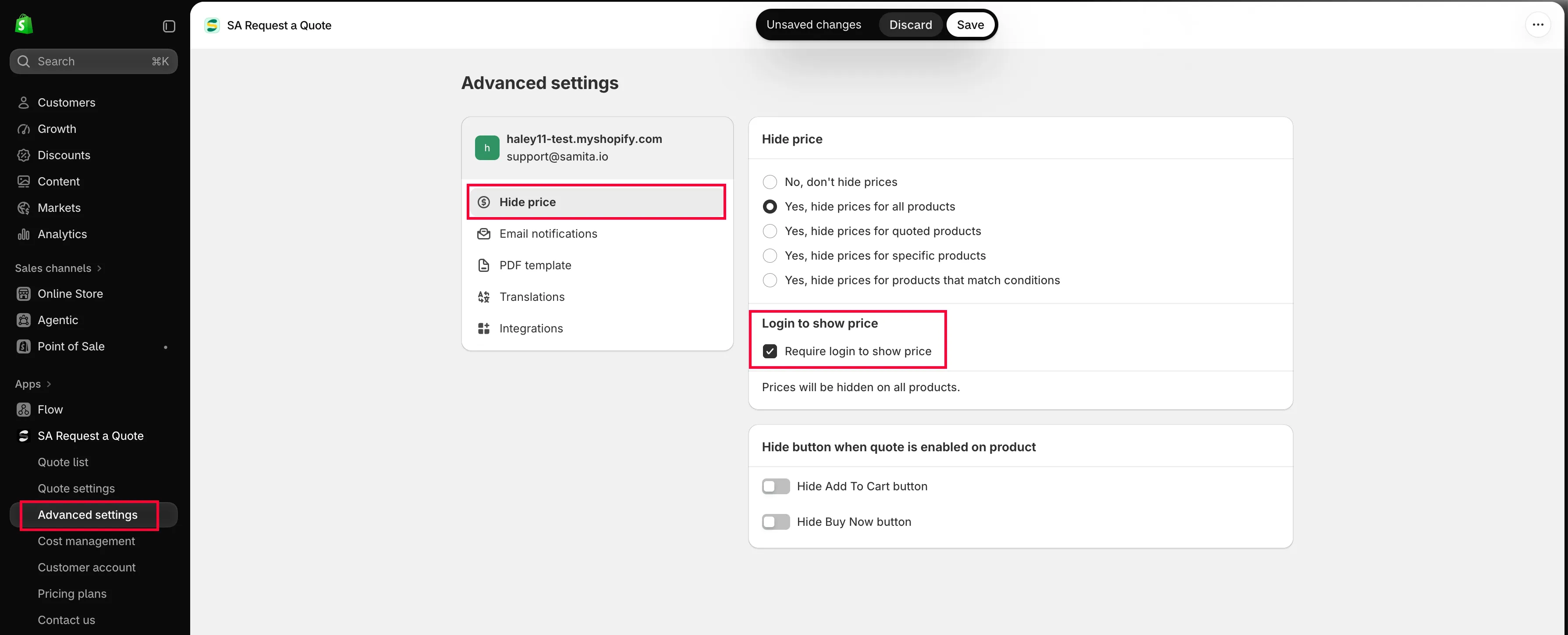
Uma configuração separada das opções de ocultar preço acima dela.
Configurar
Seção intitulada “Configurar”A ordem importa: escolha primeiro os produtos e depois a regra de login.
-
Abra a guia Hide price
Seção intitulada “Abra a guia Hide price”No menu do app, abra Advanced settings e selecione a guia Hide price.
-
Escolha quais produtos ocultam o preço
Seção intitulada “Escolha quais produtos ocultam o preço”Selecione uma das quatro opções Yes… no card Hide price?. É isso que define os produtos; a caixa de seleção abaixo define apenas quem recebe o preço de volta.
- Yes, hide prices for all products: todo o catálogo fica atrás do login. O app confirma isso abaixo das opções: “Prices will be hidden on all products.”
- Yes, hide prices for quoted products: apenas os produtos que as pessoas clientes podem cotar, o que mantém as duas configurações em sincronia. Veja Escolher produtos cotáveis.
- Yes, hide prices for specific products: uma lista que você escolhe manualmente, com um campo Search products e um botão Browse products. Veja Ocultar preços de produtos selecionados.
- Yes, hide prices for products that match conditions: uma regra como Product tag is equal to a sua tag para empresas. Esta opção exibe a seção Conditions; todos os detalhes do construtor estão em Ocultar preços por tag.
-
Marque Require login to show price
Seção intitulada “Marque Require login to show price”A seção Login to show price agora está abaixo das opções. Marque Require login to show price.
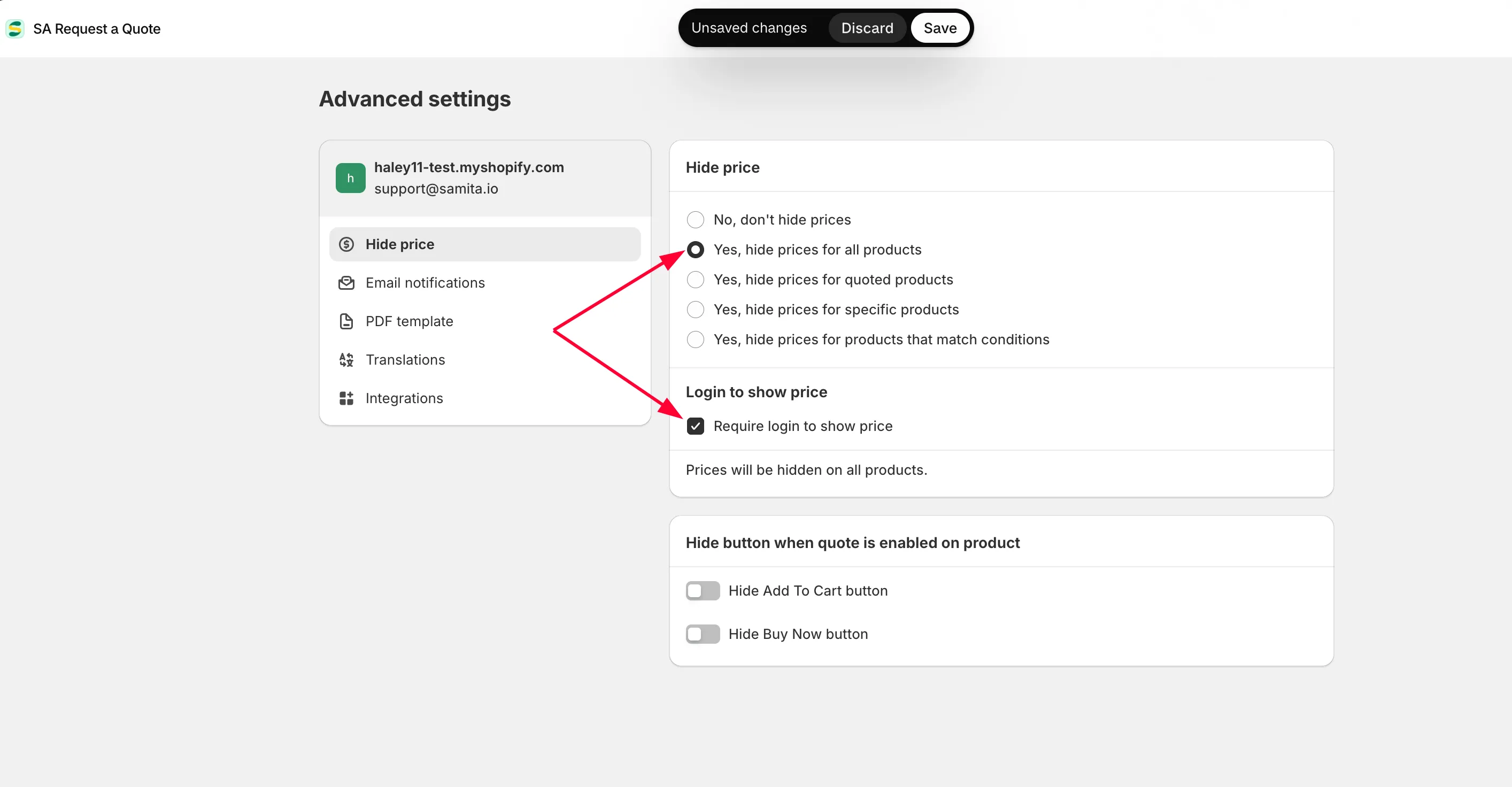
-
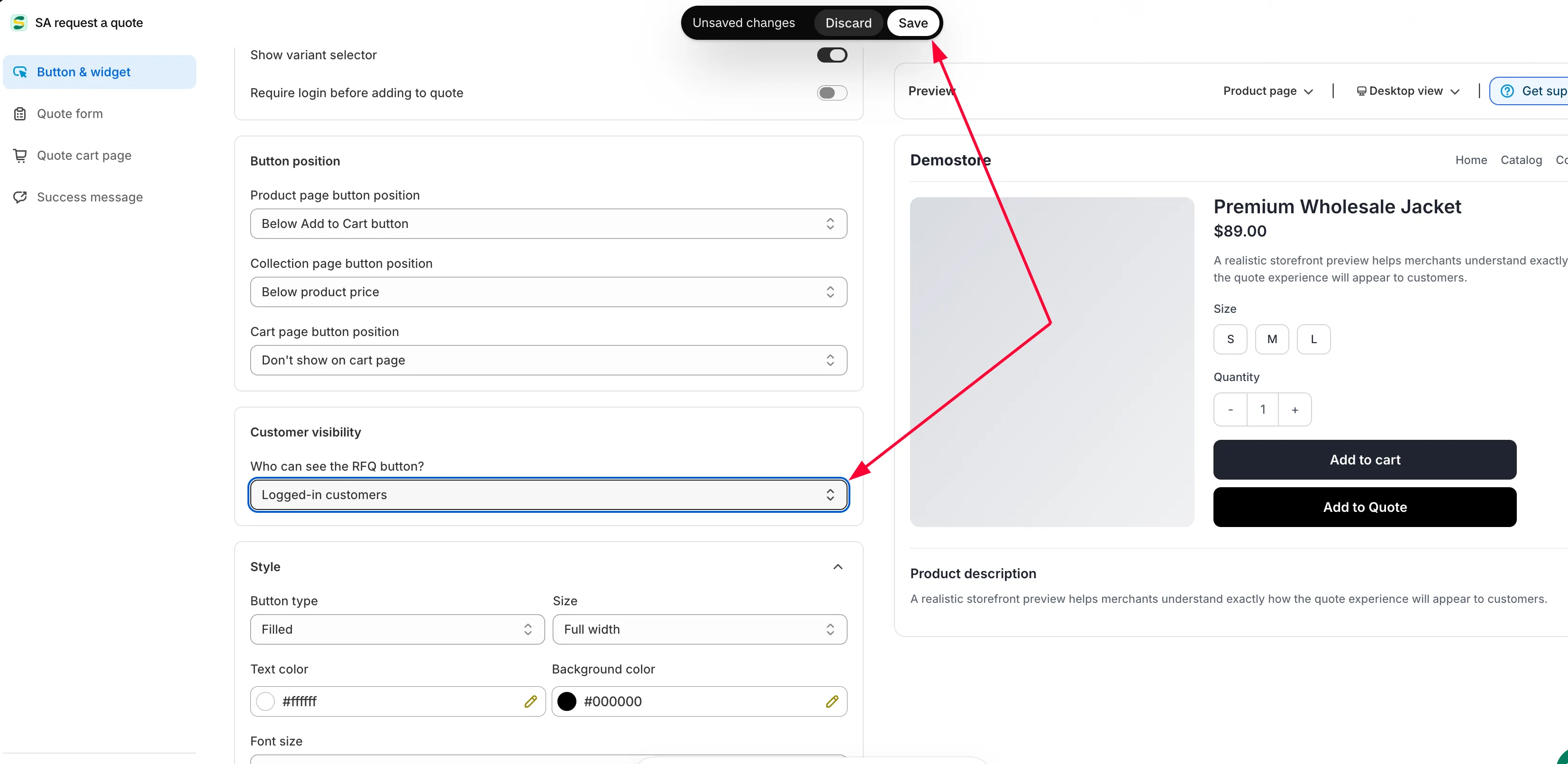
A barra da Shopify no topo da janela exibe Unsaved changes, com Discard e Save ao lado. Clique em Save; o Discard changes da guia desfaz as alterações se você mudar de ideia antes.
-
Confira nos dois sentidos
Seção intitulada “Confira nos dois sentidos”Abra um desses produtos em uma janela anônima do navegador, sem estar conectado. Depois, entre como uma pessoa cliente de teste e abra o mesmo produto. As duas visualizações devem ser diferentes.
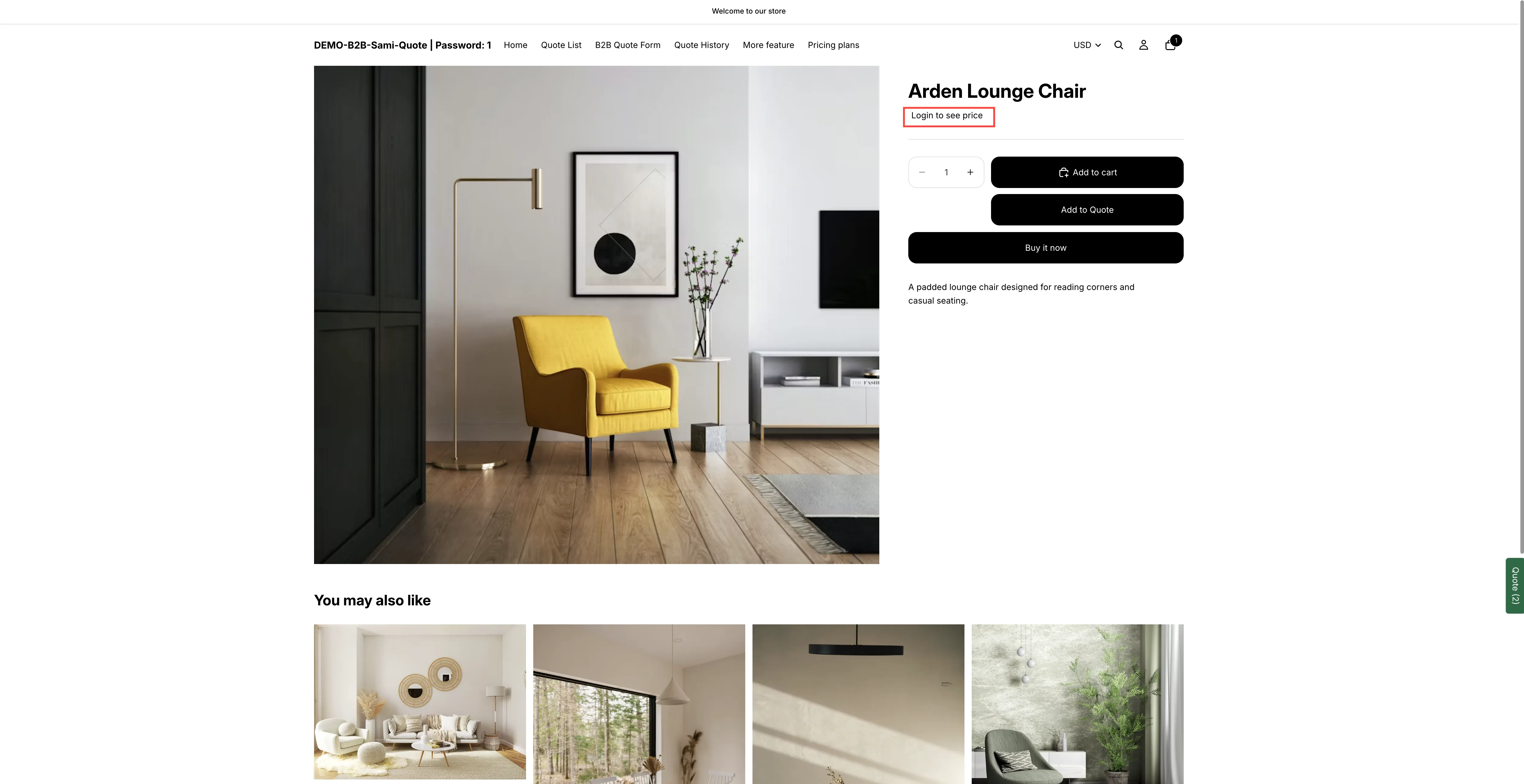
O que uma pessoa visitante que não está conectada vê no lugar do preço.
Como funciona para a pessoa cliente
Seção intitulada “Como funciona para a pessoa cliente”Esta é a parte que vale a pena entender antes de ativar, porque ela decide se a pessoa visitante chega a algum lugar.
-
Uma pessoa visitante sem login abre o produto
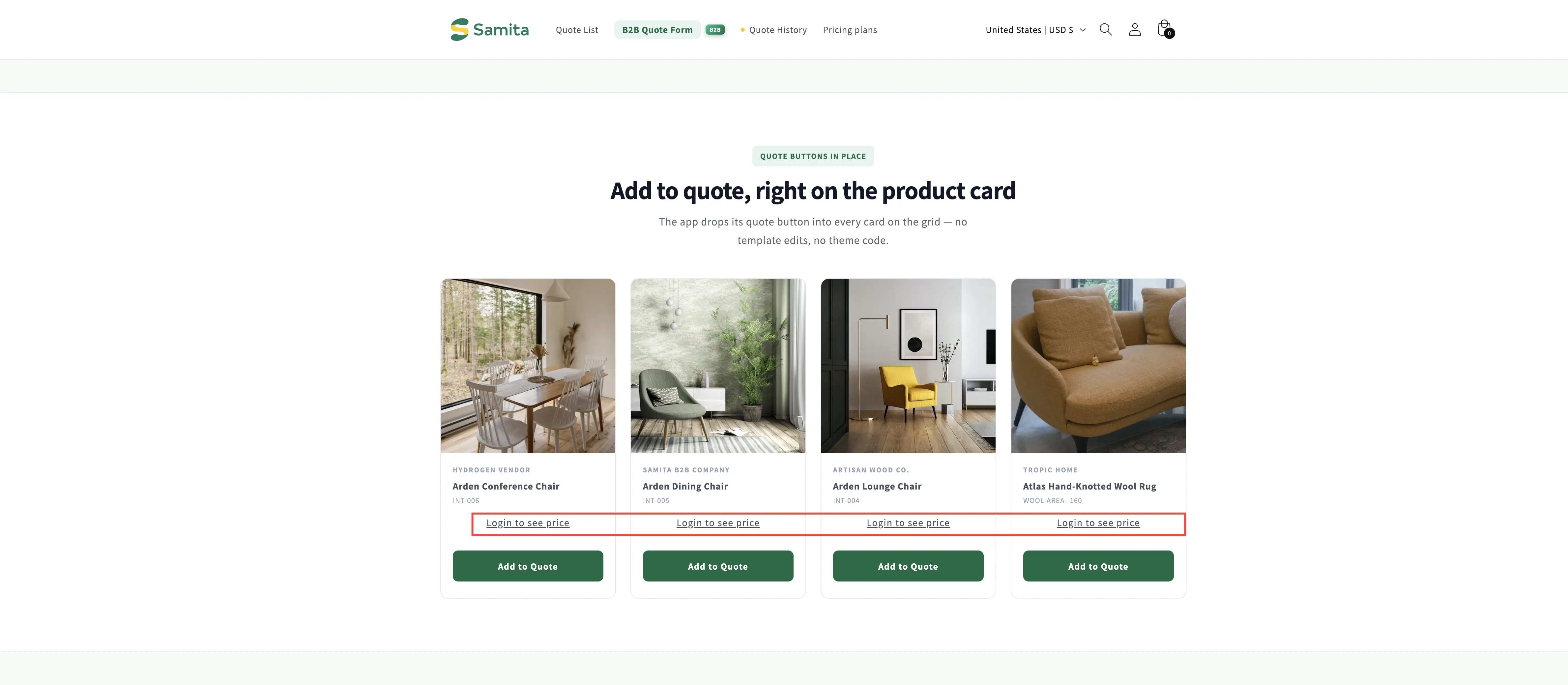
Seção intitulada “Uma pessoa visitante sem login abre o produto”A página de produto continua funcionando: fotos, título, descrição, variantes. No lugar onde o preço estaria, ela encontra um controle com o texto Login to see price.
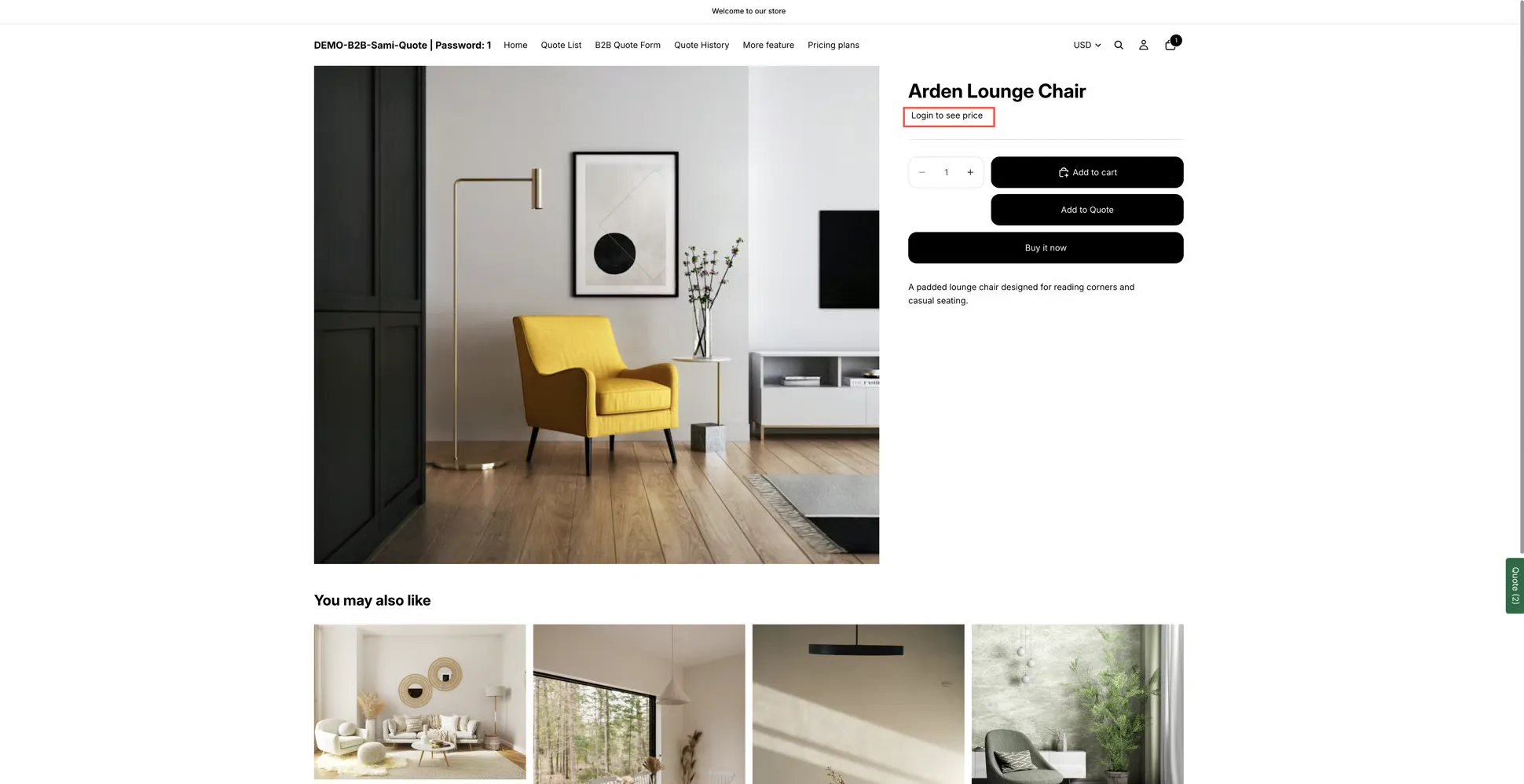
Quem não está conectado recebe uma porta de entrada em vez de um espaço em branco.
-
Ela clica em Login to see price
Seção intitulada “Ela clica em Login to see price”Login to see price não é apenas um rótulo: é um link, e leva a pessoa cliente direto para a página de login de clientes da sua loja. É isso que transforma um preço oculto de um beco sem saída em um caminho.
-
Ela entra na sua loja
Seção intitulada “Ela entra na sua loja”Fazer login é o que traz o preço de volta, então a pessoa visitante precisa ter uma conta na sua loja. Quem já tem uma entra como de costume; quem é novo se cadastra primeiro, se a sua loja permitir.
-
Ela volta conectada
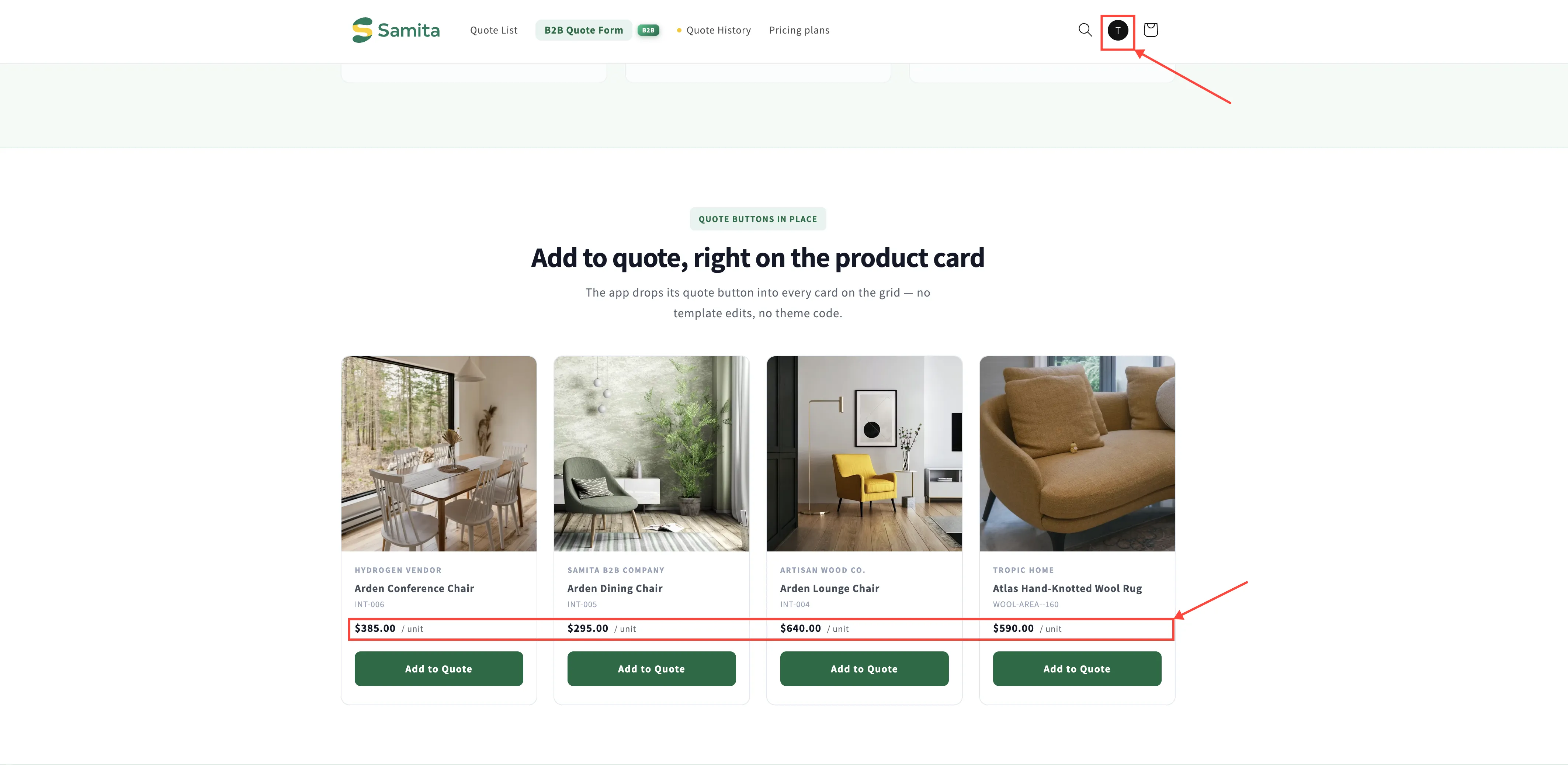
Seção intitulada “Ela volta conectada”Depois de entrar, o preço volta a aparecer, nesse produto e em todos os outros que você cobriu.
Alterar o texto “Login to see price”
Seção intitulada “Alterar o texto “Login to see price””As palavras desse controle são texto do app, não do seu tema, então você as altera no app, e não no código do tema.
Elas ficam junto com o restante do texto do app voltado às pessoas clientes, em Advanced settings > Translations. Abra Translate na linha do seu idioma de origem e edite o campo; como o próprio aviso do editor diz, “What you write here replaces the source text for shoppers browsing in English; leave a field empty to keep what your settings say.”
Veja Traduzir o texto da loja virtual.
Combine com o botão de cotação
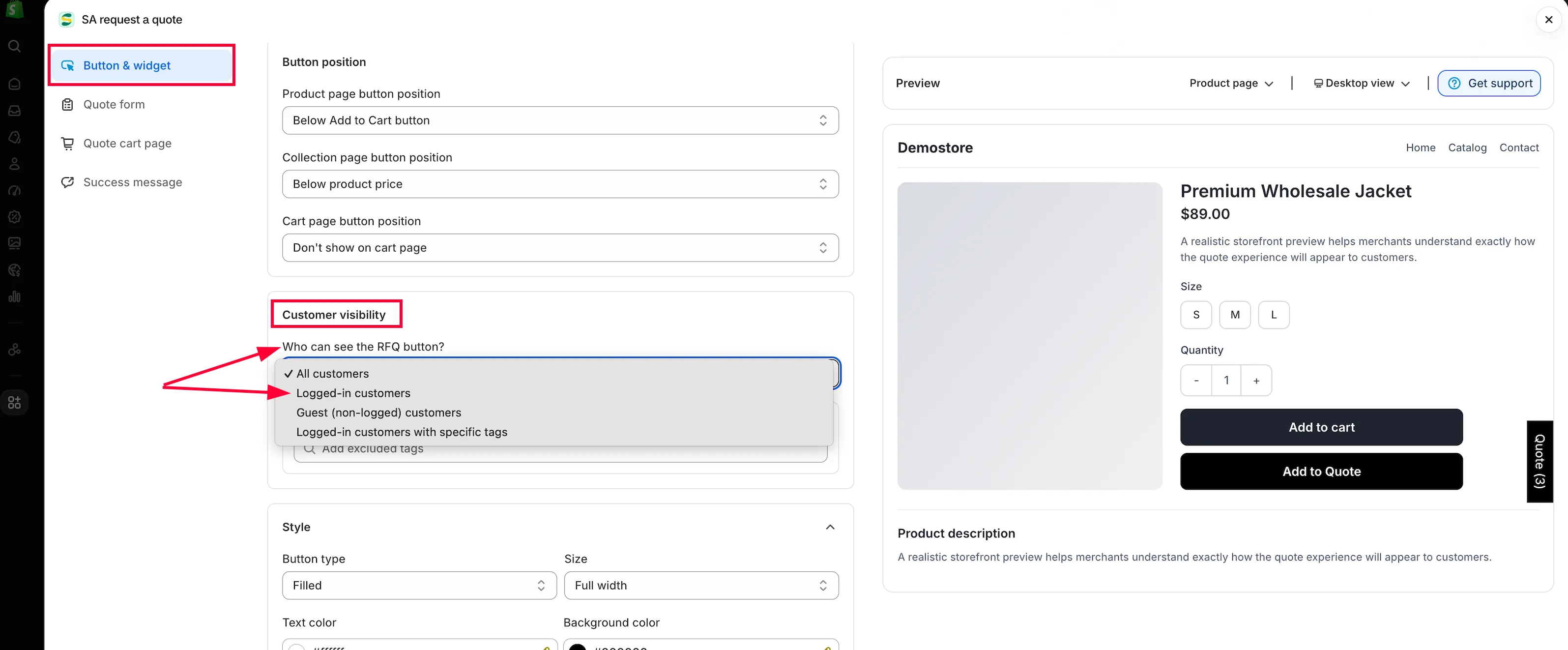
Seção intitulada “Combine com o botão de cotação”Ocultar o preço responde a metade da pergunta. A outra metade é o que uma pessoa visitante sem login pode fazer a respeito. Isso fica no editor Customize: abra Quote settings, selecione Customize e depois a guia Button & widget.
| Configuração | O que ela faz |
|---|---|
| Who can see the RFQ button?, em Customer visibility | Escolha All customers, Logged-in customers, Guest (non-logged) customers ou Logged-in customers with specific tags. |
| Exclude customer tags | Remove o botão das contas que têm as tags que você listar. |
| Require login before adding to quote, em Add to quote | A pessoa visitante precisa fazer login antes de poder adicionar um produto à sua cotação. |
O menu abaixo é Who can see the RFQ button? nesse editor: o controle que decide se uma pessoa visitante sem login mantém o botão de cotação depois que o preço some.
O que cada pessoa visitante vê
Seção intitulada “O que cada pessoa visitante vê”| Visitante | Preço | Botão de cotação |
|---|---|---|
| Sem login | Oculto, com Login to see price no lugar, porque Require login to show price está ativado. | Exibido, a menos que você tenha definido Who can see the RFQ button? como Logged-in customers. |
| Com login | Exibido. | Exibido. |
Pense bem antes
Seção intitulada “Pense bem antes”Mais uma coisa em que vale a pena pensar: os resultados de busca. Um preço que só aparece depois do login fica invisível para quem chega por um mecanismo de busca e compara preços. Para uma linha para empresas, isso geralmente é o objetivo. Para uma loja mista, não use Yes, hide prices for all products: restrinja à sua linha para empresas com Yes, hide prices for quoted products, uma lista escolhida manualmente ou uma condição, para que o restante do seu catálogo continue competindo por preço.
Se não estiver funcionando como esperado
Seção intitulada “Se não estiver funcionando como esperado”| O que você vê | O que verificar |
|---|---|
| Você não encontra Require login to show price em lugar nenhum | Hide price? ainda está em No, don't hide prices. Escolha uma opção Yes… e a caixa de seleção aparece. Se as próprias opções estiverem esmaecidas, é o seu plano. |
| Quem está conectado também não vê o preço | Isso é a opção acima, não esta caixa de seleção. Um produto coberto pela sua escolha Yes… oculta o preço de todas as pessoas até que façam login: confira a opção, e as condições que há sob ela, com esse produto. |
| Quem não está conectado ainda vê o preço | Você provavelmente está olhando uma página em cache ou a sua própria sessão de equipe. Tente de novo em uma janela anônima. Confirme também que a barra do topo não exibe mais Unsaved changes. |
| O preço está oculto, mas Login to see price não aparece | Confira se a incorporação do app está ativada no tema publicado. Veja Ativar o app no seu tema. |
Próximos passos
Seção intitulada “Próximos passos”- Visão geral de ocultar preços: as cinco opções de Hide price, uma das quais define os produtos que isto cobre
- Ocultar preços por tag: cubra a sua linha para empresas com uma condição em vez de uma lista
- Exigir login para cotar: mais sobre exigir uma conta antes de cotar