
ログインで価格を表示する
Require login to show priceをオンにして、顧客がログインしたときだけ価格を表示します。
多くの取引向けストアには共通の希望があります。誰でもカタログは閲覧できるが、価格はアカウントを持つ顧客にだけ表示したいというものです。Hide priceタブなら、Require login to show priceというチェックボックス1つで実現できます。
ShopifyサイドバーのアプリメニューからAdvanced settingsを開き、Hide priceタブを選択します。
上部のカードにはHide price?という見出しがあり、5つのオプションが表示されます。その下にLogin to show priceセクションがあり、チェックボックスはこの中にあります。
この2つの設定は、別々の問いに答えるものです。選択したオプションは、どの商品の価格を非表示にするかを決めます。Require login to show priceは、誰が再び価格を見られるかを決めます。
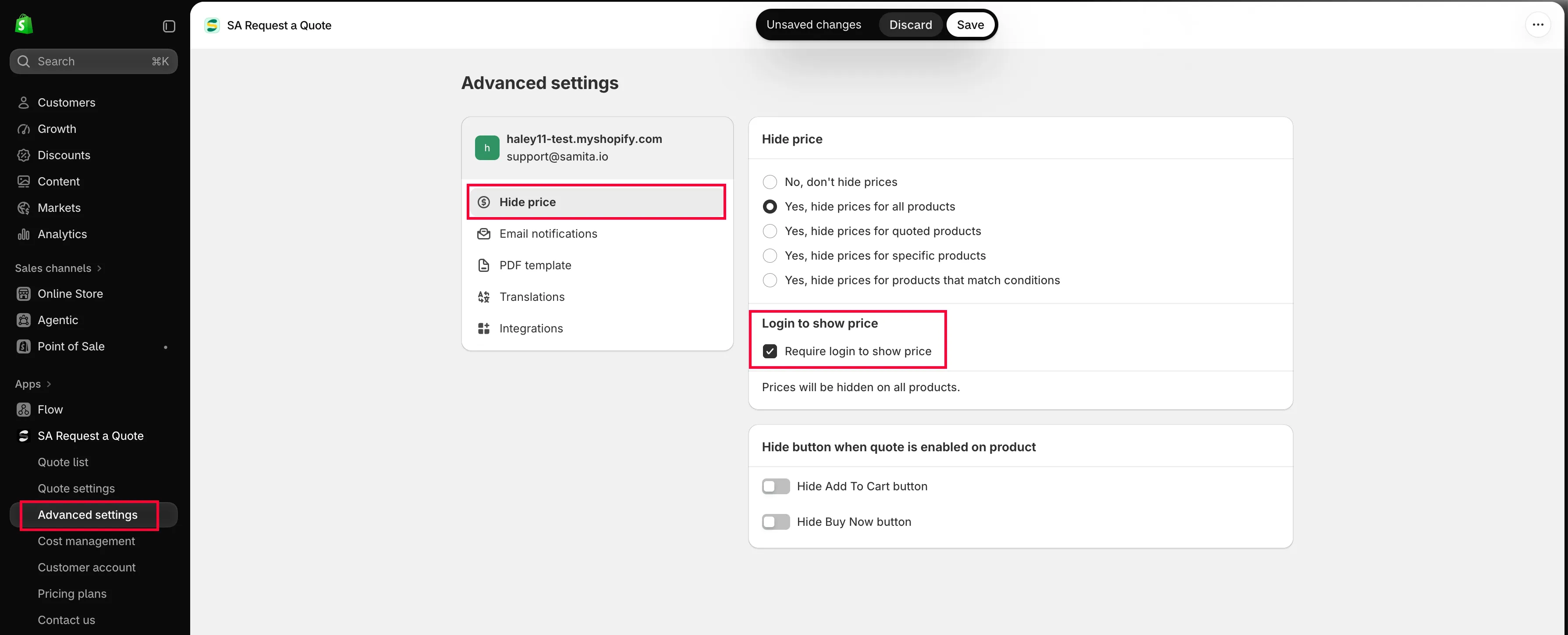
上にある価格非表示オプションとは別の設定です。
順番が重要です。先に商品を選択し、次にログインのルールを設定します。
-
Hide priceタブを開く
Section titled “Hide priceタブを開く”アプリメニューでAdvanced settingsを開き、Hide priceタブを選択します。
-
価格を非表示にする商品を選択する
Section titled “価格を非表示にする商品を選択する”**Hide price?カードで、4つのYes…**オプションのいずれかを選択します。対象商品はここで決まります。下のチェックボックスは、誰が価格を再び見られるかだけを決めます。
- Yes, hide prices for all products — カタログ全体がログインの背後に置かれます。オプションの下に「Prices will be hidden on all products.」と表示されて確認できます。
- Yes, hide prices for quoted products — 顧客が見積もりを依頼できる商品のみが対象となり、2つの設定が連動します。見積もり対象商品を選択するを参照してください。
- Yes, hide prices for specific products — 手動で選ぶリストです。Search productsフィールドとBrowse productsボタンがあります。選択した商品の価格を非表示にするを参照してください。
- Yes, hide prices for products that match conditions — Product tagが取引用タグとis equal toになる、といったルールです。このオプションを選ぶとConditionsセクションが表示されます。ビルダーの詳細はタグで価格を非表示にするを参照してください。
-
Require login to show priceにチェックを入れる
Section titled “Require login to show priceにチェックを入れる”オプションの下にLogin to show priceセクションが表示されています。Require login to show priceにチェックを入れます。
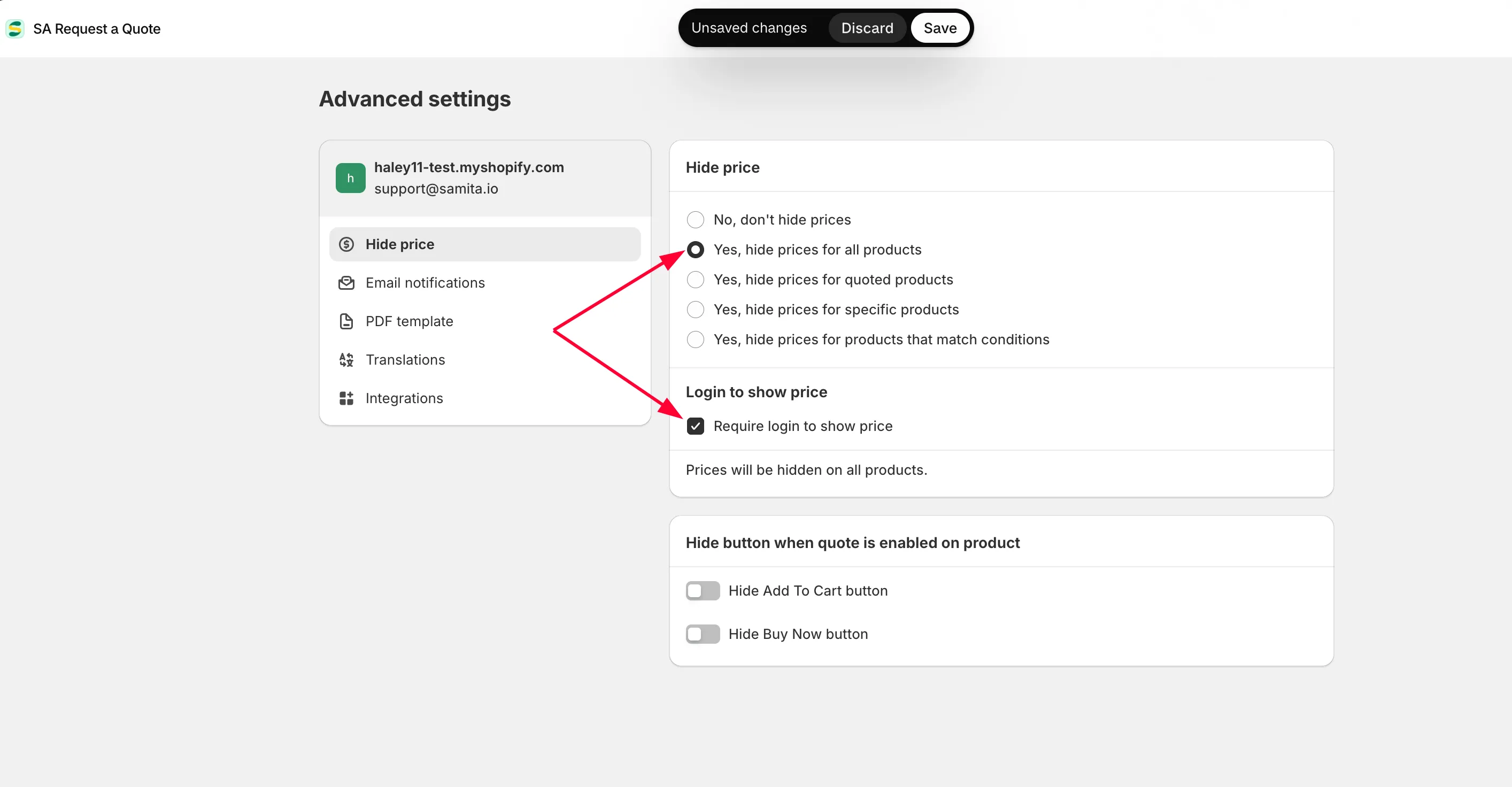
-
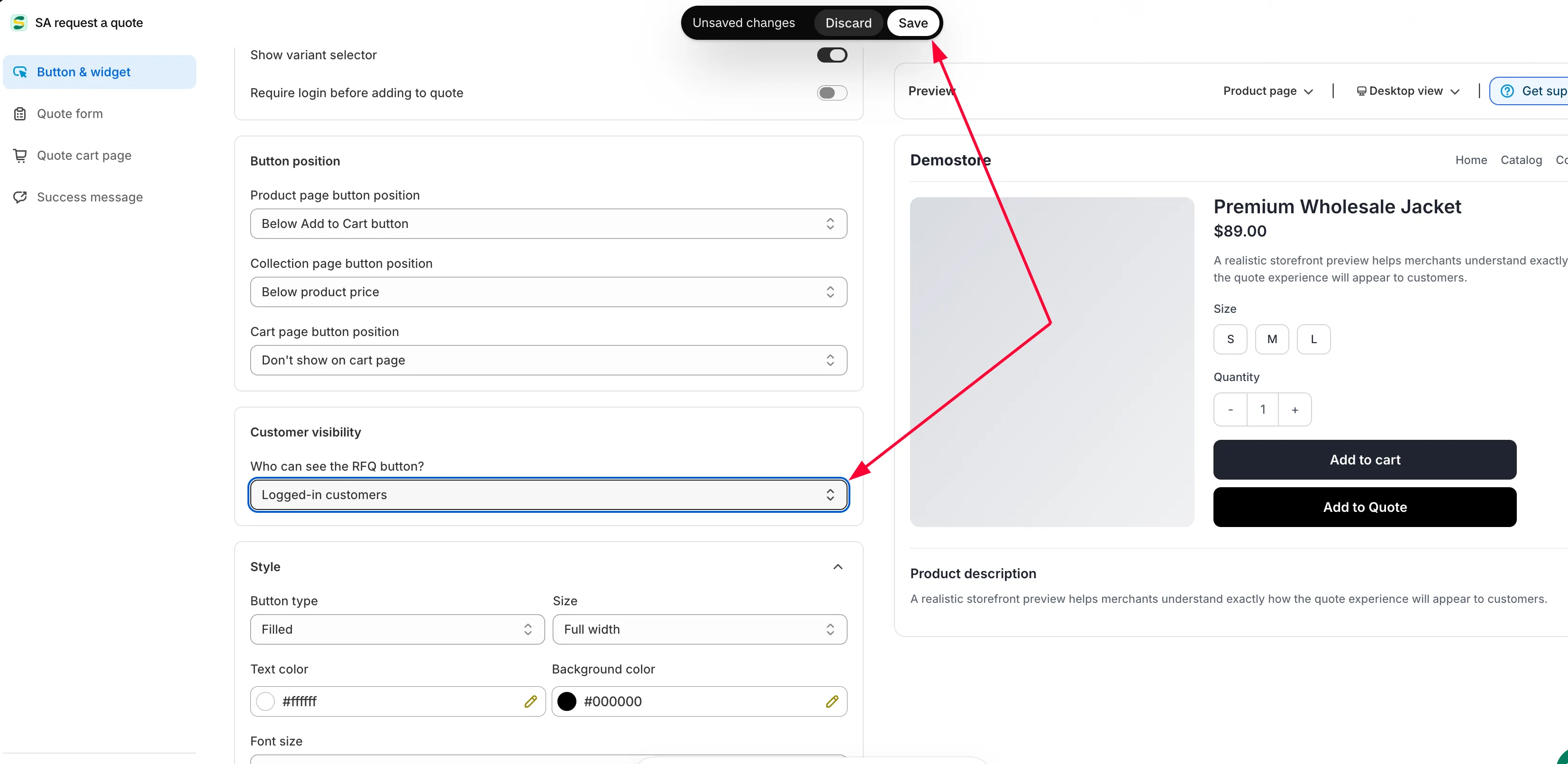
ウィンドウ上部のShopifyのバーにUnsaved changesと表示され、横にDiscardとSaveがあります。Saveをクリックします。気が変わった場合は、先にタブのDiscard changesで元に戻せます。
-
両方の状態で確認する
Section titled “両方の状態で確認する”対象の商品をプライベートブラウザウィンドウでログアウトした状態で開きます。次にテスト顧客としてログインし、同じ商品を開きます。2つの表示が異なるはずです。
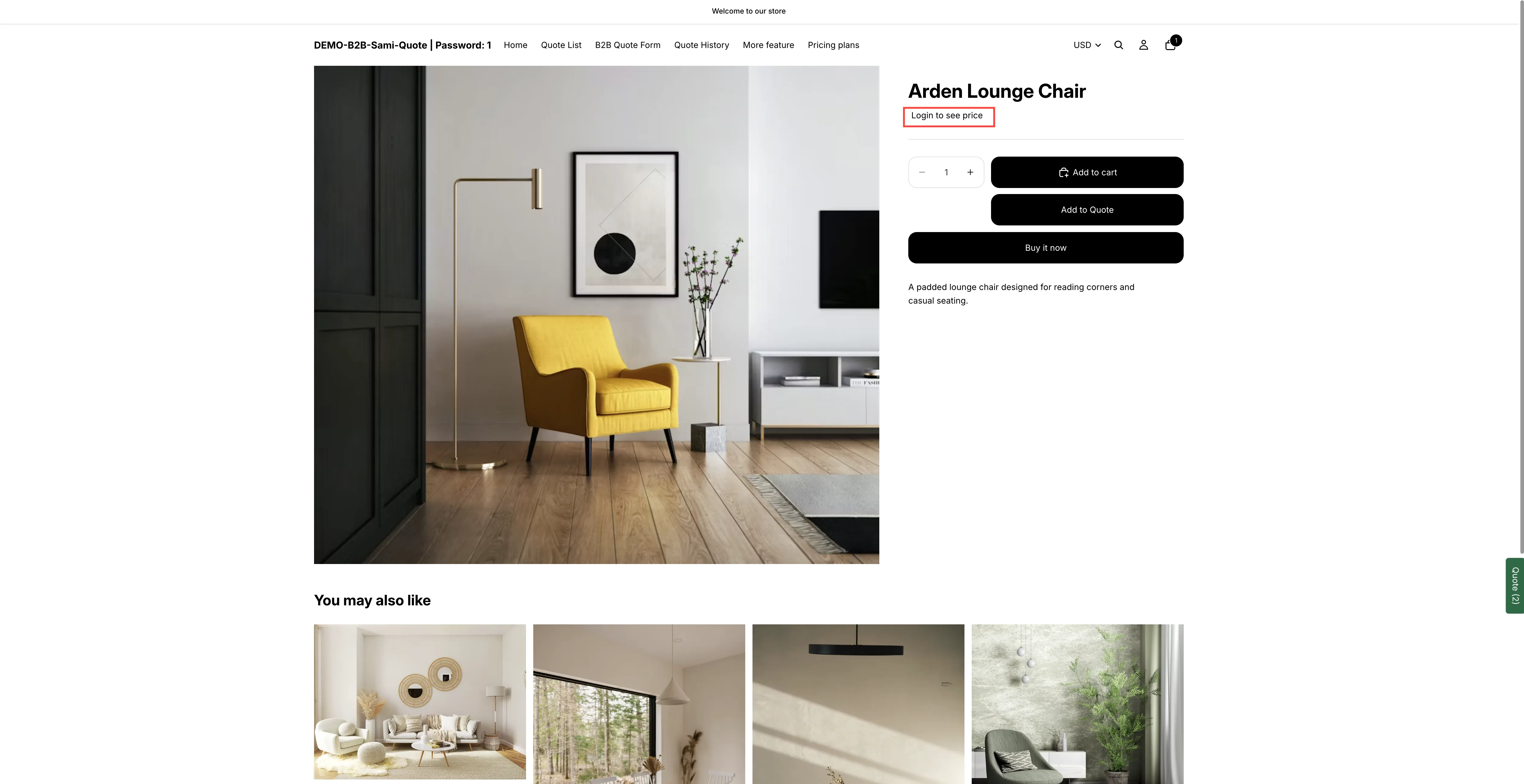
ログアウト中の訪問者に、価格の代わりに表示される内容です。
顧客の見え方
Section titled “顧客の見え方”訪問者が先へ進めるかどうかを左右する部分なので、オンにする前に理解しておきましょう。
-
ログアウト中の訪問者が商品を開く
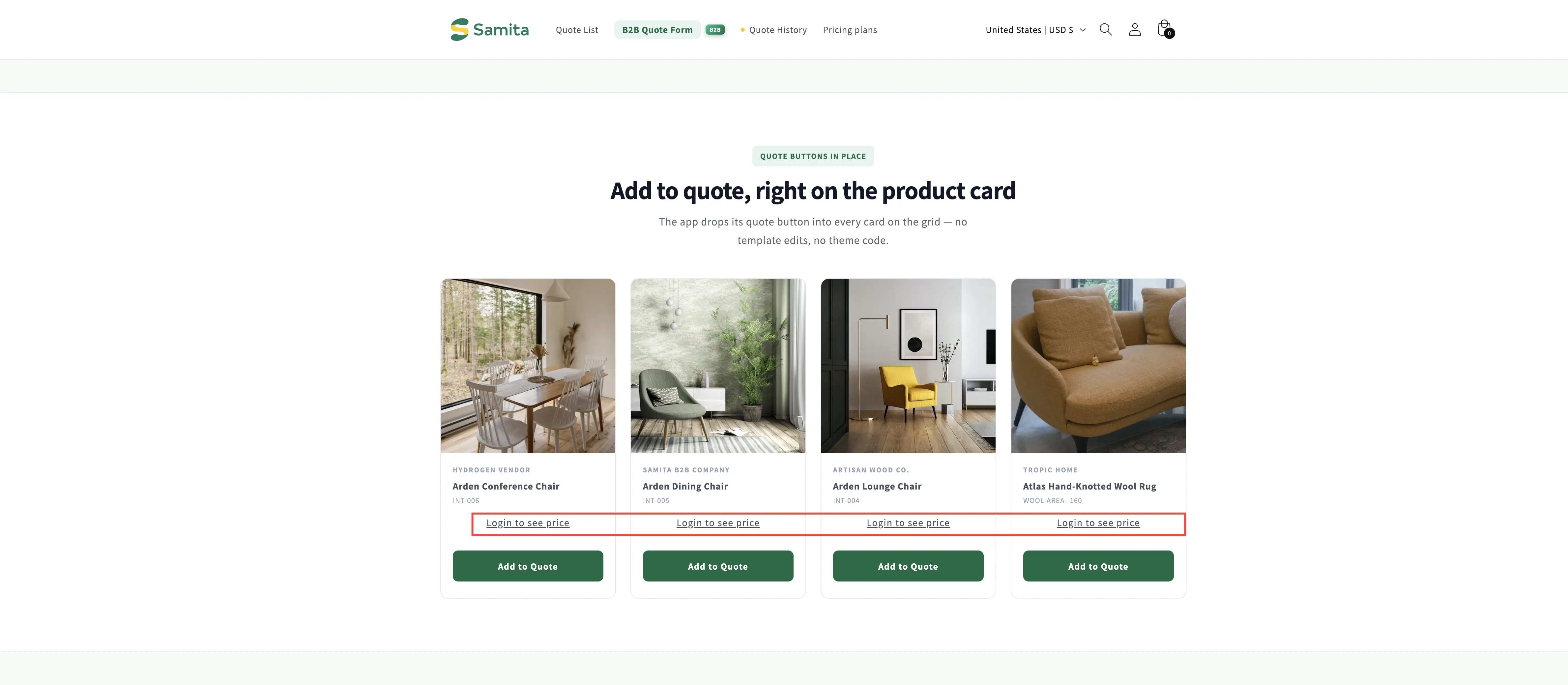
Section titled “ログアウト中の訪問者が商品を開く”商品ページ自体は通常どおり機能し、写真、タイトル、説明、バリエーションが表示されます。価格が表示されるはずの場所には、Login to see priceというコントロールが表示されます。
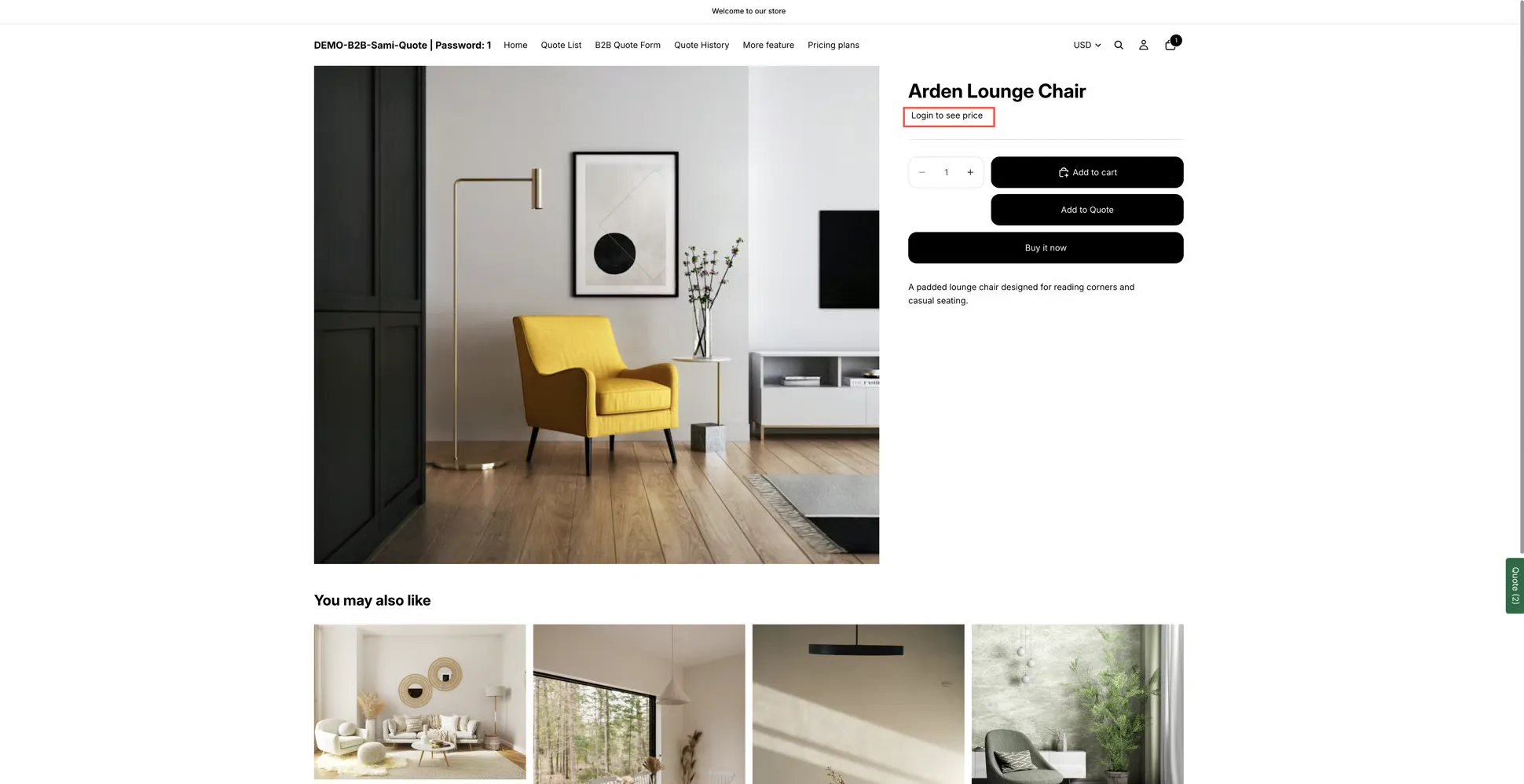
ログアウト中の訪問者には、空白ではなく次へ進む手段が表示されます。
-
Login to see priceをクリックする
Section titled “Login to see priceをクリックする”Login to see priceは単なるラベルではなくリンクで、顧客をストアのログインページに直接移動させます。これにより、非表示の価格が行き止まりではなく、次へ進む道筋になります。
-
ストアにログインする
Section titled “ストアにログインする”ログインすると価格が再び表示されるため、訪問者にはストアのアカウントが必要です。すでにアカウントを持つ顧客は通常どおりログインします。新規の顧客は、ストアで許可されている場合に限り、先に登録します。
-
ログインした状態で戻る
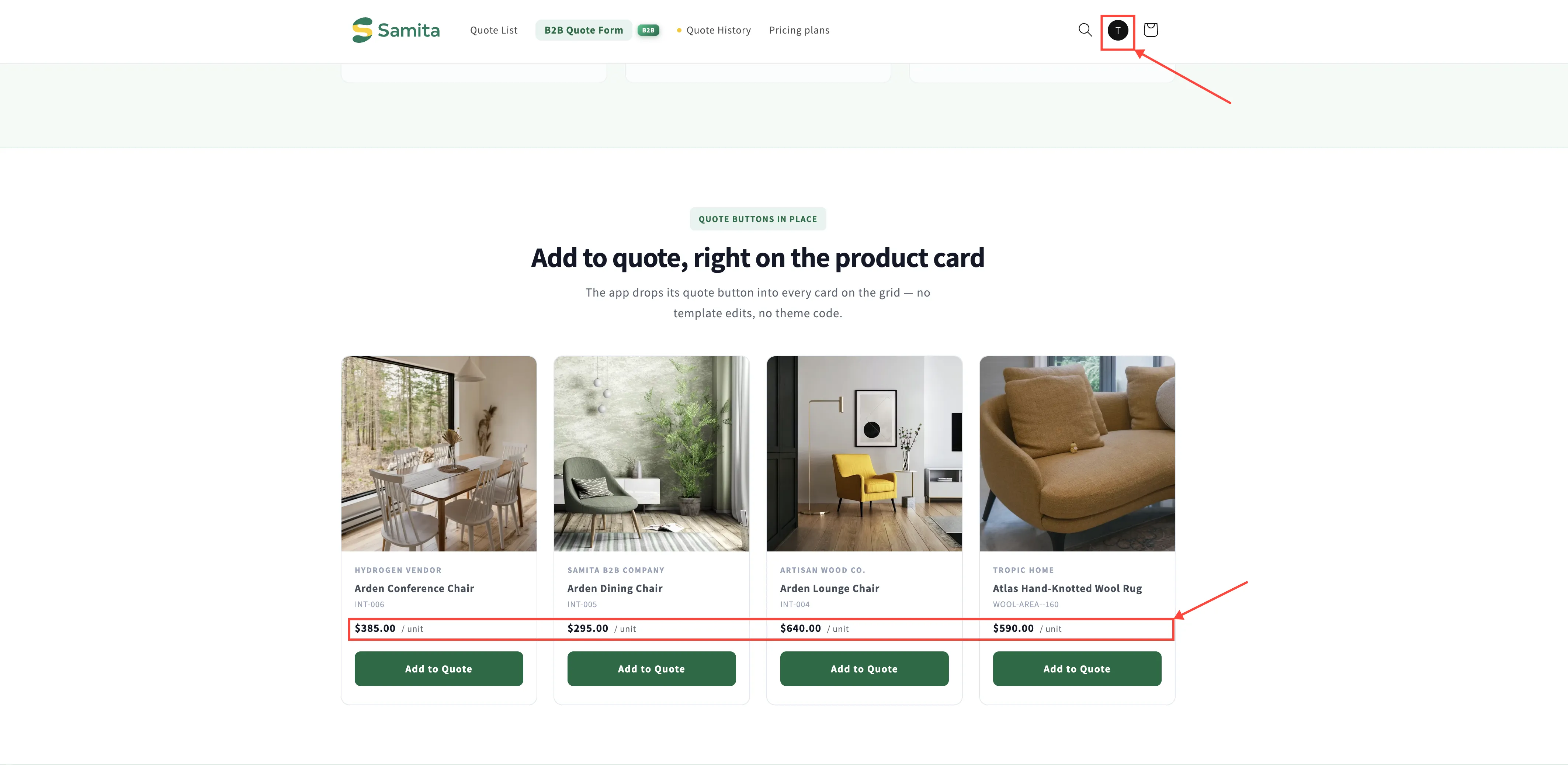
Section titled “ログインした状態で戻る”ログインすると、その商品と、対象にしたそのほかのすべての商品で価格が再び表示されます。
「Login to see price」の文言を変更する
Section titled “「Login to see price」の文言を変更する”このコントロールの文言はテーマではなくアプリのテキストなので、テーマのコードではなくアプリ内で変更します。
この文言は、Advanced settings > Translationsにある、アプリの顧客向けテキストの一部です。ソース言語の行でTranslateを開き、フィールドを編集します。エディタのバナーにあるとおり、「What you write here replaces the source text for shoppers browsing in English; leave a field empty to keep what your settings say.」
ストアフロントのテキストを翻訳するを参照してください。
見積もりボタンと組み合わせる
Section titled “見積もりボタンと組み合わせる”価格を非表示にするだけでは、課題の半分にしか対応できません。残りの半分は、ログアウト中の訪問者が何をできるかです。それはCustomizeエディタで設定します。Quote settingsを開き、Customizeを選択して、Button & widgetタブに移動します。
| 設定 | 内容 |
|---|---|
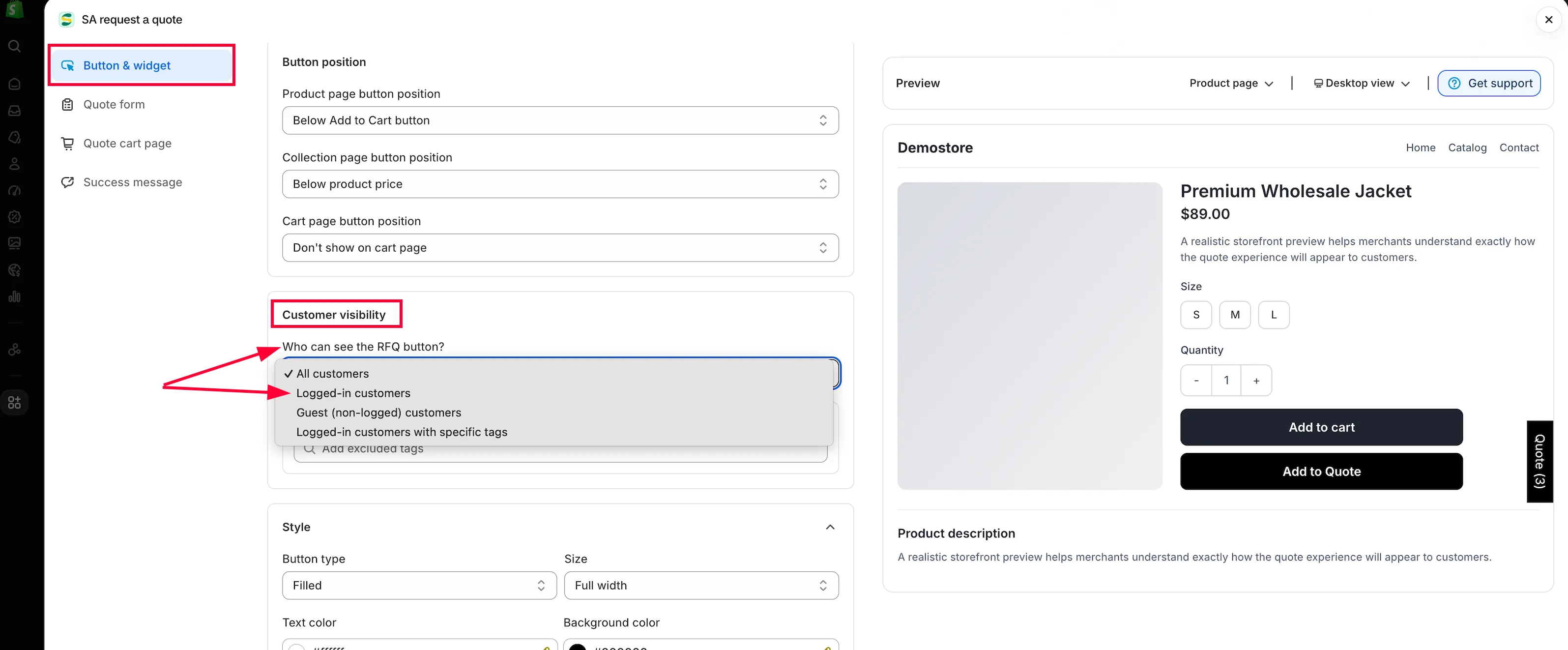
| Customer visibilityのWho can see the RFQ button? | All customers、Logged-in customers、Guest (non-logged) customers、Logged-in customers with specific tagsから選択します。 |
| Exclude customer tags | 指定したタグを持つアカウントからボタンを非表示にします。 |
| Add to quoteのRequire login before adding to quote | 訪問者は、見積もりに商品を追加する前にログインする必要があります。 |
下のドロップダウンは、そのエディタにある**Who can see the RFQ button?**です。価格が非表示になった後も、ログアウト中の訪問者に見積もりボタンを表示するかどうかを決めるコントロールです。
訪問者ごとの表示
Section titled “訪問者ごとの表示”| 訪問者 | 価格 | 見積もりボタン |
|---|---|---|
| ログインしていない | Require login to show priceがオンのため、非表示になり、代わりにLogin to see priceが表示されます。 | 表示されます。ただし、Who can see the RFQ button?をLogged-in customersに設定している場合を除きます。 |
| ログイン済み | 表示されます。 | 表示されます。 |
事前に検討しておくこと
Section titled “事前に検討しておくこと”もう1つ検討したいのが検索結果です。ログイン後にしか表示されない価格は、検索エンジン経由で訪れて価格を比較する買い物客には見えません。取引向けの商品ラインでは、それが通常の狙いです。一般向けの商品も扱うストアでは、Yes, hide prices for all productsを選ばず、Yes, hide prices for quoted products、手動で選んだリスト、または条件で取引向けの商品ラインに絞り込んでください。そうすれば、そのほかの商品は引き続き価格で競争できます。
うまく動作しない場合
Section titled “うまく動作しない場合”| 状況 | 確認すること |
|---|---|
| Require login to show priceがどこにも見つからない | Hide price?がまだNo, don't hide pricesのままです。Yes…オプションを選択するとチェックボックスが表示されます。オプション自体がグレーアウトされている場合は、プランの制限です。 |
| ログイン済みの顧客にも価格が表示されない | これはこのチェックボックスではなく、上のオプションの設定によるものです。Yes…の選択で対象になった商品は、ログインするまですべての人に価格が非表示になります。その商品について、オプションとその下の条件を確認してください。 |
| ログアウト中の訪問者に価格が表示される | キャッシュされたページか、自分のスタッフセッションを見ている可能性があります。プライベートウィンドウでもう一度試してください。また、上部のバーにUnsaved changesが表示されていないことも確認してください。 |
| 価格は非表示だがLogin to see priceが表示されない | 公開中のテーマでアプリの埋め込みがオンになっているか確認してください。テーマでアプリを有効にするを参照してください。 |
次のステップ
Section titled “次のステップ”- 価格非表示の概要 — 5つのHide priceオプションのうち、対象商品を決めるもの
- タグで価格を非表示にする — リストの代わりに条件で取引向けの商品ラインを対象にする
- 見積もりにログインを必須にする — 見積もり前のアカウント必須についての詳細