
Exiger la connexion pour afficher le prix
Activez Require login to show price pour que vos prix ne s'affichent qu'une fois la personne connectée.
La plupart des boutiques professionnelles veulent la même chose : le public peut parcourir le catalogue, mais seules les personnes titulaires d’un compte voient un prix. L’onglet Hide price le permet avec une seule case à cocher : Require login to show price.
Où se trouve ce paramètre
Section intitulée « Où se trouve ce paramètre »Ouvrez Advanced settings depuis le menu de l’application dans votre barre latérale Shopify et sélectionnez l’onglet Hide price.
La carte en haut s’intitule Hide price? et contient cinq options. En dessous se trouve une section Login to show price, qui contient la case à cocher.
Les deux paramètres répondent à deux questions différentes. L’option choisie détermine quels produits masquent leur prix. Require login to show price détermine qui peut le voir de nouveau.
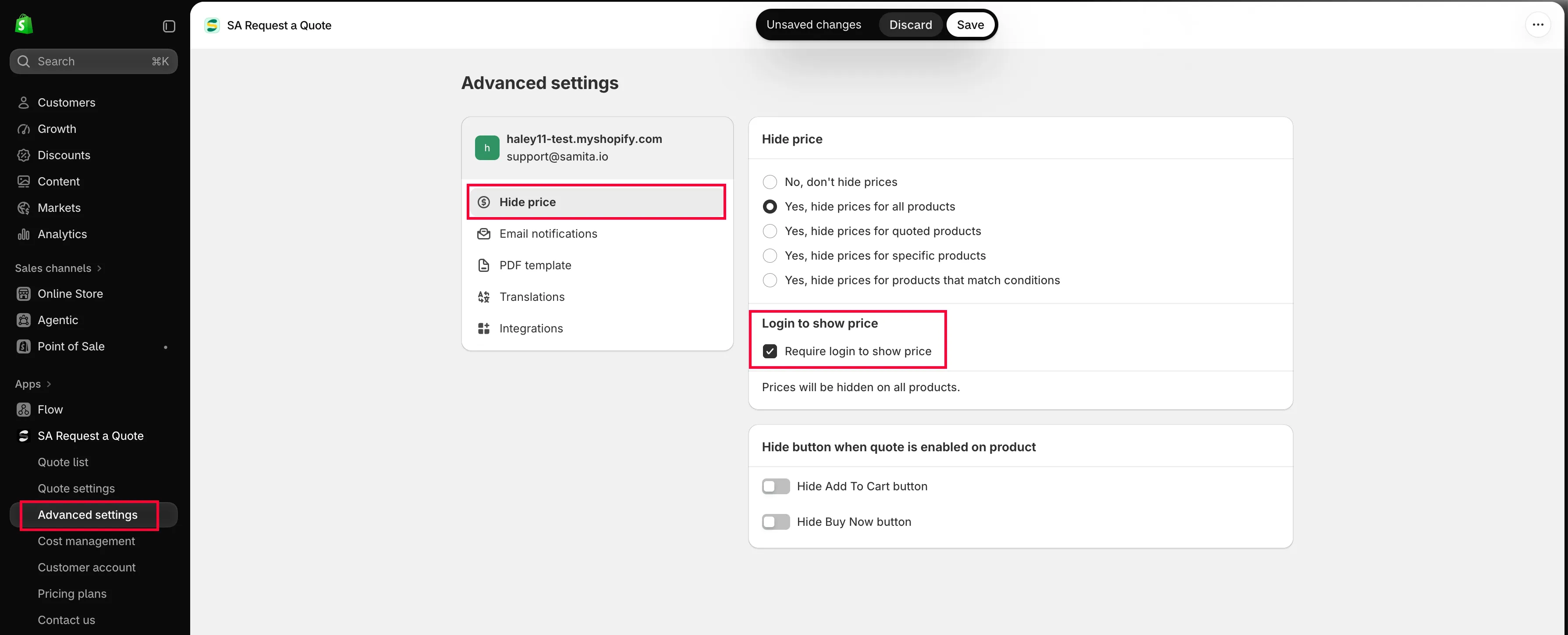
Un paramètre distinct des options de masquage des prix situées au-dessus.
Configuration
Section intitulée « Configuration »L’ordre compte : choisissez d’abord les produits, puis la règle de connexion.
-
Ouvrir l’onglet Hide price
Section intitulée « Ouvrir l’onglet Hide price »Dans le menu de l’application, ouvrez Advanced settings et sélectionnez l’onglet Hide price.
-
Choisir quels produits masquent un prix
Section intitulée « Choisir quels produits masquent un prix »Choisissez l’une des quatre options Yes… dans la carte Hide price?. C’est elle qui détermine les produits ; la case située en dessous détermine seulement qui retrouve le prix.
- Yes, hide prices for all products : tout le catalogue est derrière la connexion. L’application le confirme sous les options : “Prices will be hidden on all products.”
- Yes, hide prices for quoted products : uniquement les produits pour lesquels votre clientèle peut demander un devis, ce qui garde les deux paramètres synchronisés. Consultez Choisir les produits sur devis.
- Yes, hide prices for specific products : une liste que vous choisissez à la main, avec un champ Search products et un bouton Browse products. Consultez Masquer les prix de produits sélectionnés.
- Yes, hide prices for products that match conditions : une règle telle que Product tag is equal to votre tag professionnel. Cette option fait apparaître la section Conditions ; le détail du créateur de conditions est dans Masquer les prix par tag.
-
Cocher Require login to show price
Section intitulée « Cocher Require login to show price »La section Login to show price se trouve maintenant sous les options. Cochez Require login to show price.
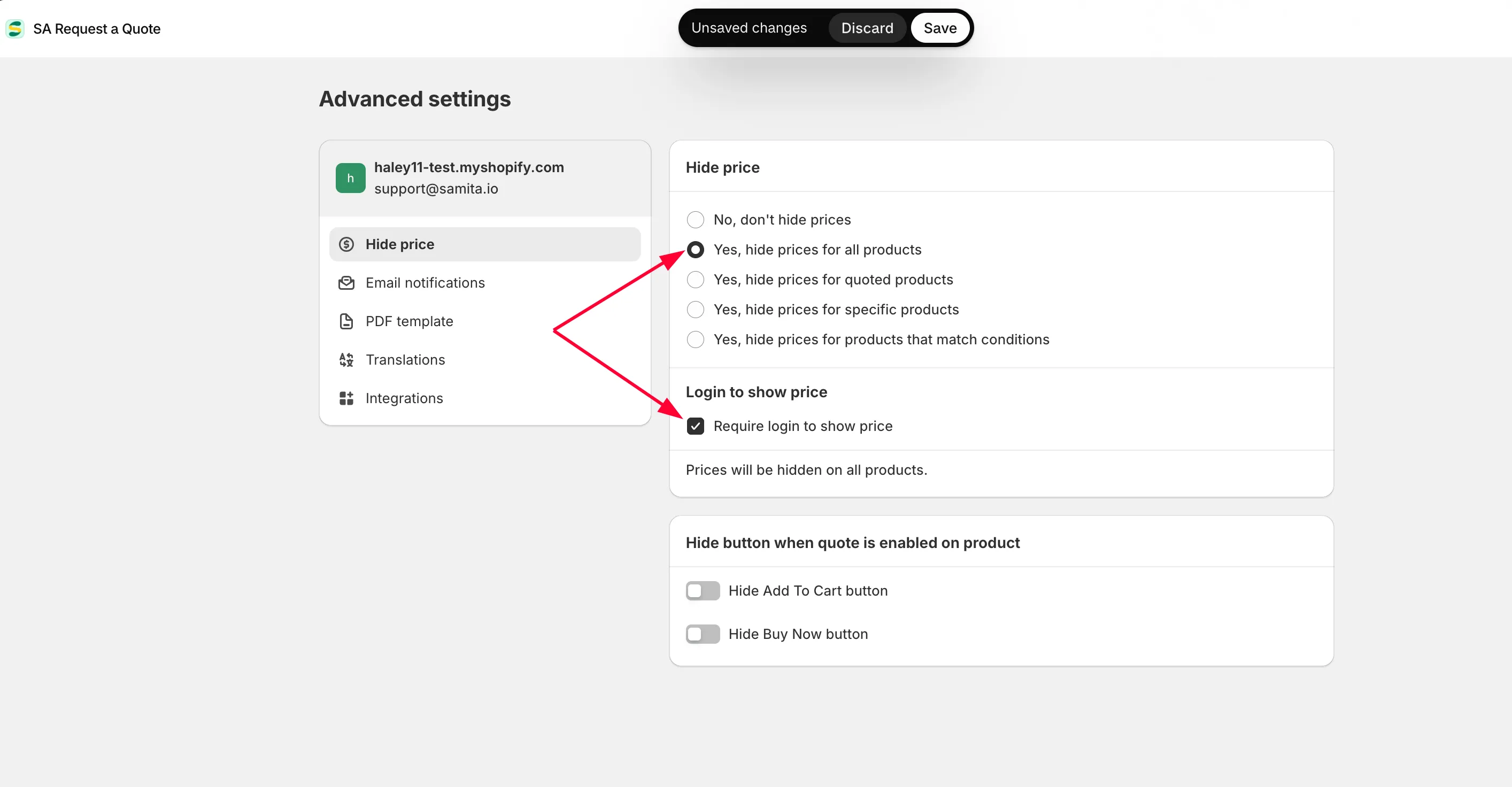
-
Enregistrer
Section intitulée « Enregistrer »La barre de Shopify en haut de la fenêtre affiche Unsaved changes, avec Discard et Save à côté. Cliquez sur Save ; Discard changes dans l’onglet vous permet d’annuler si vous changez d’avis avant.
-
Vérifier dans les deux sens
Section intitulée « Vérifier dans les deux sens »Ouvrez l’un de ces produits dans une fenêtre de navigation privée, sans être connecté. Connectez-vous ensuite en tant que client de test et ouvrez le même produit. Les deux affichages doivent différer.
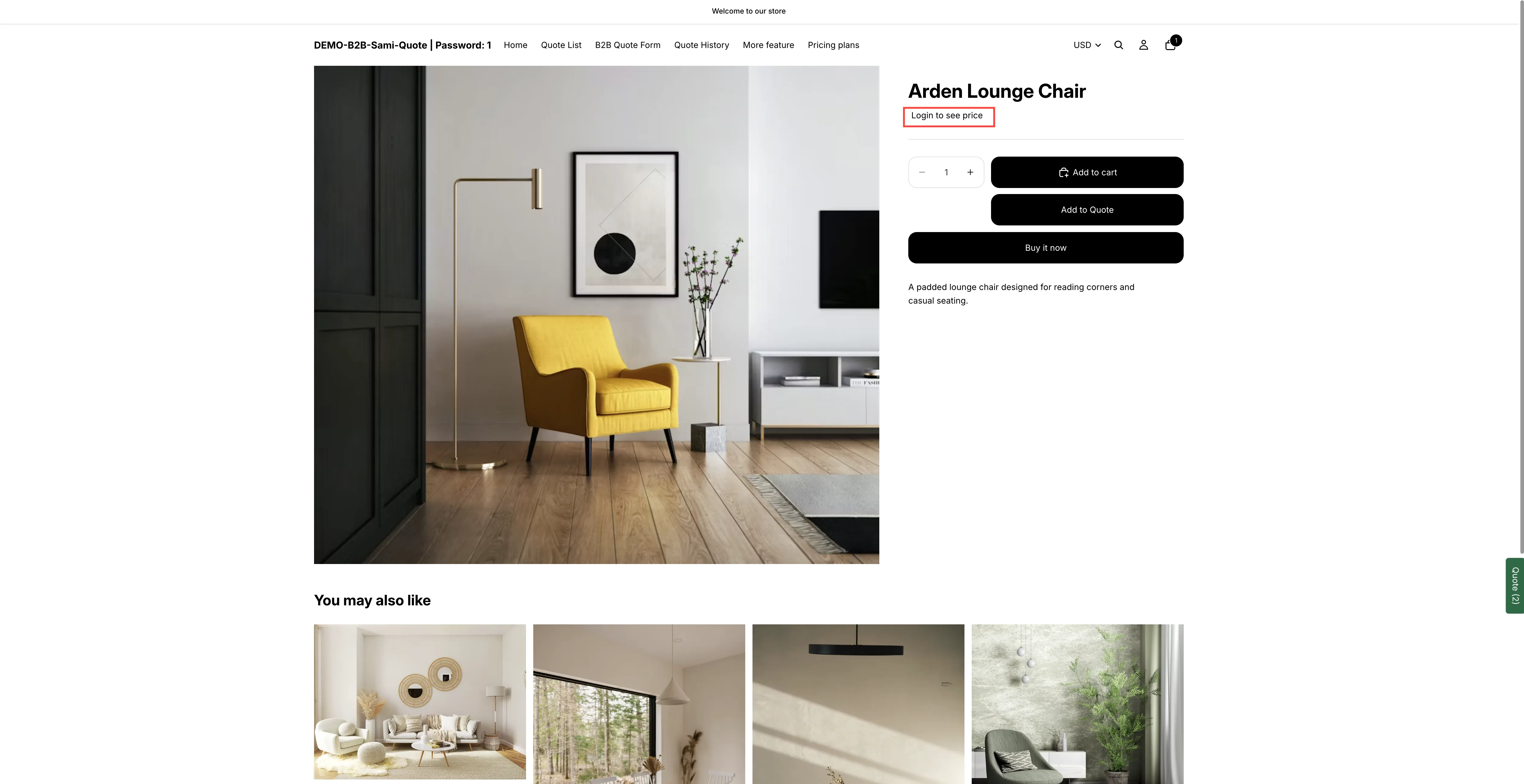
Ce que voit une personne non connectée à la place du prix.
Comment cela fonctionne pour la clientèle
Section intitulée « Comment cela fonctionne pour la clientèle »C’est la partie à bien comprendre avant d’activer l’option, car elle détermine si une personne peut aller plus loin.
-
Une personne non connectée ouvre le produit
Section intitulée « Une personne non connectée ouvre le produit »La page produit fonctionne toujours : photos, titre, description, variantes. À l’emplacement du prix, elle voit un contrôle intitulé Login to see price.
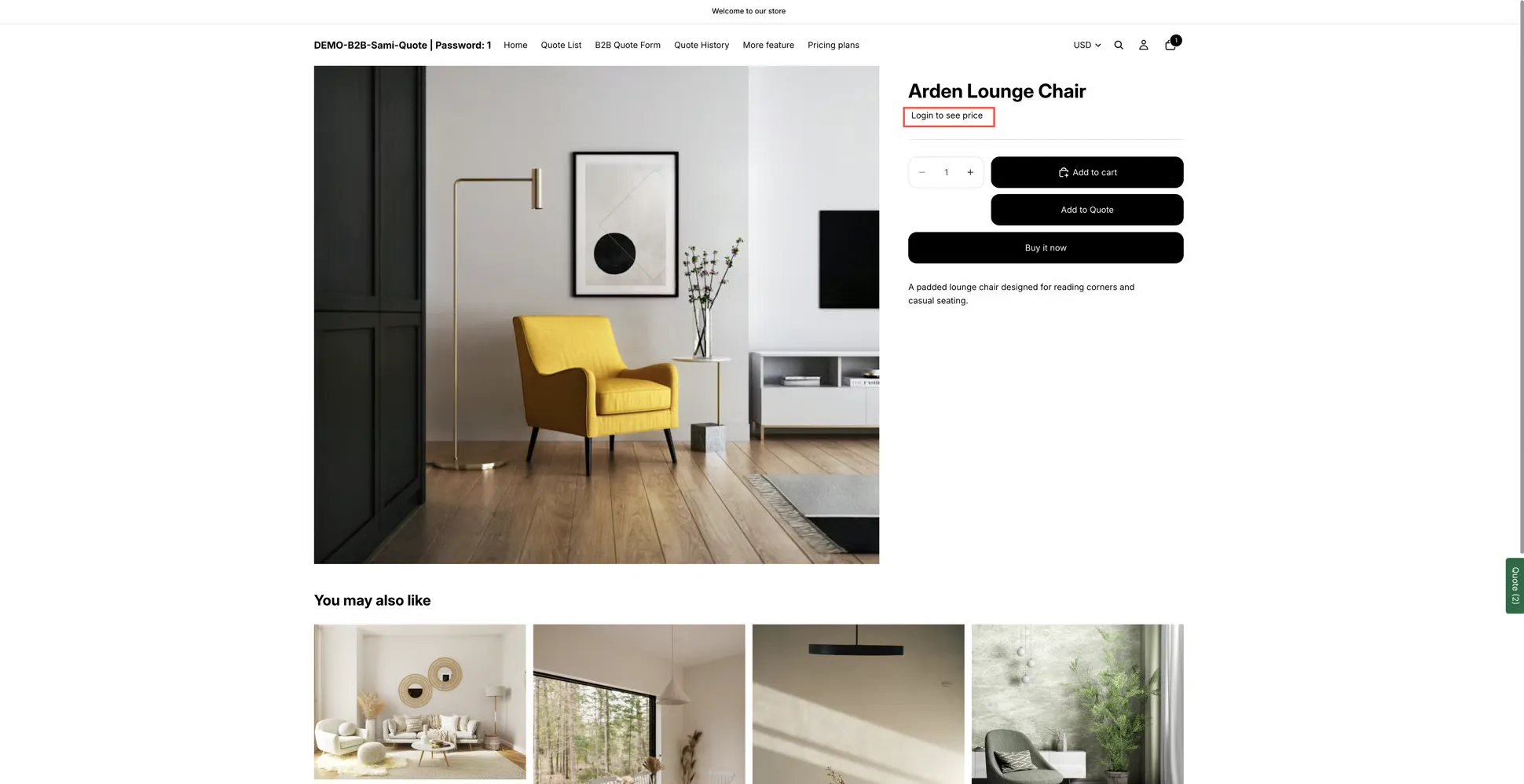
Les personnes non connectées disposent d’une porte d’entrée plutôt que d’un espace vide.
-
Elle clique sur Login to see price
Section intitulée « Elle clique sur Login to see price »Login to see price n’est pas une simple étiquette : c’est un lien, qui mène directement à la page de connexion client de votre boutique. C’est ce qui transforme un prix masqué d’une impasse en un parcours.
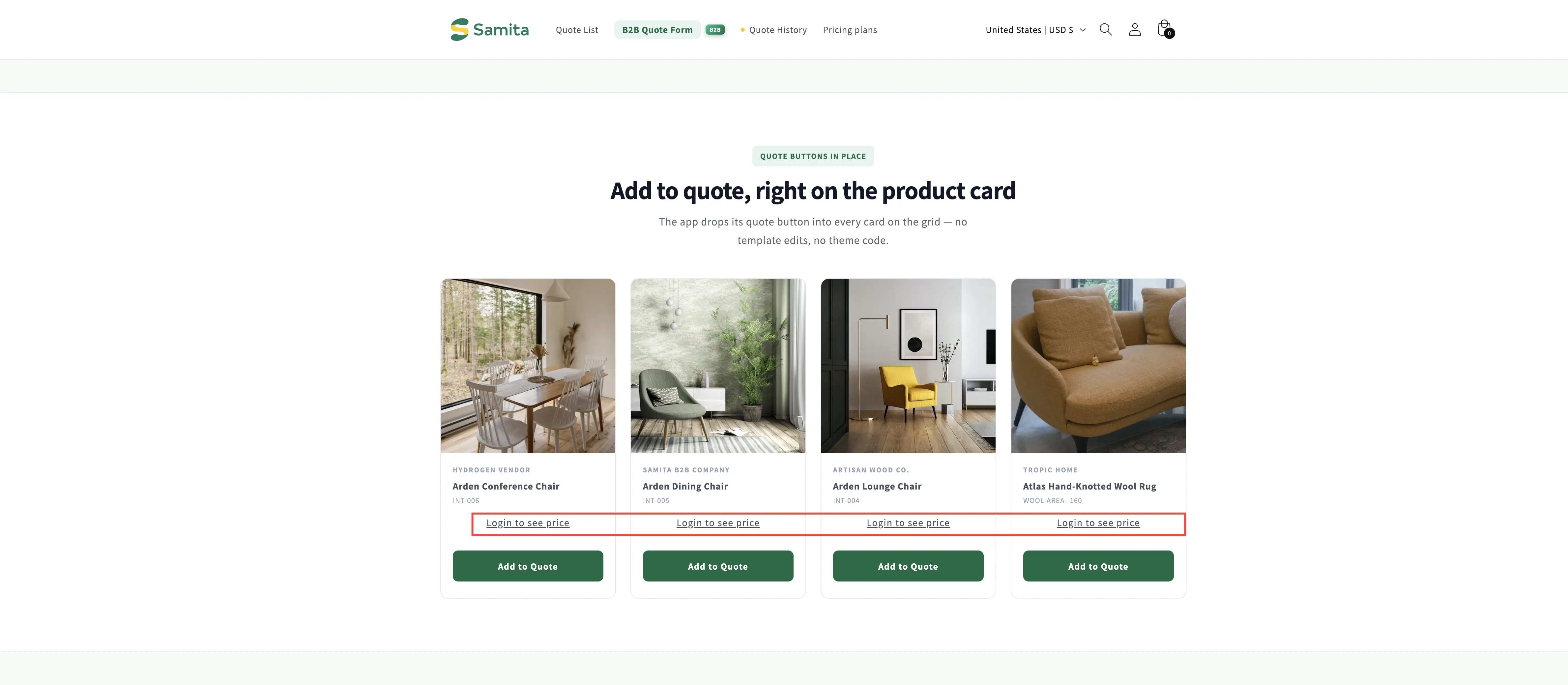
-
Elle se connecte à votre boutique
Section intitulée « Elle se connecte à votre boutique »Se connecter fait réapparaître le prix : la personne doit donc avoir un compte sur votre boutique. Celles qui en ont déjà un se connectent comme d’habitude ; les nouvelles s’inscrivent d’abord, si votre boutique le permet.
-
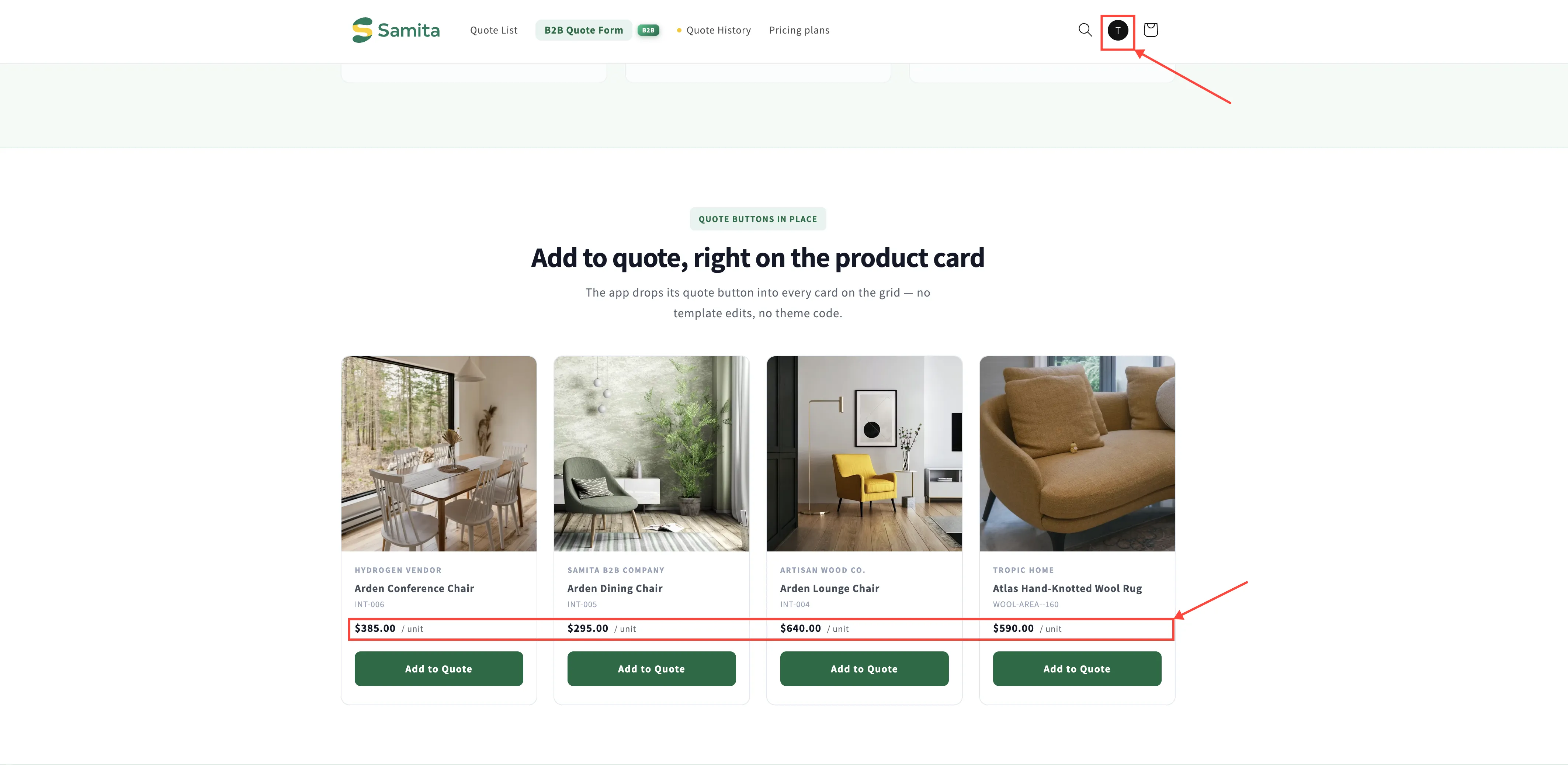
Elle revient connectée
Section intitulée « Elle revient connectée »Une fois connectée, le prix est de nouveau visible, sur ce produit et sur tous les autres produits que vous avez couverts.
Modifier le texte « Login to see price »
Section intitulée « Modifier le texte « Login to see price » »Les mots de ce contrôle sont des textes de l’application, pas de votre thème : vous les modifiez donc dans l’application plutôt que dans le code de votre thème.
Ils se trouvent avec les autres textes de l’application visibles par la clientèle, sous Advanced settings > Translations. Ouvrez Translate sur la ligne de votre langue source et modifiez le champ. Comme l’indique la bannière de l’éditeur : “What you write here replaces the source text for shoppers browsing in English; leave a field empty to keep what your settings say.”
Consultez Traduire les textes de la vitrine.
L’associer au bouton de devis
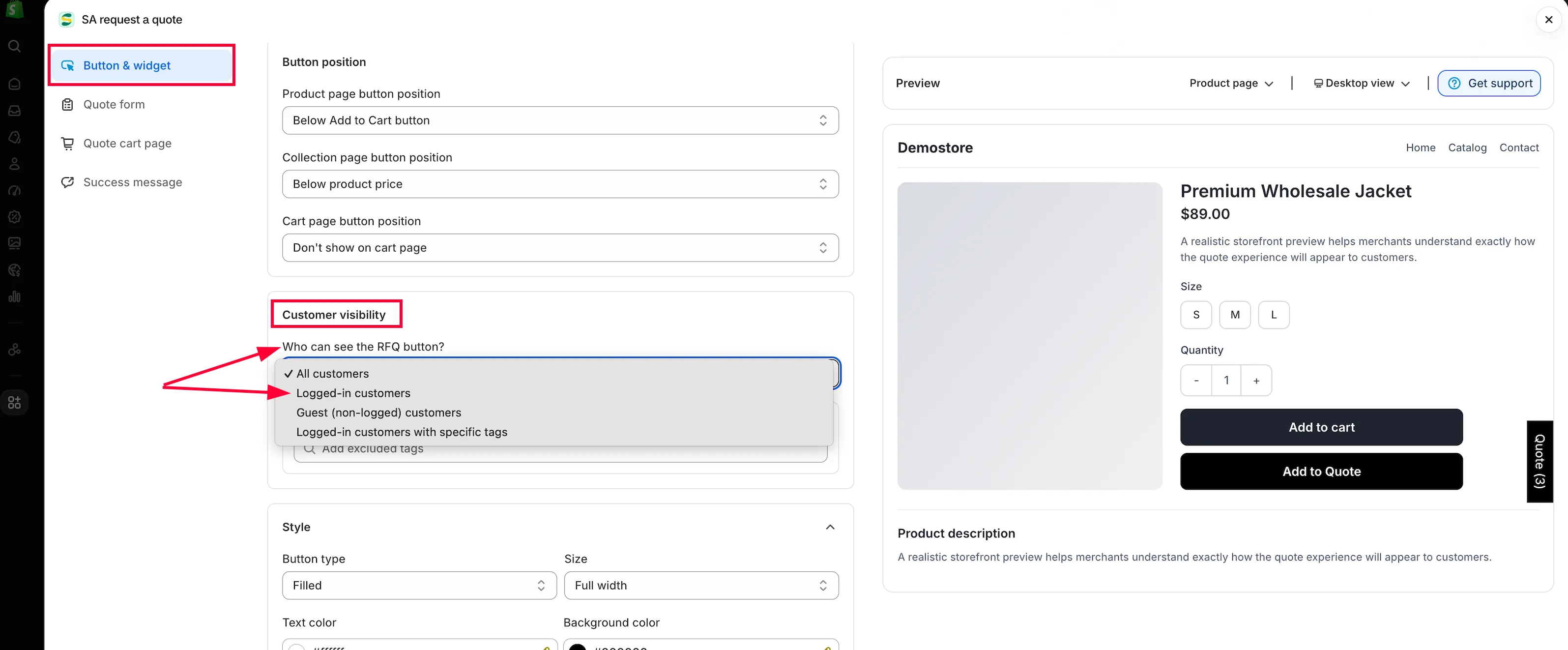
Section intitulée « L’associer au bouton de devis »Masquer le prix ne répond qu’à la moitié de la question. L’autre moitié concerne ce qu’une personne non connectée peut faire. Cela se règle dans l’éditeur Customize : ouvrez Quote settings, sélectionnez Customize, puis l’onglet Button & widget.
| Paramètre | Ce qu'il fait |
|---|---|
| Who can see the RFQ button?, sous Customer visibility | Choisissez All customers, Logged-in customers, Guest (non-logged) customers ou Logged-in customers with specific tags. |
| Exclude customer tags | Retire le bouton aux comptes qui portent les tags que vous indiquez. |
| Require login before adding to quote, sous Add to quote | Une personne doit se connecter avant de pouvoir ajouter un produit à son devis. |
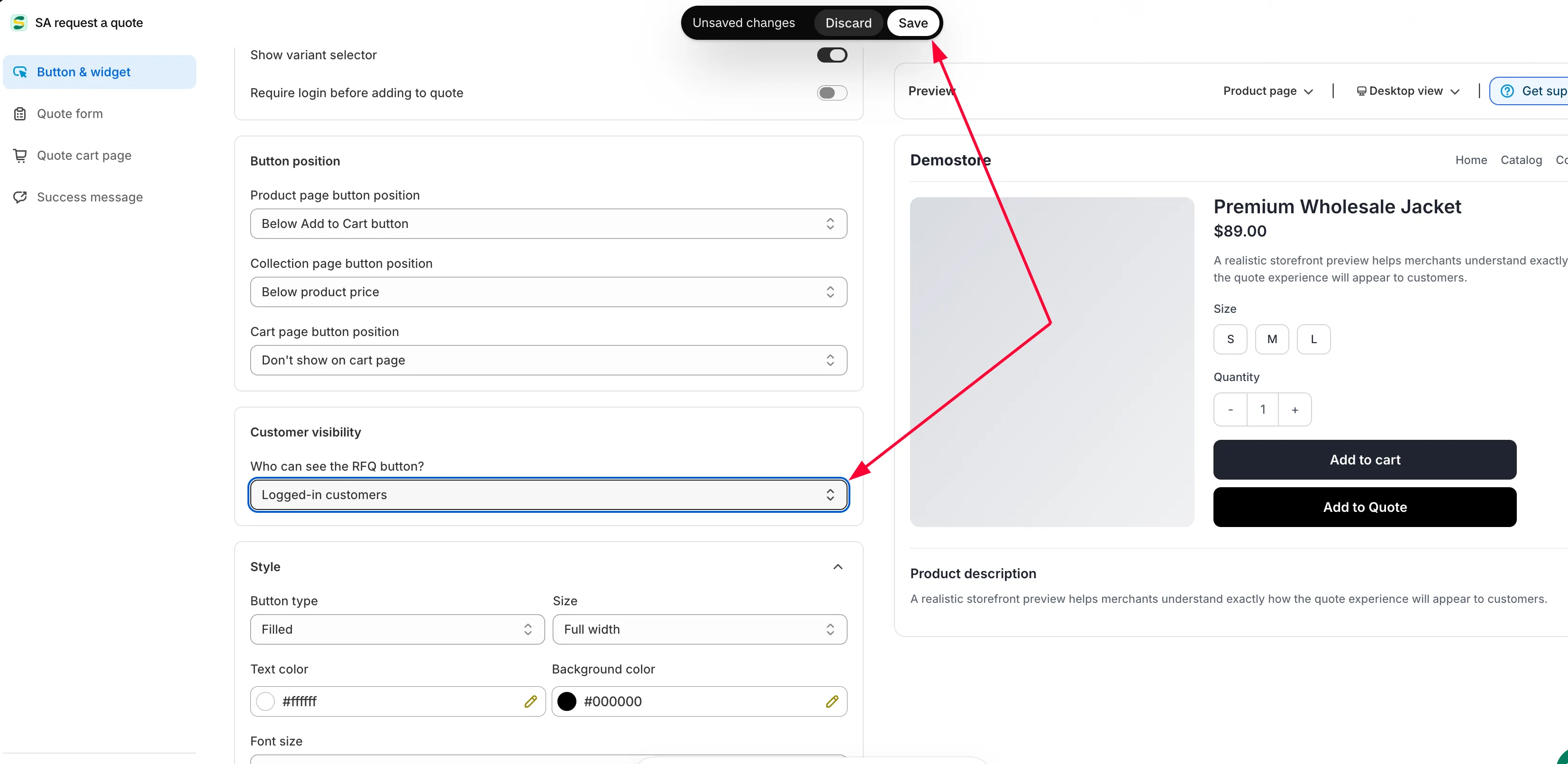
Le menu déroulant ci-dessous est Who can see the RFQ button? dans cet éditeur : le contrôle qui détermine si une personne non connectée conserve le bouton de devis une fois le prix masqué.
Ce que voit chaque personne
Section intitulée « Ce que voit chaque personne »| Visiteur | Prix | Bouton de devis |
|---|---|---|
| Non connecté | Masqué, avec Login to see price à la place, car Require login to show price est activé. | Affiché, sauf si vous avez réglé Who can see the RFQ button? sur Logged-in customers. |
| Connecté | Affiché. | Affiché. |
Réfléchissez-y d’abord
Section intitulée « Réfléchissez-y d’abord »Autre point à considérer : les résultats de recherche. Un prix qui n’apparaît qu’après connexion est invisible pour les personnes qui arrivent depuis un moteur de recherche et comparent les prix. Pour une gamme professionnelle, c’est généralement le but. Pour une boutique mixte, n’optez pas pour Yes, hide prices for all products : restreignez-le à votre gamme professionnelle avec Yes, hide prices for quoted products, une liste choisie à la main ou une condition, afin que le reste de votre catalogue reste compétitif sur le prix.
Si cela ne se comporte pas comme prévu
Section intitulée « Si cela ne se comporte pas comme prévu »| Ce que vous voyez | Ce qu'il faut vérifier |
|---|---|
| Vous ne trouvez Require login to show price nulle part | Hide price? est toujours sur No, don't hide prices. Choisissez une option Yes… et la case apparaît. Si les options elles-mêmes sont grisées, cela vient de votre forfait. |
| Les personnes connectées ne voient pas non plus de prix | Cela vient de l'option ci-dessus, pas de cette case. Un produit couvert par votre choix Yes… masque son prix pour tout le monde jusqu'à la connexion : vérifiez l'option, et les éventuelles conditions qui en dépendent, pour ce produit. |
| Les personnes non connectées voient encore le prix | Vous regardez probablement une page en cache ou votre propre session d'équipe. Réessayez dans une fenêtre privée. Confirmez aussi que la barre du haut n'affiche plus Unsaved changes. |
| Le prix est masqué mais Login to see price est absent | Vérifiez que l'intégration d'application est activée dans le thème publié : consultez Activer l'application dans votre thème. |
Étapes suivantes
Section intitulée « Étapes suivantes »- Présentation du masquage des prix : les cinq options Hide price, dont l’une détermine les produits concernés
- Masquer les prix par tag : couvrez votre gamme professionnelle avec une condition plutôt qu’une liste
- Exiger la connexion pour demander un devis : en savoir plus sur l’obligation d’avoir un compte avant de demander un devis