
Nach dem Absenden ein Shopify-Kundenkonto anlegen
Aktivieren Sie die Shopify-Integration, damit Angebotsanfragen automatisch Kundendatensätze in Ihrem eigenen Shop anlegen.
Damit werden Angebotsanfragen zu Kundendatensätzen in Ihrem eigenen Shopify-Shop – ganz ohne Drittanbieter-Tool. In der App heißt die Integration einfach Shopify, beschrieben als „Automatically create customers in Shopify“.
Sobald sie aktiviert ist, legt jedes abgesendete Angebot die Person automatisch unter Customers in Ihrem Shopify Admin an.
Das ist die Integration, die die meisten Shops zuerst aktivieren sollten: Die Daten bleiben in Shopify, sie ist im Tarif FREE enthalten, und es gibt keinen API-Schlüssel zu holen und keine Liste anzulegen.
Aktivieren
Abschnitt betitelt „Aktivieren“-
Den Tab „Integrations“ öffnen
Abschnitt betitelt „Den Tab „Integrations“ öffnen“Öffnen Sie in Ihrem Shopify Admin SA Request a Quote, wählen Sie Advanced settings und öffnen Sie dann den Tab Integrations.
-
Shopify auswählen
Abschnitt betitelt „Shopify auswählen“Wählen Sie unter Third-party integration den Eintrag Shopify. Er öffnet sich auf einer eigenen Seite, mit einem Breadcrumb Third-party, der Sie zur Liste zurückführt.
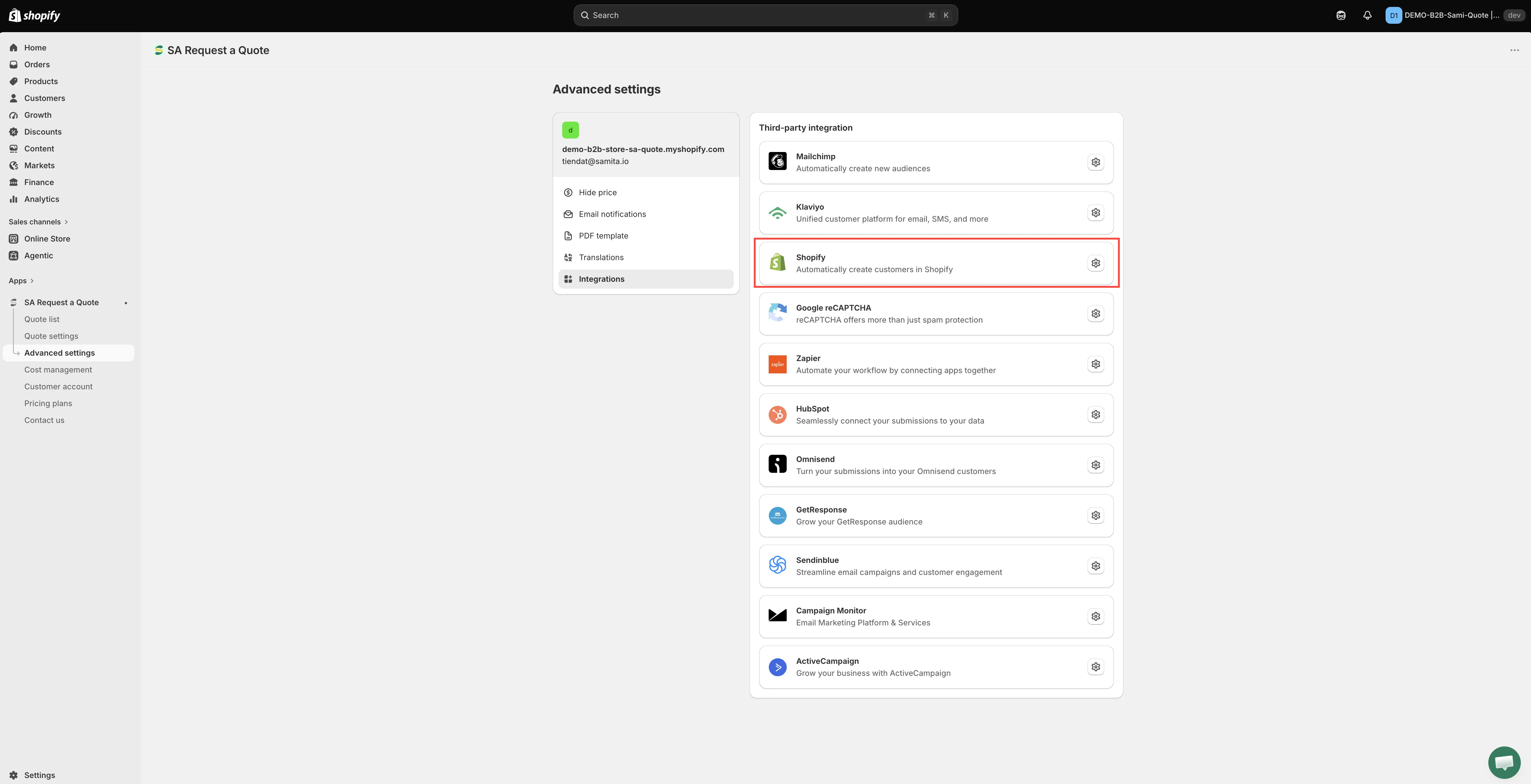
Diese Integration legt aus einer Angebotsanfrage einen Shopify-Kundendatensatz an.
-
„Create customer account after submit“ einschalten
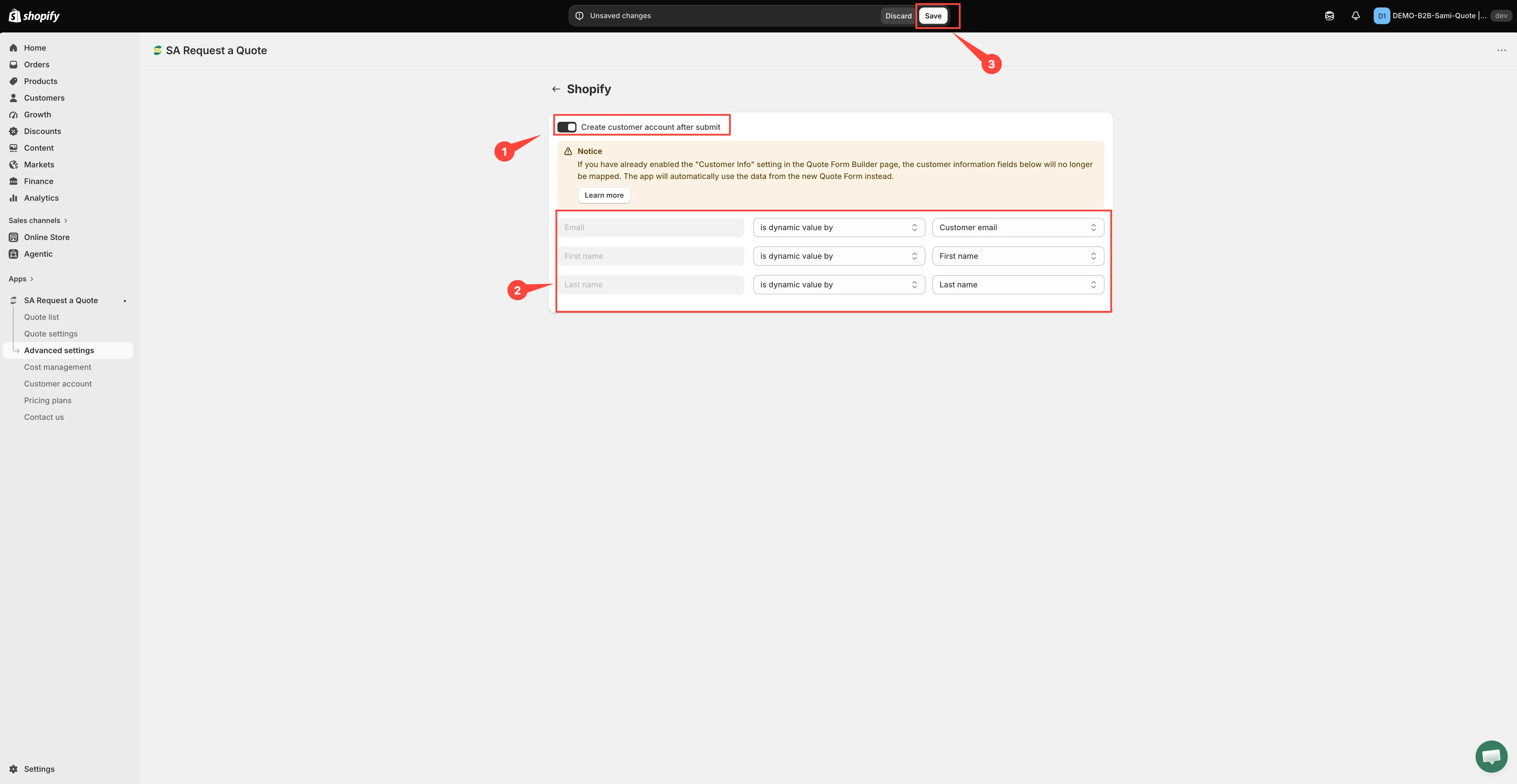
Abschnitt betitelt „„Create customer account after submit“ einschalten“Create customer account after submit ist der Schalter oben auf der Seite. Schalten Sie ihn ein.
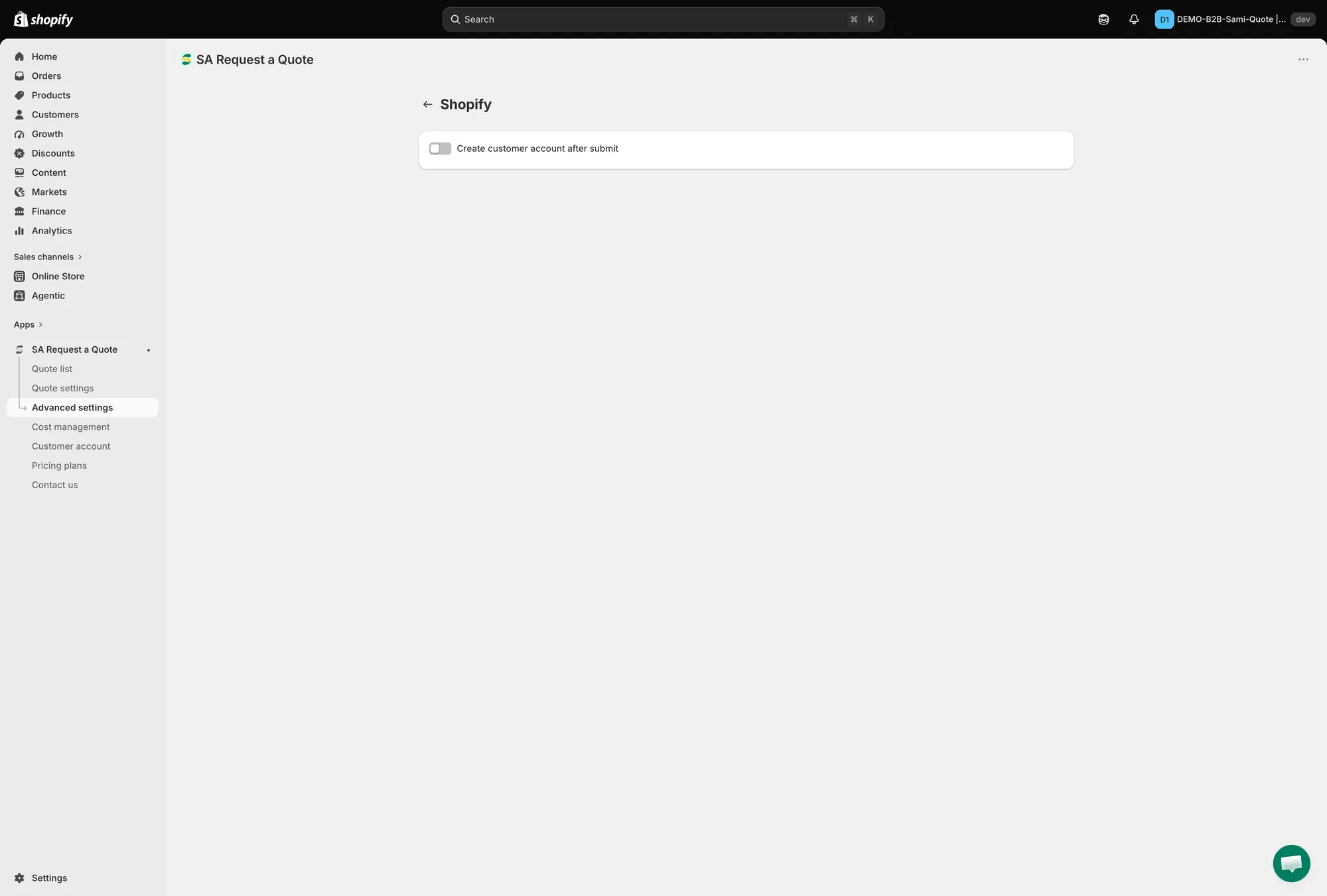
Ein Schalter: Create customer account after submit.
-
Die Kundenfelder zuordnen
Abschnitt betitelt „Die Kundenfelder zuordnen“Beim Einschalten erscheinen ein Hinweisbanner Notice und drei Zuordnungszeilen. Lesen Sie jede Zeile von links nach rechts:
- Links – das Shopify-Kundenfeld, ausgegraut, weil es sich nicht umbenennen lässt: Email, First name und Last name.
- In der Mitte – wie der Wert geliefert wird: has no value, is dynamic value by (aus dem Angebotsformular übernehmen) oder is fixed value by (bei jedem Kundendatensatz denselben Text schreiben).
- Rechts – das Feld des Angebotsformulars, das Sie senden, oder der feste Text, den Sie eingegeben haben.
Sie wählen also rechts den Wert aus dem Angebotsformular, der das links genannte Shopify-Feld füllt, nie umgekehrt.
Was Sie festlegen sollten:
- Email ist bereits gesetzt, und is dynamic value by ist die einzige Option in seinem Dropdown – ohne E-Mail-Adresse lässt sich kein Kundendatensatz anlegen. Die Wertliste bietet nur E-Mail-Felder aus Ihrem Formular an; ändern Sie sie also nur, wenn das Formular mehr als eines hat.
- First name und Last name stehen zunächst auf has no value. Stellen Sie jedes auf is dynamic value by und wählen Sie das passende Feld aus Ihrem Angebotsformular – sonst wird der Kundendatensatz ohne Namen angelegt.
-
Speichern
Abschnitt betitelt „Speichern“Wählen Sie Save. Der Schalter und die Zuordnung werden erst dann gespeichert.
Solange ungespeicherte Änderungen vorliegen, zeigt die App eine Speicherleiste mit Save und Discard changes – Discard changes verwirft alles, was Sie gerade festgelegt haben. Eine Meldung Changes saved bestätigt das Speichern.
-
Senden Sie ein Testangebot aus Ihrem Onlineshop ab, öffnen Sie dann Customers in Ihrem Shopify Admin und suchen Sie den neuen Datensatz. Prüfen Sie, dass er einen Namen hat und nicht nur eine E-Mail-Adresse.
Warum sich das lohnt
Abschnitt betitelt „Warum sich das lohnt“| Vorteil | Was es bedeutet |
|---|---|
| Schnellere wiederholte Angebote | Wiederkehrende Kundschaft, die sich anmeldet, erhält Kontakt- und Firmendaten automatisch ausgefüllt – das Angebotsformular bietet „Already have an account? Log in to auto-fill your contact and company information.“ |
| Sauberere Umwandlung | Wenn Sie bei einem Angebot Convert to Order verwenden, existiert die Person bereits in Ihrem Shop. |
| Alles an einem Ort | Personen, die ein Angebot anfragen, stehen neben Käufer:innen in Ihrer Shopify-Kundenliste, statt nur in der App. |
Was Sie beachten sollten
Abschnitt betitelt „Was Sie beachten sollten“Ebenfalls wissenswert:
- Ein Konto zu verlangen ist eine eigene Einstellung. Diese Einstellung legt einen Datensatz an, nachdem jemand das Angebot abgesendet hat. Wenn Sie lieber hätten, dass sich Personen schon vor dem Anfragen anmelden, ist das das Kontrollkästchen Require login before adding to quote unter Add to quote – siehe Anmeldung für Angebote verlangen.
- Prüfen Sie, was ankommt. Ihr Kundendatensatz wird aus dem aufgebaut, was das Formular erfasst hat. Achten Sie also darauf, dass das Formular danach fragt – siehe Felder für Kundeninformationen. Ein Feld, das das Formular nie erfasst, lässt sich in Schritt 4 nicht zuordnen.
Nächste Schritte
Abschnitt betitelt „Nächste Schritte“- Übersicht: Integrationen – die anderen Tools, die Sie verbinden können
- Anmeldung für Angebote verlangen – vor dem Anfragen ein Konto verlangen
- Angebote in Kundenkonten – Angebote in Kundenkonten anzeigen