
送信後にShopify顧客を作成する
Shopify連携をオンにして、見積もり依頼からストアの顧客を自動的に作成します。
これにより、見積もり依頼が、サードパーティのツールを使わずに、ご自身のShopifyストアの顧客レコードになります。アプリでは単にShopifyと呼ばれ、「Automatically create customers in Shopify」と説明されています。
オンにすると、見積もりが送信された時点で、Shopify管理画面のCustomersに該当の人物が自動的に作成されます。
ほとんどのストアが最初にオンにすべき連携です。データはShopify内に留まり、FREEプランに含まれ、取得するAPIキーも作成するリストもありません。
-
Integrationsタブを開く
Section titled “Integrationsタブを開く”Shopify管理画面でSA Request a Quoteを開き、Advanced settingsを選択して、Integrationsタブを開きます。
-
Shopifyを選択する
Section titled “Shopifyを選択する”Third-party integrationでShopifyを選択します。専用のページが開き、一覧に戻れるThird-partyパンくずリストが表示されます。
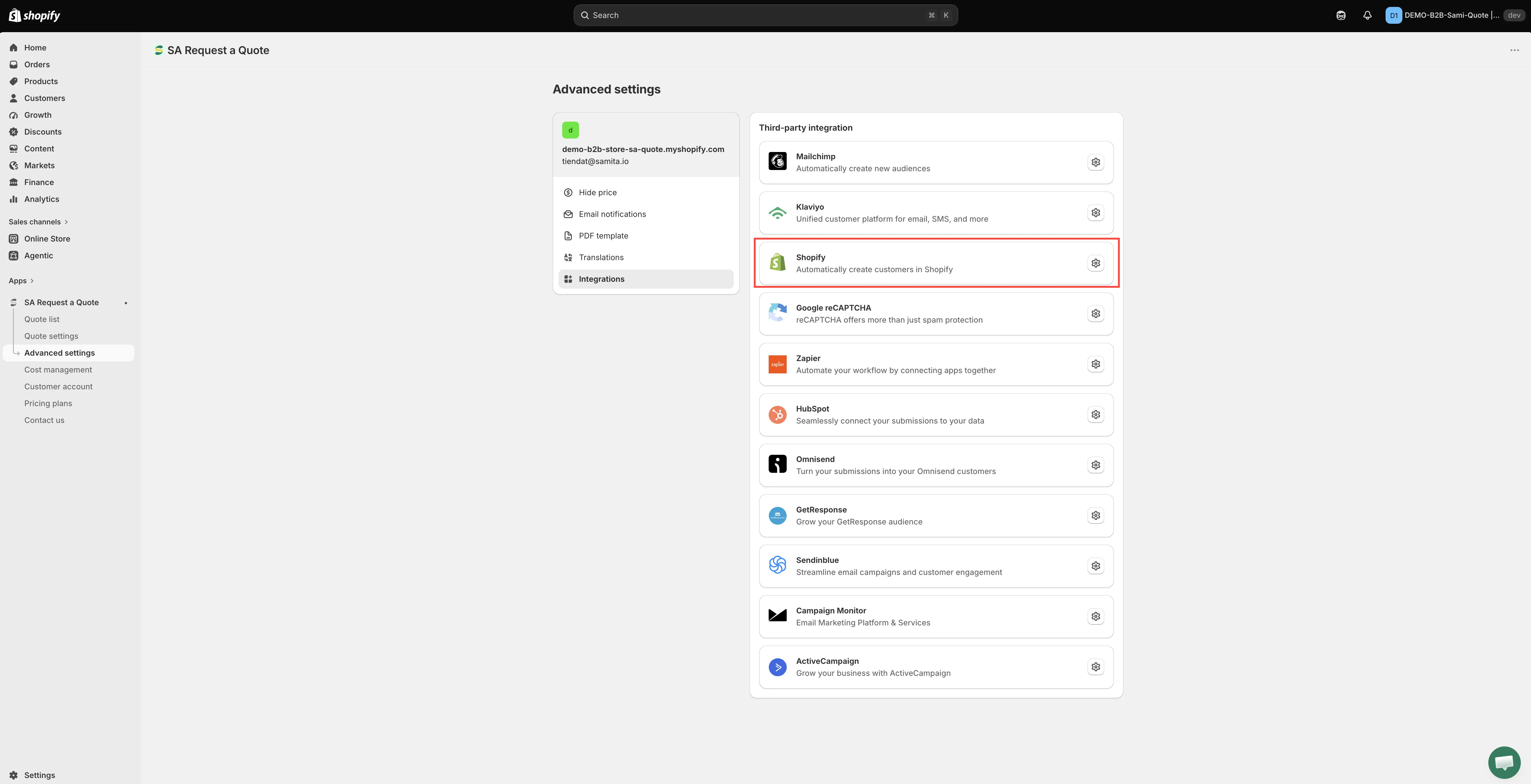
この連携は、見積もり依頼からShopify顧客を作成します。
-
Create customer account after submitをオンにする
Section titled “Create customer account after submitをオンにする”Create customer account after submitは、ページ上部のスイッチです。これをオンにします。
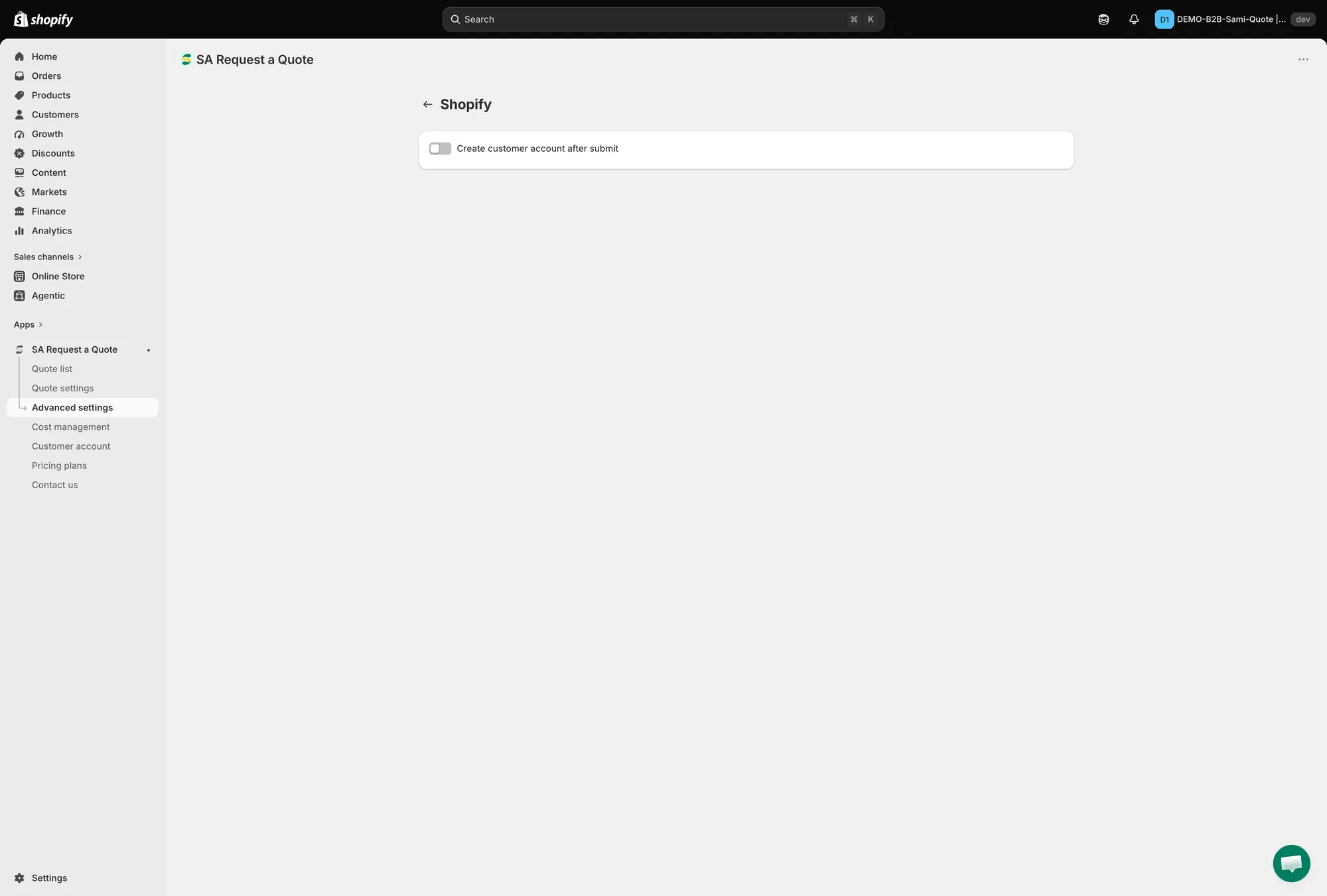
スイッチは1つだけ:Create customer account after submit。
-
顧客フィールドを対応付ける
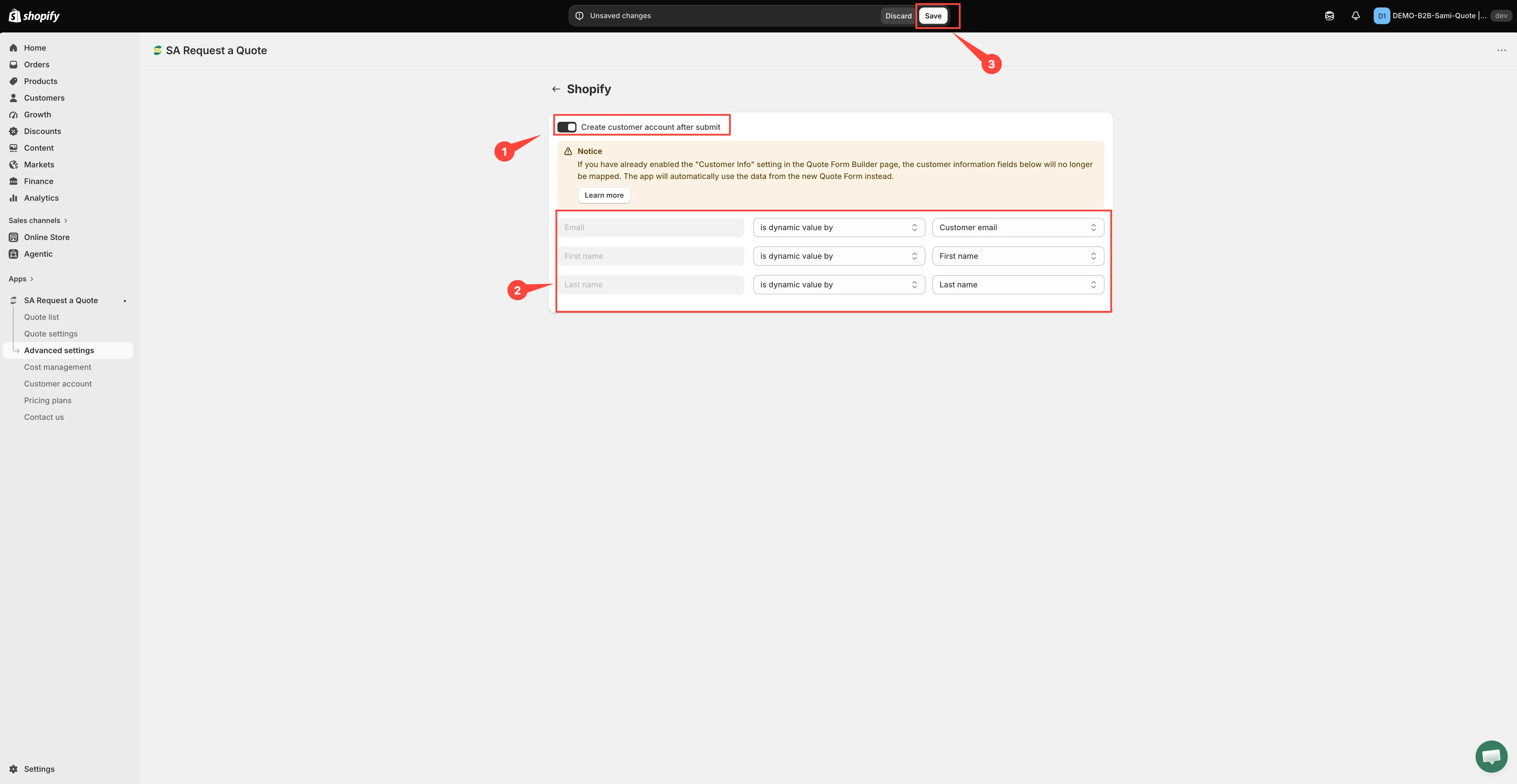
Section titled “顧客フィールドを対応付ける”オンにすると、Noticeバナーと3つのマッピング行が表示されます。各行を左から右へ読みます。
- 左側 — Shopifyの顧客フィールドです。名前を変更できないためグレーアウトされています。Email、First name、Last nameです。
- 中央 — 値の指定方法です。has no value、is dynamic value by(見積もりフォームから取得)、is fixed value by(すべての顧客に同じテキストを入力)のいずれかです。
- 右側 — 送信する見積もりフォームのフィールド、または入力した固定テキストです。
つまり、左側に表示されたShopifyのフィールドに入れる見積もりフォームの値を右側で選択します。逆ではありません。
設定内容は次のとおりです。
- Emailはすでに設定済みで、ドロップダウンで選べるのはis dynamic value byのみです。メールアドレスがないと顧客レコードを作成できないためです。値のリストにはフォームのメールフィールドのみが表示されるため、フォームに複数ある場合のみ変更してください。
- First nameとLast nameはhas no valueの状態で表示されます。それぞれをis dynamic value byに切り替え、見積もりフォームの該当するフィールドを選択してください。そうしないと、名前のない顧客レコードが作成されます。
-
Saveを選択します。保存するまで、スイッチとマッピングは保存されません。
未保存の変更がある間は、SaveとDiscard changesを含む保存バーが表示されます。Discard changesを選択すると、設定した内容がすべて破棄されます。保存するとChanges savedのメッセージが表示されます。
-
ストアフロントからテスト用の見積もりを送信し、Shopify管理画面のCustomersを開いて、新しいレコードを探します。メールアドレスだけでなく、名前が入っていることを確認してください。
設定する価値がある理由
Section titled “設定する価値がある理由”| メリット | 内容 |
|---|---|
| リピート時の見積もりが速くなる | ログインしたリピート顧客は、連絡先と会社の情報が自動で入力されます。見積もりフォームには「Already have an account? Log in to auto-fill your contact and company information.」と表示されます。 |
| 変換がスムーズになる | 見積もりでConvert to Orderを使うとき、顧客はすでにストアに存在しています。 |
| すべてが1か所にまとまる | 見積もりを依頼した人は、アプリ内だけでなく、Shopifyの顧客リストにも購入者と並んで表示されます。 |
そのほかに知っておきたいこと:
- アカウントの必須化は別の設定です。この設定は、送信後にレコードを作成します。見積もりの前にそもそもログインしてもらいたい場合は、Add to quoteのRequire login before adding to quoteチェックボックスで設定します。見積もりにログインを必須にするを参照してください。
- **届く内容を確認します。**顧客レコードはフォームで収集した内容から作成されるため、フォームで必要な情報を尋ねていることを確認してください。顧客情報フィールドを参照してください。フォームで収集しないフィールドは、ステップ4で対応付けできません。
次のステップ
Section titled “次のステップ”- 連携の概要 — 連携できるそのほかのツール
- 見積もりにログインを必須にする — 見積もり前にアカウントを必須にする
- 顧客アカウントの見積もり — 顧客アカウントに見積もりを表示する