
Criar um cliente Shopify após o envio
Ative a integração com a Shopify para que as solicitações de cotação criem clientes automaticamente na sua própria loja.
Isso transforma solicitações de cotação em registros de clientes na sua própria loja Shopify, sem nenhuma ferramenta de terceiros. No app, ela se chama simplesmente Shopify, descrita como “Automatically create customers in Shopify”.
Quando está ativada, enviar uma cotação cria a pessoa automaticamente em Customers, no admin da Shopify.
É a integração que a maioria das lojas deveria ativar primeiro: os dados ficam na Shopify, ela consta no plano FREE e não há API key para buscar nem lista para criar.
Ative a integração
Seção intitulada “Ative a integração”-
Abra a aba Integrations
Seção intitulada “Abra a aba Integrations”No admin da Shopify, abra SA Request a Quote, selecione Advanced settings e abra a aba Integrations.
-
Selecione Shopify
Seção intitulada “Selecione Shopify”Em Third-party integration, selecione Shopify. Ela é aberta em uma página própria, com um caminho Third-party para voltar à lista.
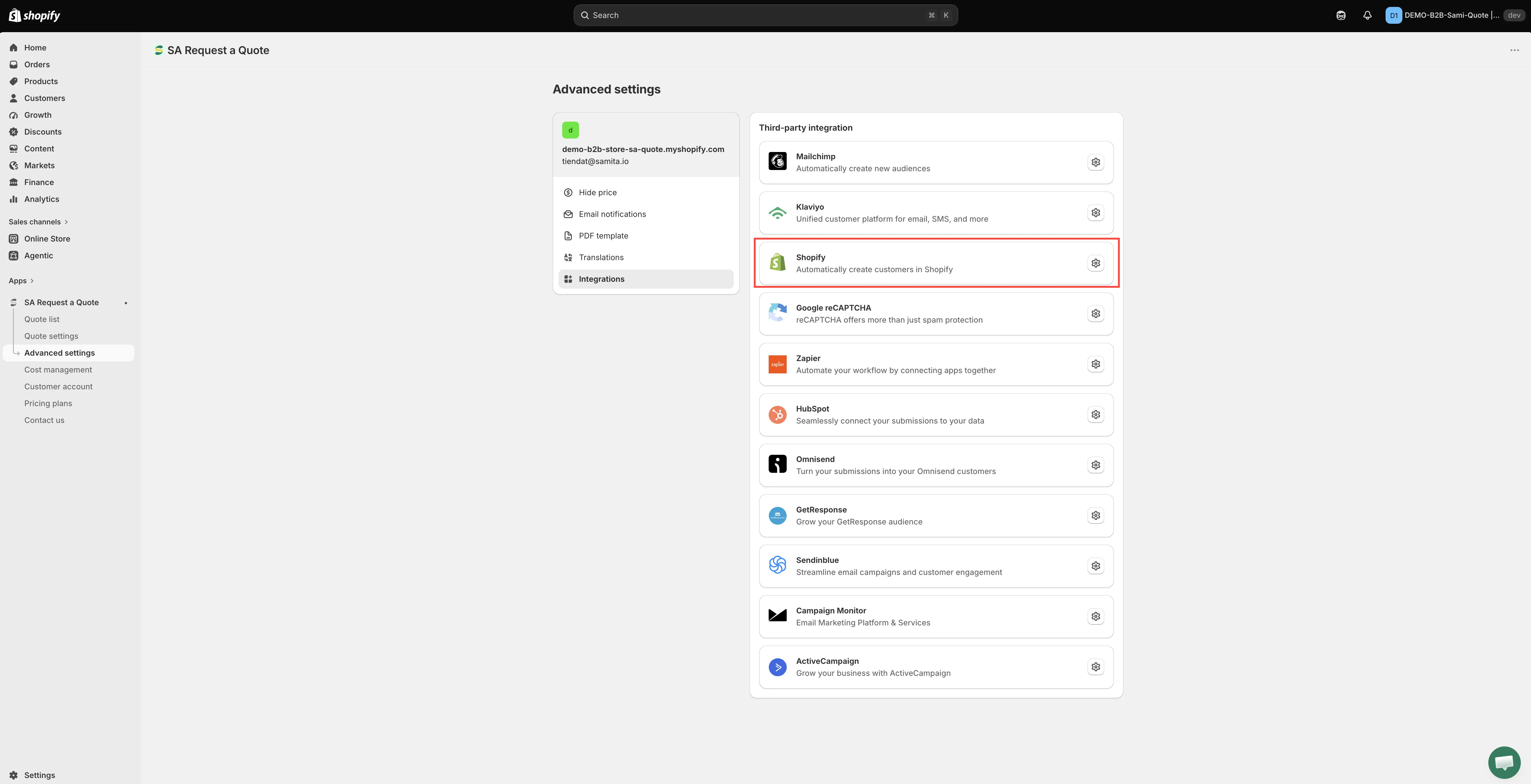
Esta integração cria um cliente na Shopify a partir de uma solicitação de cotação.
-
Ative Create customer account after submit
Seção intitulada “Ative Create customer account after submit”Create customer account after submit é a chave no topo da página. Ative-a.
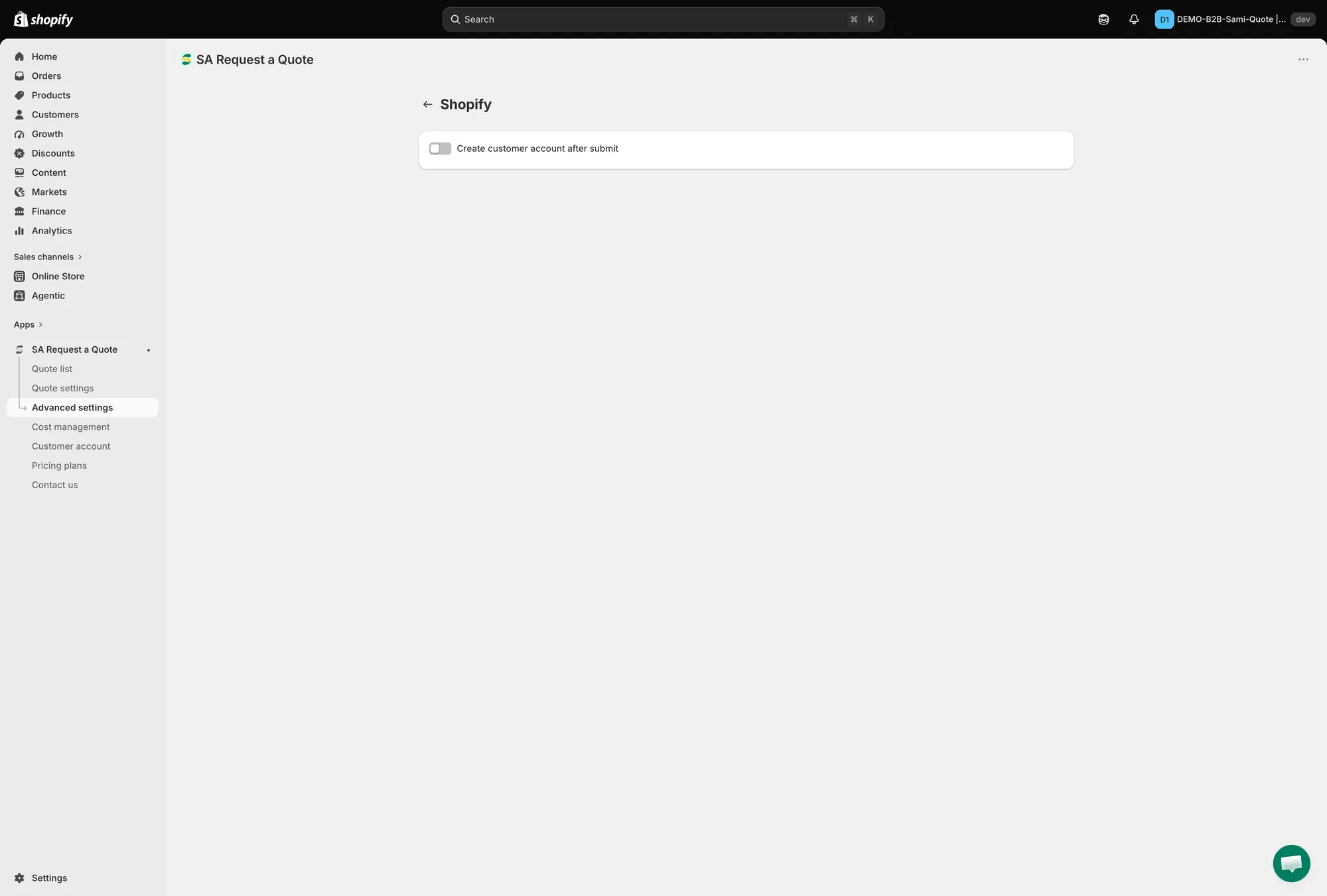
Uma única chave: Create customer account after submit.
-
Associe os campos do cliente
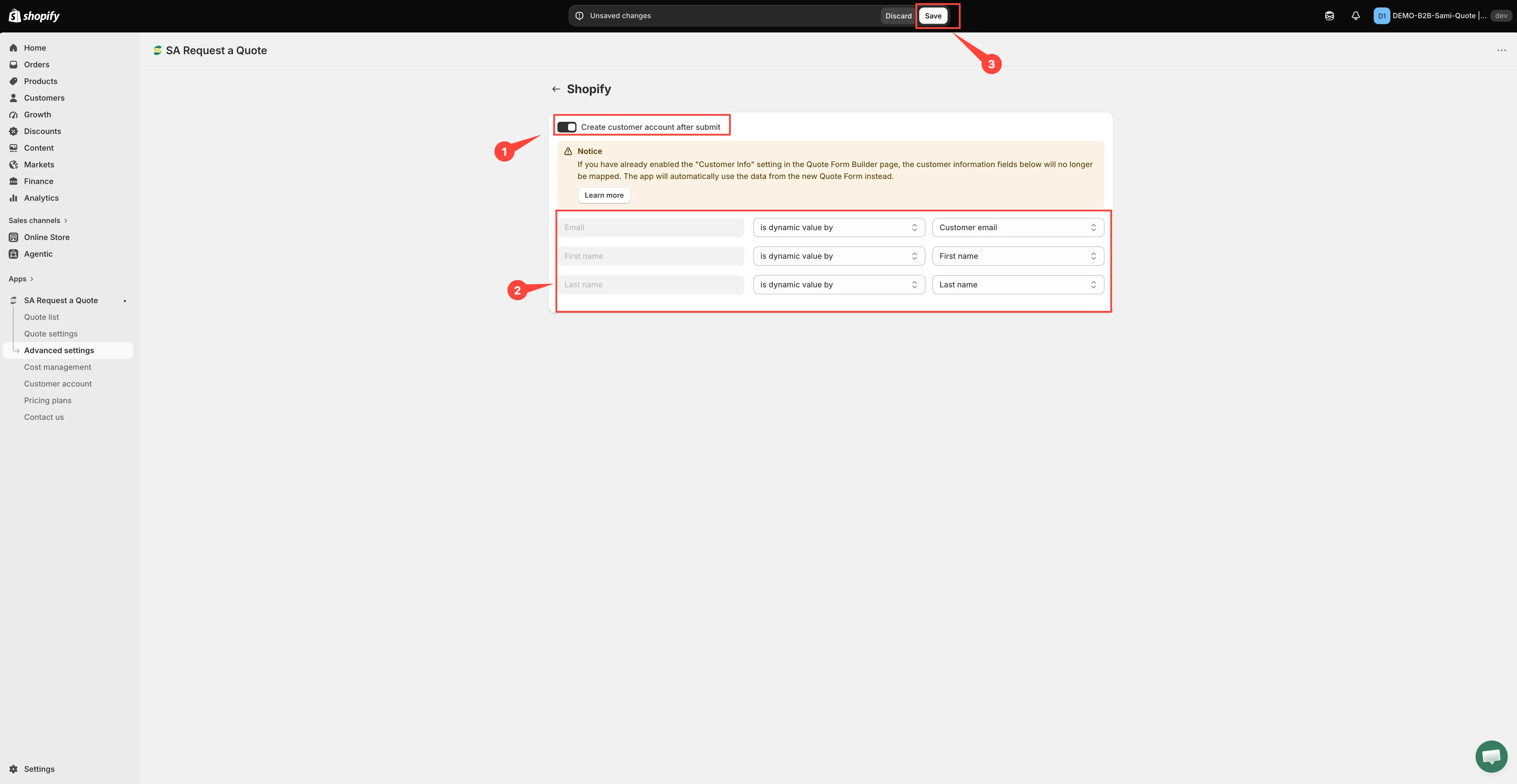
Seção intitulada “Associe os campos do cliente”Ao ativá-la, aparecem um aviso Notice e três linhas de mapeamento. Leia cada linha da esquerda para a direita:
- À esquerda: o campo de cliente da Shopify, esmaecido porque não pode ser renomeado: Email, First name e Last name.
- No meio: como o valor é fornecido: has no value, is dynamic value by (pegar do formulário de cotação) ou is fixed value by (gravar o mesmo texto em todos os clientes).
- À direita: o campo do formulário de cotação que você está enviando, ou o texto fixo que você digitou.
Ou seja, você escolhe o valor do formulário de cotação à direita para preencher o campo da Shopify indicado à esquerda, nunca o contrário.
O que definir:
- Email já está definido, e is dynamic value by é a única opção que o menu suspenso oferece: não é possível criar um registro de cliente sem um endereço de e-mail. A lista de valores só oferece campos de e-mail do seu formulário, então altere-o apenas se o formulário tiver mais de um.
- First name e Last name chegam em has no value. Mude cada um para is dynamic value by e escolha o campo correspondente do seu formulário de cotação; caso contrário, o registro do cliente é criado sem nome.
-
Selecione Save. A chave e o mapeamento não são armazenados até você fazer isso.
Enquanto houver alterações não salvas, o app mostra uma barra de salvamento com Save e Discard changes; Discard changes descarta tudo o que você acabou de definir. Uma mensagem Changes saved confirma o salvamento.
-
Envie uma cotação de teste pela sua loja virtual, abra Customers no admin da Shopify e procure o novo registro. Confira se ele tem um nome, e não apenas um endereço de e-mail.
Por que vale a pena
Seção intitulada “Por que vale a pena”| Benefício | O que significa |
|---|---|
| Cotações recorrentes mais rápidas | Quem já é cliente e faz login tem os dados de contato e da empresa preenchidos automaticamente: o formulário de cotação oferece "Already have an account? Log in to auto-fill your contact and company information." |
| Conversão mais limpa | Quando você usa Convert to Order em uma cotação, a pessoa já existe na sua loja. |
| Tudo em um só lugar | Quem solicita cotações fica na mesma lista de clientes da Shopify de quem compra, e não apenas dentro do app. |
Pontos de atenção
Seção intitulada “Pontos de atenção”Também vale saber:
- Exigir uma conta é outra coisa. Esta configuração cria um registro depois que a pessoa envia a cotação. Se você prefere que as pessoas façam login antes mesmo de cotar, use a caixa Require login before adding to quote, em Add to quote: veja Exigir login para cotar.
- Confira o que chega. O registro do cliente é montado a partir do que o formulário coletou, então garanta que o formulário peça essas informações: veja Campos de informações do cliente. Um campo que o formulário nunca coleta não pode ser associado na Etapa 4.
Próximos passos
Seção intitulada “Próximos passos”- Visão geral das integrações: as outras ferramentas que você pode conectar
- Exigir login para cotar: exija uma conta antes de cotar
- Cotações nas contas de clientes: mostre cotações nas contas de clientes