
Crear un cliente de Shopify después del envío
Activa la integración con Shopify para que las solicitudes de cotización creen clientes automáticamente en tu propia tienda.
Esto convierte las solicitudes de cotización en fichas de cliente en tu propia tienda de Shopify, sin ninguna herramienta de terceros. En la aplicación se llama simplemente Shopify, descrita como “Automatically create customers in Shopify”.
Una vez activada, al enviar una cotización se crea automáticamente a la persona en Customers, en el panel de administración de Shopify.
Es la integración que la mayoría de las tiendas deberían activar primero: los datos se quedan en Shopify, está incluida en el plan FREE y no hay ninguna API key que conseguir ni ninguna lista que crear.
Actívala
Sección titulada «Actívala»-
Abre la pestaña Integrations
Sección titulada «Abre la pestaña Integrations»En el panel de administración de Shopify, abre SA Request a Quote, selecciona Advanced settings y abre la pestaña Integrations.
-
Selecciona Shopify
Sección titulada «Selecciona Shopify»En Third-party integration, selecciona Shopify. Se abre en su propia página, con una ruta de navegación Third-party para volver a la lista.
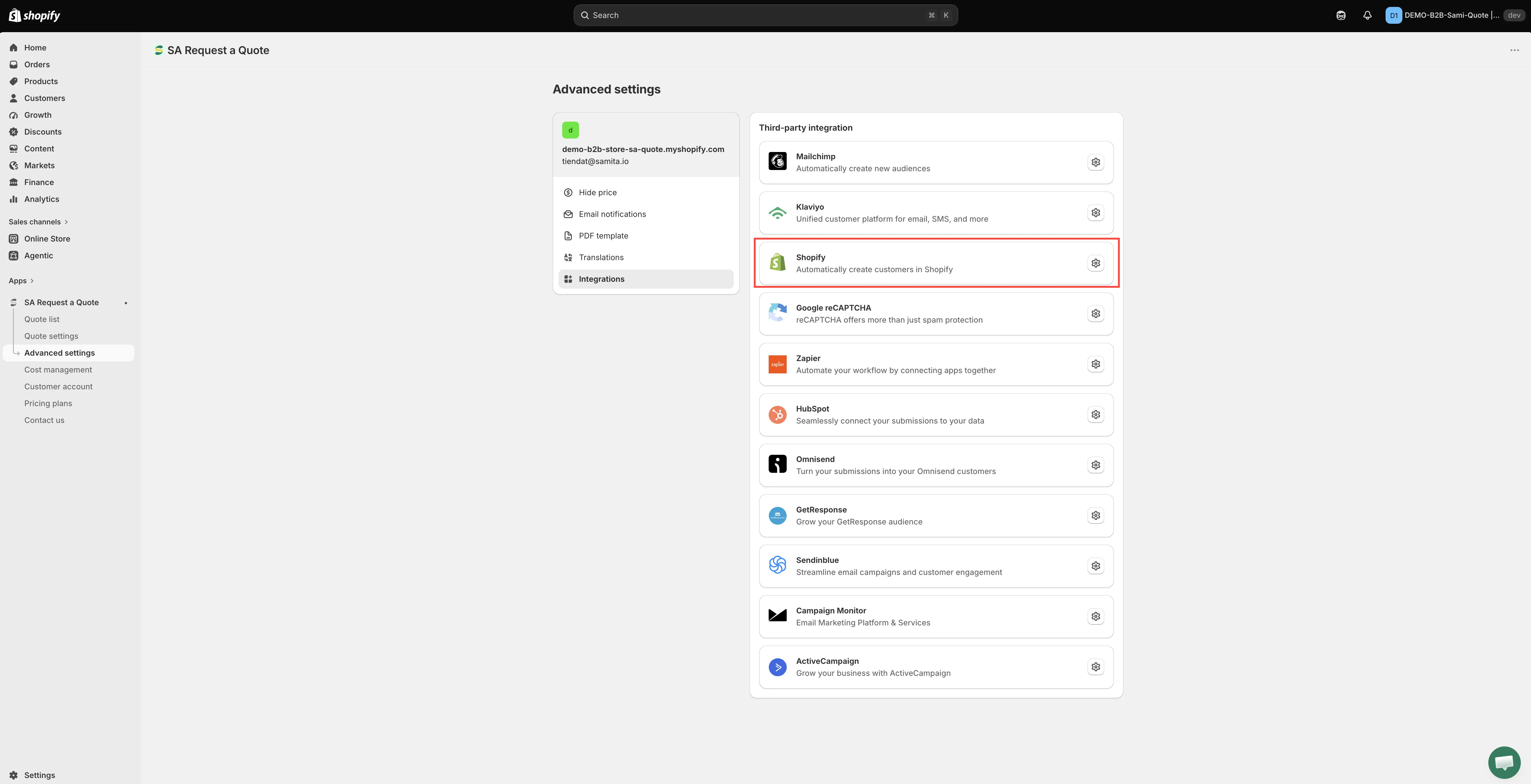
Esta integración crea un cliente de Shopify a partir de una solicitud de cotización.
-
Activa Create customer account after submit
Sección titulada «Activa Create customer account after submit»Create customer account after submit es el interruptor que está en la parte superior de la página. Actívalo.
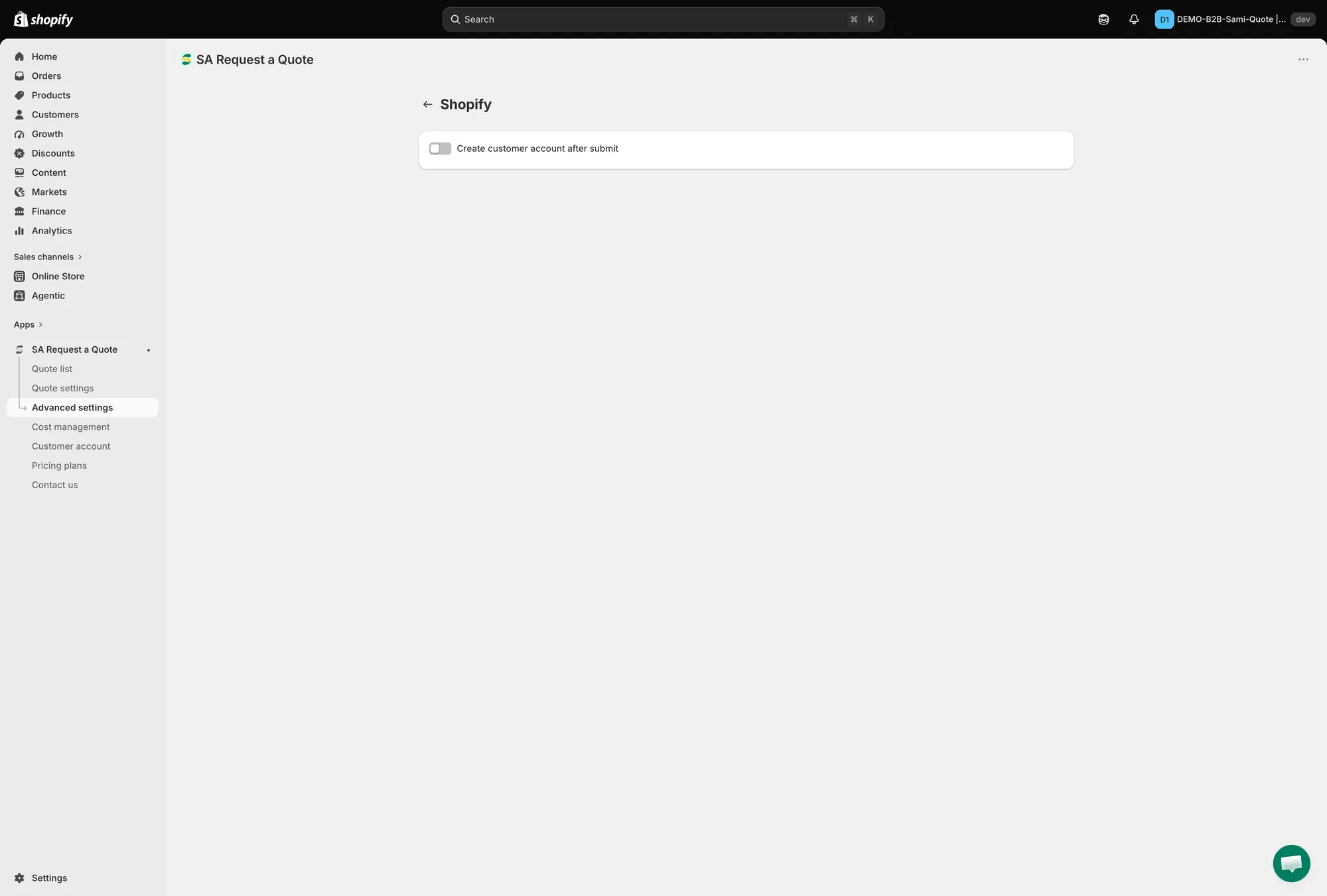
Un solo interruptor: Create customer account after submit.
-
Asigna los campos del cliente
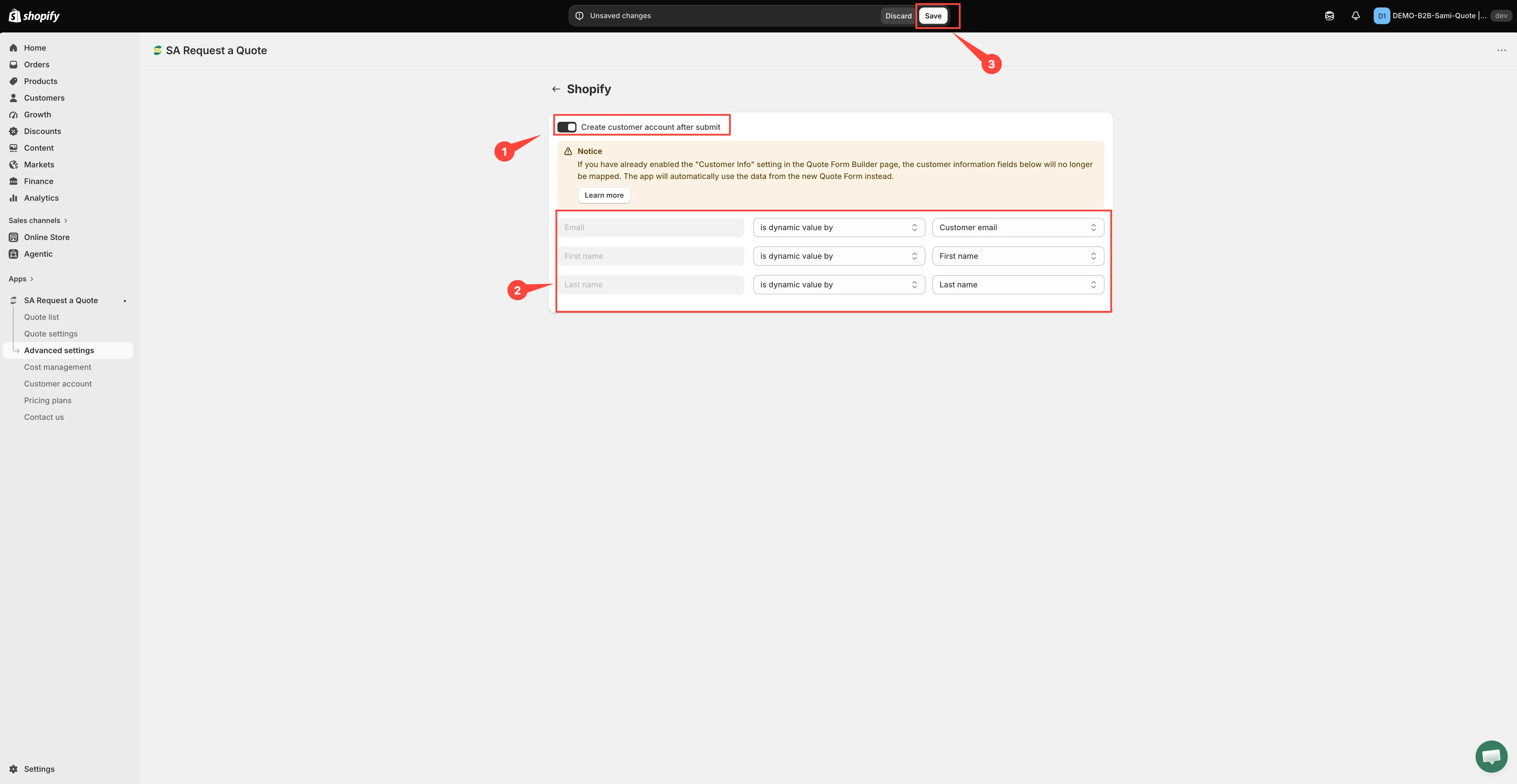
Sección titulada «Asigna los campos del cliente»Al activarlo aparecen un banner Notice y tres filas de asignación. Lee cada fila de izquierda a derecha:
- A la izquierda: el campo de cliente de Shopify, atenuado porque no se puede cambiar de nombre: Email, First name y Last name.
- En el centro: cómo se proporciona el valor: has no value, is dynamic value by (se toma del formulario de cotización) o is fixed value by (se escribe el mismo texto en todos los clientes).
- A la derecha: el campo del formulario de cotización que envías, o el texto fijo que escribiste.
Es decir, eliges a la derecha el valor del formulario de cotización que rellenará el campo de Shopify indicado a la izquierda, nunca al revés.
Qué configurar:
- Email ya está configurado y is dynamic value by es la única opción que ofrece su menú desplegable: no se puede crear una ficha de cliente sin una dirección de correo electrónico. Su lista de valores solo ofrece campos de correo electrónico de tu formulario, así que cámbialo únicamente si el formulario tiene más de uno.
- First name y Last name llegan en has no value. Cambia cada uno a is dynamic value by y elige el campo correspondiente de tu formulario de cotización; de lo contrario, la ficha del cliente se crea sin nombre.
-
Selecciona Save. El interruptor y la asignación no se almacenan hasta que lo hagas.
Mientras tengas cambios sin guardar, la aplicación muestra una barra de guardado con Save y Discard changes; Discard changes descarta todo lo que acabas de configurar. Un mensaje Changes saved confirma que se ha guardado.
-
Pruébalo
Sección titulada «Pruébalo»Envía una cotización de prueba desde tu tienda online, abre Customers en el panel de administración de Shopify y busca la nueva ficha. Comprueba que tenga un nombre, no solo una dirección de correo electrónico.
Por qué merece la pena
Sección titulada «Por qué merece la pena»| Ventaja | Qué significa |
|---|---|
| Cotizaciones repetidas más rápidas | A quienes ya compraron y inician sesión se les rellenan sus datos de contacto y de empresa: el formulario de cotización ofrece "Already have an account? Log in to auto-fill your contact and company information." |
| La conversión es más limpia | Cuando usas Convert to Order en una cotización, la persona ya existe como cliente en tu tienda. |
| Todo en un solo lugar | Quienes solicitan cotizaciones aparecen junto a quienes compran en tu lista de clientes de Shopify, y no solo dentro de la aplicación. |
Cosas que debes tener en cuenta
Sección titulada «Cosas que debes tener en cuenta»También conviene saber:
- Exigir una cuenta es un ajuste distinto. Este ajuste crea una ficha después de que alguien envía una solicitud. Si prefieres que las personas inicien sesión antes de cotizar, eso es la casilla Require login before adding to quote en Add to quote; consulta Exigir inicio de sesión para cotizar.
- Comprueba lo que llega. La ficha del cliente se construye con lo que recopiló el formulario, así que asegúrate de que lo pida; consulta Campos de información de la clientela. Un campo que el formulario nunca recopila no se puede asignar en el paso 4.
Siguientes pasos
Sección titulada «Siguientes pasos»- Descripción general de las integraciones: las otras herramientas que puedes conectar
- Exigir inicio de sesión para cotizar: exige una cuenta antes de cotizar
- Cotizaciones en las cuentas de clientes: muestra las cotizaciones en las cuentas de clientes