
提交後建立 Shopify 顧客
開啟 Shopify 整合,讓詢價請求自動在您自己的商店中建立顧客。
這項功能會將詢價請求轉為您自己 Shopify 商店中的顧客記錄,不需要任何第三方工具。在應用程式中,它的名稱就是 Shopify,說明為「Automatically create customers in Shopify」。
開啟後,只要提交詢價,系統就會自動在 Shopify 後台的顧客中建立該位顧客。
這是多數商店應該最先開啟的整合:資料都留在 Shopify 內,屬於 FREE 方案,也不需要取得 API 金鑰或建立清單。
-
開啟 Integrations 分頁
Section titled “開啟 Integrations 分頁”在 Shopify 後台中,開啟 SA Request a Quote,選取 Advanced settings,然後開啟 Integrations 分頁。
-
選取 Shopify
Section titled “選取 Shopify”在 Third-party integration 下,選取 Shopify。它會在自己的頁面中開啟,並附有 Third-party 導覽路徑,方便您返回清單。
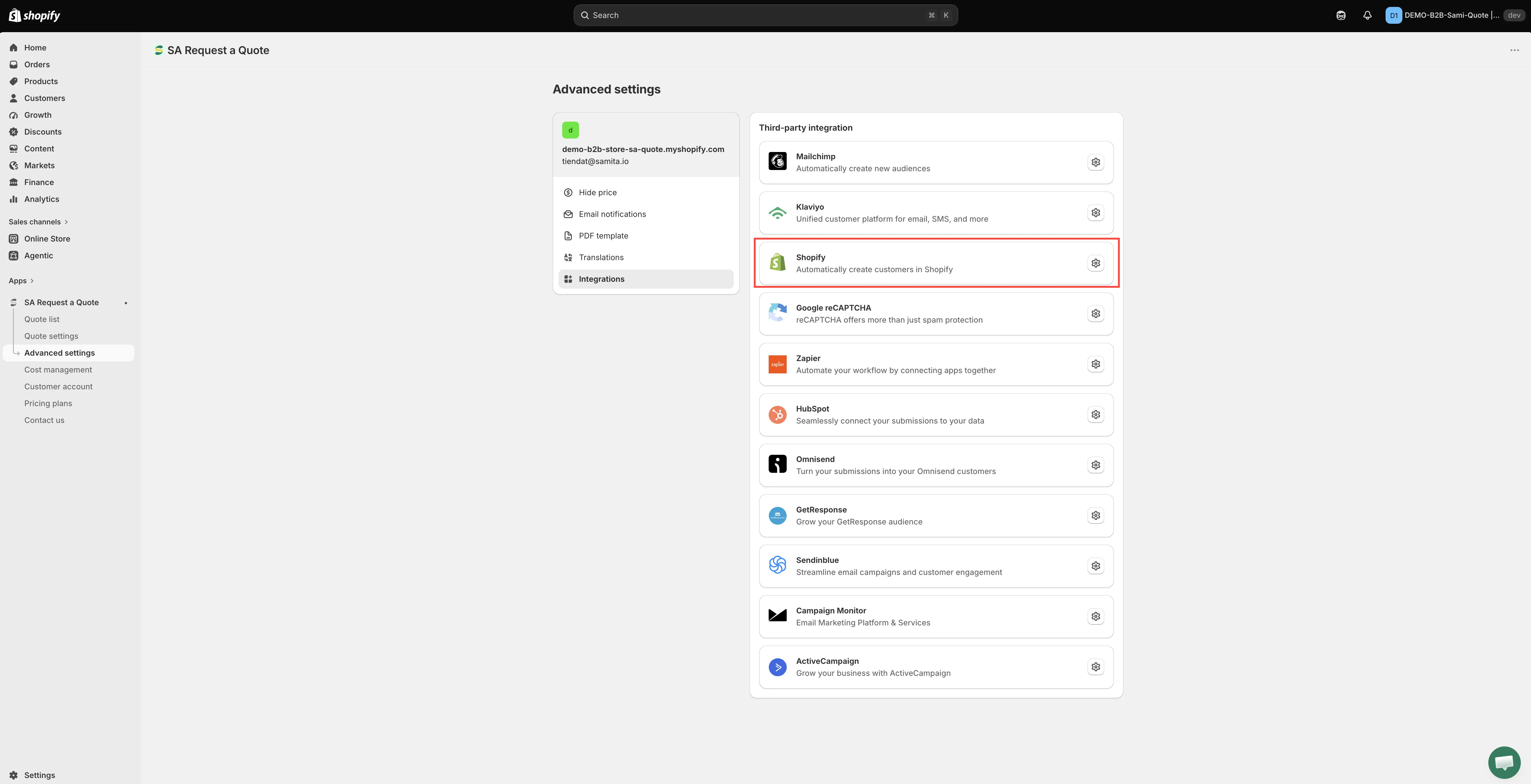
這項整合會根據詢價請求建立 Shopify 顧客。
-
開啟 Create customer account after submit
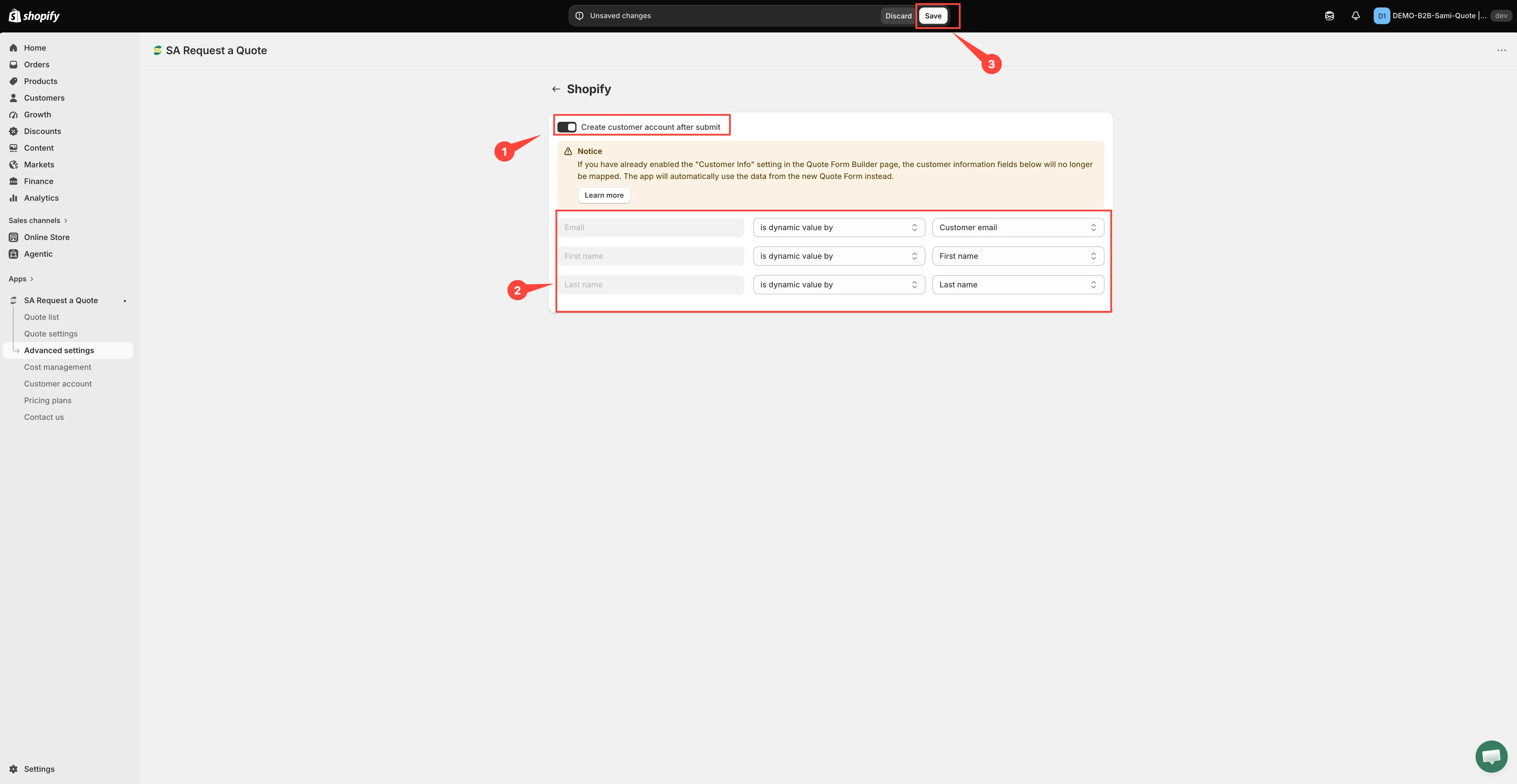
Section titled “開啟 Create customer account after submit”Create customer account after submit 是頁面頂端的開關。請將它開啟。
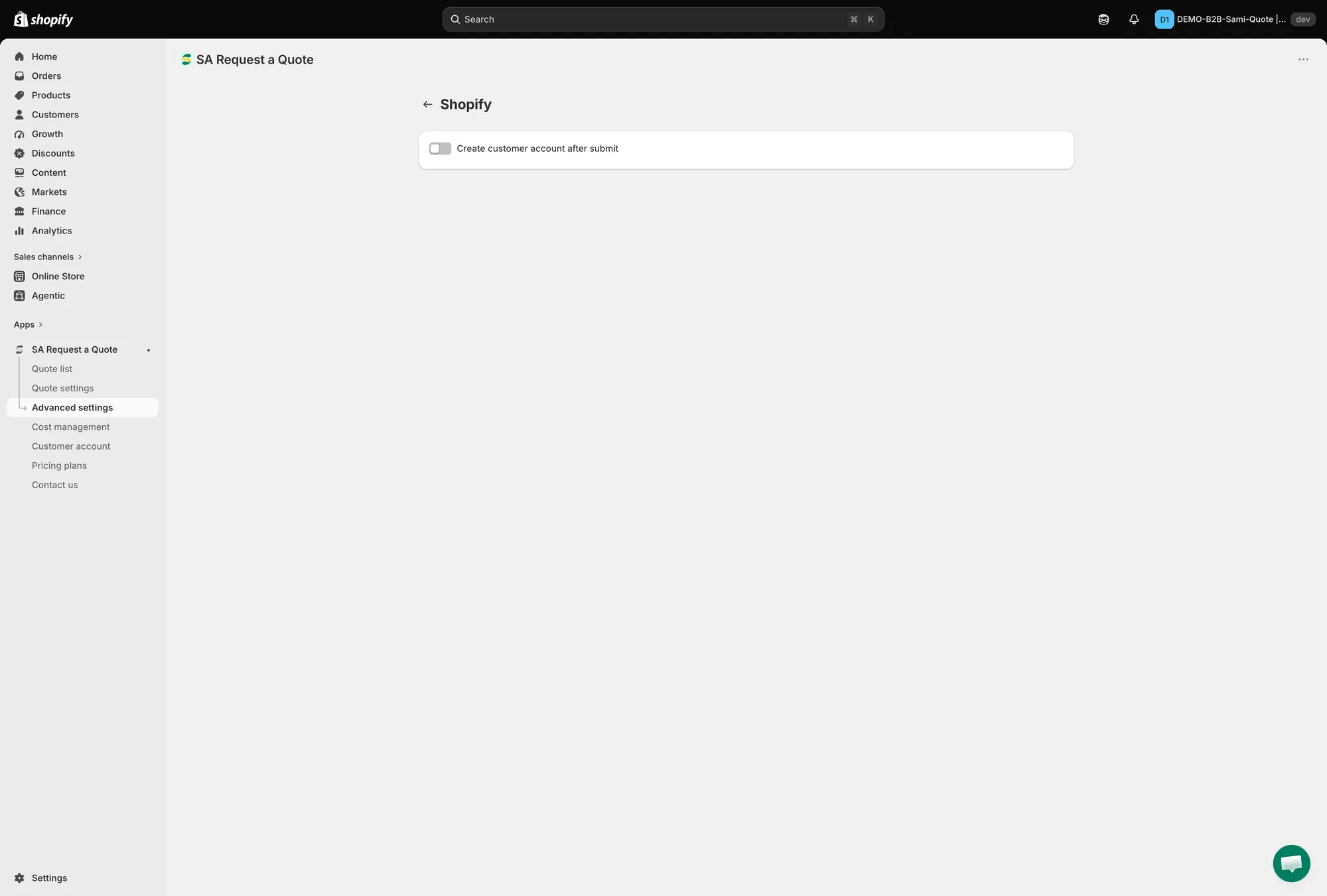
只有一個開關:Create customer account after submit。
-
對應顧客欄位
Section titled “對應顧客欄位”開啟後會顯示 Notice 橫幅和三個對應列。請由左至右閱讀每一列:
- 左側 — Shopify 顧客欄位,因為無法重新命名而呈現灰色:Email、First name 和 Last name。
- 中間 — 值的提供方式:has no value、is dynamic value by(取自詢價表單)或 is fixed value by(為每位顧客寫入相同的文字)。
- 右側 — 您要傳送的詢價表單欄位,或您輸入的固定文字。
因此,您是在右側選擇詢價表單的值,來填入左側指定的 Shopify 欄位,而不是反過來。
需要設定的項目:
- Email 已經設定好,其下拉選單只提供 is dynamic value by 一個選項,因為沒有電子郵件地址就無法建立顧客記錄。它的值清單只會提供表單中的電子郵件欄位,所以只有在表單有多個電子郵件欄位時才需要變更。
- First name 和 Last name 預設為 has no value。請將兩者都切換為 is dynamic value by,並從詢價表單中選擇對應的欄位,否則建立的顧客記錄上不會有姓名。
-
選取 Save。在儲存之前,開關和對應都不會被保存。
當您有未儲存的變更時,應用程式會顯示含有 Save 和 Discard changes 的儲存列,Discard changes 會捨棄您剛剛設定的所有內容。儲存成功後會顯示 Changes saved 訊息。
-
從您的商店前台提交一筆測試詢價,然後在 Shopify 後台開啟顧客,查看新的記錄。請確認其中有姓名,而不只是電子郵件地址。
為什麼值得這麼做
Section titled “為什麼值得這麼做”| 好處 | 意義 |
|---|---|
| 更快完成重複詢價 | 登入的回頭客會自動帶入聯絡人和公司資訊,詢價表單會提供「Already have an account? Log in to auto-fill your contact and company information.」 |
| 轉換更順暢 | 當您對報價使用 Convert to Order 時,顧客已經存在於您的商店中。 |
| 一切集中在同一處 | 詢價者會與購買者一同列在您的 Shopify 顧客清單中,而不是只存在於應用程式內。 |
需要注意的事項
Section titled “需要注意的事項”另外值得了解: