
Crea un cliente Shopify dopo l'invio
Attiva l'integrazione con Shopify per creare automaticamente clienti nel tuo negozio a partire dalle richieste di preventivo.
Questa funzione trasforma le richieste di preventivo in schede cliente nel tuo negozio Shopify, senza strumenti di terze parti. Nell’app si chiama semplicemente Shopify ed è descritta come «Automatically create customers in Shopify».
Una volta attiva, l’invio di un preventivo crea automaticamente la persona in Clienti nell’amministrazione Shopify.
È l’integrazione che la maggior parte dei negozi dovrebbe attivare per prima: i dati restano in Shopify, è inclusa nel piano FREE e non c’è nessuna chiave API da procurarsi né elenco da creare.
Attivala
Sezione intitolata “Attivala”-
Apri la scheda Integrations
Sezione intitolata “Apri la scheda Integrations”Nell’amministrazione Shopify apri SA Request a Quote, seleziona Advanced settings, poi apri la scheda Integrations.
-
Seleziona Shopify
Sezione intitolata “Seleziona Shopify”Sotto Third-party integration, seleziona Shopify. Si apre nella sua pagina, con un percorso Third-party per tornare all’elenco.
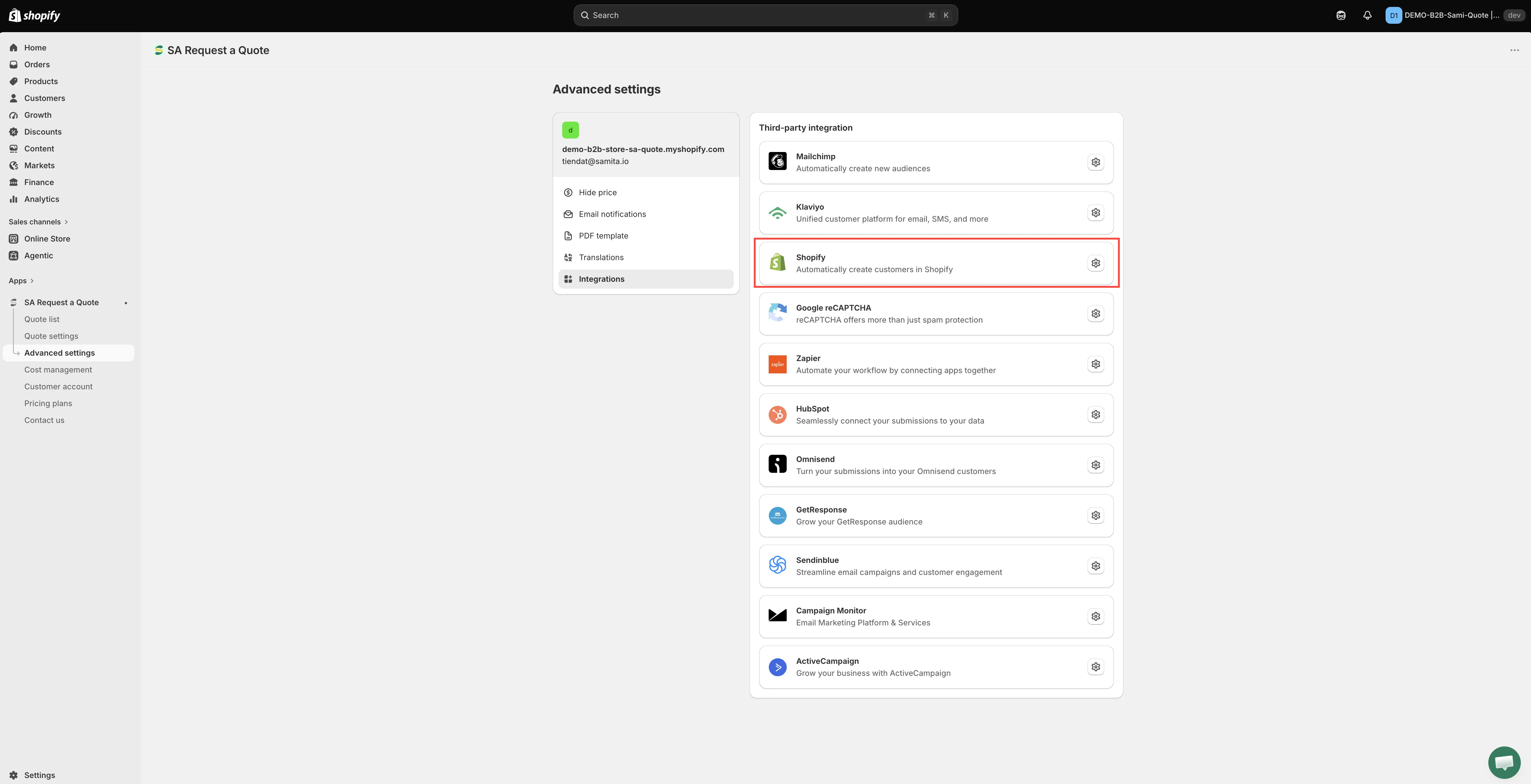
Questa integrazione crea un cliente Shopify a partire da una richiesta di preventivo.
-
Attiva Create customer account after submit
Sezione intitolata “Attiva Create customer account after submit”Create customer account after submit è l’interruttore in cima alla pagina. Attivalo.
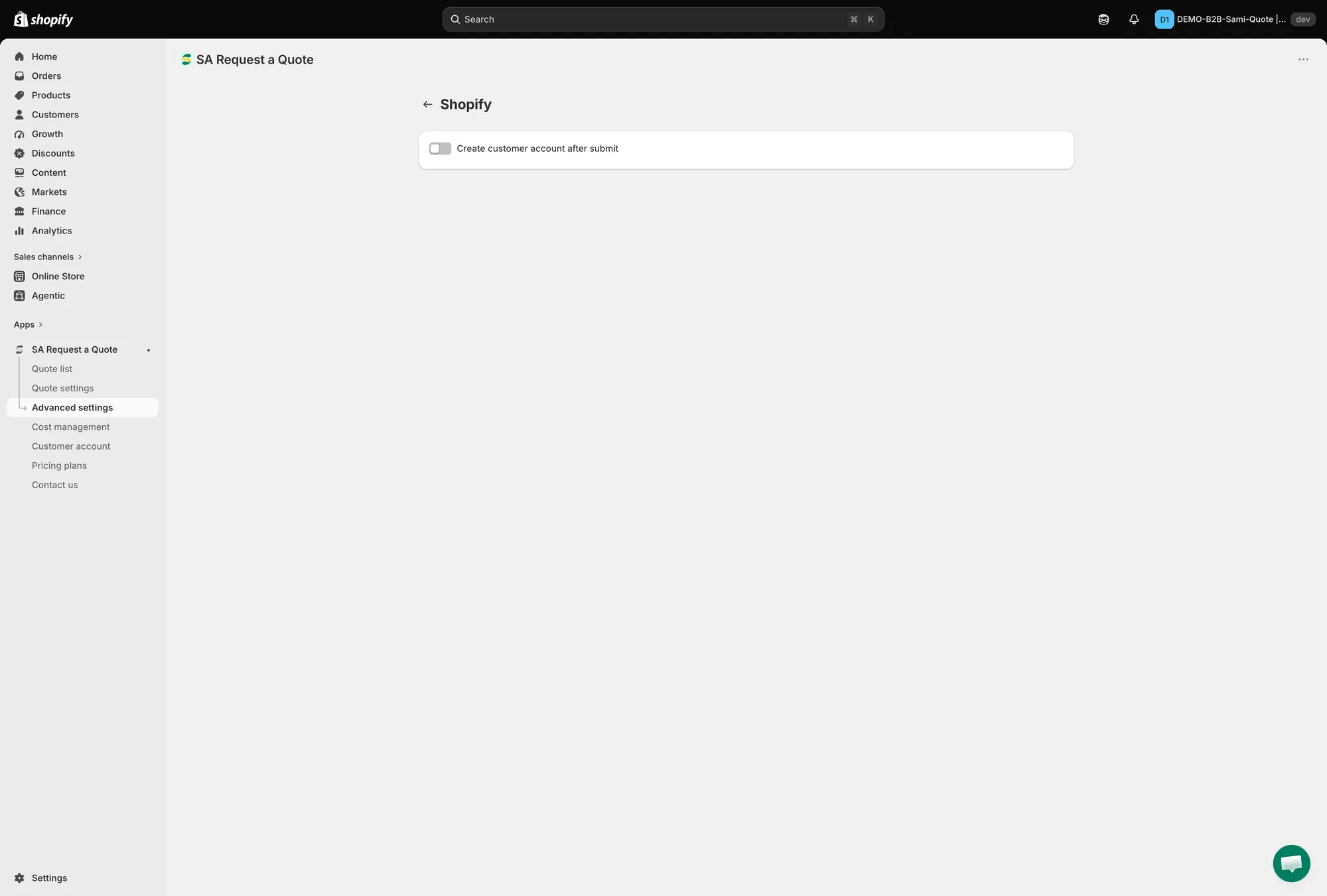
Un solo interruttore: Create customer account after submit.
-
Associa i campi del cliente
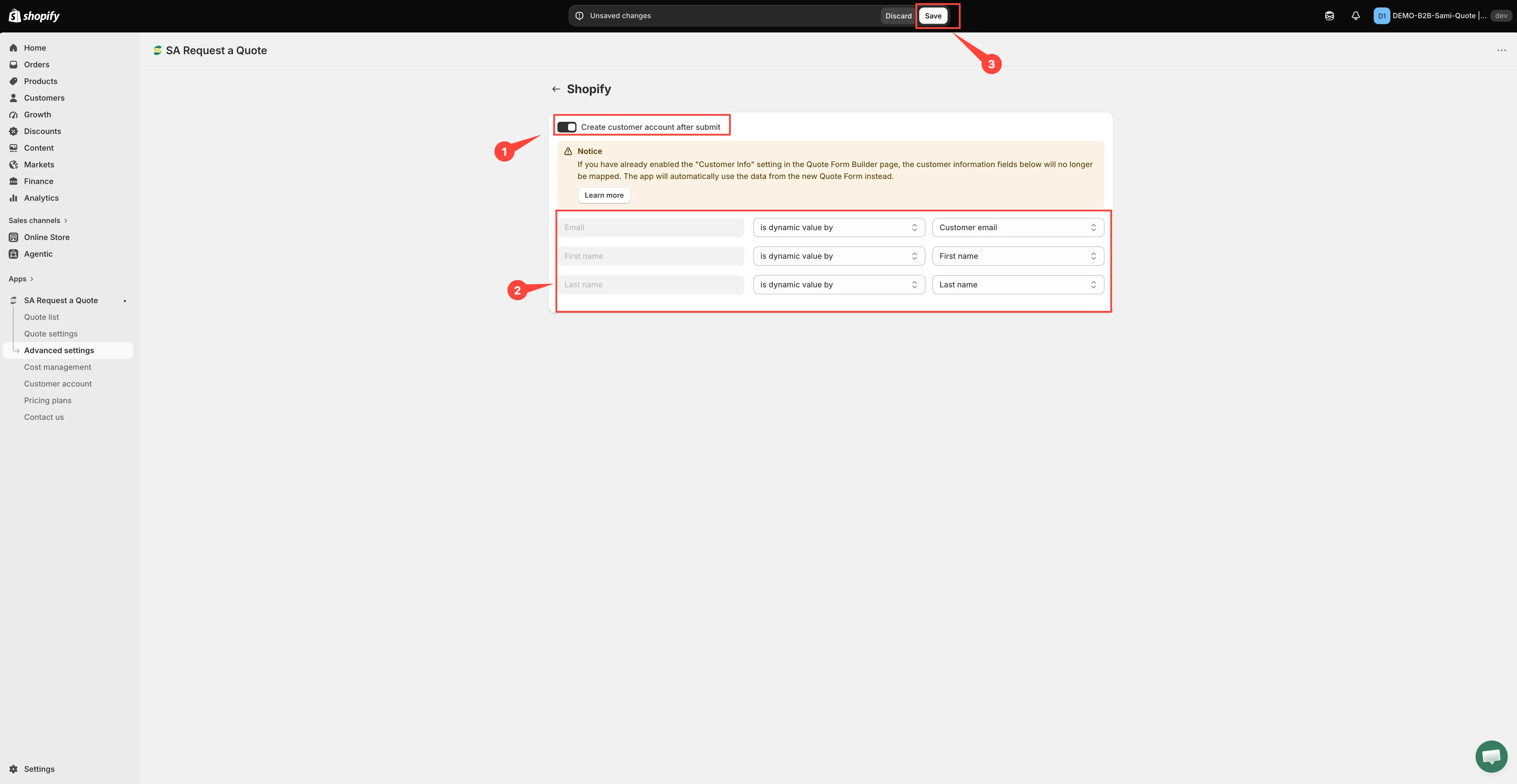
Sezione intitolata “Associa i campi del cliente”Attivandolo compaiono un banner Notice e tre righe di associazione. Leggi ogni riga da sinistra a destra:
- A sinistra — il campo cliente di Shopify, disattivato perché non puoi rinominarlo: Email, First name e Last name.
- Al centro — come viene fornito il valore: has no value, is dynamic value by (preso dal modulo di preventivo) o is fixed value by (scrive lo stesso testo per ogni cliente).
- A destra — il campo del modulo di preventivo che invii, oppure il testo fisso che hai digitato.
Quindi scegli a destra il valore del modulo di preventivo che riempie il campo di Shopify indicato a sinistra, mai il contrario.
Cosa impostare:
- Email è già impostata, e is dynamic value by è l’unica opzione che il suo menu a discesa offre: non si può creare una scheda cliente senza un indirizzo email. L’elenco dei valori propone solo i campi email del tuo modulo, quindi cambiala solo se il modulo ne ha più di uno.
- First name e Last name partono su has no value. Imposta ciascuno su is dynamic value by e scegli il campo corrispondente del modulo di preventivo: altrimenti la scheda cliente viene creata senza nome.
-
Seleziona Save. L’interruttore e l’associazione non vengono memorizzati finché non lo fai.
Quando ci sono modifiche non salvate, l’app mostra una barra con Save e Discard changes: Discard changes annulla tutto ciò che hai appena impostato. Un messaggio Changes saved conferma il salvataggio.
-
Provalo
Sezione intitolata “Provalo”Invia un preventivo di prova dalla tua vetrina, poi apri Clienti nell’amministrazione Shopify e cerca la nuova scheda. Controlla che abbia un nome, non solo un indirizzo email.
Perché vale la pena farlo
Sezione intitolata “Perché vale la pena farlo”| Vantaggio | Cosa significa |
|---|---|
| Preventivi ripetuti più rapidi | Chi torna e accede trova già compilate le proprie informazioni di contatto e dell'azienda: il modulo di preventivo propone «Already have an account? Log in to auto-fill your contact and company information.» |
| Conversione più pulita | Quando usi Convert to Order su un preventivo, la persona esiste già nel tuo negozio. |
| Tutto in un unico posto | Chi richiede un preventivo compare accanto a chi acquista nell'elenco clienti di Shopify, e non solo all'interno dell'app. |
Cose da tenere presenti
Sezione intitolata “Cose da tenere presenti”Da sapere anche:
- Richiedere un account è un’altra cosa. Questa impostazione crea una scheda dopo l’invio. Se preferisci che si acceda prima ancora di chiedere un preventivo, serve la casella Require login before adding to quote in Add to quote: consulta Richiedi l’accesso per preventivare.
- Controlla cosa arriva. La scheda cliente è costruita con ciò che il modulo ha raccolto, quindi assicurati che il modulo lo chieda: consulta Campi delle informazioni sul cliente. Un campo che il modulo non raccoglie non si può associare nel Passaggio 4.
Prossimi passi
Sezione intitolata “Prossimi passi”- Panoramica sulle integrazioni — gli altri strumenti che puoi collegare
- Richiedi l’accesso per preventivare — richiedi un account prima di chiedere un preventivo
- Preventivi negli account clienti — mostra i preventivi negli account clienti