
Tworzenie klienta Shopify po wysłaniu
Włącz integrację Shopify, aby zapytania o wycenę automatycznie tworzyły klientów w Twoim sklepie.
Dzięki temu zapytania o wycenę stają się rekordami klientów w Twoim sklepie Shopify — bez żadnego zewnętrznego narzędzia. W aplikacji nazywa się to po prostu Shopify i jest opisane jako „Automatically create customers in Shopify”.
Po włączeniu wysłanie wyceny automatycznie tworzy osobę w sekcji Klienci w panelu administracyjnym Shopify.
To integracja, którą większość sklepów powinna włączyć w pierwszej kolejności: dane zostają w Shopify, należy do planu FREE, nie trzeba pobierać klucza API ani tworzyć listy.
Włączanie
Dział zatytułowany „Włączanie”-
Otwórz kartę Integrations
Dział zatytułowany „Otwórz kartę Integrations”W panelu administracyjnym Shopify otwórz SA Request a Quote, wybierz Advanced settings, a następnie otwórz kartę Integrations.
-
Wybierz Shopify
Dział zatytułowany „Wybierz Shopify”W sekcji Third-party integration wybierz Shopify. Otworzy się na własnej stronie z okruszkami Third-party, które zabierają Cię z powrotem do listy.
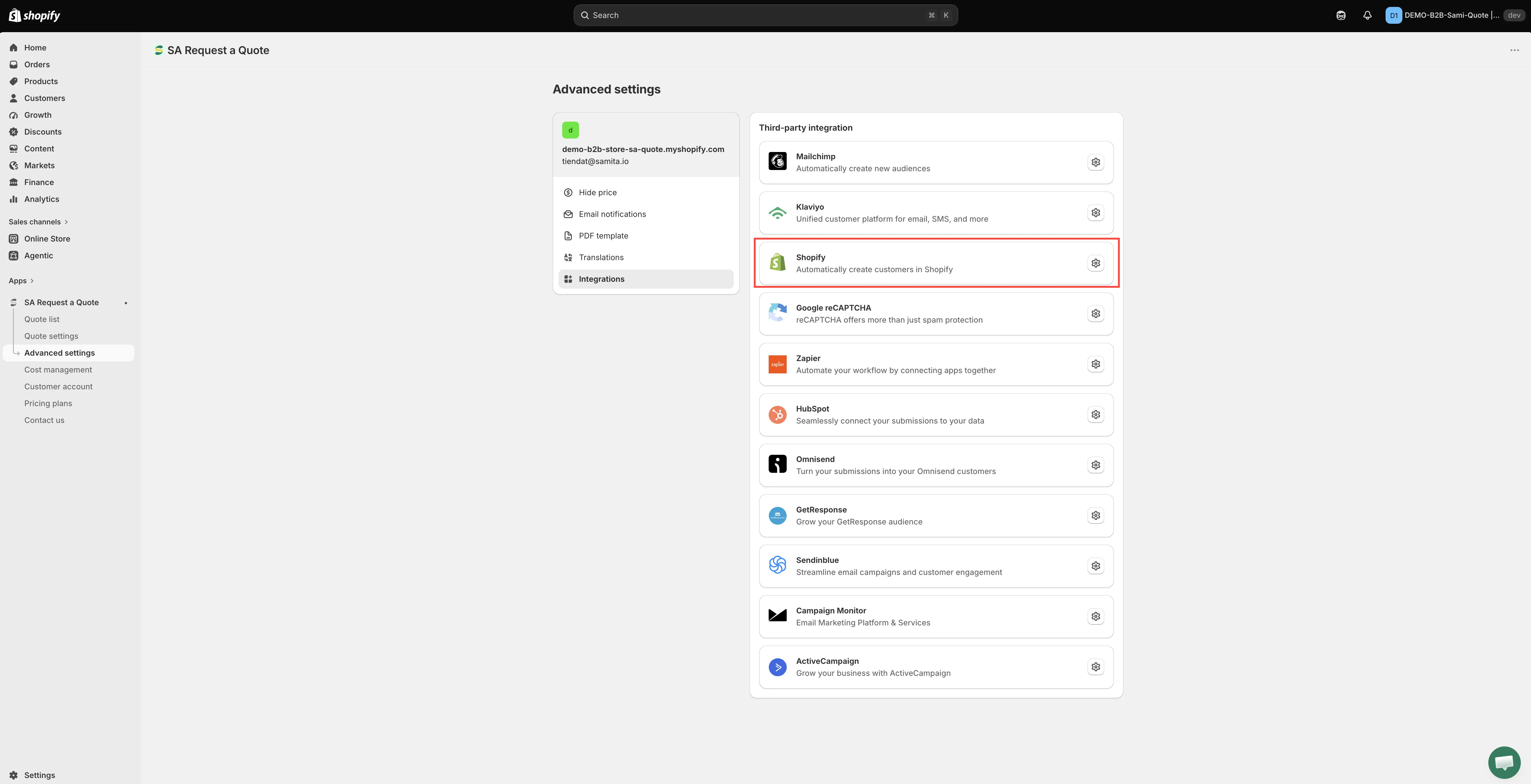
Ta integracja tworzy klienta Shopify na podstawie zapytania o wycenę.
-
Włącz Create customer account after submit
Dział zatytułowany „Włącz Create customer account after submit”Create customer account after submit to przełącznik u góry strony. Włącz go.
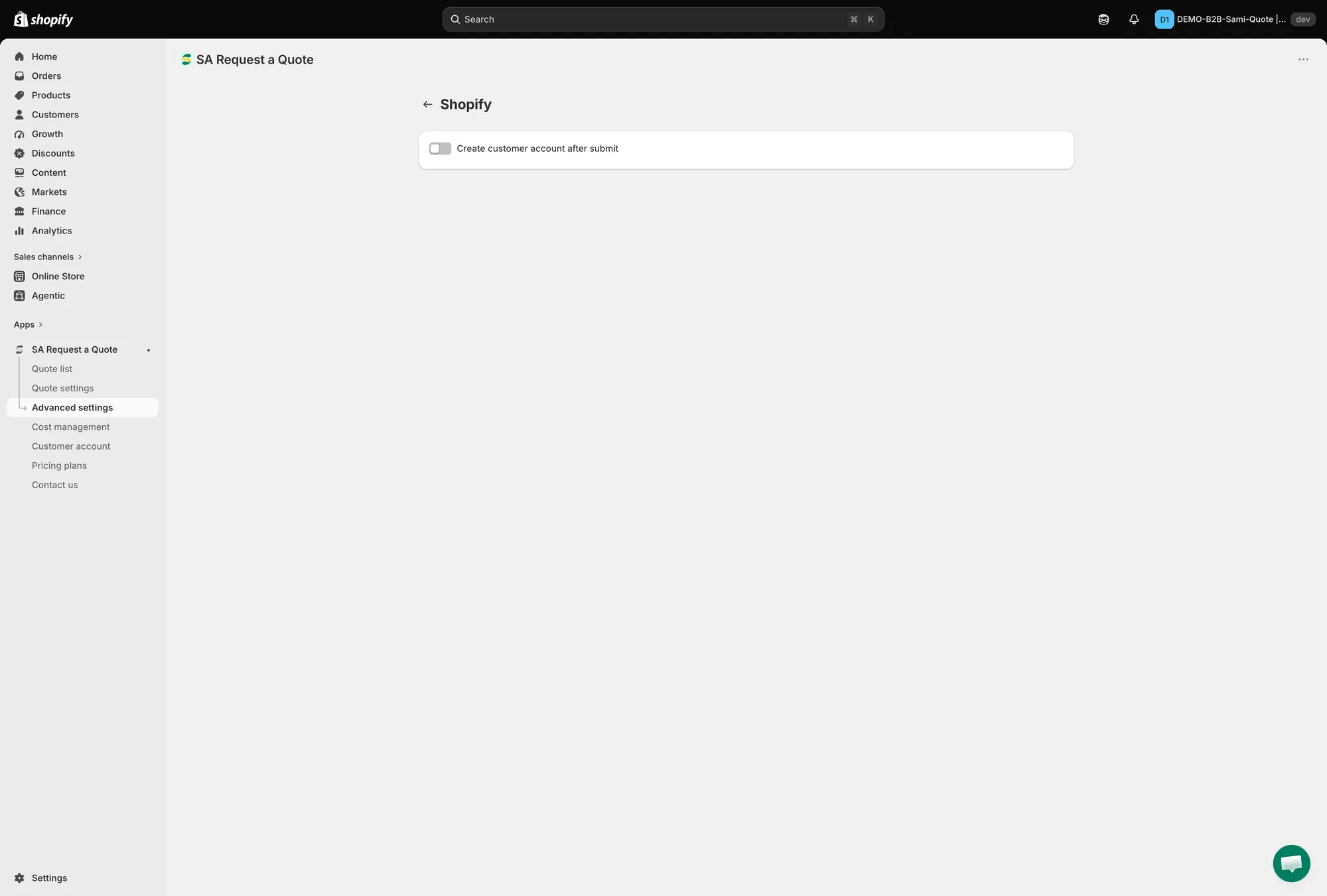
Jeden przełącznik: Create customer account after submit.
-
Dopasuj pola klienta
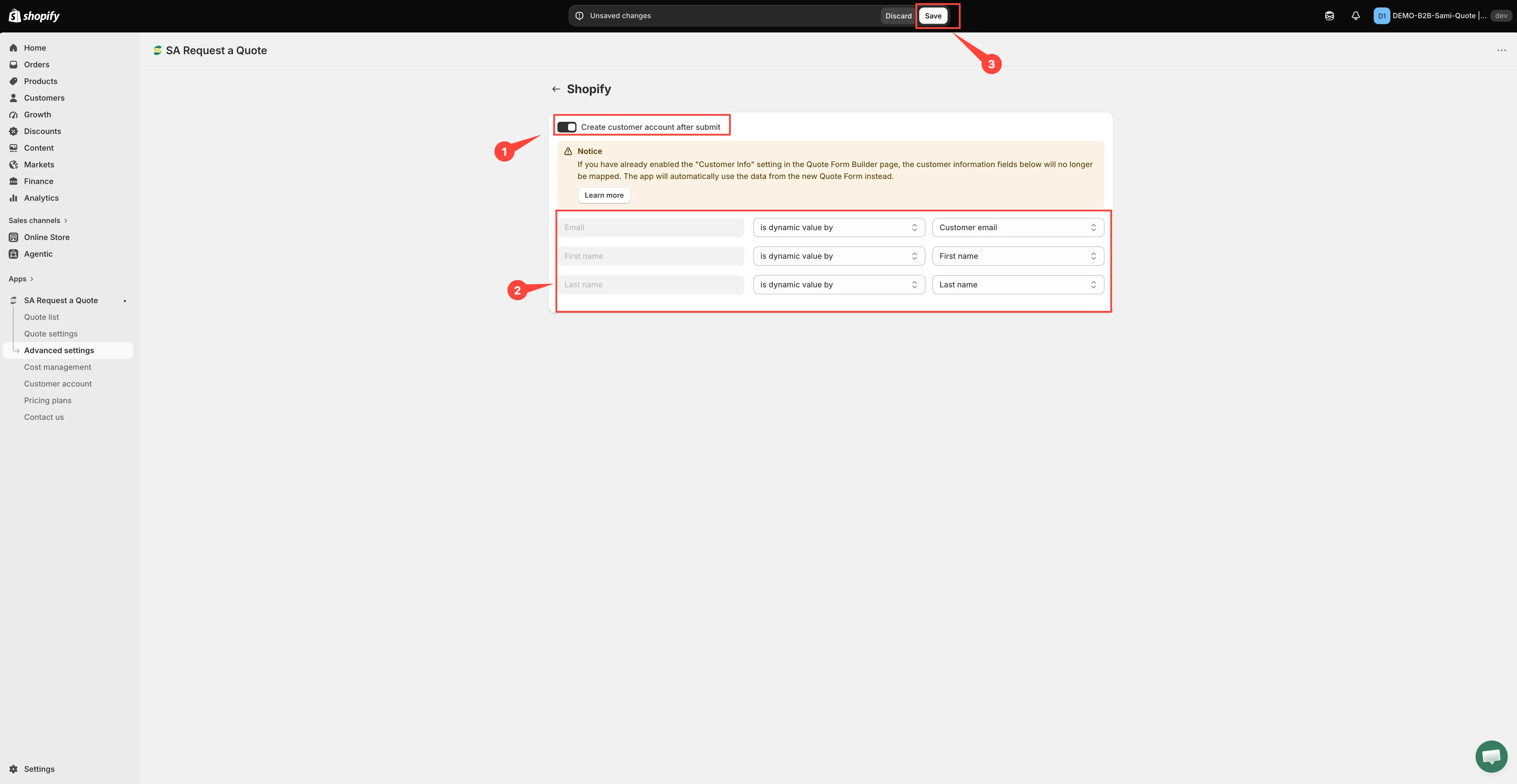
Dział zatytułowany „Dopasuj pola klienta”Po włączeniu pojawia się baner Notice i trzy wiersze mapowania. Czytaj każdy wiersz od lewej do prawej:
- Po lewej — pole klienta Shopify, wyszarzone, bo nie można zmienić jego nazwy: Email, First name i Last name.
- Pośrodku — sposób podania wartości: has no value, is dynamic value by (pobierz z formularza wyceny) lub is fixed value by (wpisuj ten sam tekst u każdego klienta).
- Po prawej — pole formularza wyceny, które wysyłasz, lub wpisany stały tekst.
Wybierasz więc wartość z formularza wyceny po prawej, aby wypełnić pole Shopify wskazane po lewej, a nigdy odwrotnie.
Co ustawić:
- Email jest już ustawiony, a is dynamic value by to jedyna opcja na jego liście — nie można utworzyć rekordu klienta bez adresu e-mail. Lista wartości oferuje tylko pola e-mail z Twojego formularza, więc zmieniaj go tylko wtedy, gdy formularz ma ich więcej niż jedno.
- First name i Last name mają domyślnie has no value. Przełącz każde na is dynamic value by i wybierz odpowiadające pole z formularza wyceny — w przeciwnym razie rekord klienta zostanie utworzony bez imienia i nazwiska.
-
Wybierz Save. Przełącznik i mapowanie nie są zapisane, dopóki tego nie zrobisz.
Gdy masz niezapisane zmiany, aplikacja pokazuje pasek zapisu z Save i Discard changes — Discard changes odrzuca wszystko, co właśnie ustawiono. Komunikat Changes saved potwierdza zapis.
-
Przetestuj
Dział zatytułowany „Przetestuj”Wyślij testową wycenę ze sklepu, a potem otwórz Klienci w panelu administracyjnym Shopify i poszukaj nowego rekordu. Sprawdź, czy ma imię i nazwisko, a nie tylko adres e-mail.
Dlaczego warto to zrobić
Dział zatytułowany „Dlaczego warto to zrobić”| Korzyść | Co to oznacza |
|---|---|
| Szybsze kolejne wyceny | Powracającym klientom, którzy się zalogują, dane kontaktowe i firmowe są uzupełniane automatycznie — formularz wyceny oferuje „Already have an account? Log in to auto-fill your contact and company information.” |
| Czystsza konwersja | Gdy użyjesz Convert to Order przy wycenie, klient już istnieje w Twoim sklepie. |
| Wszystko w jednym miejscu | Osoby proszące o wycenę znajdują się obok kupujących na liście klientów Shopify, a nie tylko w aplikacji. |
O czym warto pamiętać
Dział zatytułowany „O czym warto pamiętać”Warto też wiedzieć:
- Wymaganie konta to osobna sprawa. To ustawienie tworzy rekord po wysłaniu zapytania. Jeśli wolisz, aby osoby logowały się, zanim w ogóle poproszą o wycenę, służy do tego pole Require login before adding to quote w sekcji Add to quote — zobacz Wymaganie logowania przy wycenie.
- Sprawdź, co dociera. Rekord klienta powstaje z tego, co zebrał formularz, więc upewnij się, że o to pyta — zobacz Pola danych klienta. Pola, którego formularz nigdy nie zbiera, nie można zmapować w kroku 4.
Następne kroki
Dział zatytułowany „Następne kroki”- Przegląd integracji — inne narzędzia, które możesz połączyć
- Wymaganie logowania przy wycenie — wymagaj konta przed wyceną
- Wyceny na kontach klientów — pokaż wyceny na kontach klientów