
Créer un client Shopify après l'envoi
Activez l'intégration Shopify pour que les demandes de devis créent automatiquement des clients dans votre propre boutique.
Cette intégration transforme les demandes de devis en fiches client dans votre propre boutique Shopify, sans outil tiers. Dans l’application, elle s’appelle simplement Shopify et est décrite par « Automatically create customers in Shopify ».
Une fois activée, l’envoi d’un devis crée automatiquement la personne sous Clients dans votre admin Shopify.
C’est l’intégration à activer en premier pour la plupart des boutiques : les données restent dans Shopify, elle est proposée avec le forfait FREE, et il n’y a ni clé API à récupérer ni liste à créer.
Activer l’intégration
Section intitulée « Activer l’intégration »-
Ouvrir l’onglet Integrations
Section intitulée « Ouvrir l’onglet Integrations »Dans votre admin Shopify, ouvrez SA Request a Quote, sélectionnez Advanced settings, puis ouvrez l’onglet Integrations.
-
Sélectionner Shopify
Section intitulée « Sélectionner Shopify »Sous Third-party integration, sélectionnez Shopify. L’intégration s’ouvre sur sa propre page, avec un fil d’Ariane Third-party pour revenir à la liste.
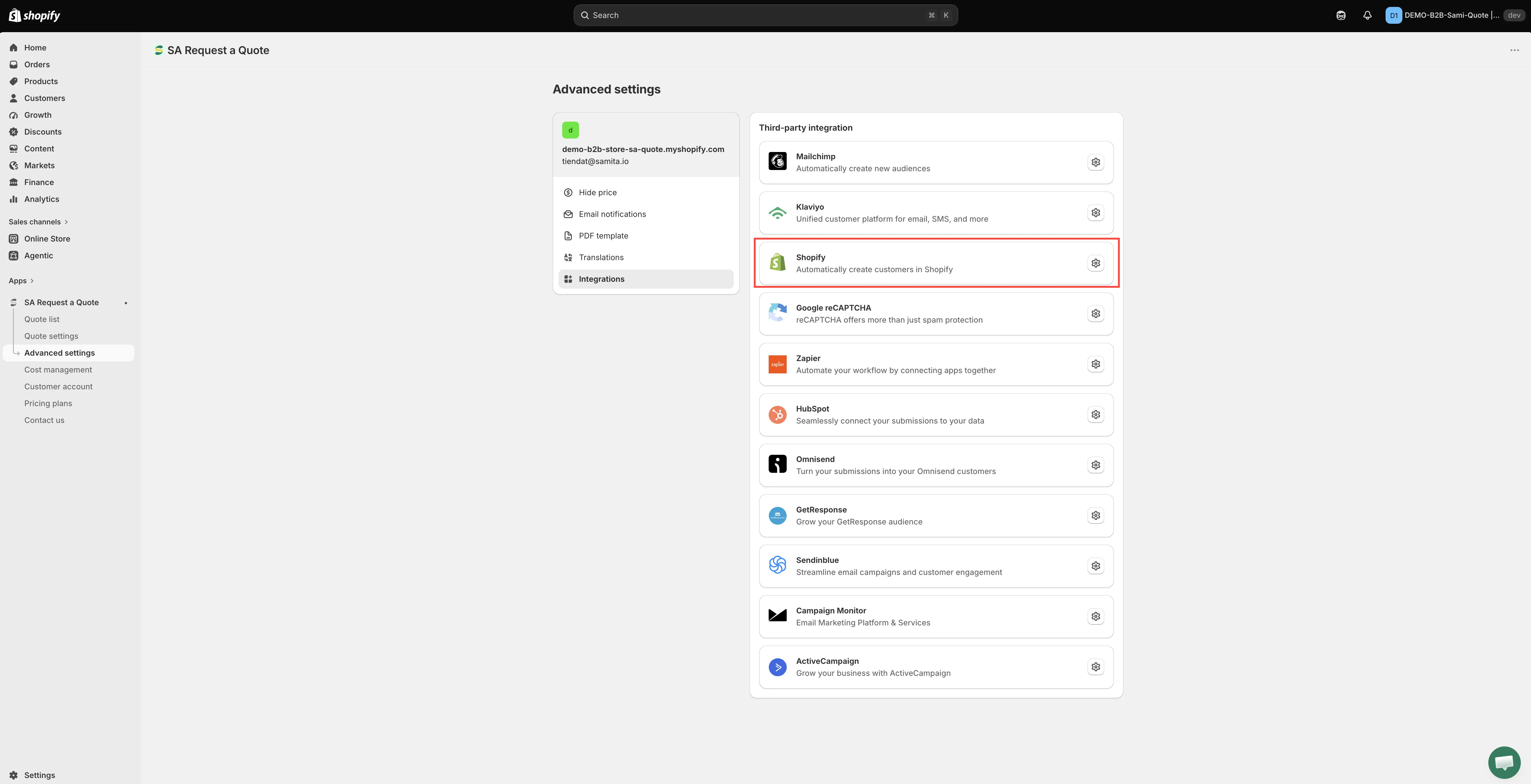
Cette intégration crée un client Shopify à partir d’une demande de devis.
-
Activer Create customer account after submit
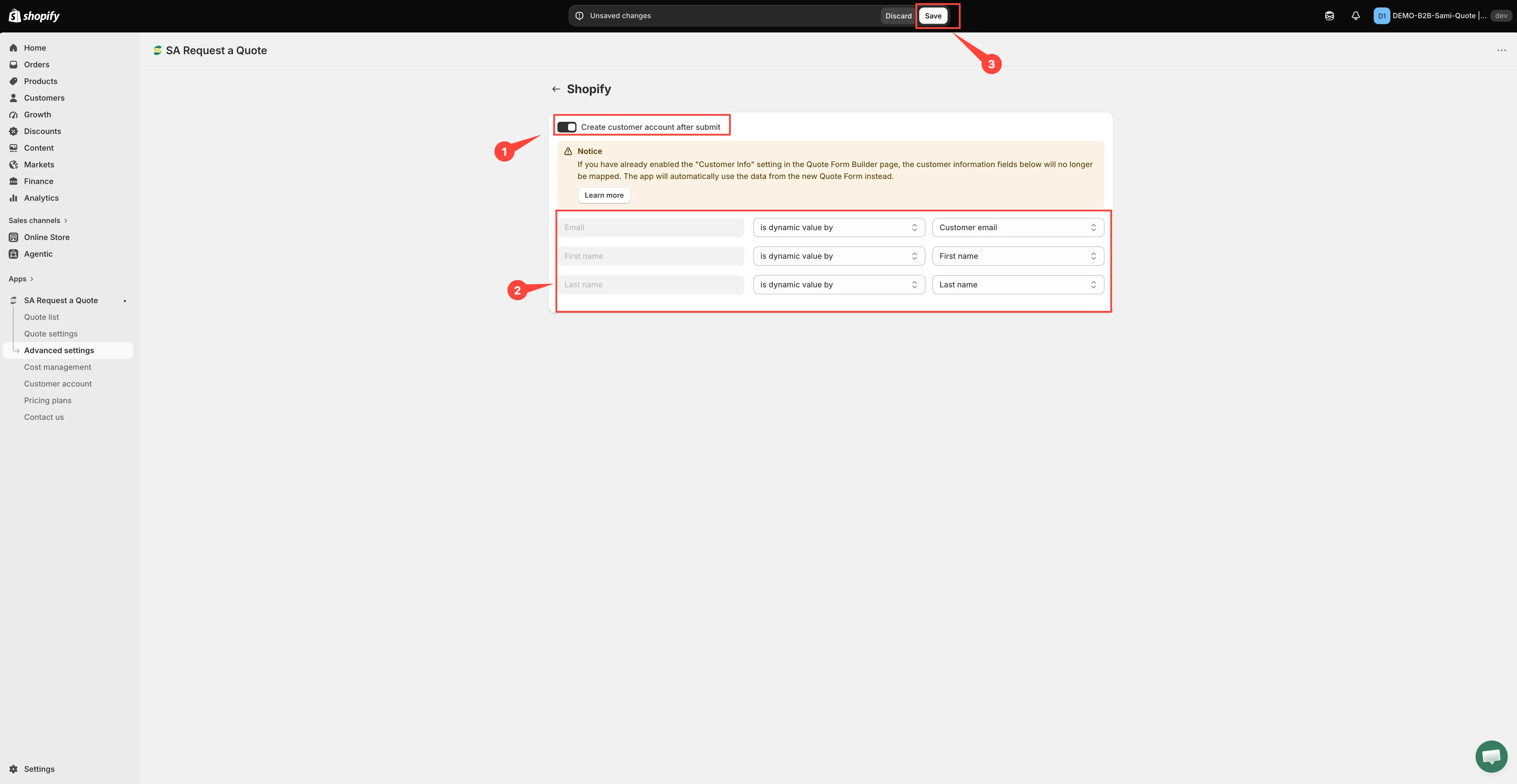
Section intitulée « Activer Create customer account after submit »Create customer account after submit est le commutateur en haut de la page. Activez-le.
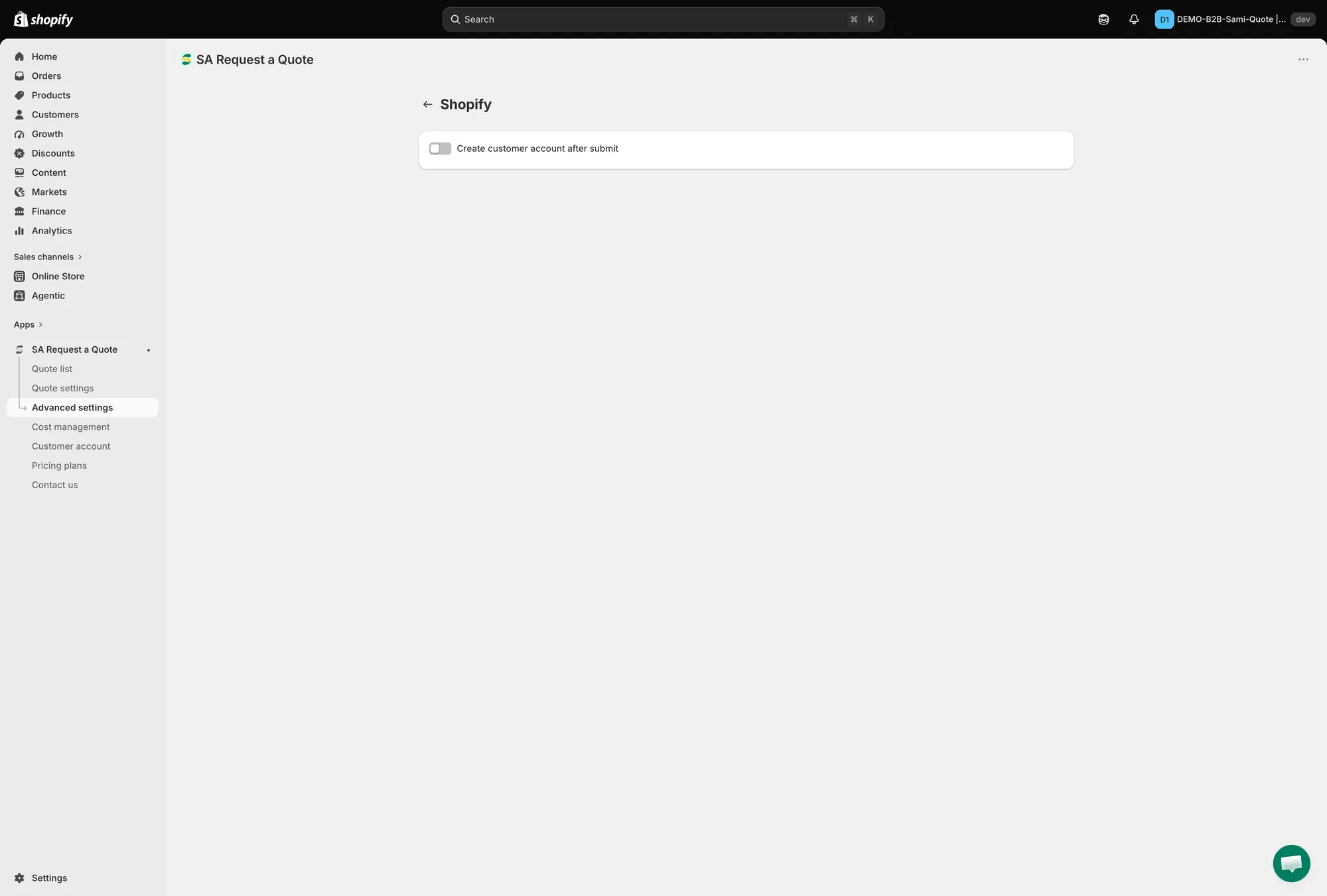
Un seul commutateur : Create customer account after submit.
-
Faire correspondre les champs client
Section intitulée « Faire correspondre les champs client »L’activation affiche une bannière Notice et trois lignes de correspondance. Lisez chaque ligne de gauche à droite :
- À gauche : le champ client Shopify, grisé car vous ne pouvez pas le renommer : Email, First name et Last name.
- Au milieu : la façon dont la valeur est fournie : has no value, is dynamic value by (la valeur provient du formulaire de devis) ou is fixed value by (le même texte est saisi pour chaque client).
- À droite : le champ du formulaire de devis que vous envoyez, ou le texte fixe que vous avez saisi.
Vous choisissez donc la valeur du formulaire de devis, à droite, pour renseigner le champ Shopify indiqué à gauche, et jamais l’inverse.
Ce qu’il faut configurer :
- Email est déjà configuré, et is dynamic value by est la seule option proposée dans sa liste déroulante : une fiche client ne peut pas être créée sans adresse e-mail. Sa liste de valeurs ne propose que les champs e-mail de votre formulaire ; ne la modifiez donc que si le formulaire en comporte plusieurs.
- First name et Last name sont réglés sur has no value. Passez chacun sur is dynamic value by et choisissez le champ correspondant de votre formulaire de devis ; sinon, la fiche client est créée sans nom.
-
Enregistrer
Section intitulée « Enregistrer »Sélectionnez Save. Le commutateur et la correspondance ne sont conservés qu’après l’enregistrement.
Tant que des modifications ne sont pas enregistrées, l’application affiche une barre d’enregistrement avec Save et Discard changes ; Discard changes annule tout ce que vous venez de configurer. Un message Changes saved confirme l’enregistrement.
-
Envoyez un devis de test depuis votre vitrine, puis ouvrez Clients dans votre admin Shopify et cherchez la nouvelle fiche. Vérifiez qu’elle comporte un nom, et pas seulement une adresse e-mail.
Pourquoi c’est utile
Section intitulée « Pourquoi c’est utile »| Avantage | Ce que cela signifie |
|---|---|
| Devis récurrents plus rapides | Les clients connectés qui reviennent voient leurs coordonnées et les informations de leur entreprise préremplies : le formulaire de devis propose « Already have an account? Log in to auto-fill your contact and company information. » |
| Conversion plus simple | Lorsque vous utilisez Convert to Order sur un devis, le client existe déjà dans votre boutique. |
| Tout au même endroit | Les personnes qui demandent un devis figurent à côté des acheteurs dans votre liste de clients Shopify, et pas seulement dans l'application. |
À savoir
Section intitulée « À savoir »À noter également :
- Exiger un compte est un réglage distinct. Ce paramètre crée une fiche après l’envoi. Si vous préférez que les personnes se connectent avant même de demander un devis, utilisez la case Require login before adding to quote sous Add to quote ; consultez Exiger une connexion pour demander un devis.
- Vérifiez ce qui arrive. La fiche client est construite à partir des informations recueillies par le formulaire : assurez-vous donc qu’il les demande ; consultez Champs d’informations client. Un champ que le formulaire ne recueille jamais ne peut pas être mis en correspondance à l’étape 4.
Étapes suivantes
Section intitulée « Étapes suivantes »- Présentation des intégrations : les autres outils que vous pouvez connecter
- Exiger une connexion pour demander un devis : exiger un compte avant de demander un devis
- Devis dans les comptes clients : afficher les devis dans les comptes clients