
Dodaj reCAPTCHA
Połącz Google reCAPTCHA v2 z formularzem wyceny, aby zatrzymać automatyczne spamowe zgłoszenia.
Publiczny formularz z polem e-mail przyciąga boty. Google reCAPTCHA dodaje weryfikację, która zatrzymuje większość automatycznych zgłoszeń, nie przeszkadzając prawdziwym klientom. Aplikacja opisuje to jako „reCAPTCHA offers more than just spam protection”.
Konfiguracja to dwa zadania: zarejestruj sklep w Google, a następnie dodaj do aplikacji klucze, które Google Ci da. Potrzebne będzie konto Google.
Krok 1 – Pobierz klucze z Google
Dział zatytułowany „Krok 1 – Pobierz klucze z Google”-
Otwórz konsolę administracyjną reCAPTCHA
Dział zatytułowany „Otwórz konsolę administracyjną reCAPTCHA”Przejdź do Google reCAPTCHA i zaloguj się na swoje konto Google.
Możesz tam trafić także z poziomu aplikacji: na stronie Google reCAPTCHA znajduje się zdanie „Click here to create your own reCAPTCHA site key and secret key for your website”, a here to link do tej samej konsoli.
-
Wypełnij formularz rejestracyjny
Dział zatytułowany „Wypełnij formularz rejestracyjny”Google prosi o pięć rzeczy. Druga z nich decyduje o tym, czy to w ogóle zadziała:
Pole Co wpisać Label Nazwa, która za rok podpowie Ci, do jakiej witryny należy ten klucz. Oczywistym wyborem jest nazwa sklepu. reCAPTCHA type reCAPTCHA v2, a pod nią opcja „I'm not a robot” Checkbox. Nie v3, ani niewidoczna plakietka, ani opcje dla Androida. Domain Domena Twojego sklepu Shopify – adres, pod którym wyświetla się formularz wyceny. Owners Zostaw bez zmian. Google ustawia tu konto, na które się zalogowano. Dodaj kolejne adresy tylko wtedy, gdy współpracownik też ma administrować kluczem. Alerts Warto włączyć. Wysyła do właścicieli e-mail, gdy Google wykryje problem w Twojej witrynie – błędnie skonfigurowaną reCAPTCHA lub wzrost podejrzanego ruchu. Pierwszy z tych przypadków to dokładnie ta usterka, o której jest ta strona, więc pozwól, by powiadomił Cię Google, zamiast czekać na klienta. Wypełnij wszystko poprawnie i wyślij formularz.
-
Skopiuj oba klucze
Dział zatytułowany „Skopiuj oba klucze”Google pokaże teraz parę kluczy: site key i secret key. Zostaw stronę otwartą; za chwilę wkleisz oba do aplikacji, do pól o tych samych dwóch nazwach.
Krok 2 – Dodaj klucze do aplikacji
Dział zatytułowany „Krok 2 – Dodaj klucze do aplikacji”-
Otwórz ustawienia integracji
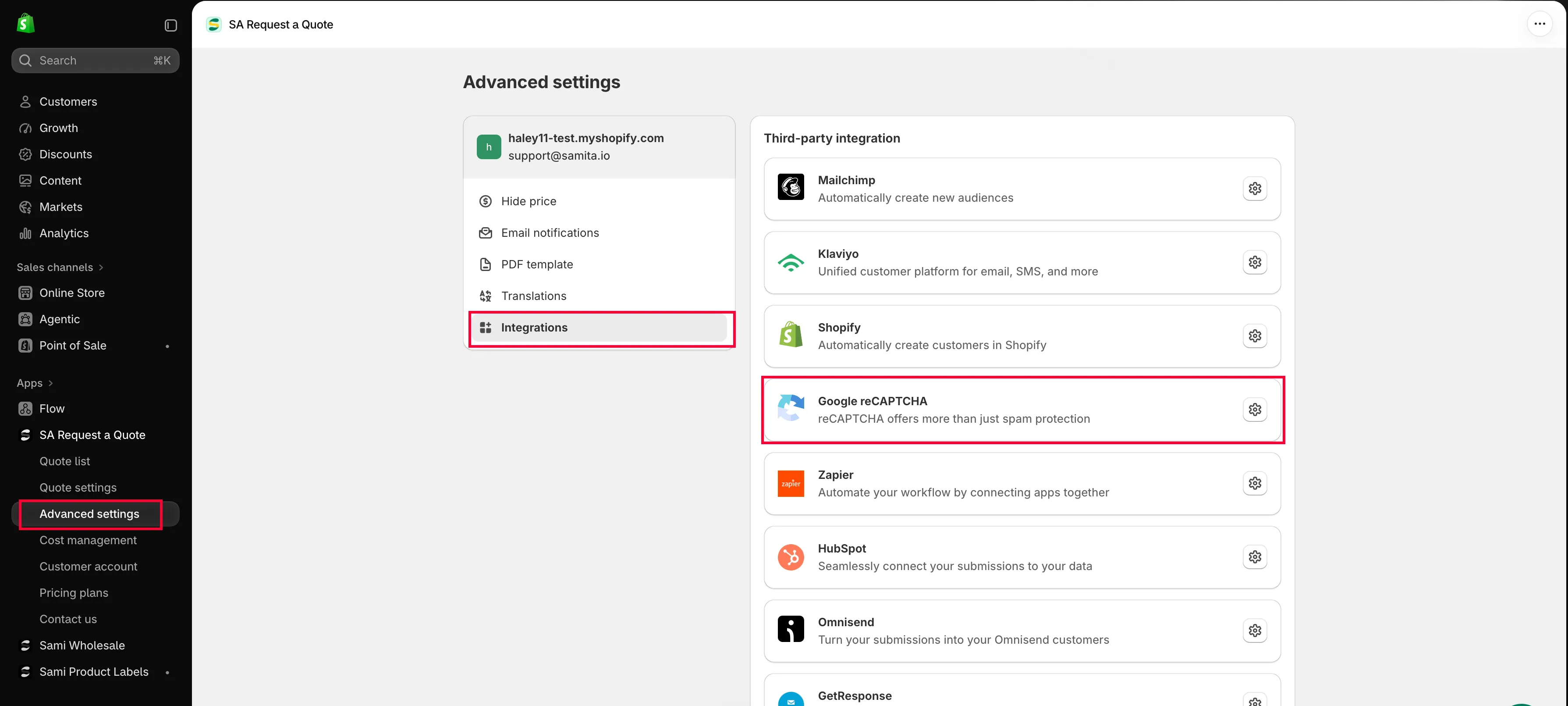
Dział zatytułowany „Otwórz ustawienia integracji”W aplikacji przejdź do Advanced settings i otwórz kartę Integrations. W sekcji Third-party integration znajdź Google reCAPTCHA i otwórz ją – każda integracja ma własną stronę.
-
Wklej klucze
Dział zatytułowany „Wklej klucze”Strona ma dokładnie dwa pola, jedno pod drugim:
Pole w aplikacji Co w nim umieścić Site key Site key wydany przez Google – publiczna połowa pary. Secret key Secret key wydany przez Google – prywatna połowa. Nie wklejaj go nigdzie indziej ani nie udostępniaj poza swoim zespołem. Google nazywa swoje dwa klucze tak samo jak aplikacja, więc to proste kopiowanie. Nie są zamienne, więc uważaj, żeby ich nie pomylić – to najczęstszy błąd. Skopiuj jeden, wklej, a potem wróć po drugi, zamiast kopiować oba i polegać na pamięci.
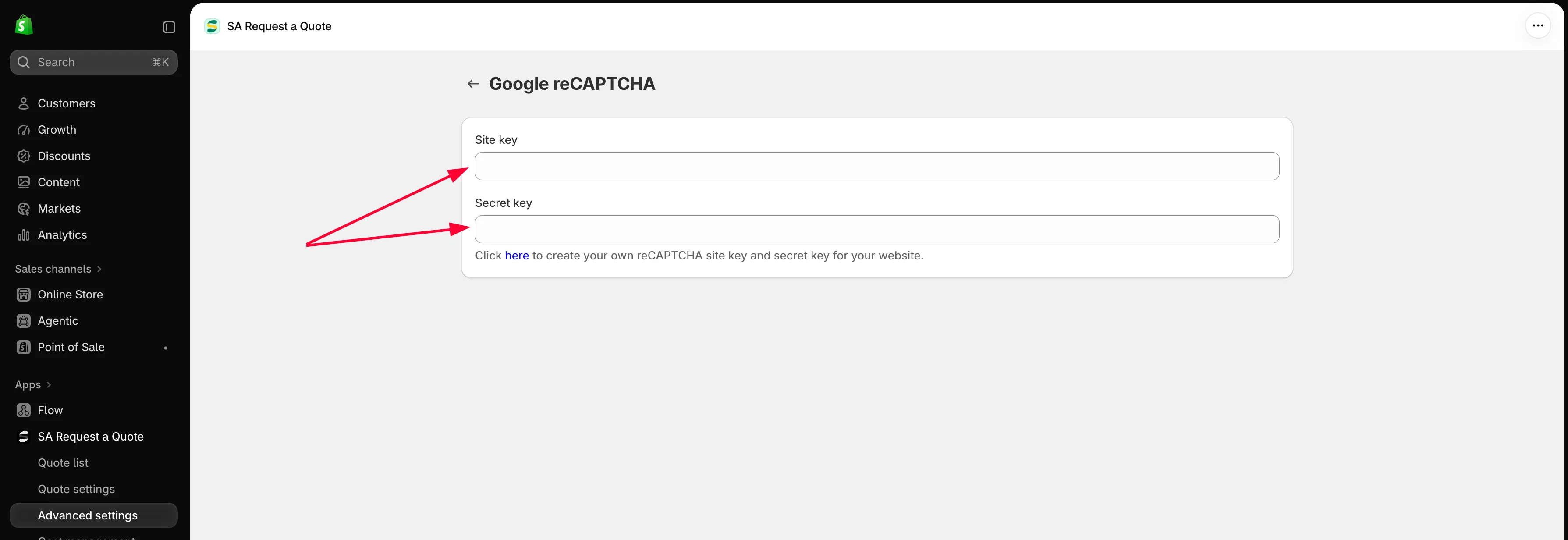
Wklej oba klucze z Google, a następnie zapisz.
-
Zapisz i sprawdź wynik w sklepie
Dział zatytułowany „Zapisz i sprawdź wynik w sklepie”Zapisz zmiany, a następnie otwórz formularz wyceny w sklepie tak, jak zrobiłby to klient. Na formularzu powinno być widoczne pole wyboru „I’m not a robot”.
Wyślij przez niego prawdziwą próbną prośbę. Samo zobaczenie pola wyboru dowodzi tylko, że działa site key; dopiero ukończenie zgłoszenia dowodzi, że działa też secret key.
Jeśli weryfikacja się nie pojawia
Dział zatytułowany „Jeśli weryfikacja się nie pojawia”- Sprawdź, czy zarejestrowano v2, a nie v3. Para kluczy v3 nie daje widocznego pola wyboru – po to jest v3. Otwórz swoją witrynę w konsoli Google reCAPTCHA i sprawdź, jako jaki typ została zarejestrowana. Jeśli widać v3, zarejestruj nową witrynę z v2 „I’m not a robot” Checkbox i wymień oba klucze.
- Sprawdź, czy domena się zgadza. Domena zarejestrowana w Google musi odpowiadać domenie, z której faktycznie korzystają klienci.
- Sprawdź, czy oba klucze zapisano i czy w dobrej kolejności. Pole Site key w aplikacji przyjmuje site key z Google, a pole Secret key – secret key z Google. Jeśli nie masz pewności, wklej je ponownie z Google, a potem zapisz.
- Sprawdź, czy aplikacja jest włączona w motywie. Na pulpicie aplikacji Setup guide pokazuje App embed is enabled lub App embed is disabled wraz z przyciskiem Enable app embed.
- Sprawdź, czy pola nie są zablokowane. Jeśli są wyszarzone, z linią z kłódką o treści „🔐 This feature is available on …”, integracja należy do wyższego planu. To kwestia Twojego planu, a nie usterka – otwórz Pricing plans w aplikacji.
Następne kroki
Dział zatytułowany „Następne kroki”- Build a standard form – pozostała część formularza
- Integrations overview – połącz dane wycen z innymi narzędziami
- Allow file uploads – jakie typy plików akceptuje aplikacja i ile miejsca zajmują przesyłane pliki