
Añadir reCAPTCHA
Conecta Google reCAPTCHA v2 a tu formulario de cotización para frenar los envíos automatizados de spam.
Un formulario público con un campo de correo atrae a los bots. Google reCAPTCHA añade una comprobación que detiene la mayoría de los envíos automatizados sin estorbar a la clientela real. La aplicación lo describe como «reCAPTCHA offers more than just spam protection».
Configurarlo son dos tareas: registrar tu tienda en Google y añadir a la aplicación las claves que te da Google. Necesitarás una cuenta de Google.
Paso 1: obtén tus claves de Google
Sección titulada «Paso 1: obtén tus claves de Google»-
Abre la consola de administración de reCAPTCHA
Sección titulada «Abre la consola de administración de reCAPTCHA»Ve a Google reCAPTCHA e inicia sesión con tu cuenta de Google.
También puedes llegar desde la propia aplicación: la página Google reCAPTCHA incluye la línea «Click here to create your own reCAPTCHA site key and secret key for your website», y here es un enlace a la misma consola.
-
Rellena el formulario de registro
Sección titulada «Rellena el formulario de registro»Google pide cinco datos. El segundo es el que decide si todo esto funciona:
Campo Qué introducir Label Un nombre que te indique a qué sitio pertenece esta clave cuando vuelvas a verla dentro de un año. El nombre de tu tienda es la opción obvia. reCAPTCHA type reCAPTCHA v2 y, debajo, la opción "I'm not a robot" Checkbox. No la v3, ni la insignia invisible ni las opciones de Android. Domain El dominio de tu tienda Shopify: la dirección en la que se muestra el formulario de cotización. Owners Déjalo como está. Google lo establece con la cuenta con la que iniciaste sesión. Añade más direcciones solo si alguien de tu equipo también debe administrar la clave. Alerts Conviene activarlo. Envía un correo a los propietarios cuando Google detecta un problema en tu sitio: un reCAPTCHA mal configurado o un aumento del tráfico sospechoso. El primero es justo el fallo del que trata esta página, así que deja que sea Google quien te avise en lugar de esperar a que lo haga alguien de tu clientela. Rellena todo correctamente y envía el formulario.
-
Copia las dos claves
Sección titulada «Copia las dos claves»Google te mostrará un par de claves: una site key y una secret key. Deja la página abierta; vas a pegar ambas en la aplicación enseguida, en campos con esos mismos dos nombres.
Paso 2: añade las claves a la aplicación
Sección titulada «Paso 2: añade las claves a la aplicación»-
Abre los ajustes de la integración
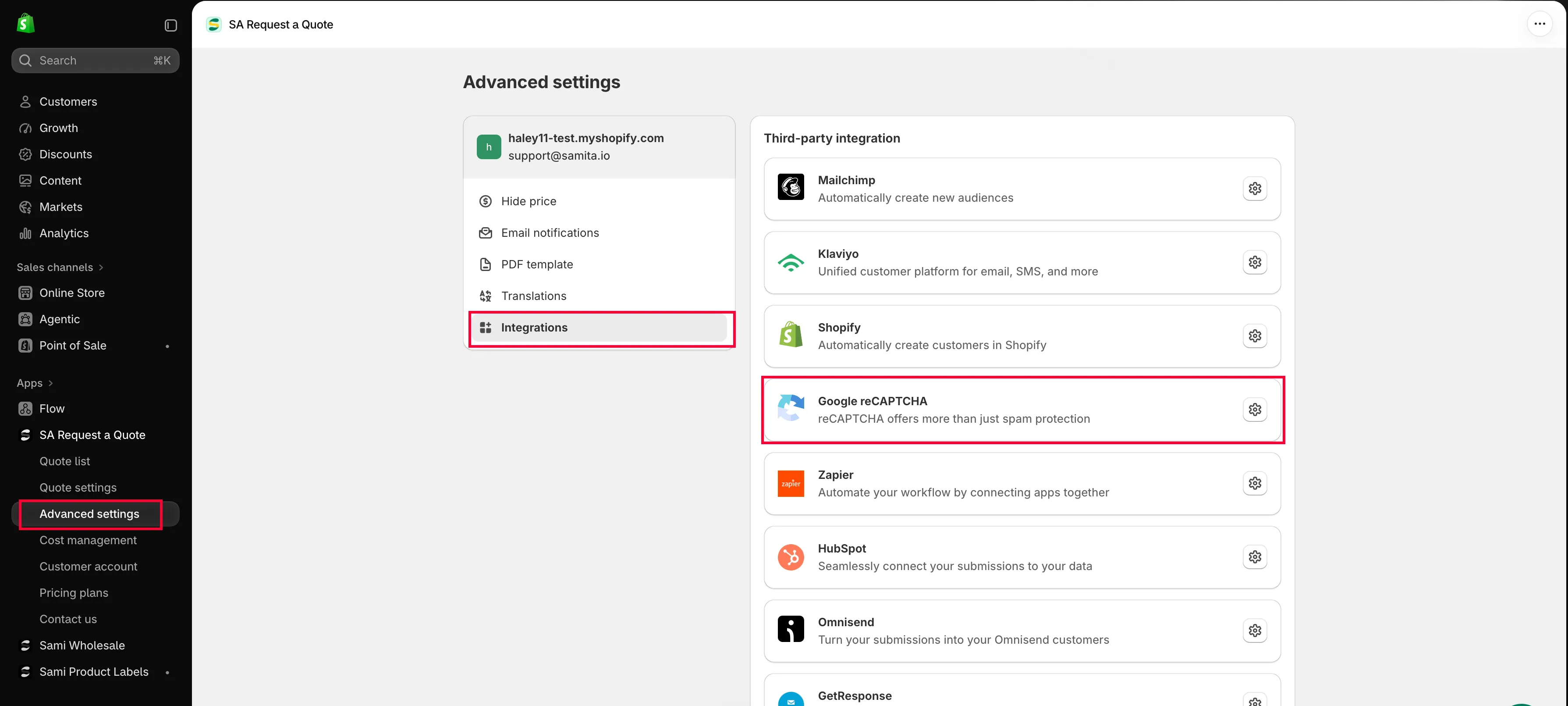
Sección titulada «Abre los ajustes de la integración»En la aplicación, ve a Advanced settings y abre la pestaña Integrations. En Third-party integration, busca Google reCAPTCHA y ábrelo: cada integración tiene su propia página.
-
Pega tus claves
Sección titulada «Pega tus claves»La página tiene exactamente dos campos, uno debajo del otro:
Campo de la aplicación Qué va en él Site key La site key que emitió Google: la mitad pública del par. Secret key La secret key que emitió Google: la mitad privada. No la pegues en ningún otro sitio ni la compartas fuera de tu equipo. Google llama a sus dos claves igual que la aplicación, así que es una copia directa. No son intercambiables, por lo que debes tener cuidado de no cruzarlas: es el error más frecuente. Copia una, pégala y vuelve a por la otra, en lugar de copiar las dos y fiarte de la memoria.
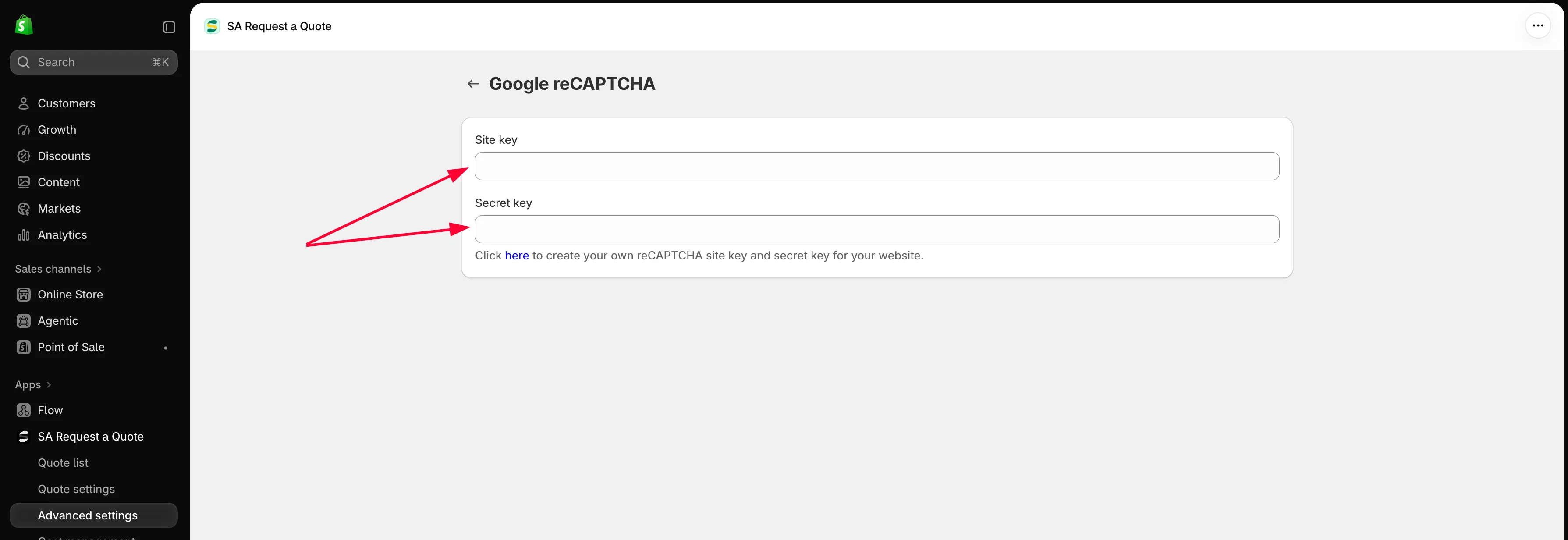
Pega las dos claves de Google y guarda.
-
Guarda y comprueba el resultado en tu tienda online
Sección titulada «Guarda y comprueba el resultado en tu tienda online»Guarda los cambios y abre el formulario de cotización en tu tienda online como lo haría una persona cliente. La casilla “I’m not a robot” debería aparecer en el formulario.
Envía una solicitud de prueba real. Ver la casilla solo demuestra que la site key funciona; completar un envío es lo que demuestra que la secret key también.
Si la comprobación no aparece
Sección titulada «Si la comprobación no aparece»- Comprueba que te registraste en la v2, no en la v3. Un par de claves de la v3 no produce ninguna casilla visible: para eso es la v3. Abre tu sitio en la consola de Google reCAPTCHA y mira el tipo con el que se registró. Si dice v3, registra un sitio nuevo con la casilla v2 “I’m not a robot” y sustituye las dos claves.
- Comprueba que el dominio coincide. El dominio registrado en Google debe coincidir con el que usa realmente la clientela.
- Comprueba que ambas claves se guardaron, y en el orden correcto. El campo Site key de la aplicación recibe la site key de Google y el campo Secret key recibe la secret key de Google. Si tienes dudas, vuelve a pegarlas desde Google y guarda.
- Comprueba que la aplicación está activada en tu tema. En el panel de la aplicación, la Setup guide muestra App embed is enabled o App embed is disabled, con un botón Enable app embed.
- Comprueba que los campos no están bloqueados. Si aparecen en gris con una línea de candado que dice «🔐 This feature is available on …», la integración pertenece a un plan superior. Es por tu plan, no por un fallo: abre Pricing plans en la aplicación.
Próximos pasos
Sección titulada «Próximos pasos»- Crear un formulario estándar: el resto de tu formulario
- Descripción general de las integraciones: conecta los datos de cotización con tus otras herramientas
- Permitir la subida de archivos: qué tipos de archivo acepta la aplicación y el almacenamiento que usan las subidas