
新增 reCAPTCHA
將 Google reCAPTCHA v2 連接到詢價表單,阻擋自動化的垃圾提交。
附有電子郵件欄位的公開表單很容易吸引機器人。Google reCAPTCHA 會加入一道檢查,阻擋大多數自動化提交,又不妨礙真正的顧客。App 的說明是 “reCAPTCHA offers more than just spam protection”。
設定分為兩項工作:先向 Google 註冊您的商店,再將 Google 提供的金鑰加入 App。您需要一個 Google 帳號。
步驟 1:從 Google 取得金鑰
Section titled “步驟 1:從 Google 取得金鑰”-
開啟 reCAPTCHA 管理主控台
Section titled “開啟 reCAPTCHA 管理主控台”前往 Google reCAPTCHA,並以您的 Google 帳號登入。
您也可以從 App 內前往:Google reCAPTCHA 頁面中有一行 “Click here to create your own reCAPTCHA site key and secret key for your website”,其中的 here 是通往同一個主控台的連結。
-
填寫註冊表單
Section titled “填寫註冊表單”Google 會要求填寫五項內容。其中第二項決定了整個設定是否能運作:
欄位 填寫內容 Label 一個一年後回來看時,仍能辨識這組金鑰屬於哪個網站的名稱。最直接的選擇是您的商店名稱。 reCAPTCHA type reCAPTCHA v2,然後選擇其下的 "I'm not a robot" Checkbox 選項。不要選 v3,也不要選隱形標章或 Android 選項。 Domain 您的 Shopify 商店網域,也就是詢價表單所在的網址。 Owners 保持不變。Google 會設為您登入的帳號。只有在需要同事一同管理這組金鑰時,才新增其他電子郵件地址。 Alerts 建議開啟。當 Google 發現您的網站出現問題時,例如 reCAPTCHA 設定錯誤或可疑流量增加,會寄信通知擁有者。前者正是本頁所討論的失誤,因此請讓 Google 通知您,而不是等顧客先發現。 全部填寫正確後,送出表單。
-
複製兩組金鑰
Section titled “複製兩組金鑰”Google 接著會顯示一對金鑰:site key 和 secret key。請保持頁面開啟,稍後您會把兩者貼到 App 中名稱相同的兩個欄位。
步驟 2:將金鑰加入 App
Section titled “步驟 2:將金鑰加入 App”-
開啟整合設定
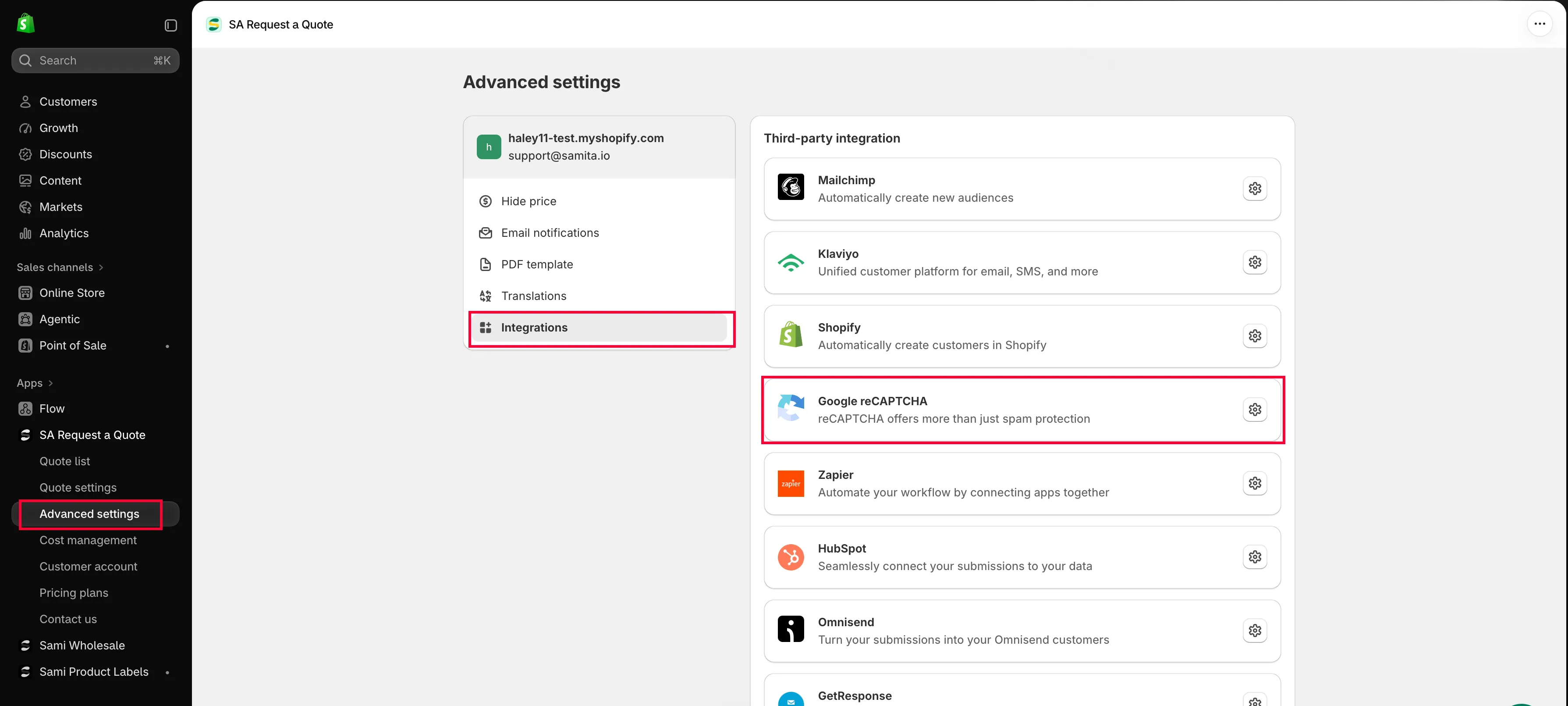
Section titled “開啟整合設定”在 App 中前往 Advanced settings,並開啟 Integrations 分頁。在 Third-party integration 下找到 Google reCAPTCHA 並開啟,每個整合都有自己的頁面。
-
該頁面只有上下排列的兩個欄位:
App 中的欄位 填入內容 Site key Google 發出的 site key,也就是這對金鑰中公開的一半。 Secret key Google 發出的 secret key,也就是私密的一半。請勿貼到其他地方,也不要在團隊之外分享。 Google 對兩把金鑰的命名與 App 相同,所以直接複製過去即可。兩者不能互換,請小心不要弄反,這是最常見的錯誤。請複製一個、貼上,再回頭複製另一個,不要同時複製兩個後憑記憶操作。
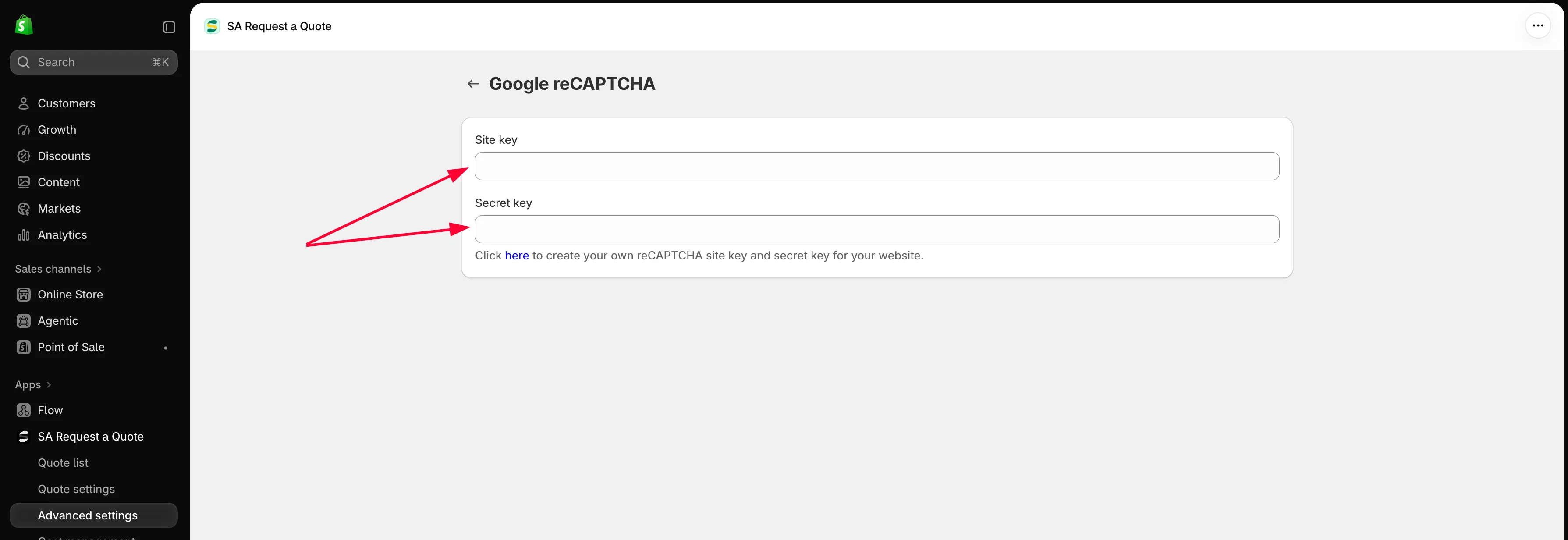
貼上 Google 提供的兩把金鑰,然後儲存。
-
儲存並在商店前台檢查結果
Section titled “儲存並在商店前台檢查結果”儲存變更,然後像顧客一樣在商店前台開啟詢價表單。表單上應該會出現 “I’m not a robot” 核取方塊。
請透過它送出一筆真實的測試詢價。看到核取方塊只能證明 site key 有效,完成一次提交才能證明 secret key 也有效。
如果檢查沒有出現
Section titled “如果檢查沒有出現”- 確認您註冊的是 v2,而不是 v3。 v3 金鑰不會產生可見的核取方塊,這正是 v3 的用途。請在 Google reCAPTCHA 主控台中開啟您的網站,查看它註冊的類型。如果顯示 v3,請重新註冊一個 v2 “I’m not a robot” Checkbox 網站,並替換兩把金鑰。
- 確認網域相符。 向 Google 註冊的網域,必須與顧客實際使用的網域一致。
- 確認兩把金鑰都已儲存,且沒有放反。 App 的 Site key 欄位應填入 Google 的 site key,Secret key 欄位應填入 Google 的 secret key。如果不確定,請重新從 Google 貼上,然後儲存。
- 確認 App 已在佈景主題中啟用。 在 App 儀表板上,Setup guide 會顯示 App embed is enabled 或 App embed is disabled,並附有 Enable app embed 按鈕。
- 確認欄位沒有被鎖定。 如果欄位呈現灰色並附有一行掛鎖字樣「🔐 This feature is available on …」,表示該整合屬於較高階的方案。這是方案限制,而非故障,請在 App 中開啟 Pricing plans。