
reCAPTCHA toevoegen
Koppel Google reCAPTCHA v2 aan je offerteformulier om geautomatiseerde spaminzendingen te stoppen.
Een openbaar formulier met een e-mailveld trekt bots aan. Google reCAPTCHA voegt een controle toe die de meeste geautomatiseerde inzendingen stopt zonder een echte klant in de weg te zitten. De app omschrijft het als “reCAPTCHA offers more than just spam protection”.
Het instellen bestaat uit twee klussen: je winkel registreren bij Google en de sleutels die Google je geeft toevoegen aan de app. Je hebt een Google-account nodig.
Stap 1 — Haal je sleutels op bij Google
Section titled “Stap 1 — Haal je sleutels op bij Google”-
Open de reCAPTCHA-beheerconsole
Section titled “Open de reCAPTCHA-beheerconsole”Ga naar Google reCAPTCHA en log in met je Google-account.
Je kunt er ook vanuit de app komen: de pagina Google reCAPTCHA bevat de regel “Click here to create your own reCAPTCHA site key and secret key for your website”, en here is een link naar dezelfde console.
-
Vul het registratieformulier in
Section titled “Vul het registratieformulier in”Google vraagt om vijf dingen. Het tweede bepaalt of dit überhaupt werkt:
Veld Wat je invoert Label Een naam waaraan je over een jaar kunt zien bij welke site deze sleutel hoort. Je winkelnaam ligt voor de hand. reCAPTCHA type reCAPTCHA v2, en daaronder de optie "I'm not a robot" Checkbox. Niet v3, en niet de onzichtbare badge of de Android-opties. Domain Het domein van je Shopify-winkel — het adres waarop het offerteformulier wordt getoond. Owners Laat het staan. Google zet het op het account waarmee je bent ingelogd. Voeg alleen meer adressen toe als een collega de sleutel ook moet beheren. Alerts Handig om aan te zetten. Het mailt de eigenaren wanneer Google een probleem op je site ziet — een verkeerd geconfigureerde reCAPTCHA of een toename van verdacht verkeer. Het eerste is precies de storing waar deze pagina over gaat, dus laat Google het je vertellen in plaats van te wachten tot een klant het doet. Vul alles correct in en verstuur het formulier.
-
Kopieer de twee sleutels
Section titled “Kopieer de twee sleutels”Google toont je dan een paar sleutels: een site key en een secret key. Houd de pagina open; je plakt ze zo allebei in de app, in velden met dezelfde twee namen.
Stap 2 — Voeg de sleutels toe aan de app
Section titled “Stap 2 — Voeg de sleutels toe aan de app”-
Open de integratie-instellingen
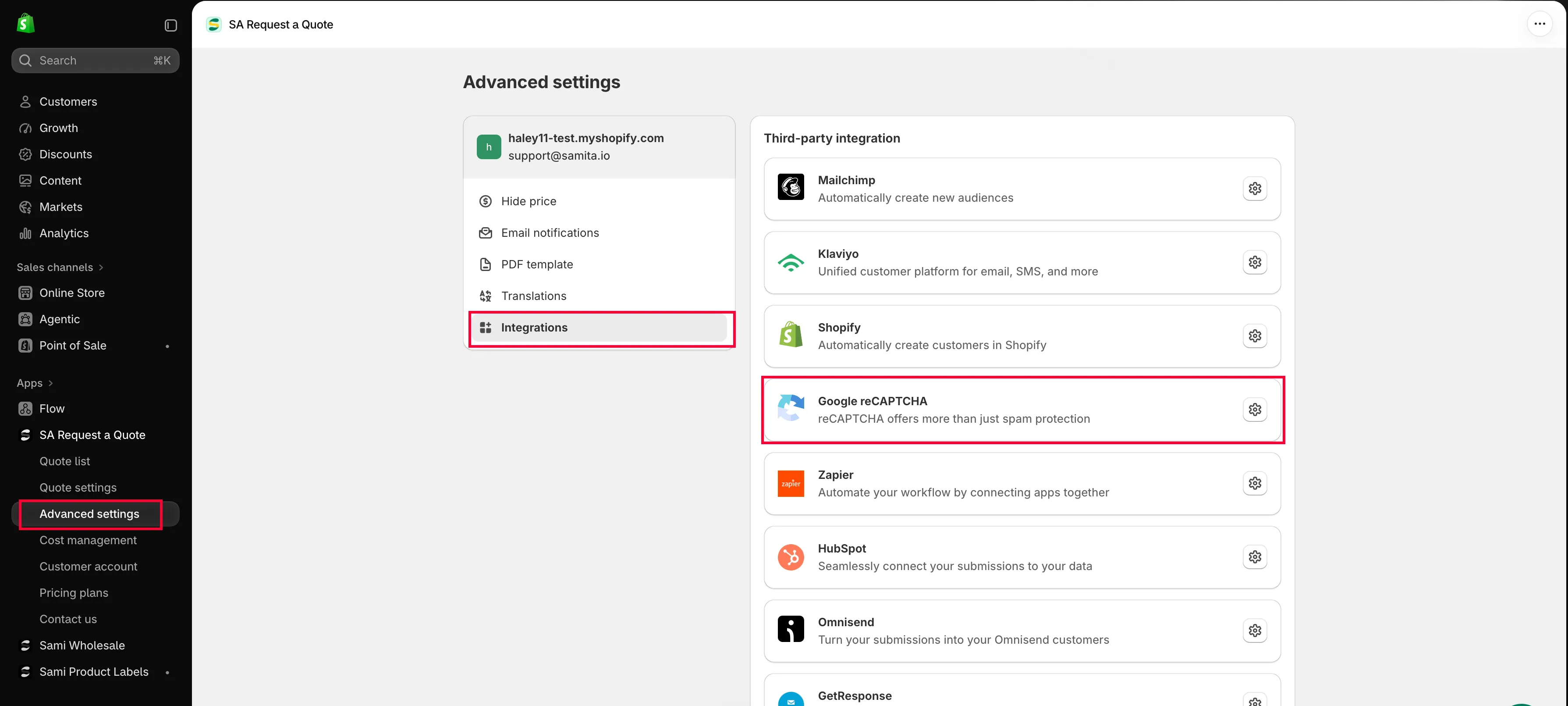
Section titled “Open de integratie-instellingen”Ga in de app naar Advanced settings en open het tabblad Integrations. Zoek onder Third-party integration Google reCAPTCHA en open het — elke integratie heeft een eigen pagina.
-
Plak je sleutels
Section titled “Plak je sleutels”De pagina heeft precies twee velden, onder elkaar:
Veld in de app Wat erin moet Site key De site key die Google heeft uitgegeven — de openbare helft van het paar. Secret key De secret key die Google heeft uitgegeven — de privéhelft. Plak hem nergens anders en deel hem niet buiten je team. Google noemt de twee sleutels hetzelfde als de app, dus je kopieert ze gewoon over. Ze zijn niet uitwisselbaar, dus pas op dat je ze niet verwisselt — dat is de fout die mensen het vaakst maken. Kopieer er één, plak hem en ga dan terug voor de ander, in plaats van beide te kopiëren en op je geheugen te vertrouwen.
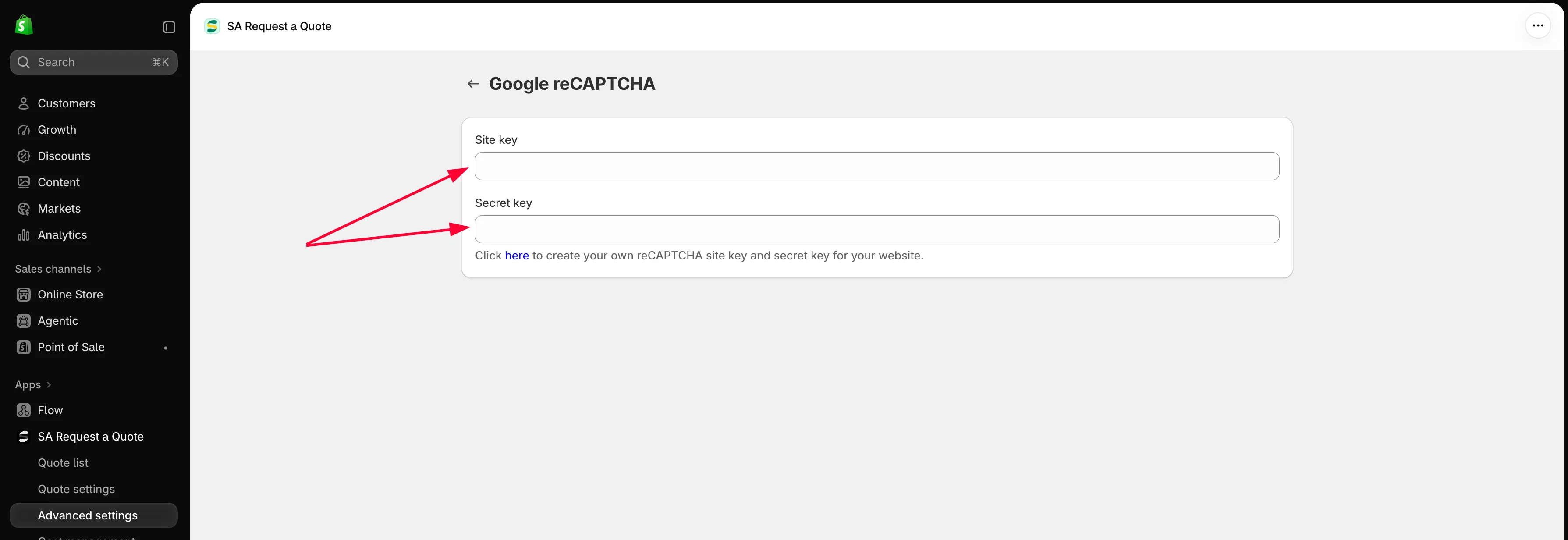
Plak beide sleutels van Google en sla op.
-
Sla op en controleer het resultaat in je webshop
Section titled “Sla op en controleer het resultaat in je webshop”Sla je wijzigingen op en open het offerteformulier in je webshop zoals een klant dat zou doen. Het selectievakje “I’m not a robot” hoort op het formulier te staan.
Verstuur er een echte testaanvraag mee. Het selectievakje zien bewijst alleen dat de site key werkt; een inzending voltooien bewijst dat ook de secret key werkt.
Als de controle niet verschijnt
Section titled “Als de controle niet verschijnt”- Controleer of je v2 hebt geregistreerd, niet v3. Een v3-sleutelpaar geeft geen zichtbaar selectievakje — daar is v3 voor bedoeld. Open je site in de Google reCAPTCHA-console en kijk als welk type hij is geregistreerd. Staat er v3, registreer dan een nieuwe site met het selectievakje v2 “I’m not a robot” en vervang beide sleutels.
- Controleer of het domein overeenkomt. Het domein dat bij Google is geregistreerd, moet overeenkomen met het domein dat klanten werkelijk gebruiken.
- Controleer of beide sleutels zijn opgeslagen, en op de juiste plek. Het veld Site key van de app neemt de site key van Google en het veld Secret key de secret key van Google. Plak ze opnieuw vanuit Google als je het niet zeker weet en sla op.
- Controleer of de app is ingeschakeld in je thema. Op het dashboard van de app toont de Setup guide App embed is enabled of App embed is disabled, met een knop Enable app embed.
- Controleer of de velden niet zijn vergrendeld. Als ze grijs zijn met een hangslotregel met de tekst “🔐 This feature is available on …”, hoort de integratie bij een hoger abonnement. Dat ligt aan je abonnement en is geen storing — open Pricing plans in de app.
Volgende stappen
Section titled “Volgende stappen”- Een standaardformulier bouwen — de rest van je formulier
- Overzicht van integraties — koppel offertegegevens aan je andere tools
- Bestandsuploads toestaan — welke bestandstypen de app accepteert en de opslag die uploads gebruiken