
reCAPTCHA hinzufügen
Verbinden Sie Google reCAPTCHA v2 mit Ihrem Angebotsformular, um automatisierte Spam-Einreichungen zu stoppen.
Ein öffentliches Formular mit einem E-Mail-Feld zieht Bots an. Google reCAPTCHA fügt eine Prüfung hinzu, die die meisten automatisierten Einreichungen stoppt, ohne echter Kundschaft im Weg zu stehen. Die App beschreibt es so: „reCAPTCHA offers more than just spam protection“.
Die Einrichtung besteht aus zwei Aufgaben: Ihren Shop bei Google registrieren und dann die Schlüssel, die Google Ihnen gibt, in der App hinterlegen. Dafür brauchen Sie ein Google-Konto.
Schritt 1 – Die Schlüssel von Google besorgen
Abschnitt betitelt „Schritt 1 – Die Schlüssel von Google besorgen“-
Die reCAPTCHA-Admin-Konsole öffnen
Abschnitt betitelt „Die reCAPTCHA-Admin-Konsole öffnen“Rufen Sie Google reCAPTCHA auf und melden Sie sich mit Ihrem Google-Konto an.
Sie erreichen sie auch aus der App: Die Seite Google reCAPTCHA enthält die Zeile „Click here to create your own reCAPTCHA site key and secret key for your website“, und here ist ein Link zur selben Konsole.
-
Das Registrierungsformular ausfüllen
Abschnitt betitelt „Das Registrierungsformular ausfüllen“Google fragt fünf Dinge ab. Das zweite entscheidet darüber, ob das Ganze überhaupt funktioniert:
Feld Was Sie eingeben Label Ein Name, der Ihnen in einem Jahr sagt, zu welcher Website dieser Schlüssel gehört. Der Name Ihres Shops liegt nahe. reCAPTCHA type reCAPTCHA v2, dann darunter die Option „I'm not a robot“ Checkbox. Nicht v3 und auch nicht das unsichtbare Badge oder die Android-Optionen. Domain Ihre Shopify-Shop-Domain – die Adresse, unter der das Angebotsformular ausgeliefert wird. Owners Lassen Sie es, wie es ist. Google setzt das Konto ein, mit dem Sie angemeldet sind. Fügen Sie weitere Adressen nur hinzu, wenn auch eine Kollegin oder ein Kollege den Schlüssel verwalten soll. Alerts Lohnt sich einzuschalten. Es sendet den Eigentümern eine E-Mail, wenn Google ein Problem auf Ihrer Website bemerkt – ein falsch konfiguriertes reCAPTCHA oder einen Anstieg verdächtigen Datenverkehrs. Ersteres ist genau der Fehler, um den es auf dieser Seite geht, lassen Sie sich also von Google informieren, statt darauf zu warten, dass es die Kundschaft tut. Füllen Sie alles richtig aus und senden Sie dann das Formular ab.
-
Die beiden Schlüssel kopieren
Abschnitt betitelt „Die beiden Schlüssel kopieren“Google zeigt Ihnen dann ein Schlüsselpaar: einen Site key und einen Secret key. Lassen Sie die Seite geöffnet; Sie fügen beide gleich in die App ein, in Felder mit denselben zwei Namen.
Schritt 2 – Die Schlüssel in der App hinterlegen
Abschnitt betitelt „Schritt 2 – Die Schlüssel in der App hinterlegen“-
Die Integrationseinstellungen öffnen
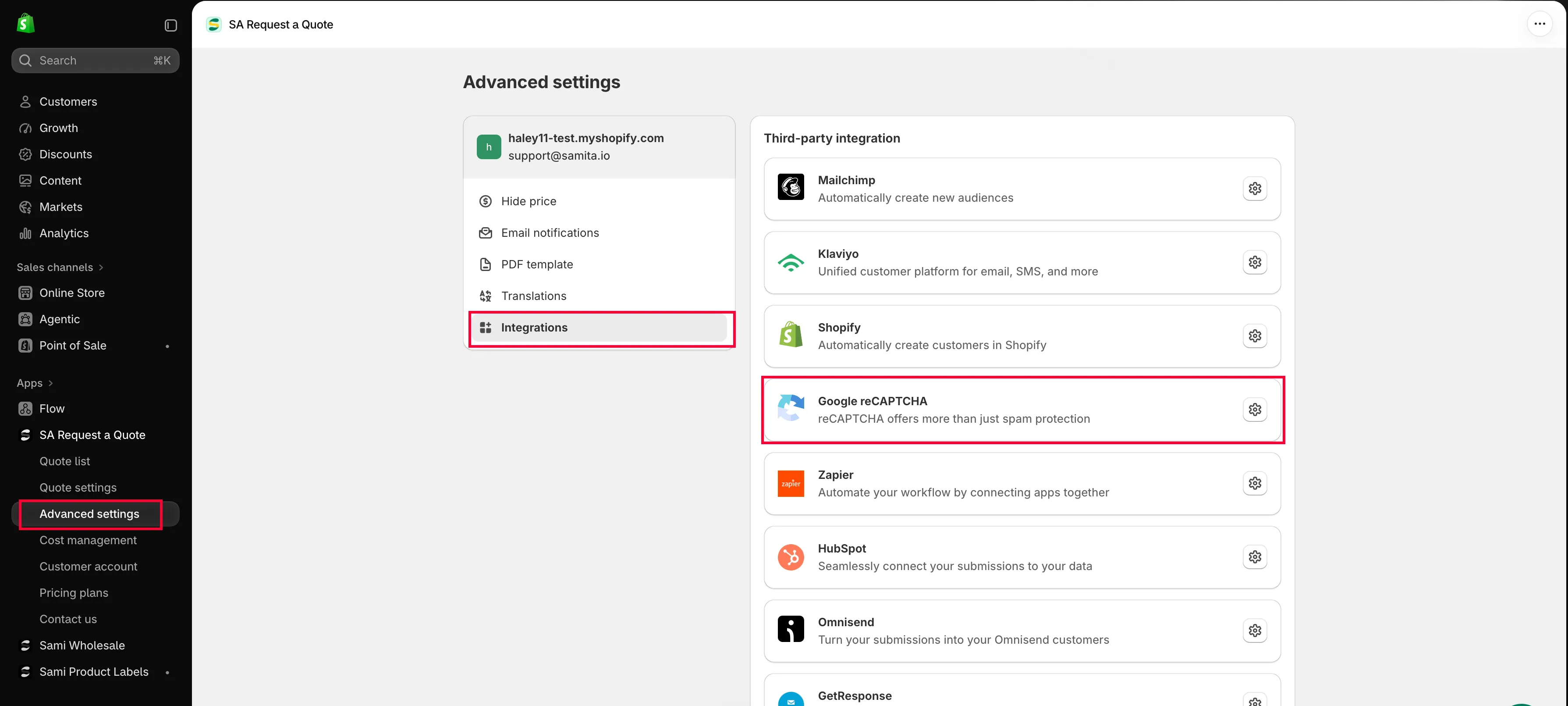
Abschnitt betitelt „Die Integrationseinstellungen öffnen“Gehen Sie in der App zu Advanced settings und öffnen Sie den Tab Integrations. Suchen Sie unter Third-party integration Google reCAPTCHA und öffnen Sie es – jede Integration hat ihre eigene Seite.
-
Ihre Schlüssel einfügen
Abschnitt betitelt „Ihre Schlüssel einfügen“Die Seite hat genau zwei Felder, untereinander:
Feld in der App Was hineingehört Site key Der von Google ausgestellte Site key – die öffentliche Hälfte des Paars. Secret key Der von Google ausgestellte Secret key – die private Hälfte. Fügen Sie ihn nirgendwo sonst ein und geben Sie ihn nicht außerhalb Ihres Teams weiter. Google benennt seine beiden Schlüssel genauso wie die App, es ist also ein direktes Hinüberkopieren. Sie sind nicht austauschbar, achten Sie also darauf, sie nicht zu vertauschen – das ist der häufigste Fehler. Kopieren Sie einen, fügen Sie ihn ein und holen Sie dann den anderen, statt beide zu kopieren und sich auf Ihr Gedächtnis zu verlassen.
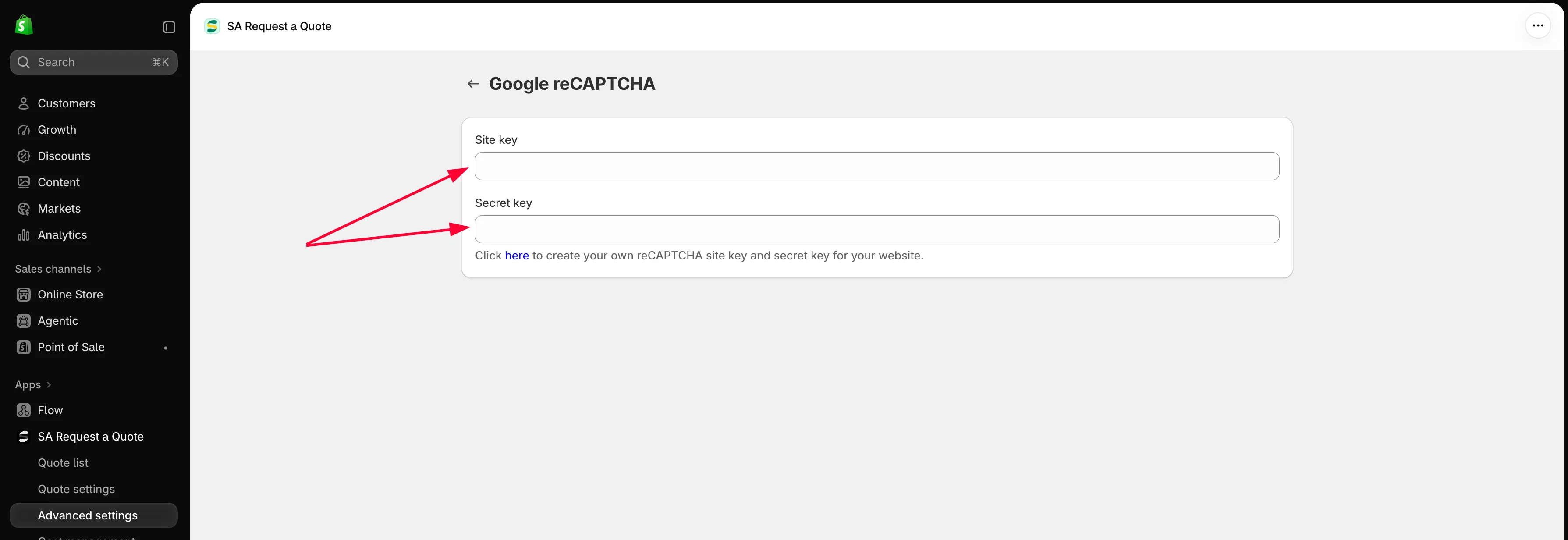
Fügen Sie beide Schlüssel von Google ein und speichern Sie dann.
-
Speichern und das Ergebnis im Onlineshop prüfen
Abschnitt betitelt „Speichern und das Ergebnis im Onlineshop prüfen“Speichern Sie Ihre Änderungen und öffnen Sie dann das Angebotsformular in Ihrem Onlineshop, wie es Ihre Kundschaft täte. Die Checkbox „I’m not a robot“ sollte im Formular zu sehen sein.
Senden Sie darüber eine echte Testanfrage ab. Das Sehen der Checkbox beweist nur, dass der Site key funktioniert; erst ein abgeschlossenes Absenden beweist, dass auch der Secret key funktioniert.
Wenn die Prüfung nicht erscheint
Abschnitt betitelt „Wenn die Prüfung nicht erscheint“- Prüfen Sie, ob Sie v2 registriert haben, nicht v3. Ein v3-Schlüsselpaar erzeugt keine sichtbare Checkbox – dafür ist v3 da. Öffnen Sie Ihre Website in der Google-reCAPTCHA-Konsole und sehen Sie nach, als welcher Typ sie registriert wurde. Steht dort v3, registrieren Sie eine neue Website mit der v2-Checkbox „I’m not a robot“ und ersetzen Sie beide Schlüssel.
- Prüfen Sie, ob die Domain übereinstimmt. Die bei Google registrierte Domain muss mit der Domain übereinstimmen, die die Kundschaft tatsächlich nutzt.
- Prüfen Sie, ob beide Schlüssel gespeichert wurden, und zwar richtig herum. Das Feld Site key der App nimmt den Site key von Google auf, das Feld Secret key den Secret key von Google. Fügen Sie sie im Zweifel erneut von Google ein und speichern Sie dann.
- Prüfen Sie, ob die App in Ihrem Theme eingeschaltet ist. Im Dashboard der App zeigt die Setup guide App embed is enabled oder App embed is disabled an, mit einem Button Enable app embed.
- Prüfen Sie, ob die Felder gesperrt sind. Wenn sie ausgegraut sind und eine Zeile mit Schloss „🔐 This feature is available on …“ zeigen, gehört die Integration zu einem höheren Tarif. Das liegt an Ihrem Tarif und ist kein Fehler – öffnen Sie in der App Pricing plans.
Nächste Schritte
Abschnitt betitelt „Nächste Schritte“- Standardformular erstellen – der Rest Ihres Formulars
- Übersicht: Integrationen – Angebotsdaten mit Ihren anderen Werkzeugen verbinden
- Datei-Uploads erlauben – welche Dateitypen die App akzeptiert und welchen Speicher Uploads belegen