
reCAPTCHAを追加する
Google reCAPTCHA v2を見積もりフォームに連携して、自動化されたスパム送信を防ぎます。
メールフィールドのある公開フォームは、ボットの標的になります。Google reCAPTCHAは、実際のお客様の妨げにならないようにしながら、自動送信のほとんどを防ぐチェックを追加します。アプリでは「reCAPTCHA offers more than just spam protection」と説明されています。
設定は2つの作業です。Googleにストアを登録し、Googleから発行されたキーをアプリに追加します。Googleアカウントが必要です。
ステップ1 — Googleからキーを取得する
Section titled “ステップ1 — Googleからキーを取得する”-
reCAPTCHA管理コンソールを開く
Section titled “reCAPTCHA管理コンソールを開く”Google reCAPTCHAにアクセスし、Googleアカウントでログインします。
アプリ内からもアクセスできます。Google reCAPTCHAページには「Click here to create your own reCAPTCHA site key and secret key for your website」という一文があり、hereは同じコンソールへのリンクです。
-
登録フォームに入力する
Section titled “登録フォームに入力する”Googleでは5つの項目を入力します。2番目の項目が、正しく動作するかどうかを左右します。
項目 入力する内容 Label 1年後に見返したときに、どのサイト用のキーかわかる名前。ストア名が最も分かりやすい選択です。 reCAPTCHA type reCAPTCHA v2を選び、その下の"I'm not a robot" Checkboxオプションを選択します。v3、非表示バッジ、Androidのオプションは選ばないでください。 Domain Shopifyストアのドメイン。見積もりフォームが表示されるアドレスです。 Owners そのままにします。Googleがログインしたアカウントを設定します。同僚にもキーを管理させたい場合のみ、アドレスを追加してください。 Alerts オンにすることをおすすめします。reCAPTCHAの設定ミスや不審なトラフィックの増加など、サイトで問題が見つかった場合に、Googleがオーナーにメールで通知します。前者はまさにこのページで扱う不具合なので、お客様に指摘されるのを待たず、Googleに知らせてもらいましょう。 すべて正しく入力して、フォームを送信します。
-
2つのキーをコピーする
Section titled “2つのキーをコピーする”Googleが、サイトキーとシークレットキーのペアを表示します。このページは開いたままにしてください。すぐあとで、同じ名前のフィールドにどちらもアプリに貼り付けます。
ステップ2 — アプリにキーを追加する
Section titled “ステップ2 — アプリにキーを追加する”-
連携設定を開く
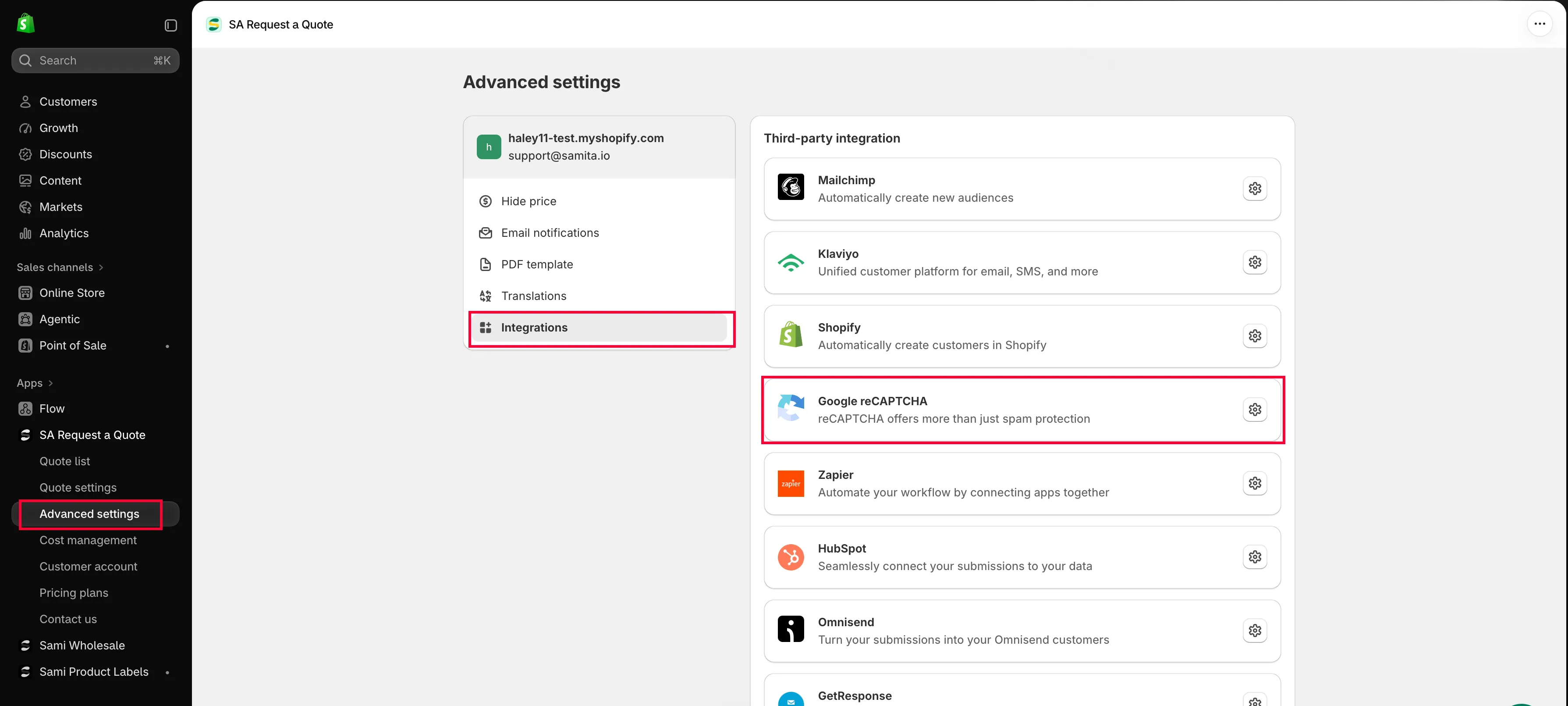
Section titled “連携設定を開く”アプリでAdvanced settingsに移動し、Integrationsタブを開きます。Third-party integrationの下にあるGoogle reCAPTCHAを見つけて開きます。各連携には、それぞれ専用のページがあります。
-
キーを貼り付ける
Section titled “キーを貼り付ける”ページにはフィールドが2つだけ、上下に並んでいます。
アプリのフィールド 入力する内容 Site key Googleが発行したサイトキー。ペアのうち公開されるほうです。 Secret key Googleが発行したシークレットキー。ペアのうち非公開のほうです。他の場所に貼り付けたり、チーム外に共有したりしないでください。 Googleの2つのキーはアプリと同じ名前なので、そのままコピーして貼り付けます。2つのキーは互換性がなく、入れ替えてしまうミスが最も多く見られます。両方をコピーして記憶に頼るのではなく、1つコピーして貼り付けてから、もう1つを取りに戻ってください。
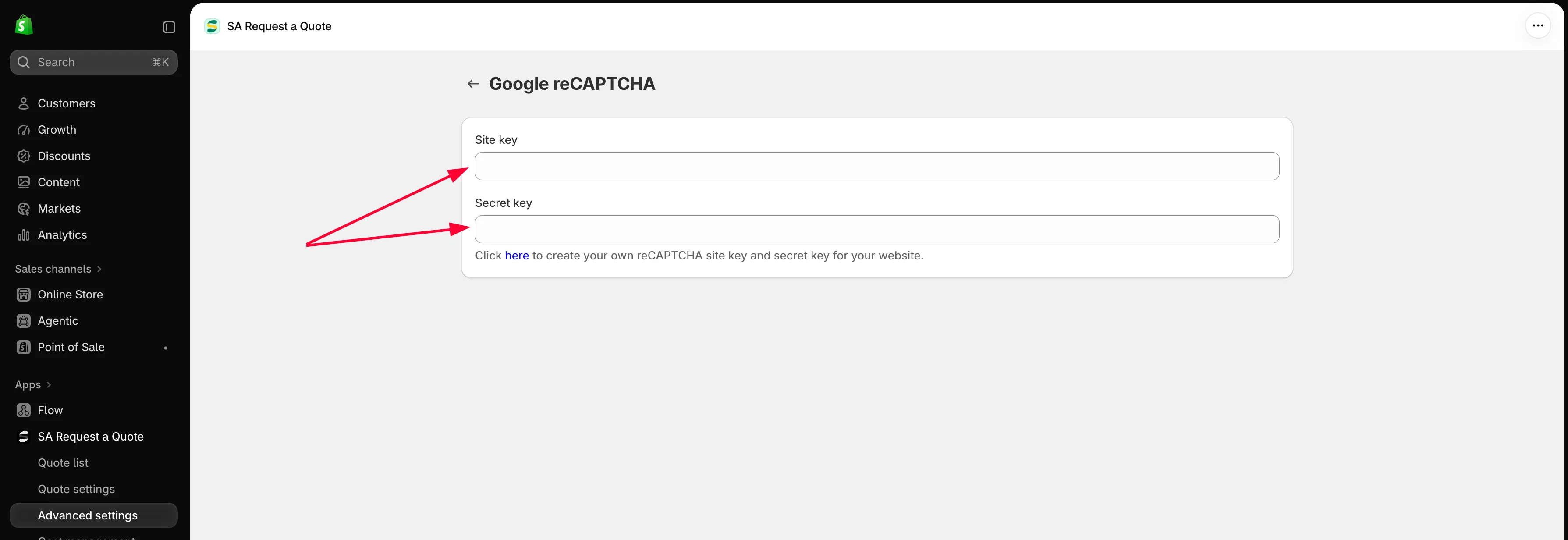
Googleの両方のキーを貼り付けて、保存します。
-
保存して、ストアフロントで結果を確認する
Section titled “保存して、ストアフロントで結果を確認する”変更を保存し、お客様と同じようにストアフロントで見積もりフォームを開きます。フォームに**“I’m not a robot”**チェックボックスが表示されるはずです。
実際にテスト用の依頼を送信してください。チェックボックスが表示されるだけでは、サイトキーが機能していることしか確認できません。送信が完了して初めて、シークレットキーも機能していることが確認できます。
チェックが表示されない場合
Section titled “チェックが表示されない場合”- v3ではなくv2で登録したか確認してください。 v3のキーペアでは、チェックボックスは表示されません。v3はそういう仕組みだからです。Google reCAPTCHAコンソールでサイトを開き、登録されているタイプを確認してください。v3になっている場合は、v2の「I’m not a robot」Checkboxで新しいサイトを登録し、両方のキーを置き換えます。
- ドメインが一致しているか確認してください。 Googleに登録したドメインは、お客様が実際に使用するドメインと一致している必要があります。
- 両方のキーが、正しい組み合わせで保存されているか確認してください。 アプリのSite keyフィールドにはGoogleのサイトキー、Secret keyフィールドにはGoogleのシークレットキーを入力します。不安な場合は、Googleから貼り付け直して保存してください。
- テーマでアプリがオンになっているか確認してください。 アプリのダッシュボードのSetup guideに、App embed is enabledまたはApp embed is disabledとEnable app embedボタンが表示されます。
- フィールドがロックされていないか確認してください。 グレー表示で、鍵アイコン付きで「🔐 This feature is available on …」と表示されている場合、その連携は上位プランのものです。不具合ではなくプランによる制限なので、アプリのPricing plansを開いてください。
次のステップ
Section titled “次のステップ”- 標準フォームを作成する — フォームのその他の部分
- 連携の概要 — 見積もりデータを他のツールに連携します
- ファイルのアップロードを許可する — アプリが受け付けるファイル形式と、アップロードで使用するストレージ