
Ajouter reCAPTCHA
Connectez Google reCAPTCHA v2 à votre formulaire de devis pour bloquer les envois automatisés indésirables.
Un formulaire public doté d’un champ e-mail attire les robots. Google reCAPTCHA ajoute une vérification qui bloque la plupart des envois automatisés sans gêner les vrais clients. L’application le décrit ainsi : « reCAPTCHA offers more than just spam protection ».
La mise en place se fait en deux temps : enregistrer votre boutique auprès de Google, puis ajouter à l’application les clés que Google vous fournit. Vous aurez besoin d’un compte Google.
Étape 1 : obtenir vos clés auprès de Google
Section intitulée « Étape 1 : obtenir vos clés auprès de Google »-
Ouvrir la console d’administration reCAPTCHA
Section intitulée « Ouvrir la console d’administration reCAPTCHA »Accédez à Google reCAPTCHA et connectez-vous avec votre compte Google.
Vous pouvez aussi y accéder depuis l’application : la page Google reCAPTCHA contient la ligne « Click here to create your own reCAPTCHA site key and secret key for your website », et here est un lien vers la même console.
-
Remplir le formulaire d’enregistrement
Section intitulée « Remplir le formulaire d’enregistrement »Google demande cinq informations. La deuxième est celle qui détermine si tout cela fonctionnera ou non :
Champ Ce qu'il faut saisir Label Un nom qui vous indique à quel site appartient cette clé quand vous y reviendrez dans un an. Le nom de votre boutique est le choix évident. reCAPTCHA type reCAPTCHA v2, puis l'option "I'm not a robot" Checkbox juste en dessous. Ni la v3, ni le badge invisible, ni les options Android. Domain Le domaine de votre boutique Shopify, c'est-à-dire l'adresse à laquelle le formulaire de devis est servi. Owners Laissez tel quel. Google le définit avec le compte auquel vous êtes connecté. N'ajoutez d'autres adresses que si un collègue doit aussi administrer la clé. Alerts À activer. Cela envoie un e-mail aux propriétaires lorsque Google détecte un problème sur votre site : un reCAPTCHA mal configuré ou une hausse du trafic suspect. Le premier cas correspond précisément à la panne dont parle cette page : laissez donc Google vous prévenir plutôt que d'attendre qu'un client le fasse. Remplissez tout correctement, puis envoyez le formulaire.
-
Copier les deux clés
Section intitulée « Copier les deux clés »Google affiche ensuite une paire de clés : une site key et une secret key. Gardez la page ouverte ; vous allez coller les deux dans l’application dans un instant, dans des champs portant ces mêmes noms.
Étape 2 : ajouter les clés à l’application
Section intitulée « Étape 2 : ajouter les clés à l’application »-
Ouvrir les paramètres d’intégration
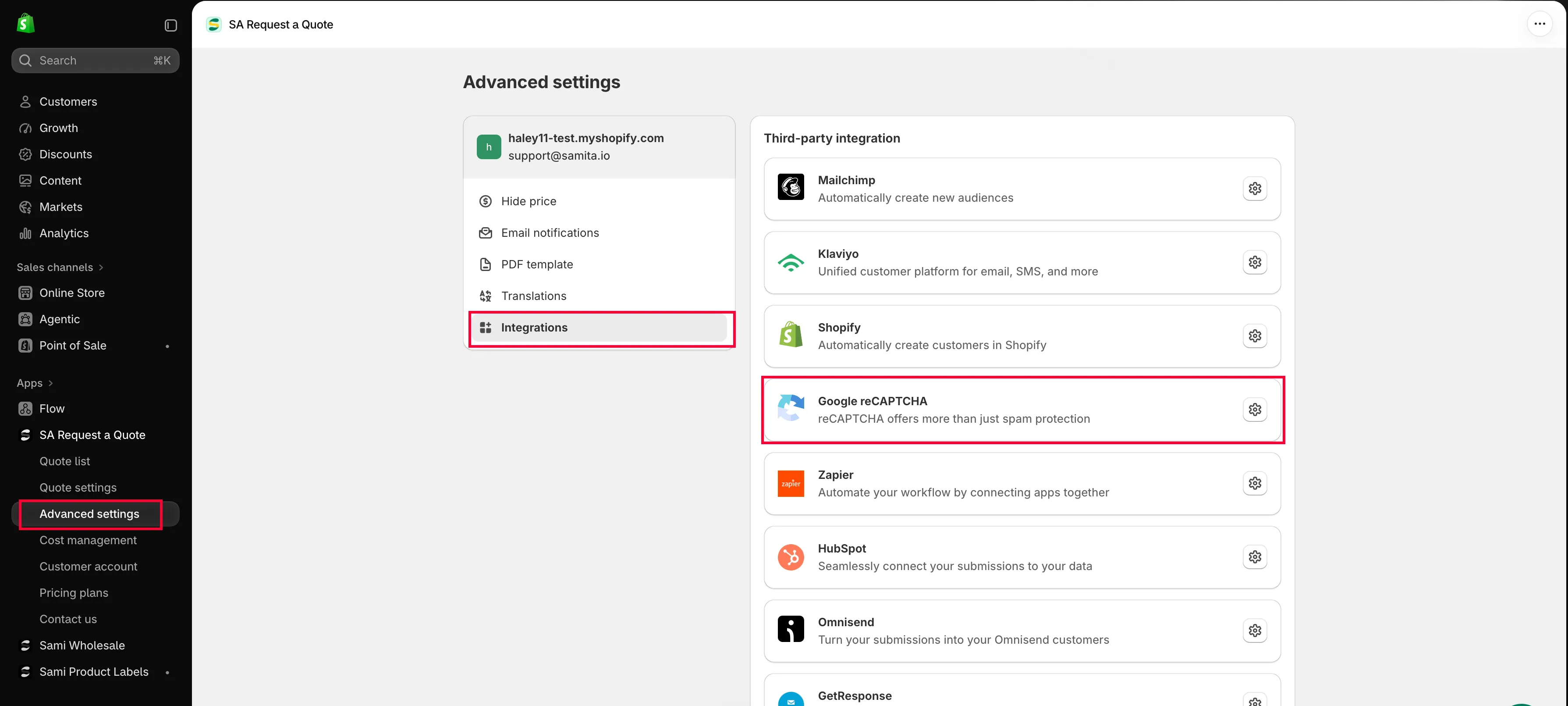
Section intitulée « Ouvrir les paramètres d’intégration »Dans l’application, accédez à Advanced settings et ouvrez l’onglet Integrations. Sous Third-party integration, repérez Google reCAPTCHA et ouvrez-le : chaque intégration a sa propre page.
-
Coller vos clés
Section intitulée « Coller vos clés »La page comporte exactement deux champs, l’un sous l’autre :
Champ dans l'application Ce qu'il faut y mettre Site key La site key émise par Google : la moitié publique de la paire. Secret key La secret key émise par Google : la moitié privée. Ne la collez nulle part ailleurs et ne la partagez pas en dehors de votre équipe. Google nomme ses deux clés comme l’application, il s’agit donc d’une simple copie. Elles ne sont pas interchangeables : veillez à ne pas les inverser, c’est l’erreur la plus fréquente. Copiez-en une, collez-la, puis retournez chercher l’autre, plutôt que de copier les deux en vous fiant à votre mémoire.
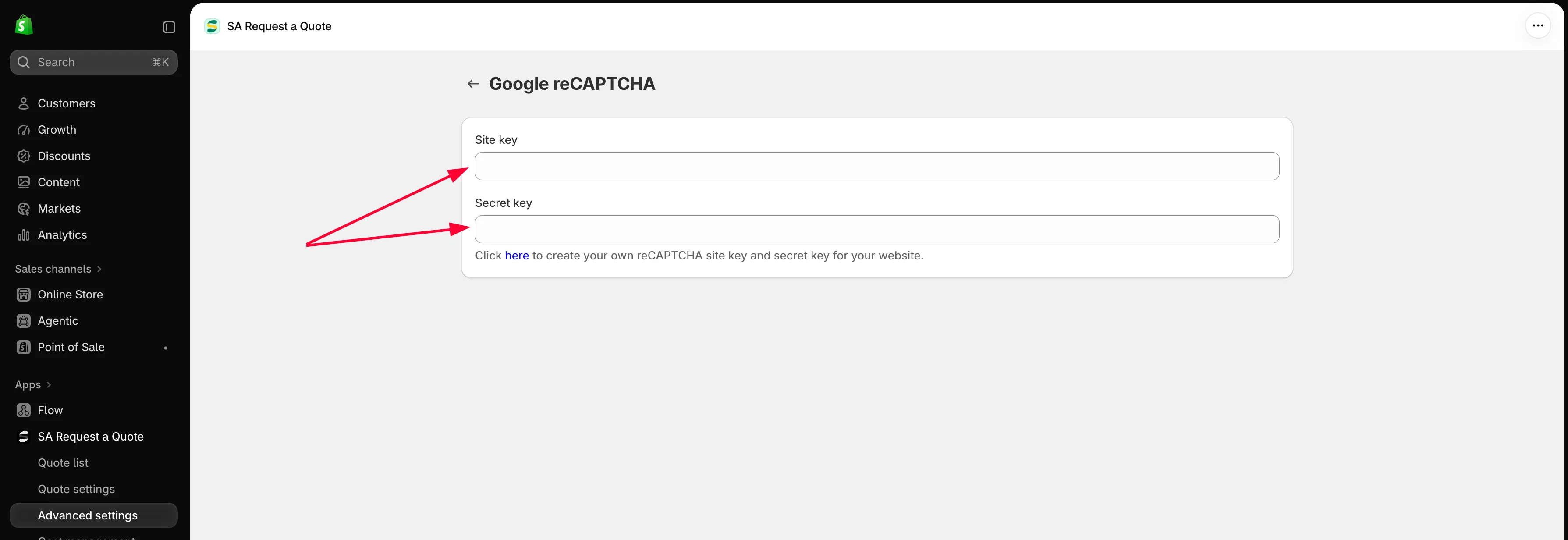
Collez les deux clés fournies par Google, puis enregistrez.
-
Enregistrer et vérifier le résultat sur votre vitrine
Section intitulée « Enregistrer et vérifier le résultat sur votre vitrine »Enregistrez vos modifications, puis ouvrez le formulaire de devis sur votre vitrine comme le ferait un client. La case “I’m not a robot” doit s’afficher dans le formulaire.
Envoyez-y une vraie demande de test. Voir la case prouve seulement que la site key fonctionne ; mener un envoi à son terme prouve que la secret key fonctionne aussi.
Si la vérification n’apparaît pas
Section intitulée « Si la vérification n’apparaît pas »- Vérifiez que vous avez enregistré la v2 et non la v3. Une paire de clés v3 ne produit aucune case visible, c’est le principe de la v3. Ouvrez votre site dans la console Google reCAPTCHA et regardez le type sous lequel il a été enregistré. S’il indique v3, enregistrez un nouveau site avec la case à cocher « I’m not a robot » de la v2 et remplacez les deux clés.
- Vérifiez que le domaine correspond. Le domaine enregistré auprès de Google doit correspondre à celui que les clients utilisent réellement.
- Vérifiez que les deux clés ont été enregistrées, dans le bon sens. Le champ Site key de l’application attend la site key de Google et le champ Secret key la secret key de Google. Collez-les de nouveau depuis Google en cas de doute, puis enregistrez.
- Vérifiez que l’application est activée dans votre thème. Sur le tableau de bord de l’application, le Setup guide affiche App embed is enabled ou App embed is disabled, avec un bouton Enable app embed.
- Vérifiez que les champs ne sont pas verrouillés. S’ils sont grisés avec une ligne à cadenas indiquant « 🔐 This feature is available on … », l’intégration fait partie d’un forfait supérieur. Cela vient de votre forfait, pas d’une panne : ouvrez Pricing plans dans l’application.
Étapes suivantes
Section intitulée « Étapes suivantes »- Créer un formulaire standard : le reste de votre formulaire
- Présentation des intégrations : connectez les données de devis à vos autres outils
- Autoriser le téléversement de fichiers : les types de fichiers acceptés par l’application et le stockage utilisé par les téléversements