
Aggiungi reCAPTCHA
Collega Google reCAPTCHA v2 al modulo del preventivo per bloccare gli invii automatici di spam.
Un modulo pubblico con un campo email attira i bot. Google reCAPTCHA aggiunge un controllo che blocca la maggior parte degli invii automatici senza ostacolare chi è davvero interessato. L’app lo descrive così: «reCAPTCHA offers more than just spam protection».
La configurazione si divide in due passaggi: registra il tuo negozio su Google, poi aggiungi all’app le chiavi che ti fornisce Google. Ti serve un account Google.
Passaggio 1: ottieni le chiavi da Google
Sezione intitolata “Passaggio 1: ottieni le chiavi da Google”-
Apri la console di amministrazione di reCAPTCHA
Sezione intitolata “Apri la console di amministrazione di reCAPTCHA”Vai su Google reCAPTCHA e accedi con il tuo account Google.
Puoi arrivarci anche dall’interno dell’app: la pagina Google reCAPTCHA contiene la riga «Click here to create your own reCAPTCHA site key and secret key for your website», e here è un link alla stessa console.
-
Compila il modulo di registrazione
Sezione intitolata “Compila il modulo di registrazione”Google chiede cinque informazioni. La seconda è quella che decide se tutto funzionerà:
Campo Cosa inserire Label Un nome che ti ricordi a quale sito appartiene questa chiave quando la riaprirai tra un anno. Il nome del tuo negozio è la scelta ovvia. reCAPTCHA type reCAPTCHA v2, poi l'opzione "I'm not a robot" Checkbox sotto di essa. Non la v3, né il badge invisibile o le opzioni per Android. Domain Il dominio del tuo negozio Shopify: l'indirizzo da cui viene servito il modulo del preventivo. Owners Lascialo così. Google lo imposta sull'account con cui hai effettuato l'accesso. Aggiungi altri indirizzi solo se un collega deve poter amministrare anche la chiave. Alerts Conviene attivarlo. Invia un'email ai proprietari quando Google rileva un problema sul tuo sito, come un reCAPTCHA configurato male o un aumento di traffico sospetto. Il primo caso è proprio l'errore di cui parla questa pagina, quindi lascia che sia Google ad avvisarti, senza aspettare che lo faccia una persona che acquista. Compila tutto correttamente, poi invia il modulo.
-
Copia le due chiavi
Sezione intitolata “Copia le due chiavi”Google ti mostra quindi una coppia di chiavi: una site key e una secret key. Tieni aperta la pagina: tra poco incollerai entrambe nell’app, in campi che hanno quegli stessi due nomi.
Passaggio 2: aggiungi le chiavi all’app
Sezione intitolata “Passaggio 2: aggiungi le chiavi all’app”-
Apri le impostazioni dell’integrazione
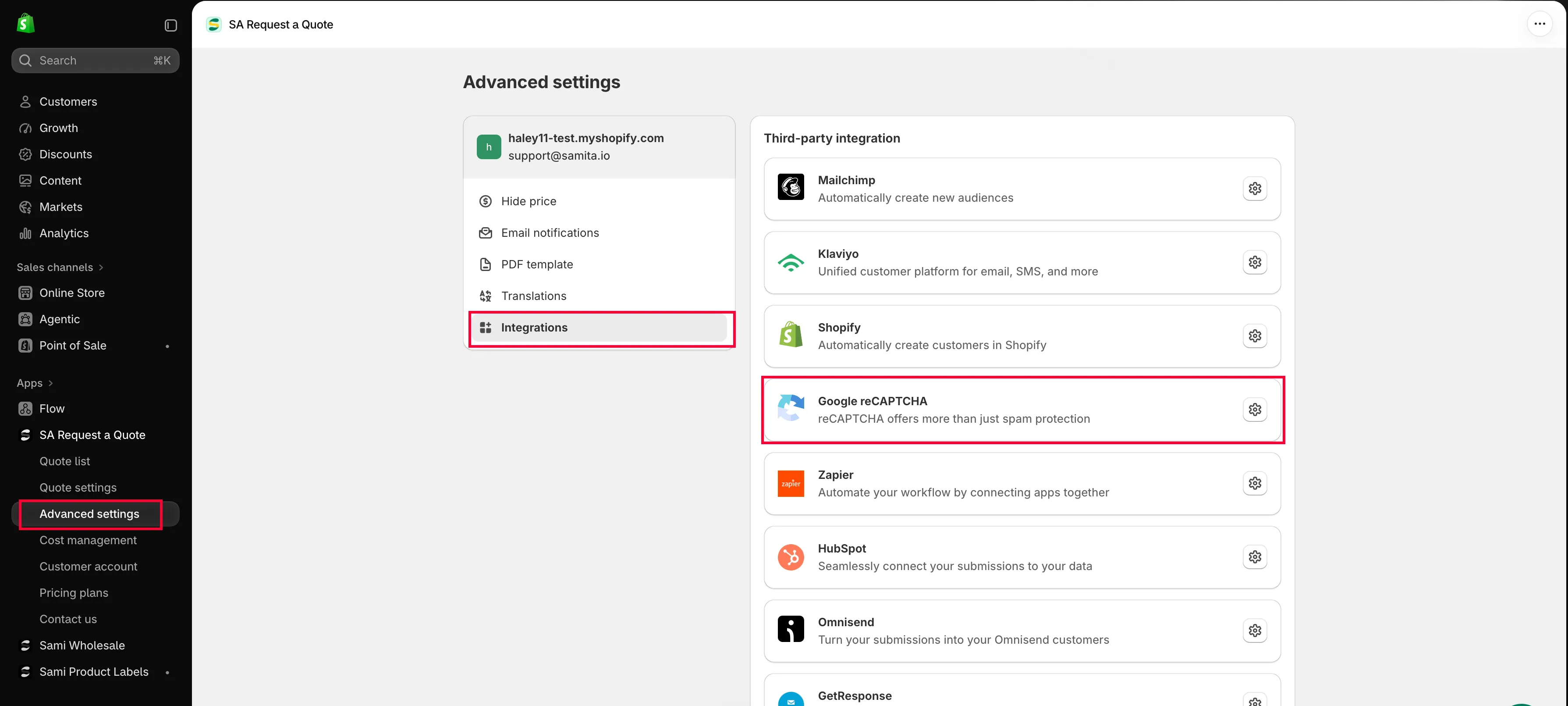
Sezione intitolata “Apri le impostazioni dell’integrazione”Nell’app vai in Advanced settings e apri la scheda Integrations. In Third-party integration trova Google reCAPTCHA e aprila: ogni integrazione ha una propria pagina.
-
Incolla le chiavi
Sezione intitolata “Incolla le chiavi”La pagina ha esattamente due campi, uno sotto l’altro:
Campo nell'app Cosa inserire Site key La site key rilasciata da Google: la metà pubblica della coppia. Secret key La secret key rilasciata da Google: la metà privata. Non incollarla altrove e non condividerla fuori dal tuo team. Google chiama le due chiavi come fa l’app, quindi basta copiarle una a una. Non sono intercambiabili, perciò fai attenzione a non scambiarle: è l’errore più frequente. Copia una chiave e incollala, poi torna a prendere l’altra, invece di copiarle entrambe fidandoti della memoria.
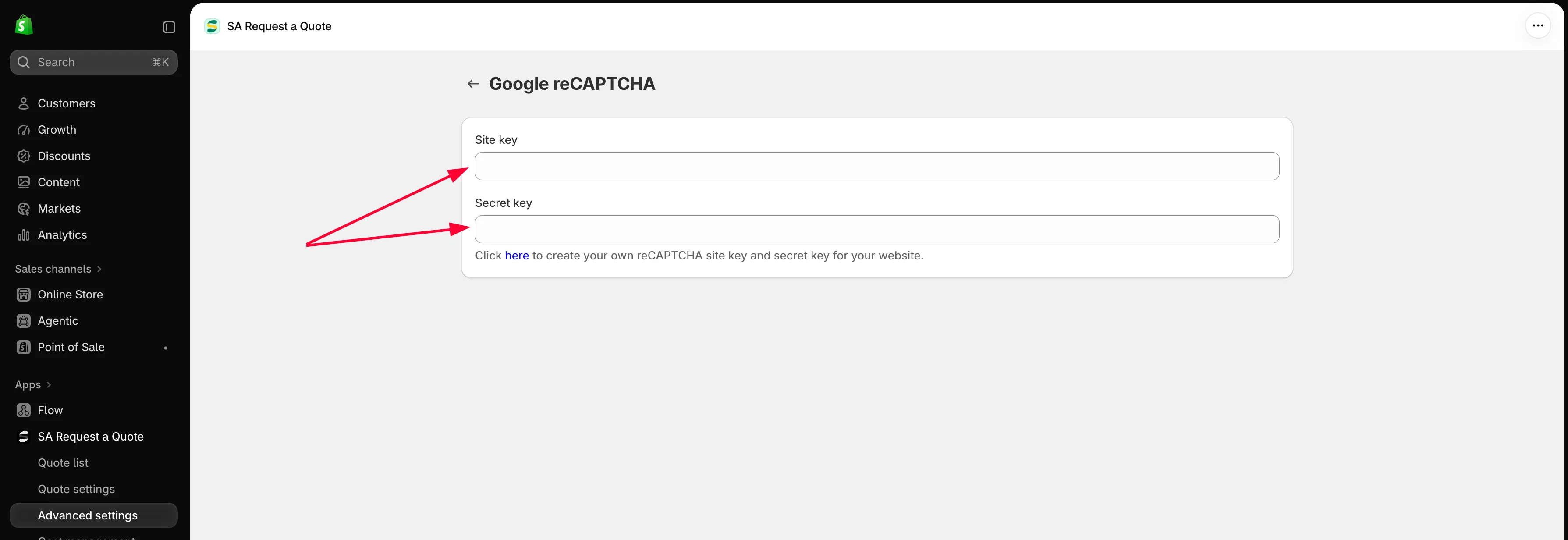
Incolla entrambe le chiavi di Google, poi salva.
-
Salva e controlla il risultato sulla vetrina
Sezione intitolata “Salva e controlla il risultato sulla vetrina”Salva le modifiche, poi apri il modulo del preventivo sulla vetrina come farebbe chi acquista. La casella “I’m not a robot” dovrebbe comparire nel modulo.
Invia una vera richiesta di prova. Vedere la casella dimostra solo che la site key funziona; completare un invio dimostra che funziona anche la secret key.
Se il controllo non compare
Sezione intitolata “Se il controllo non compare”- Verifica di esserti registrato per la v2, non per la v3. Una coppia di chiavi v3 non produce alcuna casella visibile: è proprio questo lo scopo della v3. Apri il tuo sito nella console di Google reCAPTCHA e guarda il tipo con cui è stato registrato. Se indica v3, registra un nuovo sito con la casella “I’m not a robot” della v2 e sostituisci entrambe le chiavi.
- Verifica che il dominio corrisponda. Il dominio registrato su Google deve coincidere con quello che la clientela usa davvero.
- Verifica che entrambe le chiavi siano state salvate e nell’ordine giusto. Il campo Site key dell’app accetta la site key di Google e il campo Secret key accetta la secret key di Google. Se hai dubbi, incollale di nuovo da Google, poi salva.
- Verifica che l’app sia attiva nel tuo tema. Nella dashboard dell’app, la Setup guide mostra App embed is enabled oppure App embed is disabled, con un pulsante Enable app embed.
- Verifica che i campi non siano bloccati. Se sono in grigio con una riga con lucchetto che dice «🔐 This feature is available on …», l’integrazione appartiene a un piano superiore. Dipende dal tuo piano, non da un malfunzionamento: apri Pricing plans nell’app.
Passaggi successivi
Sezione intitolata “Passaggi successivi”- Crea un modulo standard: il resto del modulo
- Panoramica delle integrazioni: collega i dati dei preventivi ai tuoi altri strumenti
- Consenti il caricamento di file: quali tipi di file accetta l’app e lo spazio usato dai caricamenti