
Adicionar reCAPTCHA
Conecte o Google reCAPTCHA v2 ao seu formulário de cotação para barrar envios automatizados de spam.
Um formulário público com campo de e-mail atrai robôs. O Google reCAPTCHA adiciona uma verificação que barra a maioria dos envios automatizados sem atrapalhar quem é cliente de verdade. O app o descreve como “reCAPTCHA offers more than just spam protection”.
A configuração tem duas tarefas: registrar sua loja no Google e adicionar ao app as chaves que o Google fornece. Você vai precisar de uma conta Google.
Etapa 1: obtenha suas chaves no Google
Seção intitulada “Etapa 1: obtenha suas chaves no Google”-
Abra o console de administração do reCAPTCHA
Seção intitulada “Abra o console de administração do reCAPTCHA”Acesse o Google reCAPTCHA e entre com sua conta Google.
Você também pode chegar lá de dentro do app: a página Google reCAPTCHA traz a linha “Click here to create your own reCAPTCHA site key and secret key for your website”, e here é um link para o mesmo console.
-
Preencha o formulário de registro
Seção intitulada “Preencha o formulário de registro”O Google pede cinco informações. A segunda é a que decide se tudo vai funcionar:
Campo O que informar Label Um nome que indique a qual site essa chave pertence quando você voltar a ela daqui a um ano. O nome da sua loja é a escolha óbvia. reCAPTCHA type reCAPTCHA v2 e, abaixo dele, a opção "I'm not a robot" Checkbox. Não o v3, nem o selo invisível, nem as opções para Android. Domain O domínio da sua loja Shopify, o endereço em que o formulário de cotação é exibido. Owners Deixe como está. O Google define a conta com a qual você entrou. Adicione outros endereços só se um colega também precisar administrar a chave. Alerts Vale ativar. Ele envia e-mail aos proprietários quando o Google detecta um problema no seu site, como um reCAPTCHA mal configurado ou um aumento de tráfego suspeito. O primeiro caso é exatamente a falha de que esta página trata, então deixe o Google avisar você em vez de esperar que um cliente avise. Preencha tudo corretamente e envie o formulário.
-
Copie as duas chaves
Seção intitulada “Copie as duas chaves”O Google então mostra um par de chaves: uma site key e uma secret key. Mantenha a página aberta; você vai colar as duas no app daqui a pouco, em campos com esses mesmos dois nomes.
Etapa 2: adicione as chaves ao app
Seção intitulada “Etapa 2: adicione as chaves ao app”-
Abra as configurações da integração
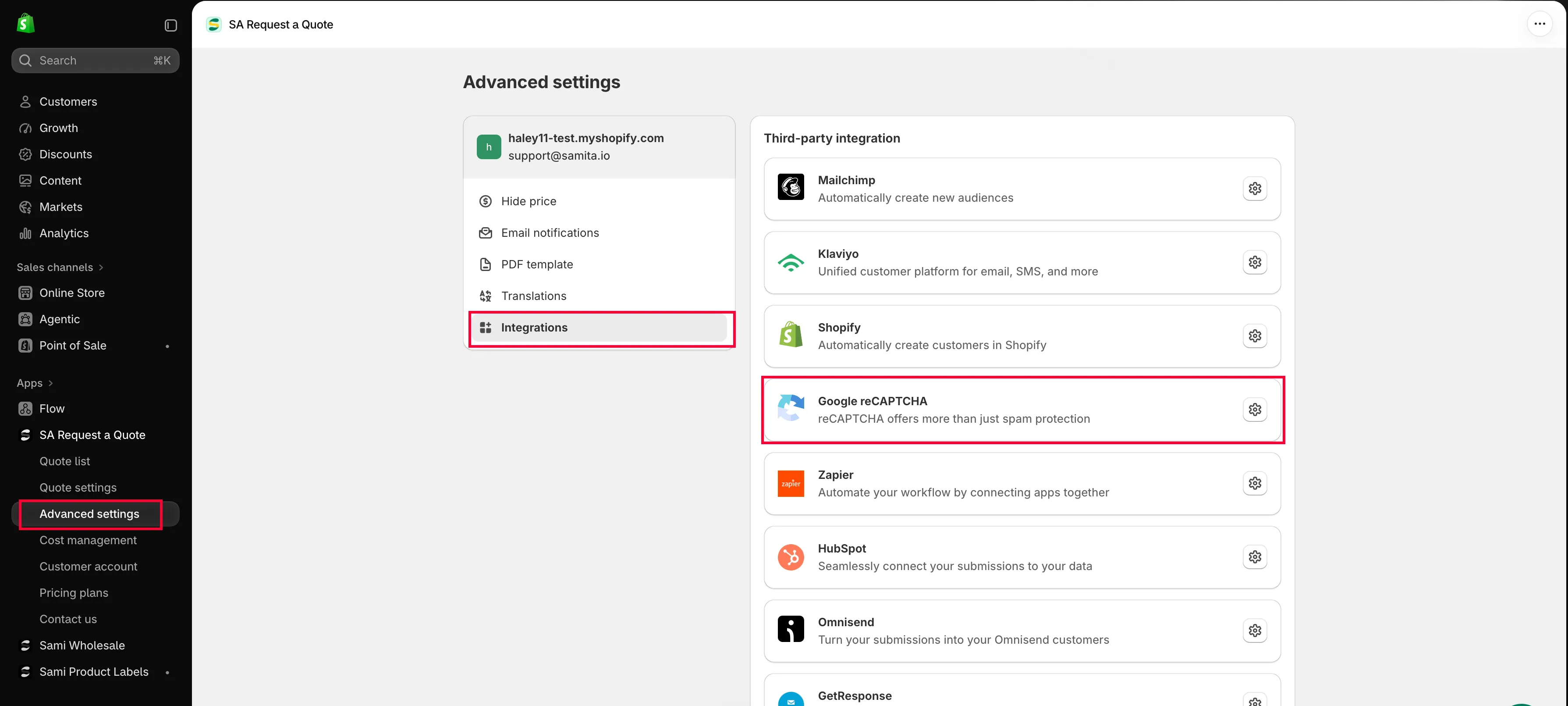
Seção intitulada “Abra as configurações da integração”No app, acesse Advanced settings e abra a aba Integrations. Em Third-party integration, encontre Google reCAPTCHA e abra-o: cada integração tem a própria página.
-
Cole suas chaves
Seção intitulada “Cole suas chaves”A página tem exatamente dois campos, um abaixo do outro:
Campo no app O que vai nele Site key A site key emitida pelo Google, a metade pública do par. Secret key A secret key emitida pelo Google, a metade privada. Não a cole em nenhum outro lugar nem a compartilhe fora da sua equipe. O Google dá às duas chaves os mesmos nomes que o app, então é só copiar e colar. Elas não são intercambiáveis, por isso cuidado para não trocá-las, que é o erro mais frequente. Copie uma, cole e depois volte para a outra, em vez de copiar as duas e confiar na memória.
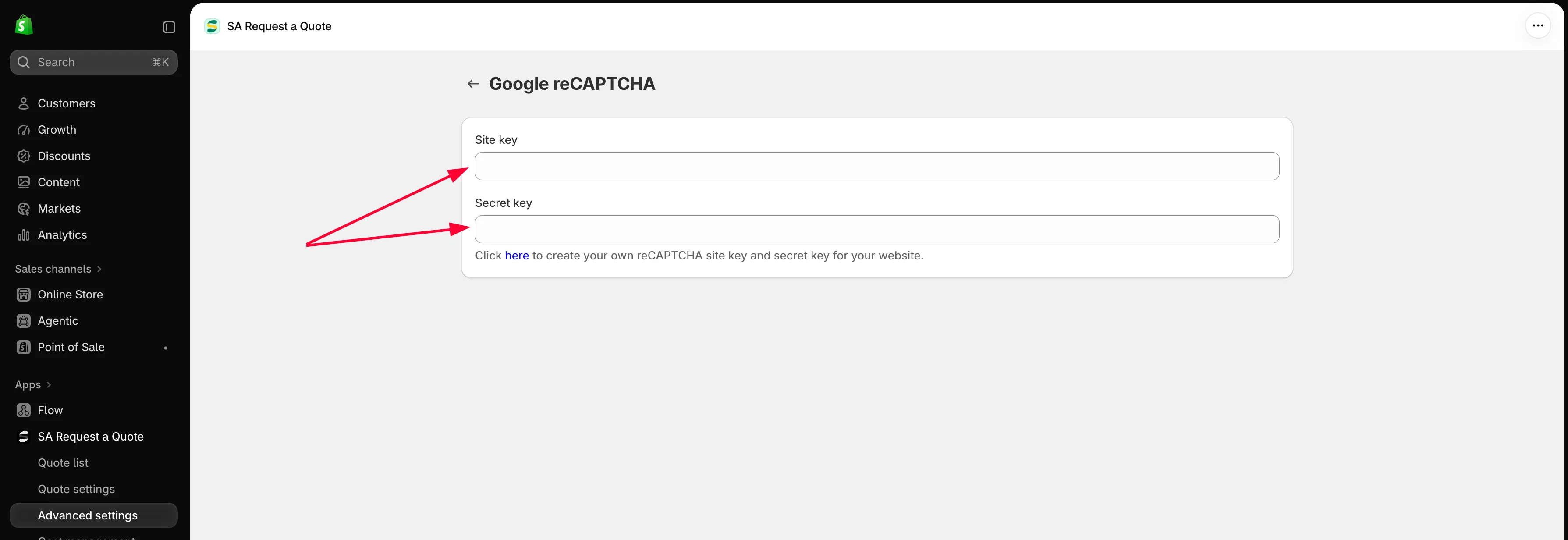
Cole as duas chaves do Google e salve.
-
Salve e confira o resultado na sua loja virtual
Seção intitulada “Salve e confira o resultado na sua loja virtual”Salve as alterações e abra o formulário de cotação na sua loja virtual como uma pessoa cliente faria. A caixa “I’m not a robot” deve aparecer no formulário.
Envie uma solicitação de teste de verdade. Ver a caixa só prova que a site key funciona; concluir um envio é o que prova que a secret key também funciona.
Se a verificação não aparecer
Seção intitulada “Se a verificação não aparecer”- Confira se você registrou o v2, não o v3. Um par de chaves v3 não produz caixa visível, e é para isso que o v3 serve. Abra seu site no console do Google reCAPTCHA e veja o tipo com que ele foi registrado. Se for v3, registre um novo site com a caixa v2 “I’m not a robot” e substitua as duas chaves.
- Confira se o domínio é o mesmo. O domínio registrado no Google deve corresponder ao domínio que clientes realmente usam.
- Confira se as duas chaves foram salvas e na ordem certa. O campo Site key do app recebe a site key do Google e o campo Secret key recebe a secret key do Google. Cole-as novamente a partir do Google se tiver dúvida e salve.
- Confira se o app está ativado no seu tema. No painel do app, o Setup guide mostra App embed is enabled ou App embed is disabled, com um botão Enable app embed.
- Confira se os campos não estão bloqueados. Se estiverem acinzentados, com uma linha de cadeado dizendo “🔐 This feature is available on …”, a integração pertence a um plano superior. Isso é uma questão do seu plano, não uma falha: abra Pricing plans no app.
Próximos passos
Seção intitulada “Próximos passos”- Criar um formulário padrão: o restante do seu formulário
- Visão geral das integrações: conecte os dados de cotação às suas outras ferramentas
- Permitir envio de arquivos: quais tipos de arquivo o app aceita e o armazenamento que os envios usam