
Page de demande de devis
Configurez la page du panier de devis, où votre clientèle passe en revue les produits rassemblés et vous envoie sa demande.
L’application l’appelle la Quote cart page. Dans votre vitrine, c’est la page intitulée « Request for quote » à l’adresse /pages/request-for-quote, et l’application la décrit ainsi : « Shows the quote form and the customer’s quote cart. »
C’est de là que part réellement une demande. La clientèle y voit tout ce qu’elle a ajouté, le modifie, remplit votre formulaire et l’envoie.
Trouver les paramètres de la page
Section intitulée « Trouver les paramètres de la page »-
Ouvrir l’éditeur Customize
Section intitulée « Ouvrir l’éditeur Customize »Accédez à Quote settings. Sur la page Request a Quote, cliquez sur Customize.
-
Ouvrir l’onglet Quote cart page
Section intitulée « Ouvrir l’onglet Quote cart page »L’éditeur comporte quatre onglets : Button & widget, Quote form, Quote cart page et Success message. Tout ce qui figure sur cette page se trouve dans l’onglet Quote cart page.
-
Faire pointer la section Pages vers la bonne page
Section intitulée « Faire pointer la section Pages vers la bonne page »C’est un paramètre à vérifier, pas seulement à lire. Pages contient deux sélecteurs de page : Quote cart page (« Shows the quote form and the customer’s quote cart. ») et Quote history page (« Shows a logged-in customer’s past quotes. »).
Cliquez sur Quote cart page. Un panneau s’ouvre avec une zone Search by page title or URL et une liste Select page des pages de votre boutique, chacune avec son titre, son chemin et un badge Published ou Draft. Choisissez Request for quote :
/pages/request-for-quote.Si votre recherche ne trouve rien, le panneau propose Create page automatically à la place de la liste.
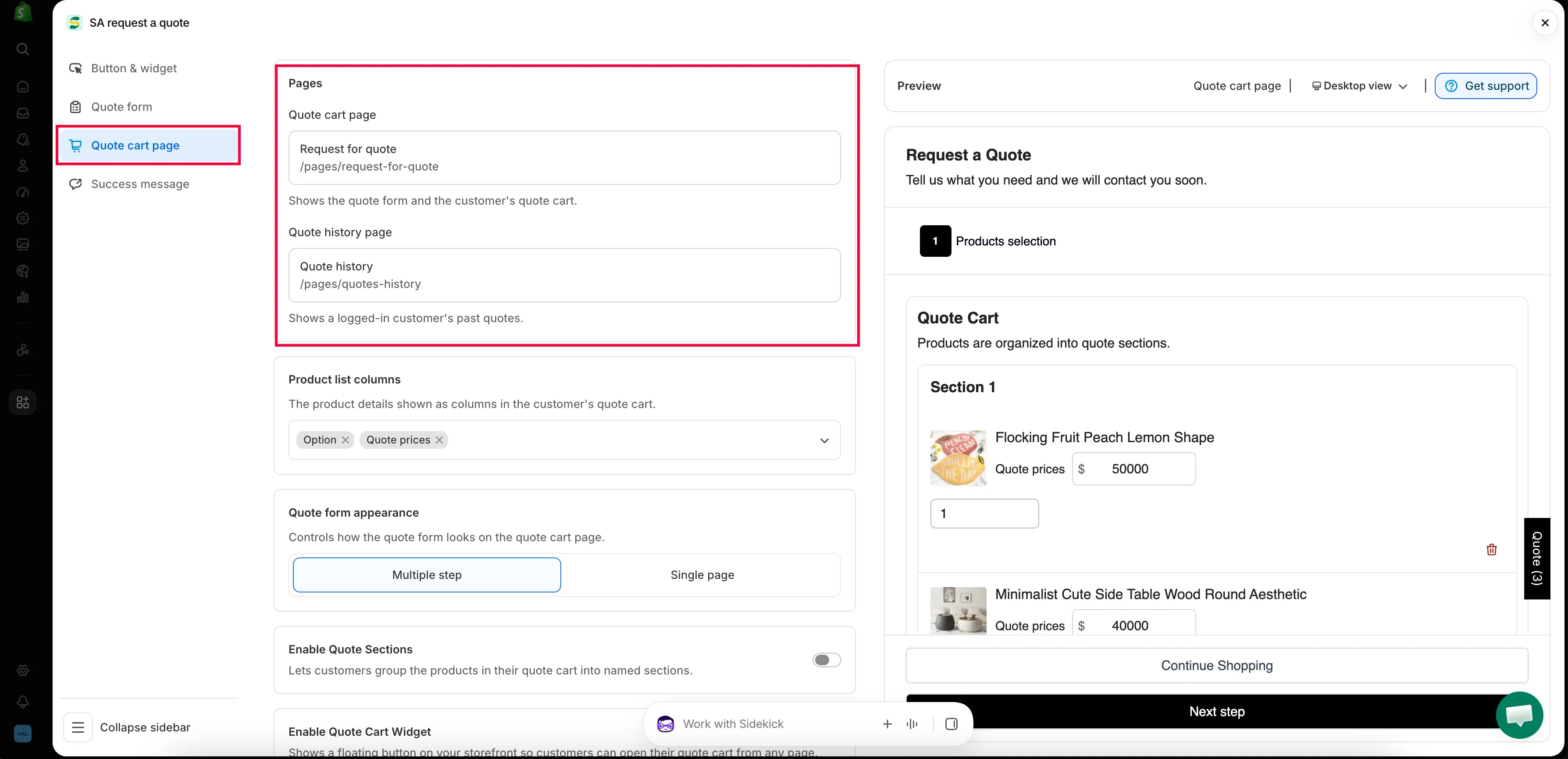
La page du panier de devis se configure dans cet onglet.
-
Enregistrer
Section intitulée « Enregistrer »Rien de ce que vous modifiez dans l’éditeur n’est actif tant que vous n’enregistrez pas. La barre d’enregistrement apparaît en haut dès que vous changez quelque chose : cliquez sur Save.
Si vous essayez de quitter avec des modifications non enregistrées, l’application demande « Discard all unsaved changes » et prévient : « If you discard changes, you’ll delete any edits you made since you last saved. » Choisissez Continue editing et enregistrez, sauf si vous voulez vraiment abandonner vos modifications.
Envoyer la clientèle vers cette page
Section intitulée « Envoyer la clientèle vers cette page »Configurer la page n’y amène personne. Il y a deux accès à configurer, et chacun se termine par un Save et une vérification dans votre vitrine.
Accès 1 : l’y conduire directement depuis le bouton de devis
Section intitulée « Accès 1 : l’y conduire directement depuis le bouton de devis »-
Ouvrir l’onglet Button & widget
Section intitulée « Ouvrir l’onglet Button & widget »Dans Customize, cliquez sur l’onglet Button & widget.
-
Régler Click action sur Redirect to quote page
Section intitulée « Régler Click action sur Redirect to quote page »Sous le titre Click action, choisissez Redirect to quote page : la note de l’application à ce sujet indique « Go directly to quote cart page ». Les deux autres choix laissent la personne là où elle est : Open quote form popup et Add product to quote cart.
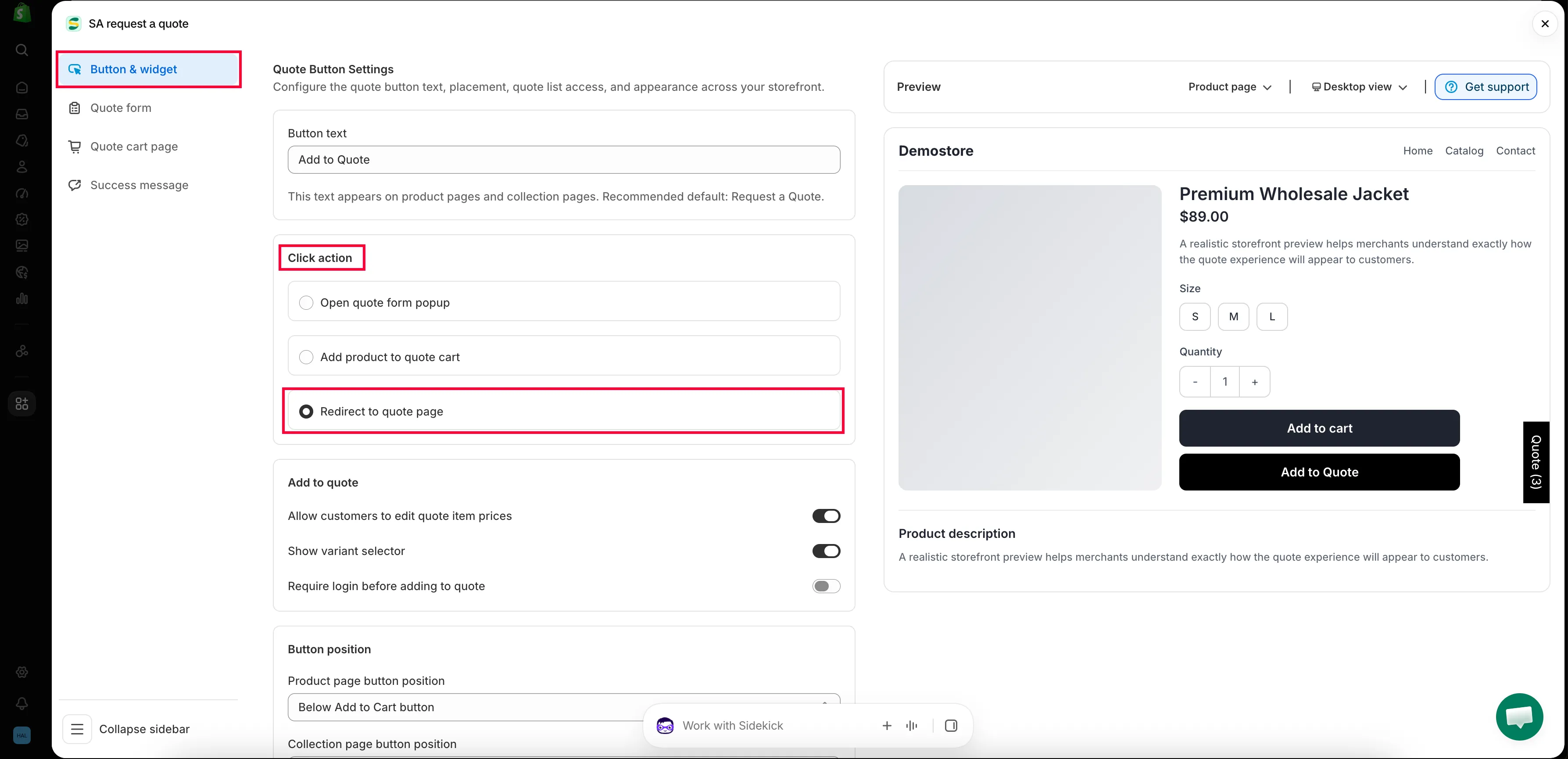
-
Confirmer la page d’arrivée
Section intitulée « Confirmer la page d’arrivée »Retournez dans l’onglet Quote cart page et vérifiez que Pages > Quote cart page pointe vers Request for quote, comme ci-dessus. La redirection et le paramètre de page forment une seule tâche à deux endroits : si vous en réglez un sans l’autre, le bouton n’envoie la clientèle nulle part d’utile.
-
Enregistrer, puis essayer côté clientèle
Section intitulée « Enregistrer, puis essayer côté clientèle »Cliquez sur Save. Ouvrez ensuite une page produit de votre vitrine et cliquez sur votre bouton de devis. Il doit vous conduire à
/pages/request-for-quoteavec ce produit déjà dans le panier de devis.
Accès 2 : la laisser l’ouvrir depuis le widget flottant
Section intitulée « Accès 2 : la laisser l’ouvrir depuis le widget flottant »-
Ouvrir Enable Quote Cart Widget
Section intitulée « Ouvrir Enable Quote Cart Widget »Dans l’onglet Quote cart page, faites défiler jusqu’à Enable Quote Cart Widget : « Shows a floating button on your storefront so customers can open their quote cart from any page. »
-
Activer le widget
Section intitulée « Activer le widget »Activez Enable quote cart widget. Ses autres paramètres n’apparaissent qu’une fois qu’il est activé.
-
Régler Action sur la page du panier de devis
Section intitulée « Régler Action sur la page du panier de devis »Action détermine ce que fait un clic. Choisissez Go to quote cart page : certaines versions de l’application nomment la même option Go to quote page. L’autre option, Open quote popup, ouvre le devis dans une fenêtre contextuelle et n’amène jamais la personne sur cette page ; ne la choisissez donc que si c’est ce que vous voulez.
C’est le paramètre que l’on oublie. Un widget activé mais laissé sur Open quote popup ressemble à un lien cassé vers la page de devis.
-
Régler son texte et son apparence
Section intitulée « Régler son texte et son apparence »Text est le libellé du widget lui-même. Position le place : Bottom right, Half bottom right, Half top right, Bottom left, Half bottom left ou Half top left. Border radius, Text color et Background color terminent la mise en forme, et Quote popup primary color s’applique si vous avez choisi l’action de fenêtre contextuelle.
-
Enregistrer, puis essayer côté clientèle
Section intitulée « Enregistrer, puis essayer côté clientèle »Cliquez sur Save. Ouvrez n’importe quelle page de votre vitrine : le widget flottant doit s’y trouver, avec par défaut le libellé Quote (n) et le nombre d’articles qu’il contient. Un clic doit vous conduire directement à la page du panier de devis.
Choisir les détails de produit que voit la clientèle
Section intitulée « Choisir les détails de produit que voit la clientèle »Product list columns contrôle « The product details shown as columns in the customer’s quote cart. » Cliquez dessus pour ouvrir le sélecteur, qui comporte une zone Search product columns et la liste des colonnes sous Choose Product list columns. Chaque colonne choisie est ajoutée sous forme de pastille que vous pouvez retirer.
La liste complète est Vendor, SKU, Option, Price, Quote prices, Total, Subtotal et Note. Si vous n’avez jamais touché à ce paramètre, Option et Price sont celles utilisées.
| Colonne | L'afficher quand |
|---|---|
| Vendor | Vous revendez plusieurs marques et les acheteurs commandent par marque. |
| SKU | Vos acheteurs commandent par code : c'est généralement le cas des professionnels et des grossistes. |
| Option | Vos produits ont des variantes et la clientèle doit voir laquelle elle a choisie. |
| Price | Vous publiez des prix catalogue et voulez que la clientèle les voie pendant qu'elle prépare une demande. |
| Quote prices | Vous laissez la clientèle indiquer le prix qu'elle espère : consultez Laisser la clientèle proposer un prix. |
| Total | La clientèle commande en quantité et un total de ligne cumulé l'aide à évaluer l'ampleur de la demande. |
| Subtotal | Vous voulez un chiffre pour l'ensemble de la demande, pas seulement par ligne. |
| Note | La clientèle doit pouvoir préciser quelque chose sur une ligne : une finition, une échéance, un remplacement. |
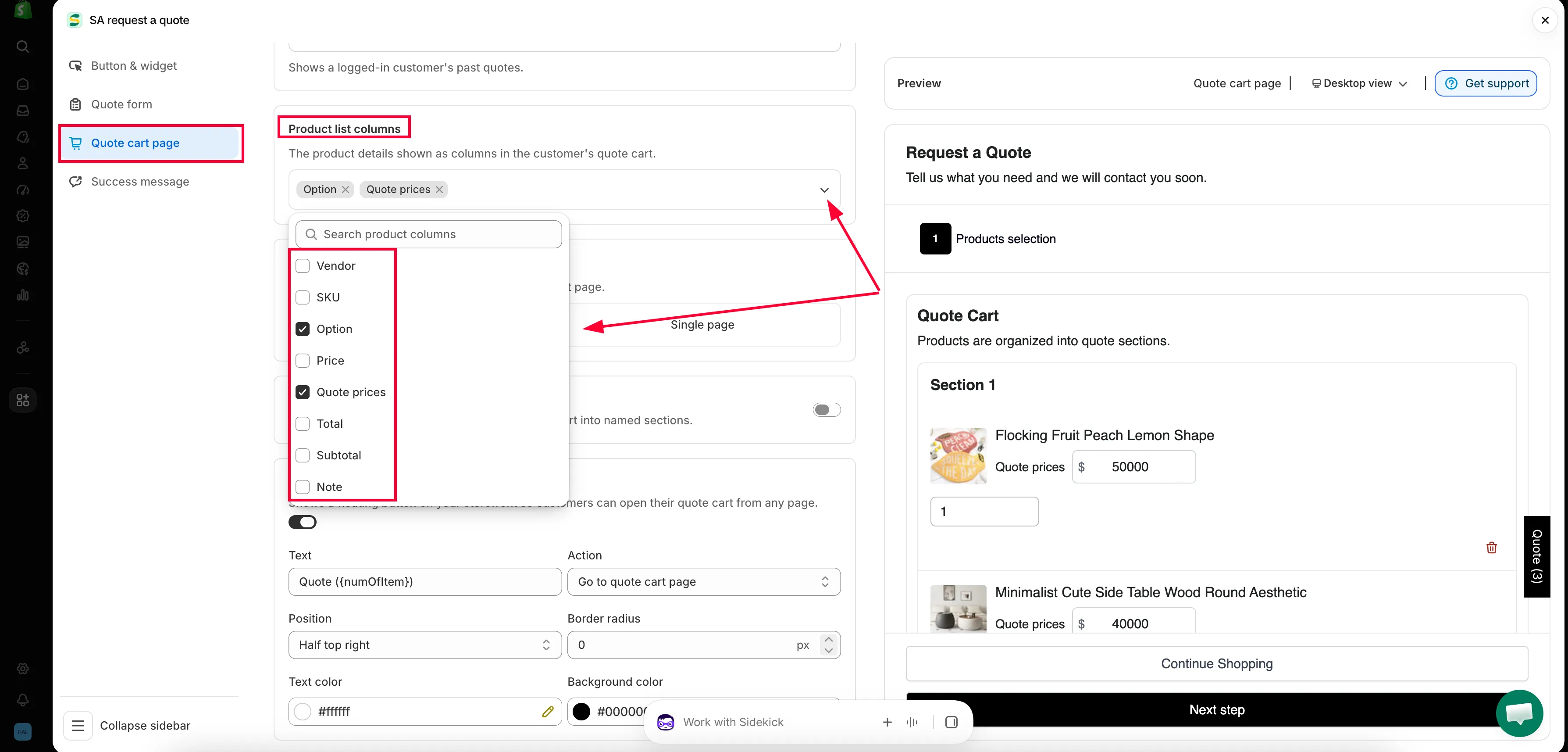
Choisissez la page de vitrine que le panier de devis utilise.
Choisir la mise en page du formulaire
Section intitulée « Choisir la mise en page du formulaire »Quote form appearance « Controls how the quote form looks on the quote cart page. » Il y a deux choix.
| Option | Ce que voit la personne | Idéal pour |
|---|---|---|
| Multiple step | Le formulaire est découpé en étapes que la personne parcourt l'une après l'autre. | Les formulaires longs : coordonnées de l'entreprise, adresses d'expédition et de facturation, conditions de paiement. |
| Single page | Tous les champs sur un seul écran, de haut en bas. | Les formulaires courts, que l'on peut embrasser d'un coup d'œil. |
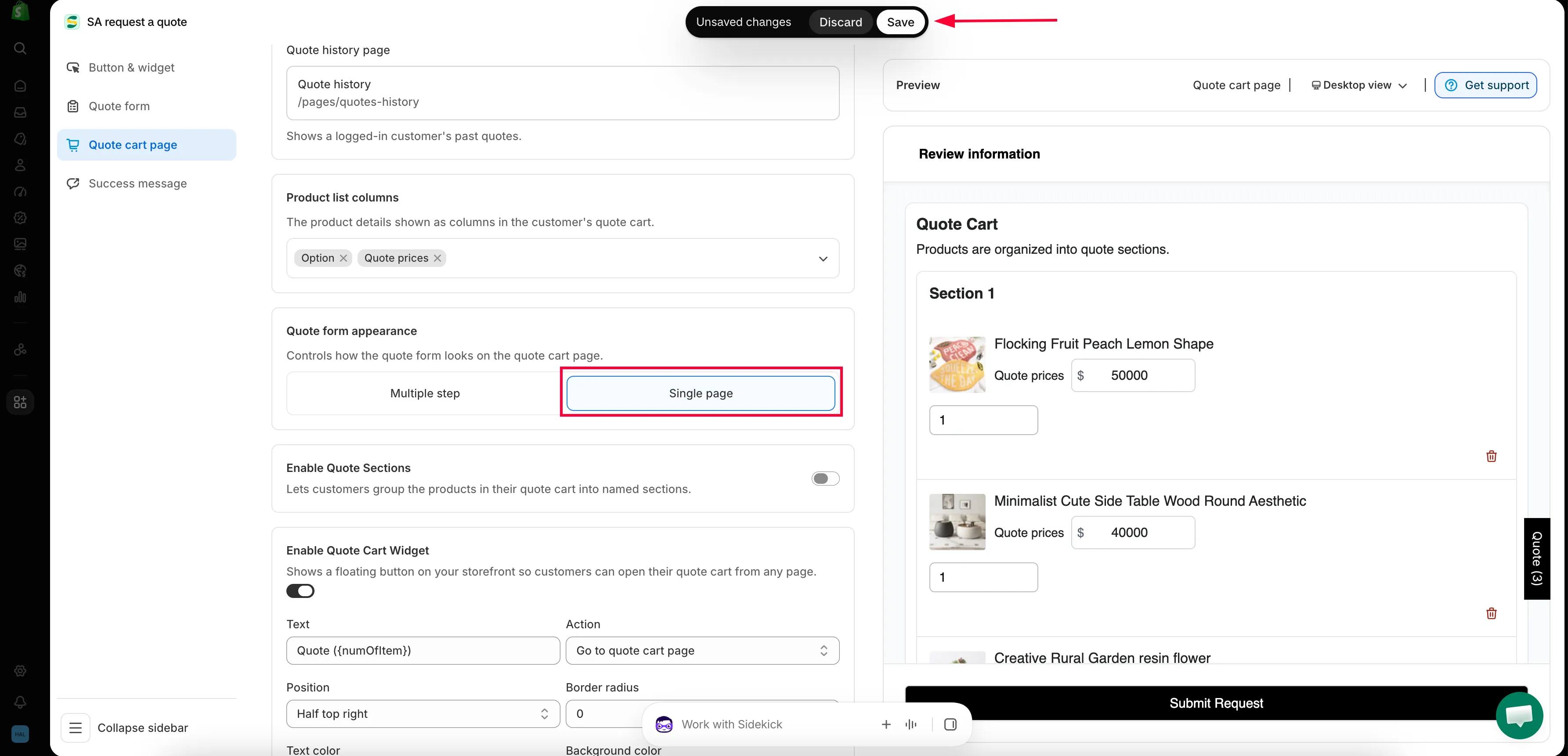
À quoi ressemble le formulaire Multiple step
Section intitulée « À quoi ressemble le formulaire Multiple step »Avec Multiple step sélectionné, la page de la vitrine s’ouvre sur le titre Request a Quote et la ligne « Tell us what you need and we will contact you soon. », suivis de trois étapes numérotées.
-
Products selection
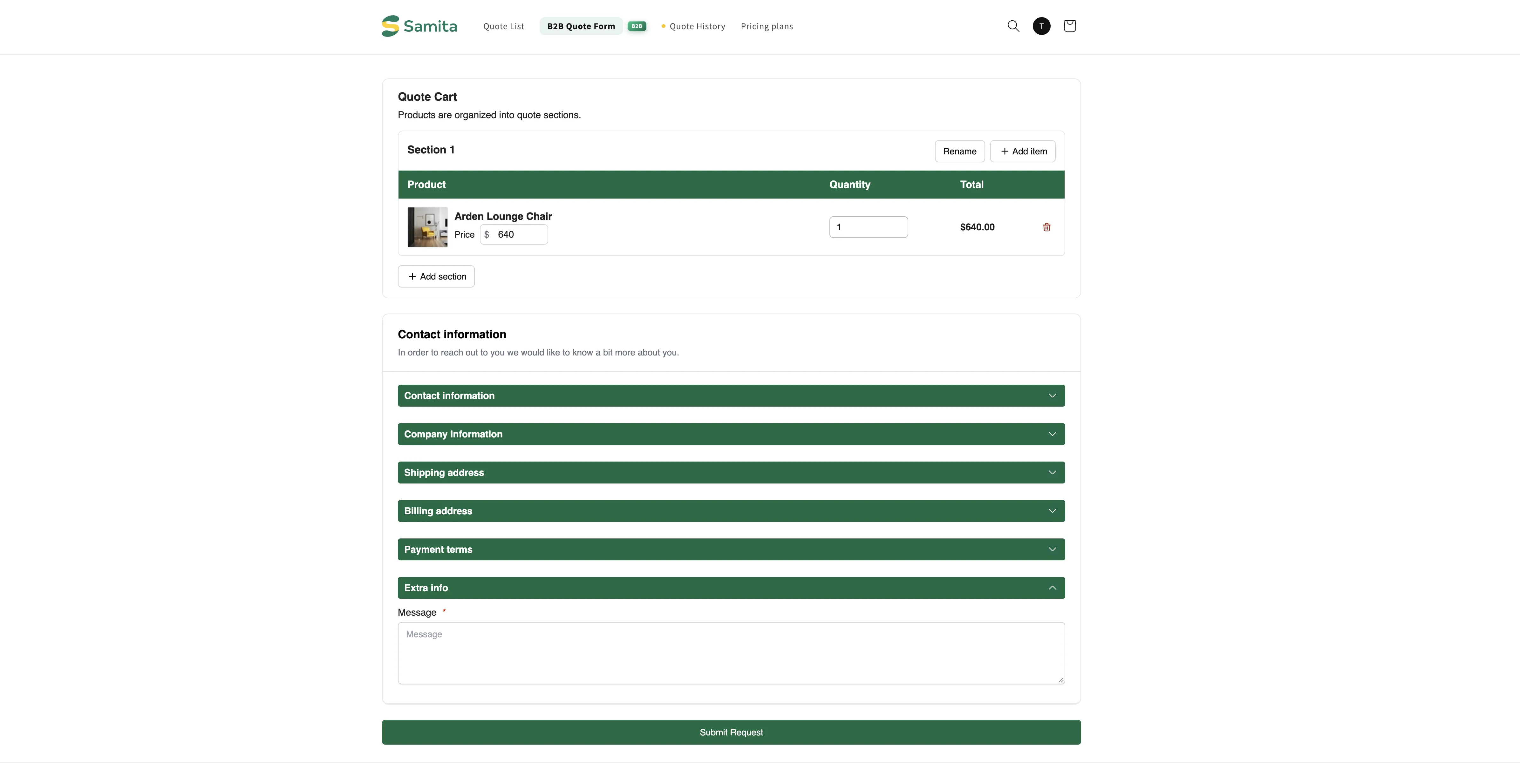
Section intitulée « Products selection »Quote Cart liste tout ce que la personne a rassemblé, avec les colonnes Product, Quantity, Price et Total. Avec Enable Quote Sections activé, le panier est introduit par « Products are organized into quote sections. » et le premier groupe s’appelle Section 1.
L’étape se termine par Continue Shopping et Next step.

Étape 1, Products selection, à l’adresse /pages/request-for-quote.
-
Contact information
Section intitulée « Contact information »Cette étape affiche les sections que vous avez créées dans Form builder : Contact information, Company information et Shipping address.
Au-dessus se trouve l’invite « Already have an account? Log in to auto-fill your contact and company information. » avec un lien Login.

Étape 2, Contact information, avec l’invite de connexion au-dessus des champs.
-
Review information
Section intitulée « Review information »La dernière étape est Review information, où la personne vérifie les produits et les informations saisies avant d’envoyer la demande.
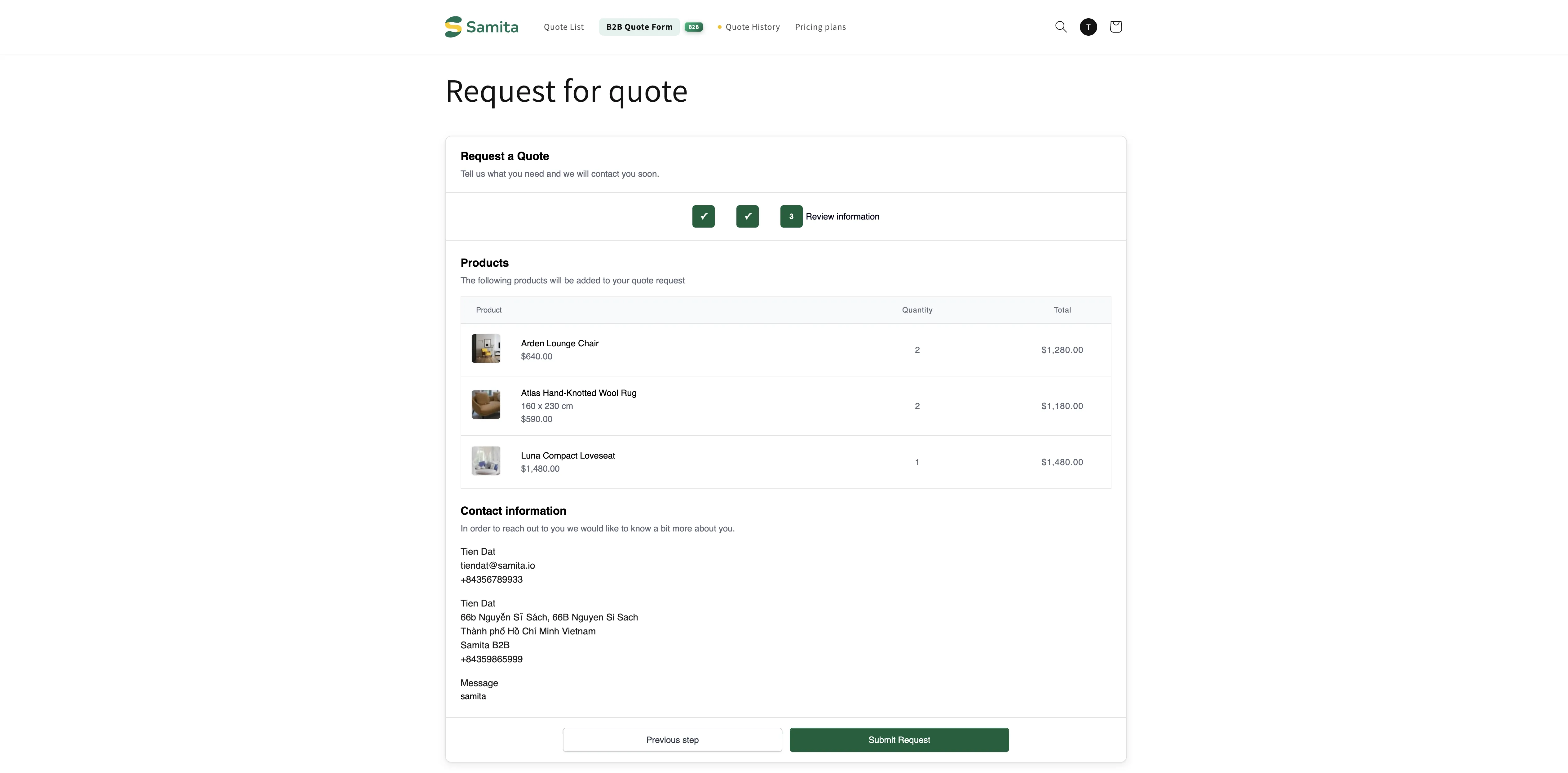
La personne vérifie la demande avant son envoi.
Ce que voit la personne après l’envoi
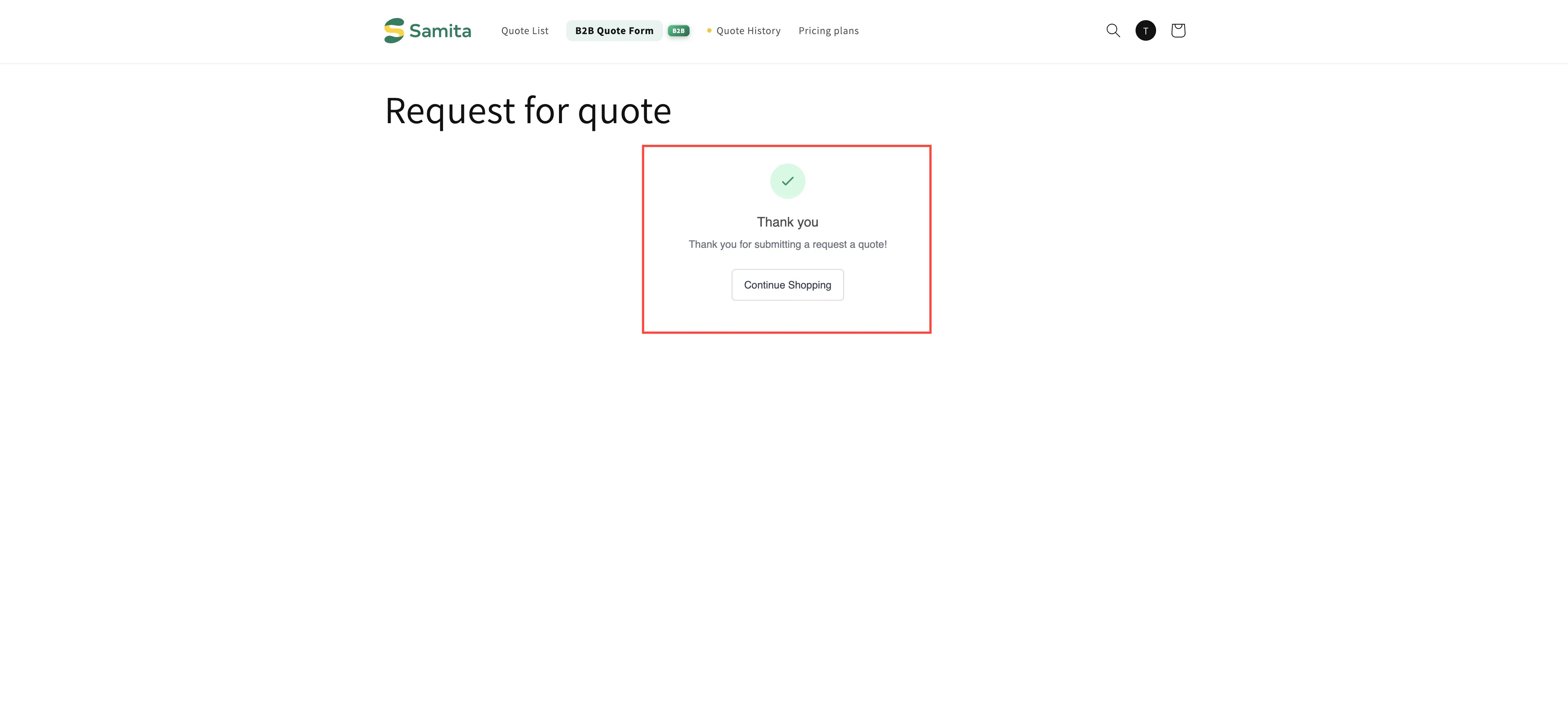
Section intitulée « Ce que voit la personne après l’envoi »Une fois la demande envoyée, l’application affiche votre message de réussite : par défaut Thank you, « Thank you for submitting a request a quote! » et un bouton Continue Shopping.
Ce texte ne fait pas partie de cet onglet. Il se trouve dans l’onglet Success message du même éditeur Customize, qui comporte aussi After submit avec Redirect to custom URL si vous préférez envoyer la clientèle vers une page de votre choix.
Le reste de l’onglet
Section intitulée « Le reste de l’onglet »| Paramètre | Ce qu'il fait |
|---|---|
| Enable Quote Sections | « Lets customers group the products in their quote cart into named sections. » Consultez Groupe de produits du devis |
| Enable Quote Cart Widget | « Shows a floating button on your storefront so customers can open their quote cart from any page. » Configuré dans l'Accès 2 ci-dessus, et présenté en détail dans Widget de devis flottant |
Activer Enable quote sections ouvre quelques commandes supplémentaires : Default section name et, sous Customer options, Add new sections et Rename sections. Deux autres options, Move products between sections et Add note per section, sont marquées Coming soon.
Comment la clientèle accède à la page
Section intitulée « Comment la clientèle accède à la page »| Accès | Idéal quand |
|---|---|
| Click action réglé sur Redirect to quote page | La clientèle demande généralement un devis pour un seul produit à la fois : il n'y a donc rien à rassembler au préalable. |
| Click action réglé sur Add product to quote cart, puis le widget flottant | La clientèle rassemble plusieurs produits en naviguant, puis les passe en revue ensemble. |
Le Primary button de la fenêtre contextuelle, View Quote par défaut | Vous affichez une confirmation à chaque ajout de produit. |
| Un lien dans votre menu de navigation | Toujours utile en plus, pour que la clientèle puisse revenir à tout moment. |
Réglez les trois premiers dans l’onglet Button & widget : consultez Définir le comportement après le clic. Le lien de menu est un réglage Shopify : consultez Ajouter des liens de devis à votre menu.
Étapes suivantes
Section intitulée « Étapes suivantes »- Page d’historique des devis : où la clientèle retrouve les devis déjà envoyés
- Ajouter des liens de devis à votre menu : créez un lien vers la page depuis votre navigation
- Modifier les textes des pages de devis : ajoutez vos propres textes à la page