
Pagina voor offerte aanvragen
Stel de pagina van de offertewinkelwagen in, waar klanten de verzamelde producten bekijken en hun aanvraag naar je versturen.
De app noemt dit de Quote cart page. In je webshop is het de pagina met de titel “Request for quote” op /pages/request-for-quote, en de app omschrijft hem als: “Shows the quote form and the customer’s quote cart.”
Vanaf deze pagina wordt een aanvraag daadwerkelijk verstuurd. Klanten zien alles wat ze hebben toegevoegd, passen het aan, vullen je formulier in en versturen het.
De pagina-instellingen vinden
Section titled “De pagina-instellingen vinden”-
De Customize-editor openen
Section titled “De Customize-editor openen”Ga naar Quote settings. Klik op de pagina Request a Quote op Customize.
-
Het tabblad Quote cart page openen
Section titled “Het tabblad Quote cart page openen”De editor heeft vier tabbladen: Button & widget, Quote form, Quote cart page en Success message. Alles op deze pagina staat op het tabblad Quote cart page.
-
De sectie Pages laten verwijzen naar de juiste pagina
Section titled “De sectie Pages laten verwijzen naar de juiste pagina”Dit is een instelling die je moet controleren, niet alleen lezen. Pages bevat twee paginakiezers: Quote cart page (“Shows the quote form and the customer’s quote cart.”) en Quote history page (“Shows a logged-in customer’s past quotes.”).
Klik op Quote cart page. Er opent een paneel met een zoekvak Search by page title or URL en een lijst Select page met de pagina’s van je winkel, elk met titel, pad en een badge Published of Draft. Kies Request for quote (
/pages/request-for-quote).Vindt je zoekopdracht niets, dan biedt het paneel in plaats van de lijst Create page automatically aan.
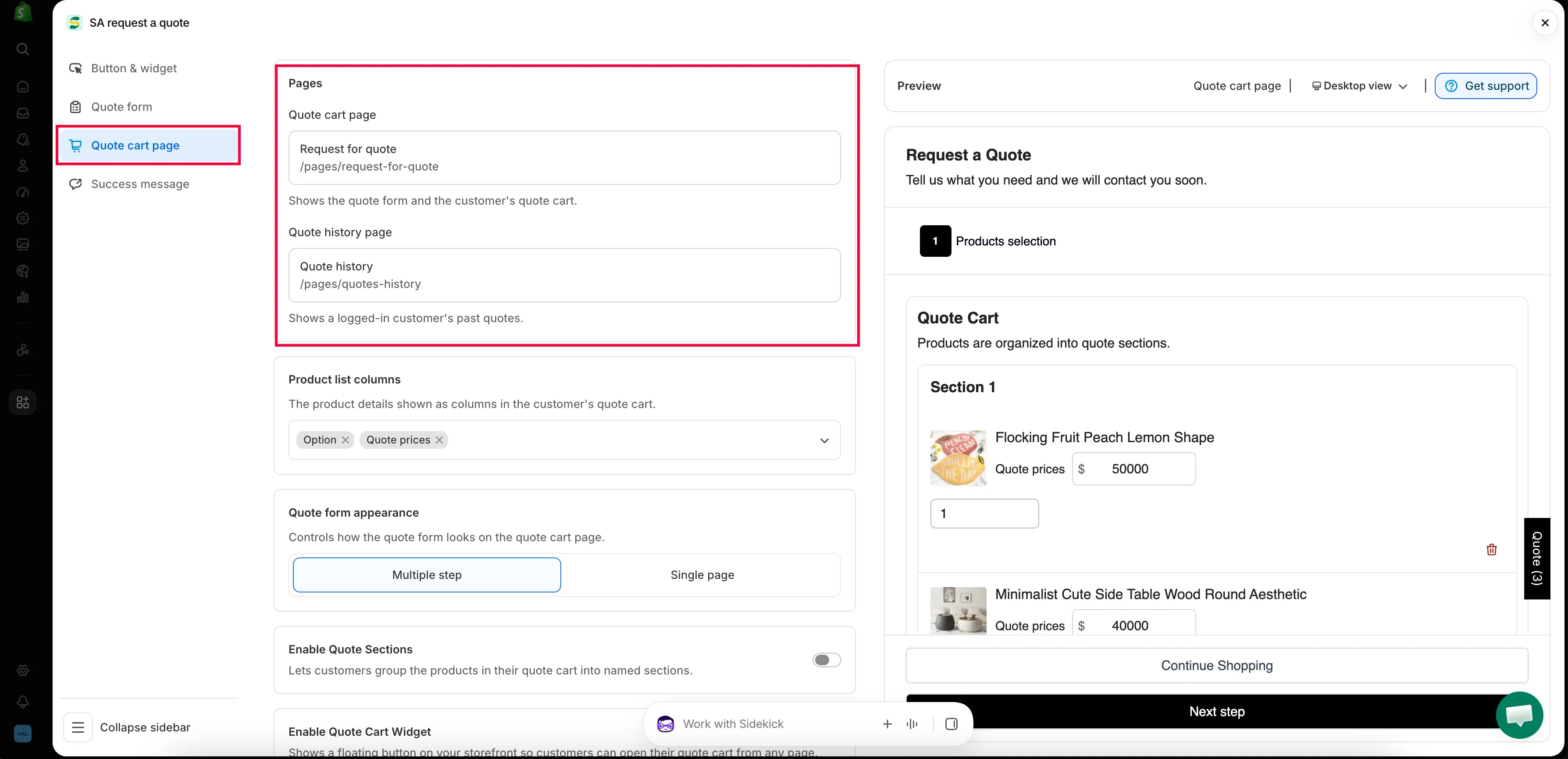
De pagina van de offertewinkelwagen configureer je op dit tabblad.
-
Opslaan
Section titled “Opslaan”Niets wat je in de editor wijzigt, is live voordat je opslaat. De opslagbalk verschijnt bovenaan zodra je iets wijzigt. Klik erop op Save.
Als je weggaat met niet-opgeslagen wijzigingen, vraagt de app “Discard all unsaved changes” en waarschuwt: “If you discard changes, you’ll delete any edits you made since you last saved.” Kies Continue editing en sla op, tenzij je de wijzigingen echt wilt weggooien.
Klanten naar deze pagina sturen
Section titled “Klanten naar deze pagina sturen”Door de pagina in te stellen komt nog niemand erop terecht. Je kunt twee routes configureren. Rond elke route af met Save en controleer hem in je webshop.
Route 1: klanten rechtstreeks vanaf de offerteknop erheen sturen
Section titled “Route 1: klanten rechtstreeks vanaf de offerteknop erheen sturen”-
Het tabblad Button & widget openen
Section titled “Het tabblad Button & widget openen”Klik in Customize op het tabblad Button & widget.
-
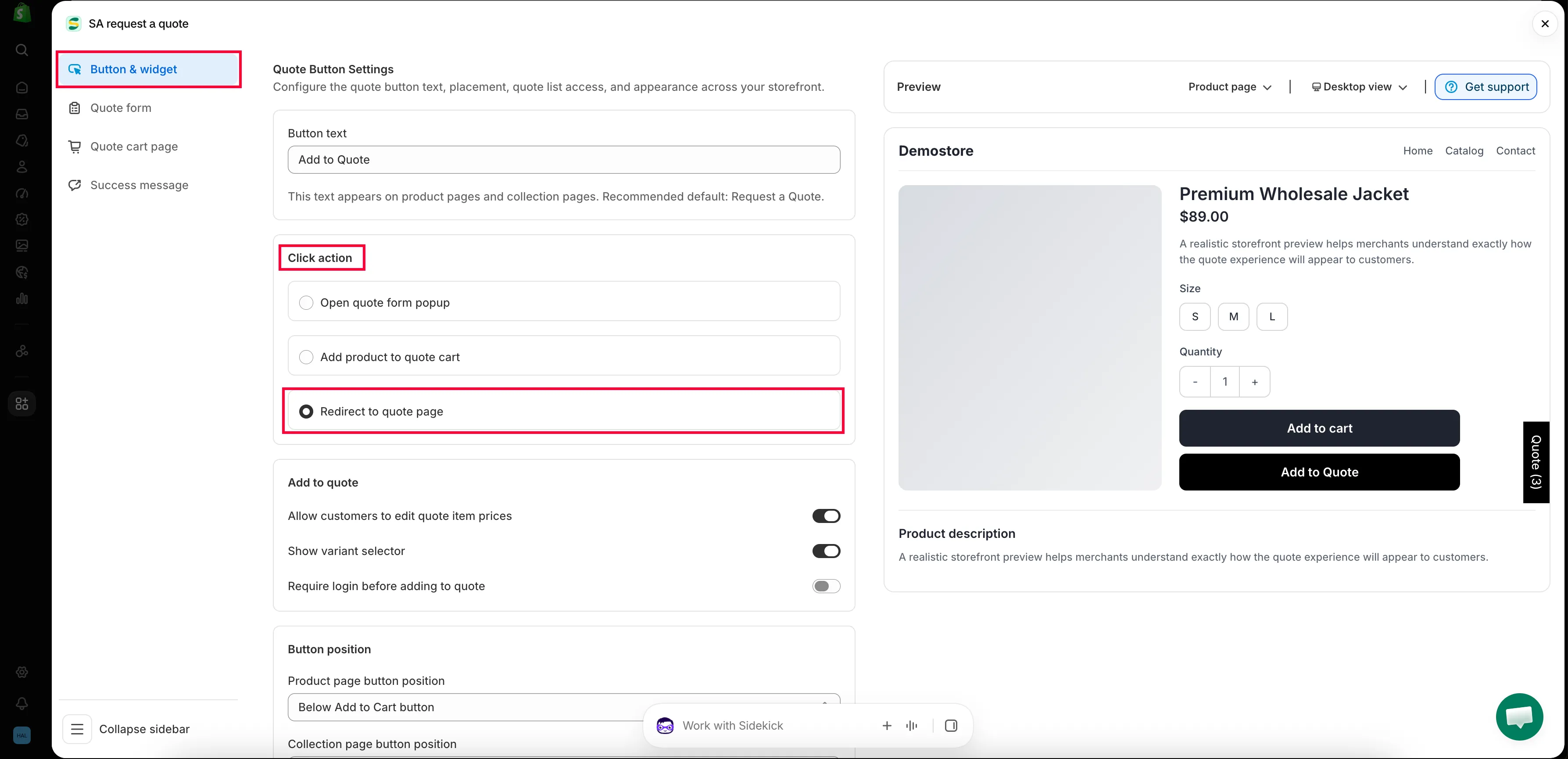
Click action instellen op Redirect to quote page
Section titled “Click action instellen op Redirect to quote page”Kies onder de kop Click action de optie Redirect to quote page. De eigen toelichting van de app daarbij luidt “Go directly to quote cart page”. De andere twee keuzes houden de klant waar hij of zij is: Open quote form popup en Add product to quote cart.
-
Controleren op welke pagina de klant uitkomt
Section titled “Controleren op welke pagina de klant uitkomt”Ga terug naar het tabblad Quote cart page en controleer of Pages > Quote cart page naar Request for quote verwijst, zoals hierboven. De doorverwijzing en de pagina-instelling zijn één taak op twee plekken: stel je de ene in zonder de andere, dan stuurt de knop klanten nergens nuttig heen.
-
Opslaan en daarna uitproberen als klant
Section titled “Opslaan en daarna uitproberen als klant”Klik op Save. Open daarna een productpagina in je webshop en klik op je offerteknop. Je zou op
/pages/request-for-quotemoeten uitkomen, met dat product al in de offertewinkelwagen.
Route 2: klanten de pagina laten openen via de zwevende widget
Section titled “Route 2: klanten de pagina laten openen via de zwevende widget”-
Enable Quote Cart Widget openen
Section titled “Enable Quote Cart Widget openen”Scrol op het tabblad Quote cart page naar Enable Quote Cart Widget: “Shows a floating button on your storefront so customers can open their quote cart from any page.”
-
De widget inschakelen
Section titled “De widget inschakelen”Zet Enable quote cart widget aan. De overige instellingen verschijnen pas zodra hij aanstaat.
-
De Action instellen op de pagina van de offertewinkelwagen
Section titled “De Action instellen op de pagina van de offertewinkelwagen”Action bepaalt wat een klik doet. Kies Go to quote cart page. In sommige versies van de app heet dezelfde optie Go to quote page. Het alternatief, Open quote popup, opent de offerte in een pop-up en brengt de klant nooit naar deze pagina. Kies die dus alleen als je dat wilt.
Dit is de instelling die mensen missen. Een widget die aanstaat maar op Open quote popup is blijven staan, lijkt op een kapotte link naar de offertepagina.
-
De tekst en de stijl instellen
Section titled “De tekst en de stijl instellen”Text is het label op de widget zelf. Position bepaalt de plek: Bottom right, Half bottom right, Half top right, Bottom left, Half bottom left of Half top left. Border radius, Text color en Background color maken de stijl af, en Quote popup primary color geldt als je de pop-upactie hebt gekozen.
-
Opslaan en daarna uitproberen als klant
Section titled “Opslaan en daarna uitproberen als klant”Klik op Save. Open een willekeurige pagina van je webshop: de zwevende widget zou er moeten staan, standaard met de tekst Quote (n) en het aantal items erin. Als je erop klikt, kom je rechtstreeks op de pagina van de offertewinkelwagen.
Kiezen welke productgegevens klanten zien
Section titled “Kiezen welke productgegevens klanten zien”Product list columns bepaalt “The product details shown as columns in the customer’s quote cart.” Klik erop om de kiezer te openen, met een zoekvak Search product columns en de lijst met kolommen onder Choose Product list columns. Elke kolom die je kiest, wordt toegevoegd als chip die je weer kunt verwijderen.
De volledige lijst is Vendor, SKU, Option, Price, Quote prices, Total, Subtotal en Note. Als je deze instelling nooit hebt aangepast, zijn Option en Price in gebruik.
| Kolom | Toon haar wanneer |
|---|---|
| Vendor | Je meerdere merken doorverkoopt en kopers per merk bestellen. |
| SKU | Je kopers op code bestellen. Zakelijke klanten en groothandelsklanten doen dat meestal. |
| Option | Je producten varianten hebben en klanten moeten zien welke ze hebben gekozen. |
| Price | Je catalogusprijzen publiceert en klanten die willen laten zien terwijl ze een aanvraag samenstellen. |
| Quote prices | Je klanten de prijs laat noemen waar ze op hopen, zie Klanten een prijs laten voorstellen. |
| Total | Klanten in hoeveelheden bestellen en een lopend regeltotaal hen helpt de omvang van de aanvraag in te schatten. |
| Subtotal | Je een bedrag voor de hele aanvraag wilt, niet alleen per regel. |
| Note | Klanten iets over een afzonderlijke regel moeten kunnen zeggen, zoals een afwerking, een deadline of een vervanging. |
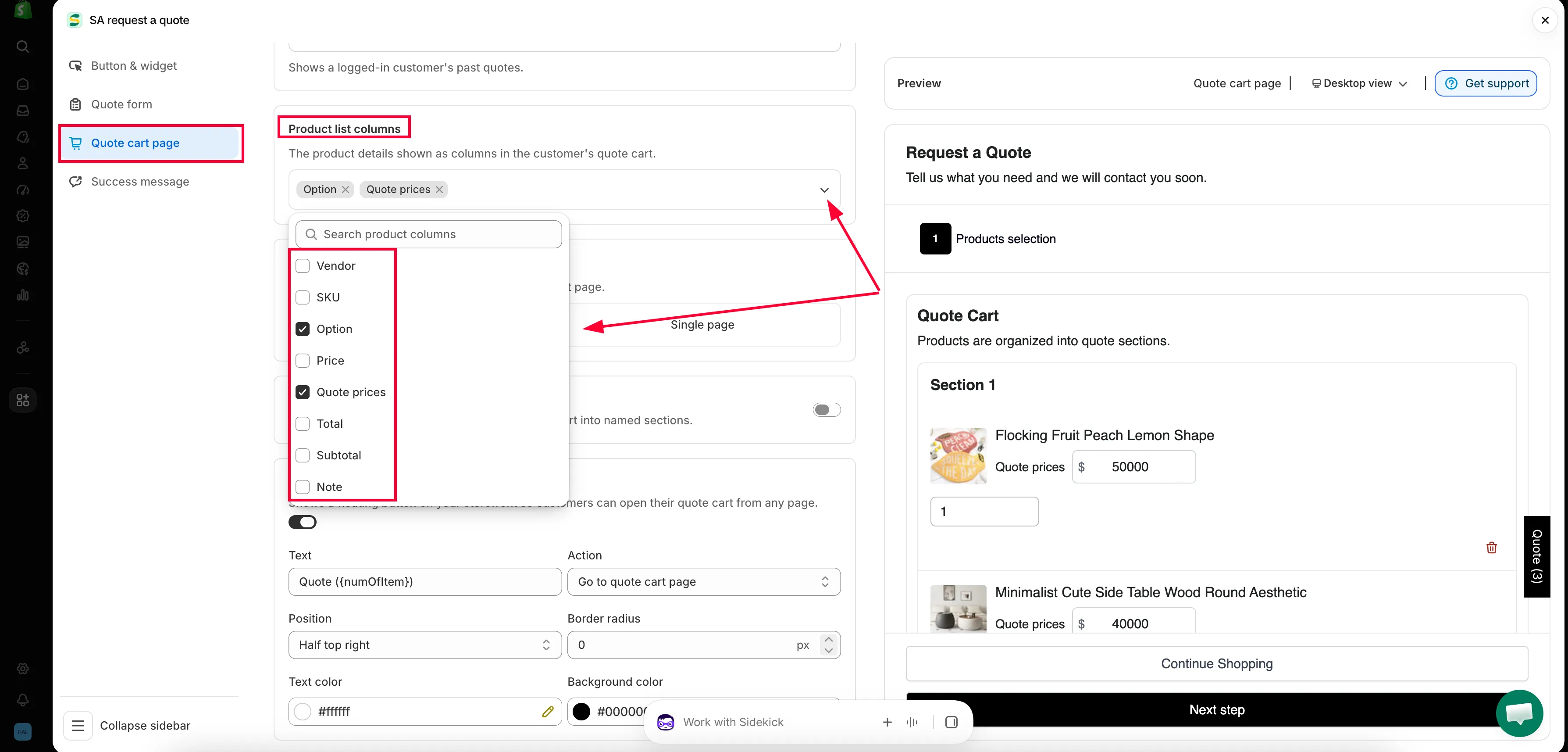
Kies welke pagina in de webshop de offertewinkelwagen gebruikt.
Kiezen hoe het formulier is opgemaakt
Section titled “Kiezen hoe het formulier is opgemaakt”Quote form appearance “Controls how the quote form looks on the quote cart page.” Je hebt twee keuzes.
| Optie | Wat de klant ziet | Het best voor |
|---|---|---|
| Multiple step | Het formulier is opgedeeld in stappen die de klant een voor een doorloopt. | Langere formulieren: bedrijfsgegevens, verzend- en factuuradressen, betalingsvoorwaarden. |
| Single page | Alle velden op één scherm, van boven naar beneden. | Korte formulieren die een klant in één oogopslag kan overzien. |
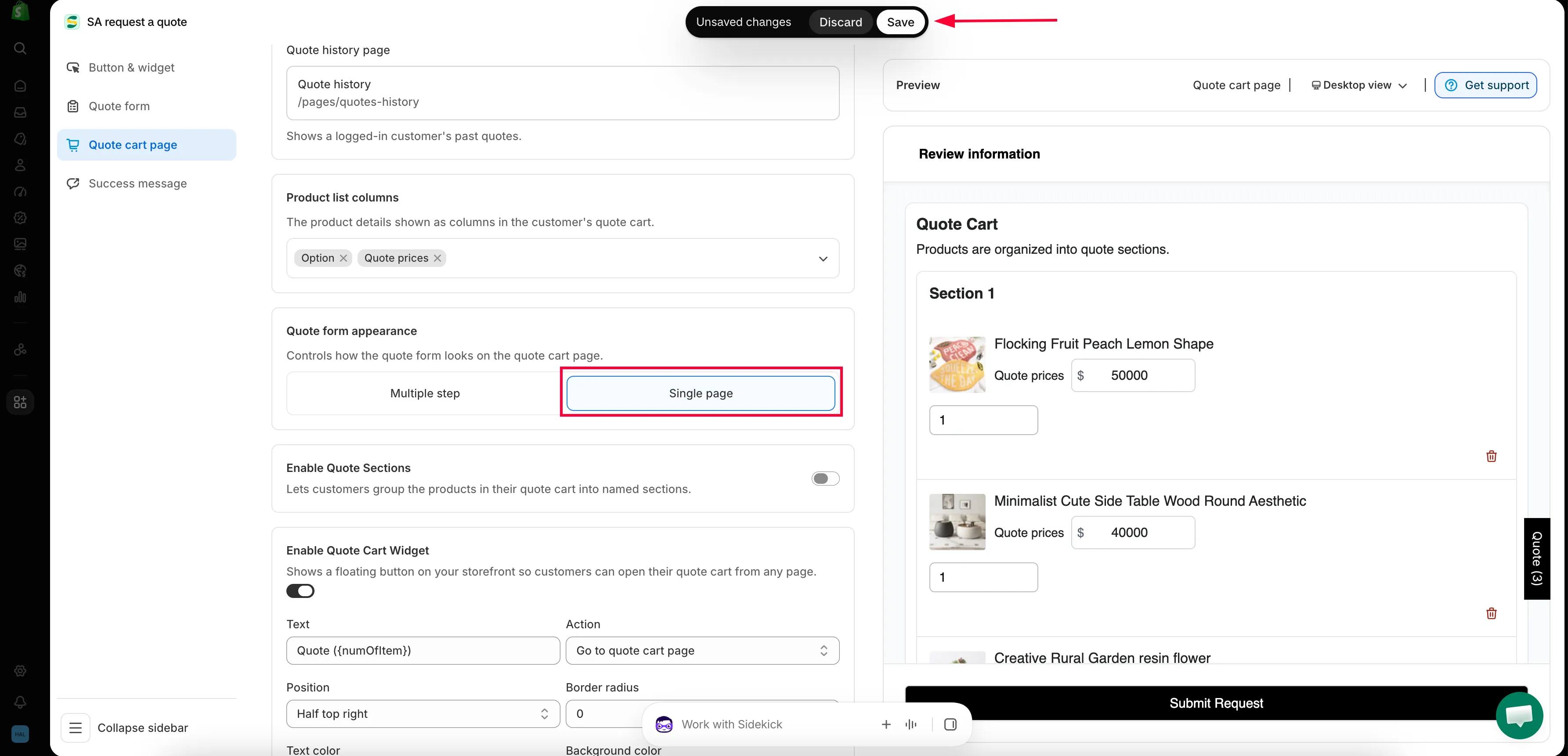
Hoe het formulier met meerdere stappen eruitziet
Section titled “Hoe het formulier met meerdere stappen eruitziet”Als Multiple step is geselecteerd, opent de pagina in je webshop met de kop Request a Quote en de regel “Tell us what you need and we will contact you soon.”, gevolgd door drie genummerde stappen.
-
Products selection
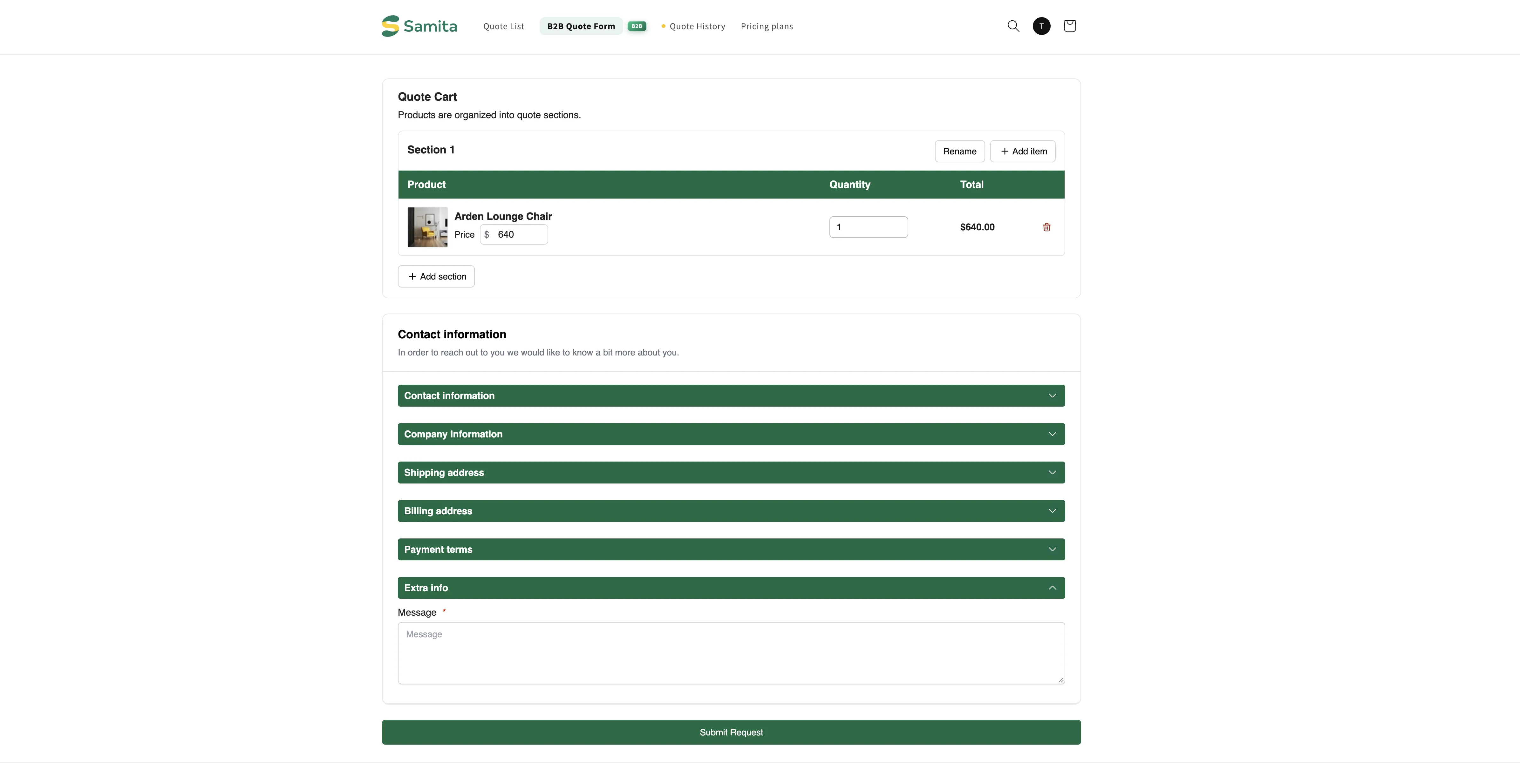
Section titled “Products selection”Quote Cart toont alles wat de klant heeft verzameld, met de kolommen Product, Quantity, Price en Total. Als Enable Quote Sections aanstaat, begint de winkelwagen met “Products are organized into quote sections.” en heet de eerste groep Section 1.
De stap eindigt met Continue Shopping en Next step.

Stap 1, Products selection, op /pages/request-for-quote.
-
Contact information
Section titled “Contact information”Deze stap toont de secties die je in Form builder hebt gebouwd: Contact information, Company information en Shipping address.
Erboven staat de melding “Already have an account? Log in to auto-fill your contact and company information.” met een link Login.

Stap 2, Contact information, met de inlogmelding boven de velden.
-
Review information
Section titled “Review information”De laatste stap is Review information, waar de klant de producten en de ingevulde gegevens controleert voordat de aanvraag wordt verstuurd.
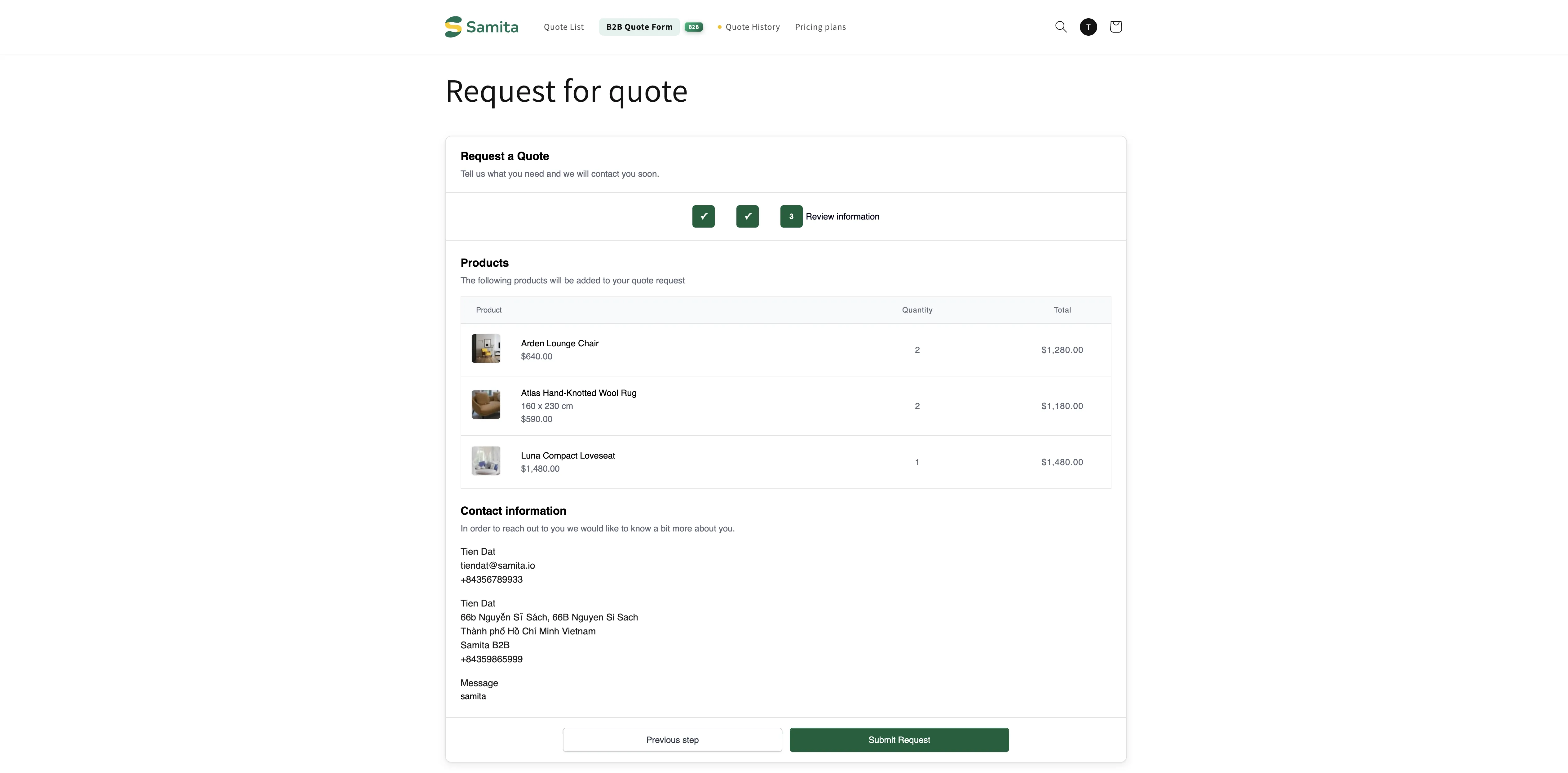
De klant controleert de aanvraag voordat die wordt verstuurd.
Wat de klant ziet na het versturen
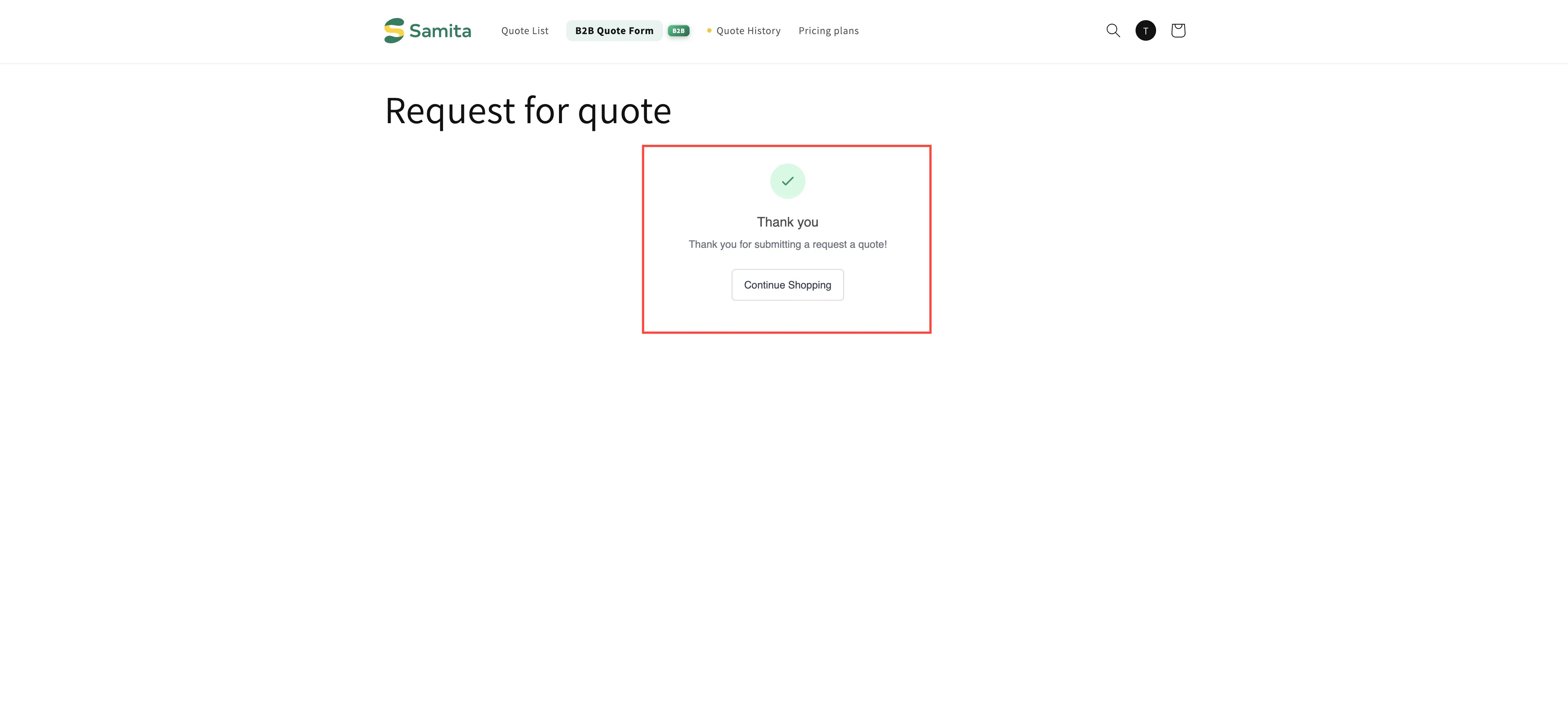
Section titled “Wat de klant ziet na het versturen”Zodra de aanvraag is verstuurd, toont de app je succesbericht. Standaard zijn dat Thank you, “Thank you for submitting a request a quote!” en een knop Continue Shopping.
Die tekst hoort niet bij dit tabblad. Hij staat op het tabblad Success message van dezelfde Customize-editor, waar ook After submit staat met Redirect to custom URL als je klanten liever naar een eigen pagina stuurt.
De rest van het tabblad
Section titled “De rest van het tabblad”| Instelling | Wat ze doet |
|---|---|
| Enable Quote Sections | "Lets customers group the products in their quote cart into named sections." Zie Groep met offerteproducten |
| Enable Quote Cart Widget | "Shows a floating button on your storefront so customers can open their quote cart from any page." Ingesteld in Route 2 hierboven en volledig behandeld in Zwevende offertewidget |
Als je Enable quote sections aanzet, verschijnen er nog enkele opties: Default section name en, onder Customer options, Add new sections en Rename sections. Twee andere opties, Move products between sections en Add note per section, zijn gemarkeerd met Coming soon.
Hoe klanten op de pagina komen
Section titled “Hoe klanten op de pagina komen”| Route | Het best wanneer |
|---|---|
| Click action ingesteld op Redirect to quote page | Klanten meestal één product tegelijk aanvragen, zodat er niets eerst verzameld hoeft te worden. |
| Click action ingesteld op Add product to quote cart, daarna de zwevende widget | Klanten tijdens het bladeren meerdere producten verzamelen en daarna alles samen bekijken. |
De Primary button van de pop-up, standaard View Quote | Je elke keer dat een product wordt toegevoegd een bevestiging toont. |
| Een link in je navigatiemenu | Altijd de moeite waard om er ook aan toe te voegen, zodat klanten op elk moment kunnen terugkeren. |
Stel de eerste drie in op het tabblad Button & widget, zie Het gedrag na de klik instellen. De menulink is een Shopify-instelling, zie Offertelinks aan je menu toevoegen.
Volgende stappen
Section titled “Volgende stappen”- Pagina met offertegeschiedenis: waar klanten offertes vinden die ze al hebben verstuurd
- Offertelinks aan je menu toevoegen: link vanuit je navigatie naar de pagina
- Tekst van de offertepagina’s bewerken: voeg je eigen tekst toe aan de pagina