
Strona Request a Quote
Skonfiguruj stronę koszyka wyceny, na której klienci przeglądają zebrane produkty i wysyłają Ci swoje zapytanie.
Aplikacja nazywa ją Quote cart page. W sklepie jest to strona o tytule „Request for quote” pod adresem /pages/request-for-quote, a aplikacja opisuje ją tak: „Shows the quote form and the customer’s quote cart.”
To właśnie z niej faktycznie wysyłane jest zapytanie. Klienci widzą wszystko, co dodali, mogą to zmienić, wypełniają Twój formularz i go wysyłają.
Znajdź ustawienia strony
Dział zatytułowany „Znajdź ustawienia strony”-
Otwórz edytor Customize
Dział zatytułowany „Otwórz edytor Customize”Przejdź do Quote settings. Na stronie Request a Quote kliknij Customize.
-
Otwórz kartę Quote cart page
Dział zatytułowany „Otwórz kartę Quote cart page”Edytor ma cztery karty – Button & widget, Quote form, Quote cart page i Success message. Wszystko, co opisano na tej stronie, znajduje się na karcie Quote cart page.
-
Wskaż w sekcji Pages właściwą stronę
Dział zatytułowany „Wskaż w sekcji Pages właściwą stronę”To ustawienie, które trzeba sprawdzić, a nie tylko przeczytać. W sekcji Pages są dwa selektory stron: Quote cart page („Shows the quote form and the customer’s quote cart.”) i Quote history page („Shows a logged-in customer’s past quotes.”).
Kliknij Quote cart page. Otworzy się panel z polem Search by page title or URL i listą Select page zawierającą strony Twojego sklepu, z których każda ma tytuł, ścieżkę oraz plakietkę Published lub Draft. Wybierz Request for quote –
/pages/request-for-quote.Jeśli wyszukiwanie nic nie znajdzie, panel zamiast listy zaproponuje Create page automatically.
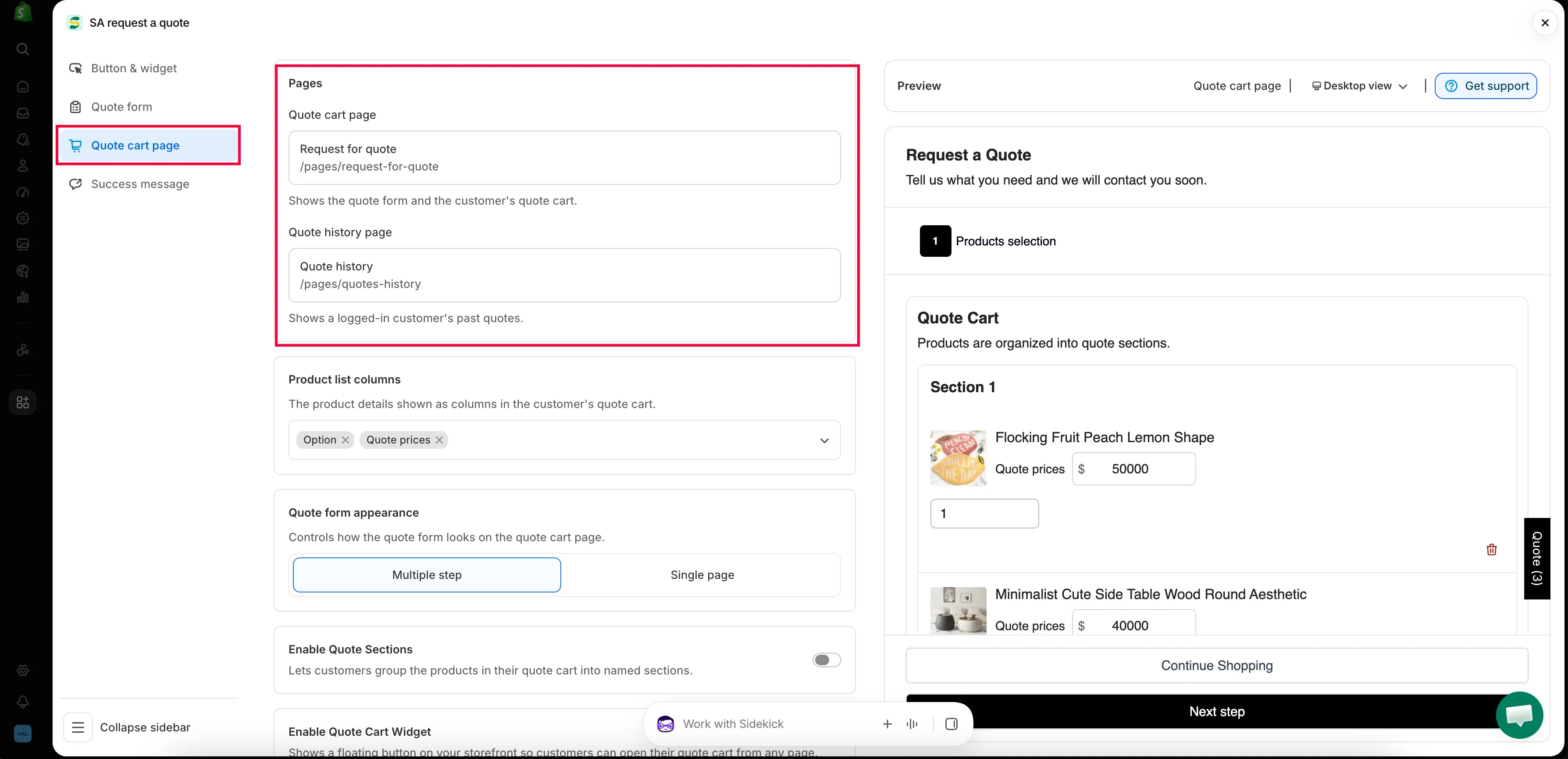
Strona koszyka wyceny jest konfigurowana na tej karcie.
-
Żadna zmiana w edytorze nie działa, dopóki jej nie zapiszesz. Pasek zapisu pojawia się u góry, gdy tylko cokolwiek zmienisz – kliknij na nim Save.
Jeśli spróbujesz wyjść z niezapisanymi zmianami, aplikacja zapyta „Discard all unsaved changes” i ostrzeże: „If you discard changes, you’ll delete any edits you made since you last saved.” Wybierz Continue editing i zapisz, chyba że naprawdę chcesz odrzucić zmiany.
Skieruj klientów na tę stronę
Dział zatytułowany „Skieruj klientów na tę stronę”Skonfigurowanie strony nie sprawi, że ktokolwiek na nią trafi. Do skonfigurowania są dwie drogi – każdą kończy Save i sprawdzenie w sklepie.
Droga 1 – kieruj klientów tam bezpośrednio z przycisku wyceny
Dział zatytułowany „Droga 1 – kieruj klientów tam bezpośrednio z przycisku wyceny”-
Otwórz kartę Button & widget
Dział zatytułowany „Otwórz kartę Button & widget”W Customize kliknij kartę Button & widget.
-
Ustaw Click action na Redirect to quote page
Dział zatytułowany „Ustaw Click action na Redirect to quote page”W sekcji Click action wybierz Redirect to quote page – własna notatka aplikacji o tej opcji brzmi „Go directly to quote cart page”. Dwie pozostałe opcje zostawiają klienta tam, gdzie jest: Open quote form popup i Add product to quote cart.
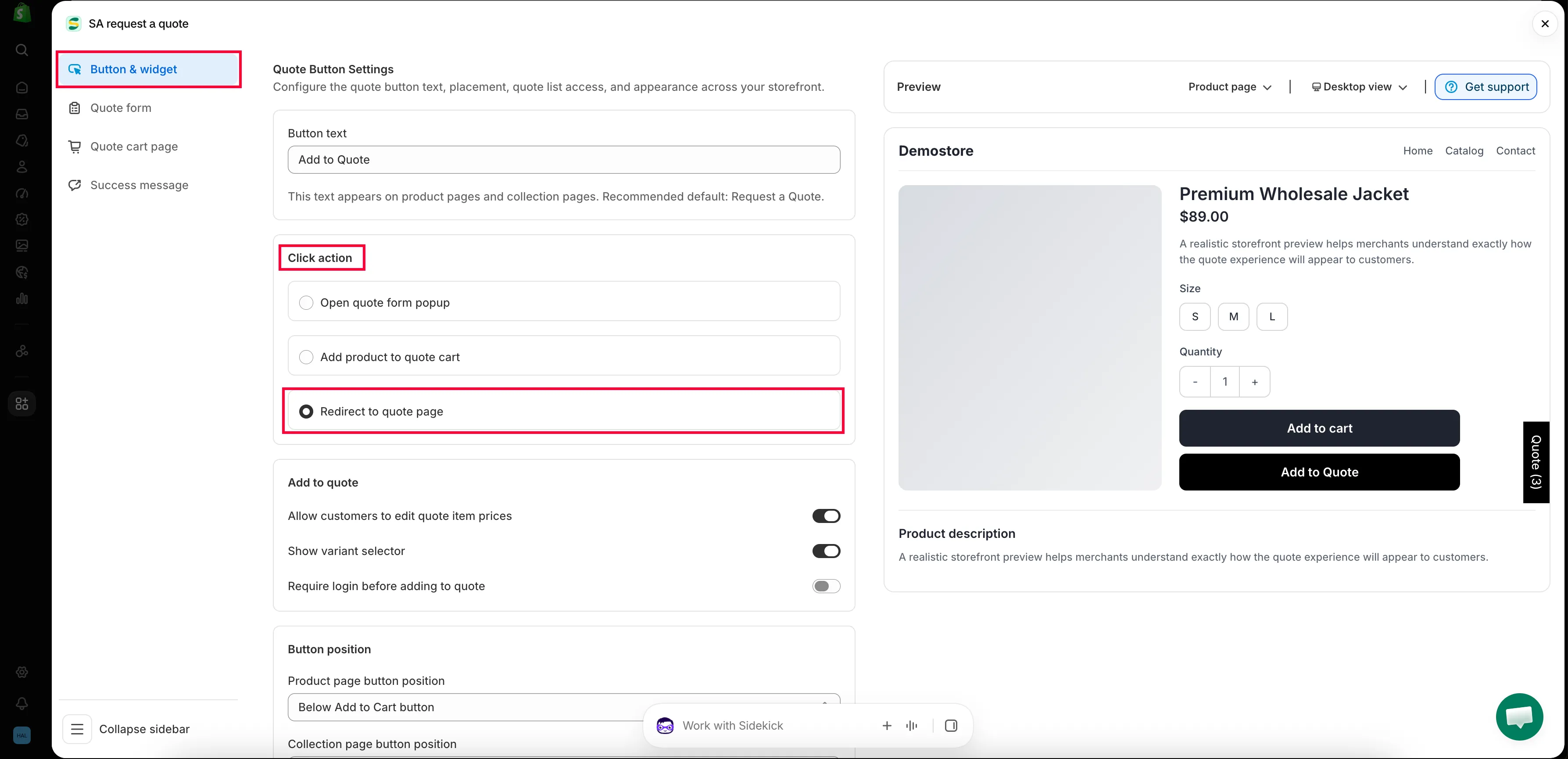
-
Potwierdź stronę docelową
Dział zatytułowany „Potwierdź stronę docelową”Wróć na kartę Quote cart page i upewnij się, że Pages > Quote cart page wskazuje Request for quote, jak opisano wyżej. Przekierowanie i ustawienie strony to jedno zadanie w dwóch miejscach – ustaw jedno bez drugiego, a przycisk nie zaprowadzi klientów w żadne sensowne miejsce.
-
Zapisz, a następnie wypróbuj jako klient
Dział zatytułowany „Zapisz, a następnie wypróbuj jako klient”Kliknij Save. Następnie otwórz stronę produktu w sklepie i kliknij przycisk wyceny. Powinien przenieść Cię na
/pages/request-for-quotez tym produktem już w koszyku wyceny.
Droga 2 – pozwól otworzyć stronę z pływającego widżetu
Dział zatytułowany „Droga 2 – pozwól otworzyć stronę z pływającego widżetu”-
Otwórz Enable Quote Cart Widget
Dział zatytułowany „Otwórz Enable Quote Cart Widget”Na karcie Quote cart page przewiń do Enable Quote Cart Widget – „Shows a floating button on your storefront so customers can open their quote cart from any page.”
-
Włącz widżet
Dział zatytułowany „Włącz widżet”Włącz Enable quote cart widget. Pozostałe jego ustawienia pojawiają się dopiero po włączeniu.
-
Ustaw Action na stronę koszyka wyceny
Dział zatytułowany „Ustaw Action na stronę koszyka wyceny”Action decyduje o tym, co robi kliknięcie. Wybierz Go to quote cart page – w niektórych wersjach aplikacji ta sama opcja nazywa się Go to quote page. Alternatywa, Open quote popup, otwiera wycenę w oknie wyskakującym i nigdy nie przenosi klienta na tę stronę, więc wybierz ją tylko wtedy, gdy tego chcesz.
To ustawienie, które najłatwiej pominąć. Włączony widżet pozostawiony na Open quote popup wygląda jak zepsuty link do strony wyceny.
-
Ustaw tekst i wygląd
Dział zatytułowany „Ustaw tekst i wygląd”Text to etykieta samego widżetu. Position określa jego położenie: Bottom right, Half bottom right, Half top right, Bottom left, Half bottom left lub Half top left. Stylizację dopełniają Border radius, Text color i Background color, a Quote popup primary color ma zastosowanie, jeśli wybrano akcję z oknem wyskakującym.
-
Zapisz, a następnie wypróbuj jako klient
Dział zatytułowany „Zapisz, a następnie wypróbuj jako klient”Kliknij Save. Otwórz dowolną stronę w sklepie: powinien być na niej widoczny pływający widżet, domyślnie z napisem Quote (n) i liczbą znajdujących się w nim pozycji. Kliknięcie powinno przenieść Cię prosto na stronę koszyka wyceny.
Wybierz, jakie szczegóły produktu widzą klienci
Dział zatytułowany „Wybierz, jakie szczegóły produktu widzą klienci”Product list columns określa „The product details shown as columns in the customer’s quote cart.” Kliknij, aby otworzyć selektor z polem Search product columns i listą kolumn w sekcji Choose Product list columns. Każda wybrana kolumna jest dodawana jako element, który można ponownie usunąć.
Pełna lista to Vendor, SKU, Option, Price, Quote prices, Total, Subtotal i Note. Jeśli nigdy nie zmieniano tego ustawienia, używane są Option i Price.
| Kolumna | Pokaż ją, gdy |
|---|---|
| Vendor | Odsprzedajesz kilka marek, a kupujący zamawiają według marki. |
| SKU | Kupujący zamawiają według kodu – zwykle robią tak klienci branżowi i hurtowi. |
| Option | Produkty mają warianty, a klienci muszą widzieć, który wybrali. |
| Price | Publikujesz ceny katalogowe i chcesz, aby klienci widzieli je podczas tworzenia zapytania. |
| Quote prices | Pozwalasz klientom podać cenę, na jaką liczą – zobacz Pozwól klientom zaproponować cenę. |
| Total | Klienci zamawiają w większych ilościach, a bieżąca suma pozycji pomaga im ocenić wielkość zapytania. |
| Subtotal | Chcesz mieć kwotę dla całego zapytania, a nie tylko dla poszczególnych pozycji. |
| Note | Klienci muszą napisać coś o pojedynczej pozycji – wykończeniu, terminie, zamienniku. |
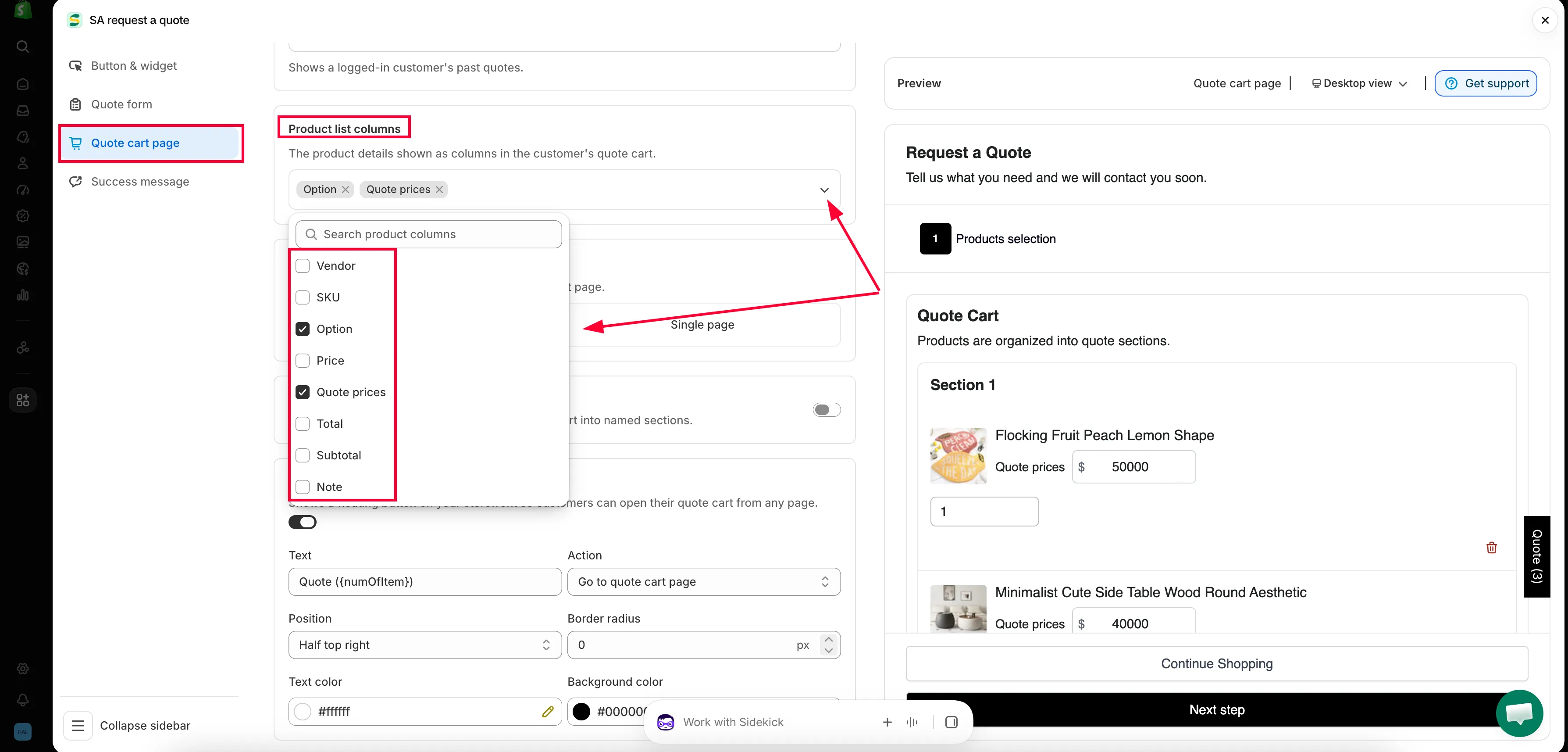
Wybierz, której strony sklepu używa koszyk wyceny.
Wybierz układ formularza
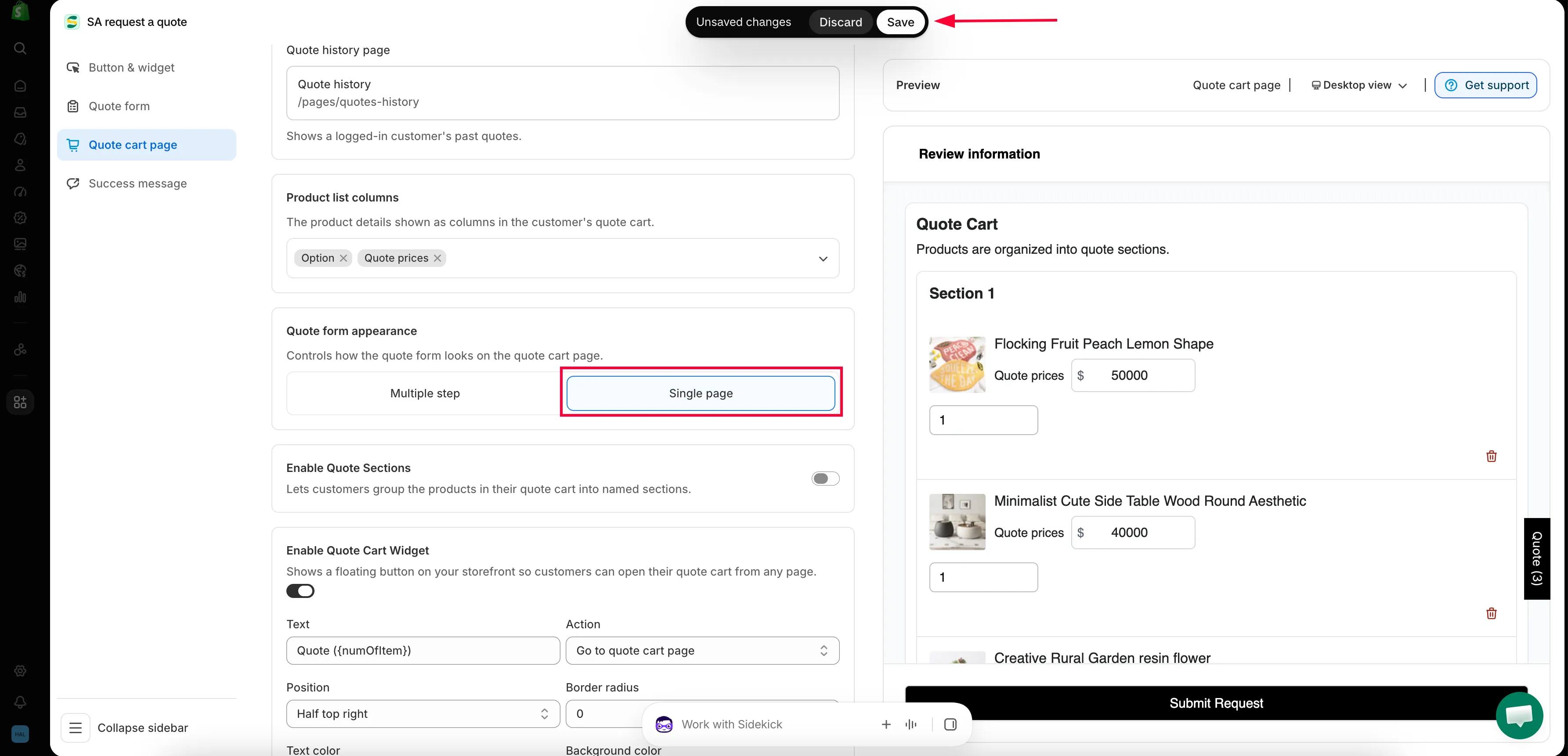
Dział zatytułowany „Wybierz układ formularza”Quote form appearance „Controls how the quote form looks on the quote cart page.” Dostępne są dwie opcje.
| Opcja | Co widzi klient | Najlepsza do |
|---|---|---|
| Multiple step | Formularz jest podzielony na kroki, przez które klient przechodzi po kolei. | Dłuższych formularzy – dane firmy, adresy wysyłki i rozliczeniowy, warunki płatności. |
| Single page | Wszystkie pola na jednym ekranie, od góry do dołu. | Krótkich formularzy, które klient może objąć wzrokiem. |
Jak wygląda formularz Multiple step
Dział zatytułowany „Jak wygląda formularz Multiple step”Gdy wybrano Multiple step, strona w sklepie otwiera się z nagłówkiem Request a Quote i wierszem „Tell us what you need and we will contact you soon.”, a pod nimi są trzy ponumerowane kroki.
-
Products selection
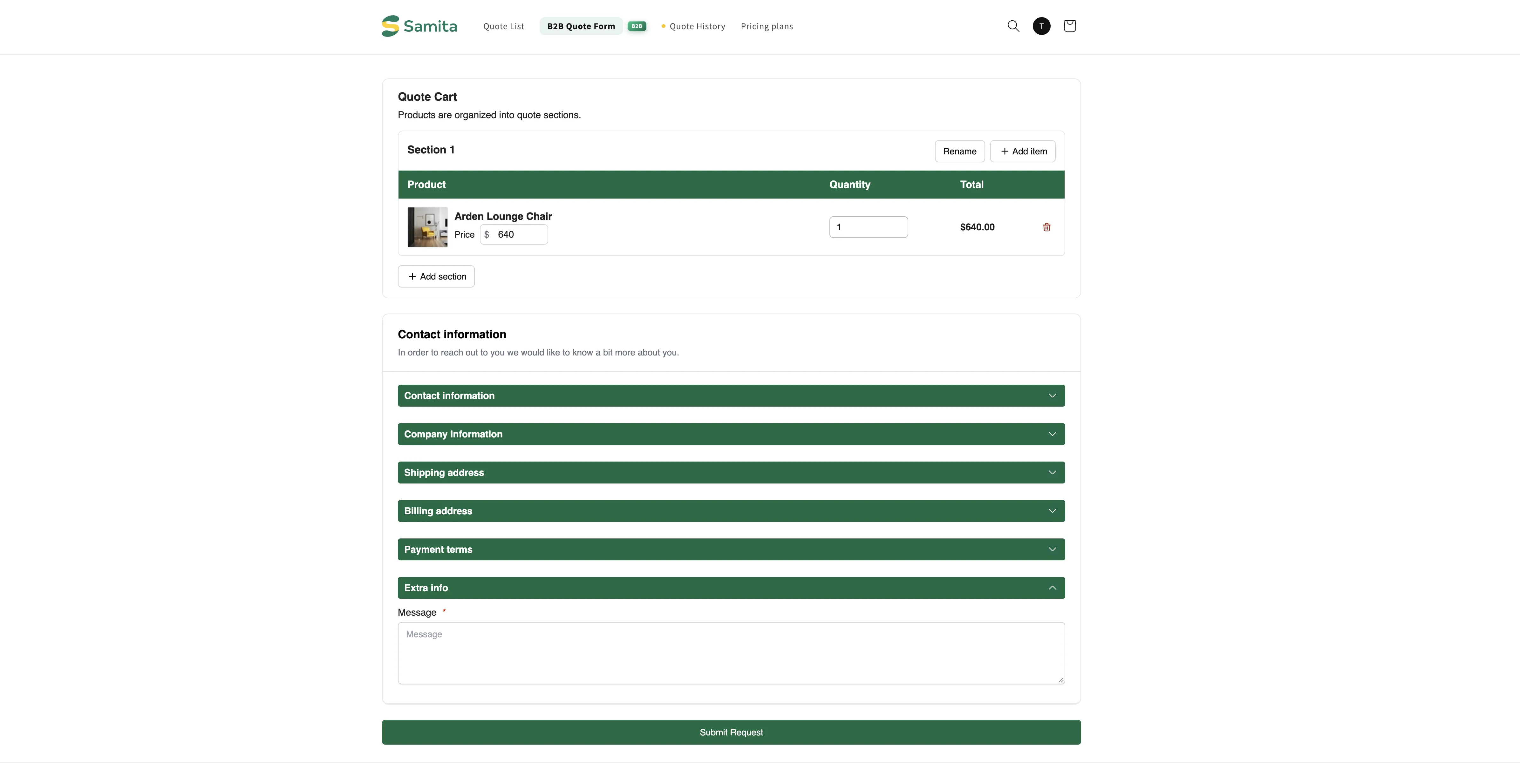
Dział zatytułowany „Products selection”Quote Cart wyświetla wszystko, co zebrał klient, z kolumnami Product, Quantity, Price i Total. Gdy włączono Enable Quote Sections, koszyk zaczyna się od zdania „Products are organized into quote sections.”, a pierwsza grupa nazywa się Section 1.
Krok kończą przyciski Continue Shopping i Next step.

Krok 1, Products selection, pod adresem /pages/request-for-quote.
-
Contact information
Dział zatytułowany „Contact information”Ten krok pokazuje sekcje zbudowane w Form builder – Contact information, Company information i Shipping address.
Nad nimi znajduje się komunikat „Already have an account? Log in to auto-fill your contact and company information.” z linkiem Login.

Krok 2, Contact information, z zachętą do zalogowania się nad polami.
-
Review information
Dział zatytułowany „Review information”Ostatni krok to Review information, w którym klient sprawdza produkty i wpisane dane, zanim wyśle zapytanie.
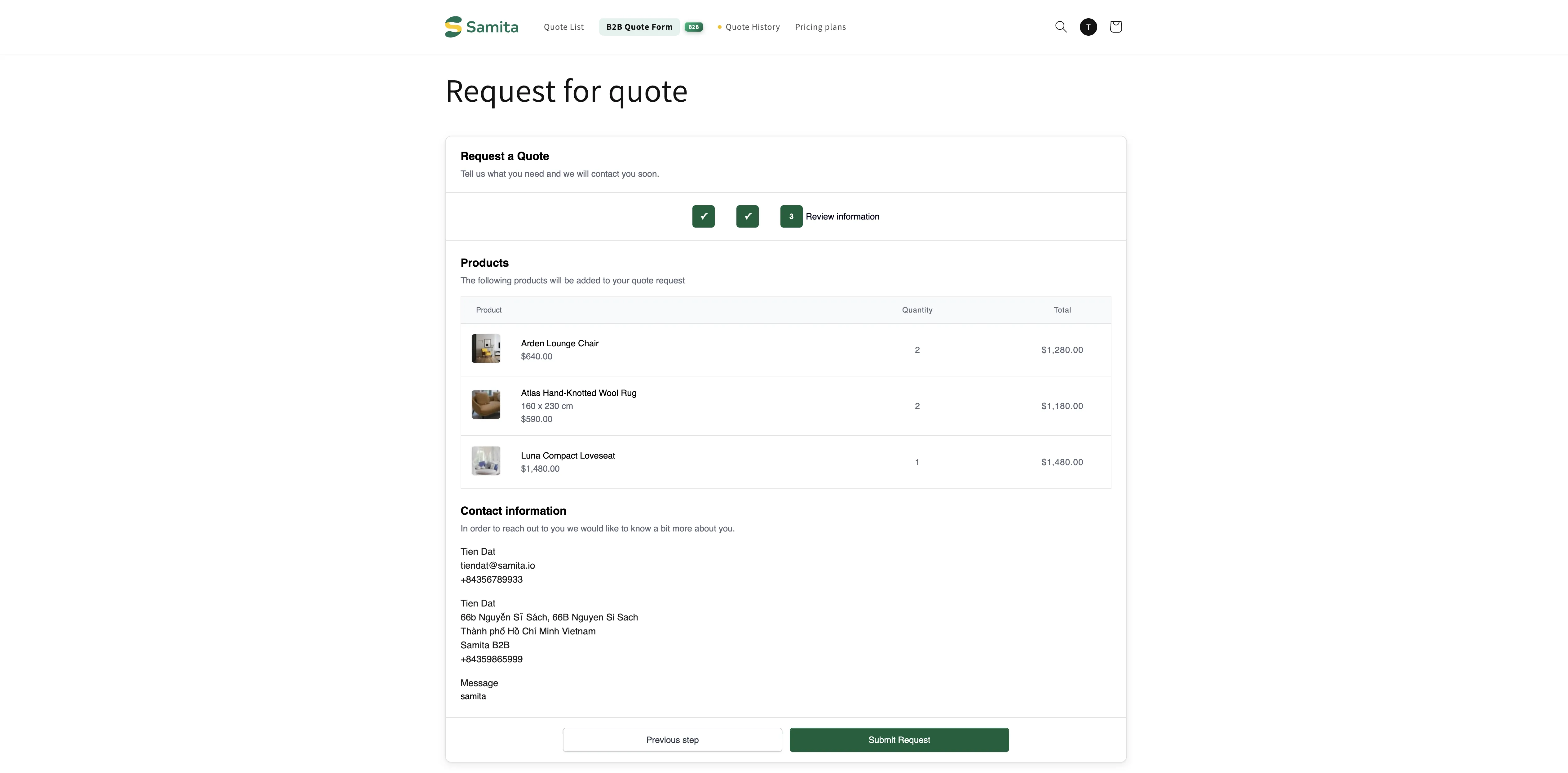
Klient sprawdza zapytanie przed jego wysłaniem.
Co klient widzi po wysłaniu
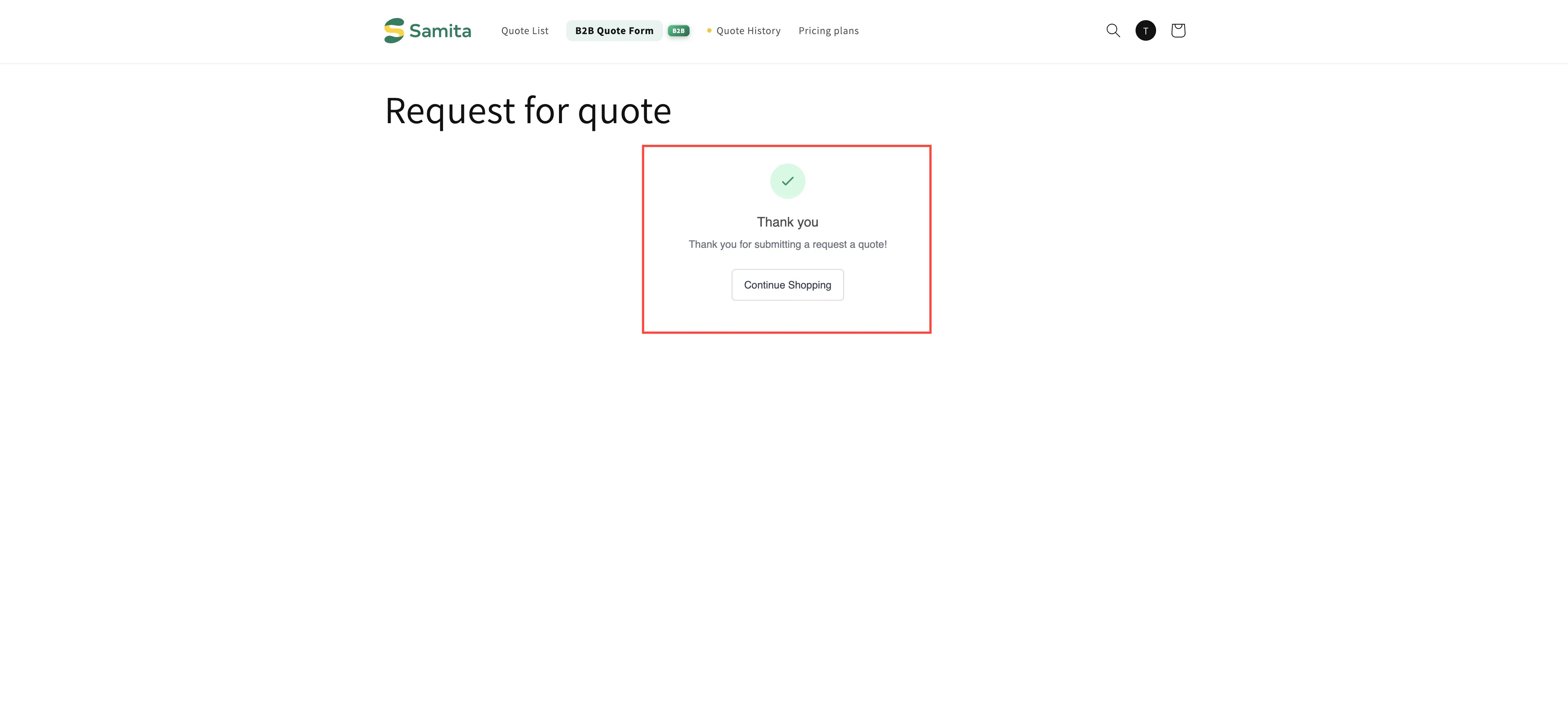
Dział zatytułowany „Co klient widzi po wysłaniu”Po wysłaniu zapytania aplikacja pokazuje Twój komunikat o powodzeniu – domyślnie Thank you, „Thank you for submitting a request a quote!” i przycisk Continue Shopping.
Ten tekst nie należy do tej karty. Znajduje się na karcie Success message w tym samym edytorze Customize, która ma też After submit z opcją Redirect to custom URL, jeśli wolisz kierować klientów na własną stronę.
Pozostałe elementy karty
Dział zatytułowany „Pozostałe elementy karty”| Ustawienie | Do czego służy |
|---|---|
| Enable Quote Sections | „Lets customers group the products in their quote cart into named sections.” Zobacz Grupa produktów w wycenie |
| Enable Quote Cart Widget | „Shows a floating button on your storefront so customers can open their quote cart from any page.” Konfiguracja w Drodze 2 powyżej, a pełny opis w Pływający widżet wyceny |
Włączenie Enable quote sections otwiera kilka dodatkowych opcji: Default section name oraz w sekcji Customer options – Add new sections i Rename sections. Dwie kolejne opcje, Move products between sections i Add note per section, są oznaczone jako Coming soon.
Jak klienci docierają do strony
Dział zatytułowany „Jak klienci docierają do strony”| Droga | Najlepsza, gdy |
|---|---|
| Click action ustawione na Redirect to quote page | Klienci zwykle pytają o wycenę jednego produktu naraz, więc nie ma czego wcześniej zbierać. |
| Click action ustawione na Add product to quote cart, a następnie pływający widżet | Klienci zbierają kilka produktów podczas przeglądania, a potem przeglądają wszystkie razem. |
Primary button w oknie wyskakującym, domyślnie View Quote | Za każdym razem po dodaniu produktu wyświetlasz potwierdzenie. |
| Link w menu nawigacji | Zawsze warto go dodać, aby klienci mogli wrócić w dowolnej chwili. |
Pierwsze trzy ustaw na karcie Button & widget – zobacz Ustawianie zachowania po kliknięciu. Link w menu to ustawienie Shopify – zobacz Dodawanie linków do wyceny w menu.
Kolejne kroki
Dział zatytułowany „Kolejne kroki”- Strona historii wycen – miejsce, w którym klienci znajdują wysłane już wyceny
- Dodawanie linków do wyceny w menu – dodaj link do strony w nawigacji
- Edycja tekstu stron wyceny – dodaj własny tekst do strony