
Pagina Request a Quote
Configura la pagina del carrello dei preventivi, dove la clientela rivede i prodotti raccolti e ti invia la richiesta.
L’app la chiama Quote cart page. Nella tua vetrina è la pagina con il titolo “Request for quote” in /pages/request-for-quote, e l’app la descrive così: “Shows the quote form and the customer’s quote cart.”
È la pagina da cui viene effettivamente inviata una richiesta. La clientela vede tutto ciò che ha aggiunto, lo modifica, compila il tuo modulo e invia.
Trova le impostazioni della pagina
Sezione intitolata “Trova le impostazioni della pagina”-
Apri l’editor Customize
Sezione intitolata “Apri l’editor Customize”Vai su Quote settings. Nella pagina Request a Quote, fai clic su Customize.
-
Apri la scheda Quote cart page
Sezione intitolata “Apri la scheda Quote cart page”L’editor ha quattro schede: Button & widget, Quote form, Quote cart page e Success message. Tutto ciò che riguarda questa pagina si trova nella scheda Quote cart page.
-
Collega la sezione Pages alla pagina giusta
Sezione intitolata “Collega la sezione Pages alla pagina giusta”Questa è un’impostazione da controllare, non solo da leggere. Pages contiene due selettori di pagina: Quote cart page (“Shows the quote form and the customer’s quote cart.”) e Quote history page (“Shows a logged-in customer’s past quotes.”).
Fai clic su Quote cart page. Si apre un pannello con una casella Search by page title or URL e un elenco Select page con le pagine del tuo negozio, ciascuna con titolo, percorso e un badge Published o Draft. Scegli Request for quote, cioè
/pages/request-for-quote.Se la ricerca non trova nulla, il pannello propone Create page automatically al posto dell’elenco.
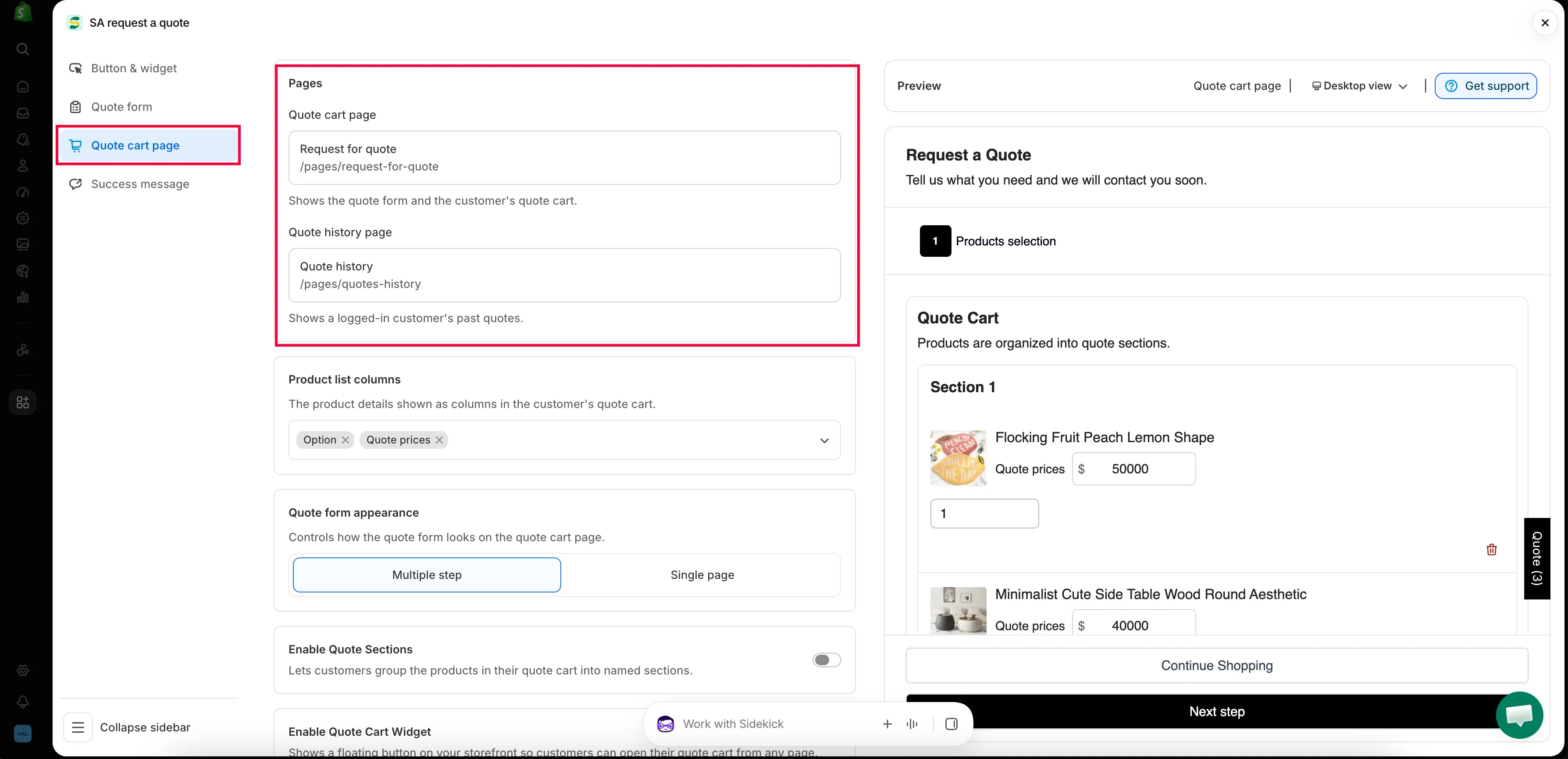
La pagina del carrello dei preventivi si configura in questa scheda.
-
Nulla di ciò che modifichi nell’editor è attivo finché non salvi. La barra di salvataggio compare in alto non appena cambi qualcosa: fai clic su Save.
Se provi a uscire con modifiche non salvate, l’app chiede “Discard all unsaved changes”, avvisando che “If you discard changes, you’ll delete any edits you made since you last saved.” Scegli Continue editing e salva, a meno che tu non voglia davvero scartare le modifiche.
Porta la clientela a questa pagina
Sezione intitolata “Porta la clientela a questa pagina”Configurare la pagina non porta nessuno su di essa. Ci sono due percorsi da configurare, e ciascuno si conclude con un Save e un controllo nella vetrina.
Percorso 1: porta direttamente alla pagina dal pulsante del preventivo
Sezione intitolata “Percorso 1: porta direttamente alla pagina dal pulsante del preventivo”-
Apri la scheda Button & widget
Sezione intitolata “Apri la scheda Button & widget”In Customize, fai clic sulla scheda Button & widget.
-
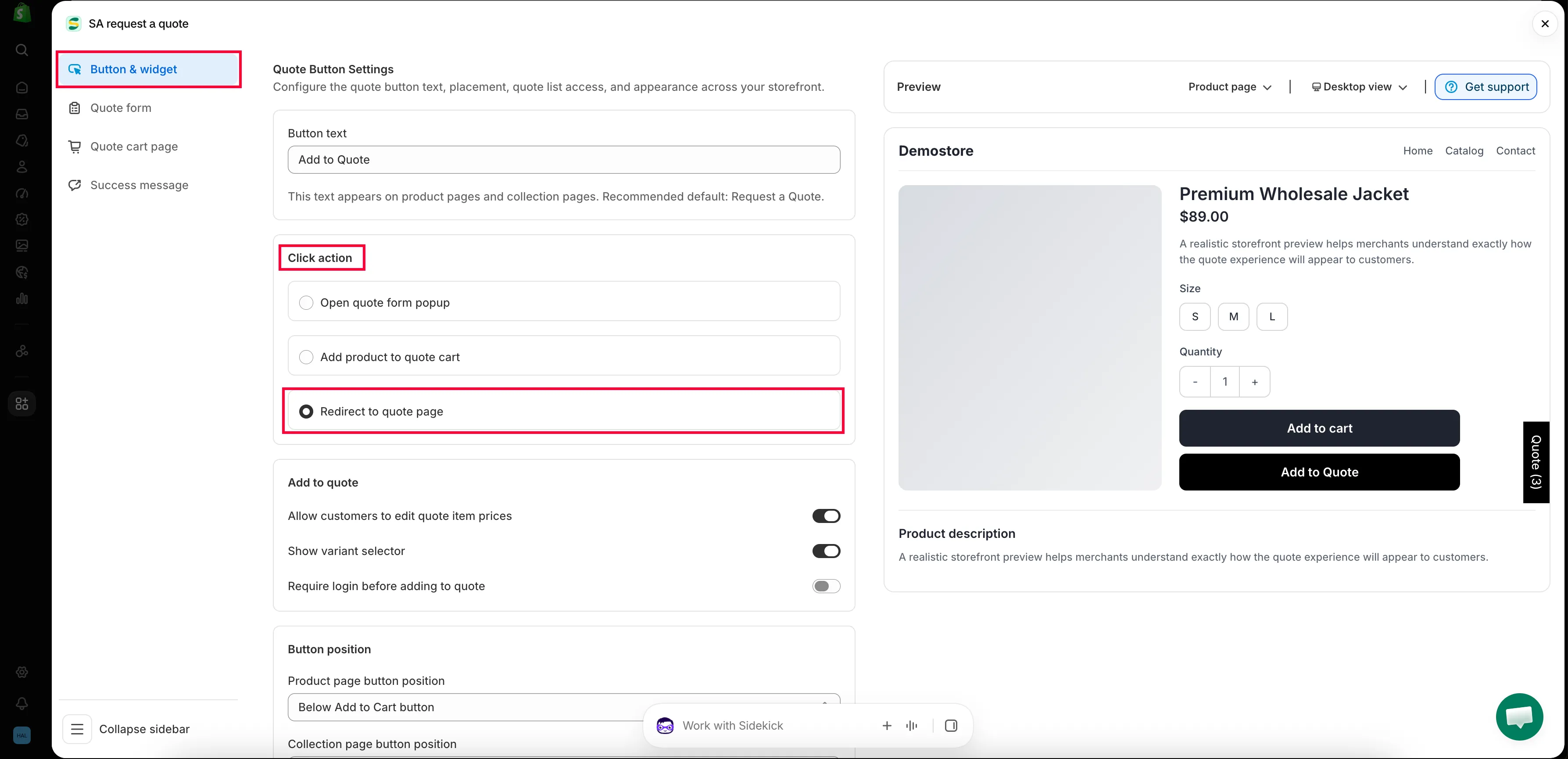
Imposta Click action su Redirect to quote page
Sezione intitolata “Imposta Click action su Redirect to quote page”Sotto il titolo Click action, scegli Redirect to quote page: la nota dell’app in proposito è “Go directly to quote cart page”. Le altre due opzioni lasciano la persona dove si trova: Open quote form popup e Add product to quote cart.
-
Conferma la pagina di destinazione
Sezione intitolata “Conferma la pagina di destinazione”Torna alla scheda Quote cart page e verifica che Pages > Quote cart page punti a Request for quote, come sopra. Il reindirizzamento e l’impostazione della pagina sono un unico lavoro in due posti: se ne imposti uno senza l’altro, il pulsante non porta la clientela da nessuna parte utile.
-
Salva, poi prova come cliente
Sezione intitolata “Salva, poi prova come cliente”Fai clic su Save. Poi apri una pagina prodotto nella tua vetrina e fai clic sul pulsante del preventivo. Dovrebbe portarti a
/pages/request-for-quotecon quel prodotto già nel carrello dei preventivi.
Percorso 2: lascia che la aprano dal widget mobile
Sezione intitolata “Percorso 2: lascia che la aprano dal widget mobile”-
Apri Enable Quote Cart Widget
Sezione intitolata “Apri Enable Quote Cart Widget”Nella scheda Quote cart page, scorri fino a Enable Quote Cart Widget: “Shows a floating button on your storefront so customers can open their quote cart from any page.”
-
Attiva il widget
Sezione intitolata “Attiva il widget”Attiva Enable quote cart widget. Le altre impostazioni compaiono solo quando è attivo.
-
Imposta Action sulla pagina del carrello dei preventivi
Sezione intitolata “Imposta Action sulla pagina del carrello dei preventivi”Action decide cosa succede al clic. Scegli Go to quote cart page: in alcune versioni dell’app la stessa opzione si chiama Go to quote page. L’alternativa, Open quote popup, apre il preventivo in un popup e non porta mai la persona a questa pagina, quindi sceglila solo se è ciò che vuoi.
È l’impostazione che molti dimenticano. Un widget attivo ma lasciato su Open quote popup sembra un link rotto verso la pagina del preventivo.
-
Imposta testo e aspetto
Sezione intitolata “Imposta testo e aspetto”Text è l’etichetta del widget. Position lo colloca: Bottom right, Half bottom right, Half top right, Bottom left, Half bottom left o Half top left. Border radius, Text color e Background color completano lo stile, e Quote popup primary color si applica se hai scelto l’azione popup.
-
Salva, poi prova come cliente
Sezione intitolata “Salva, poi prova come cliente”Fai clic su Save. Apri una qualsiasi pagina della tua vetrina: il widget mobile dovrebbe esserci, con il testo predefinito Quote (n) e il numero di articoli che contiene. Un clic dovrebbe portare direttamente alla pagina del carrello dei preventivi.
Scegli quali dettagli del prodotto mostrare
Sezione intitolata “Scegli quali dettagli del prodotto mostrare”Product list columns controlla “The product details shown as columns in the customer’s quote cart.” Fai clic per aprire il selettore, che ha una casella Search product columns e l’elenco delle colonne sotto Choose Product list columns. Ogni colonna scelta viene aggiunta come chip che puoi rimuovere di nuovo.
L’elenco completo è Vendor, SKU, Option, Price, Quote prices, Total, Subtotal e Note. Se non hai mai modificato questa impostazione, sono in uso Option e Price.
| Colonna | Mostrala quando |
|---|---|
| Vendor | Rivendi più marchi e chi acquista ordina per marchio. |
| SKU | Chi acquista ordina per codice: di solito è così per la clientela professionale e all'ingrosso. |
| Option | I tuoi prodotti hanno varianti e la clientela deve vedere quale ha scelto. |
| Price | Pubblichi i prezzi di listino e vuoi che la clientela li veda mentre prepara una richiesta. |
| Quote prices | Permetti alla clientela di indicare il prezzo che spera di ottenere: vedi Permetti di proporre un prezzo. |
| Total | La clientela ordina in quantità e un totale per riga aggiornato aiuta a valutare la dimensione della richiesta. |
| Subtotal | Vuoi una cifra per l'intera richiesta, non solo per ogni riga. |
| Note | La clientela deve dire qualcosa su una singola riga: una finitura, una scadenza, una sostituzione. |
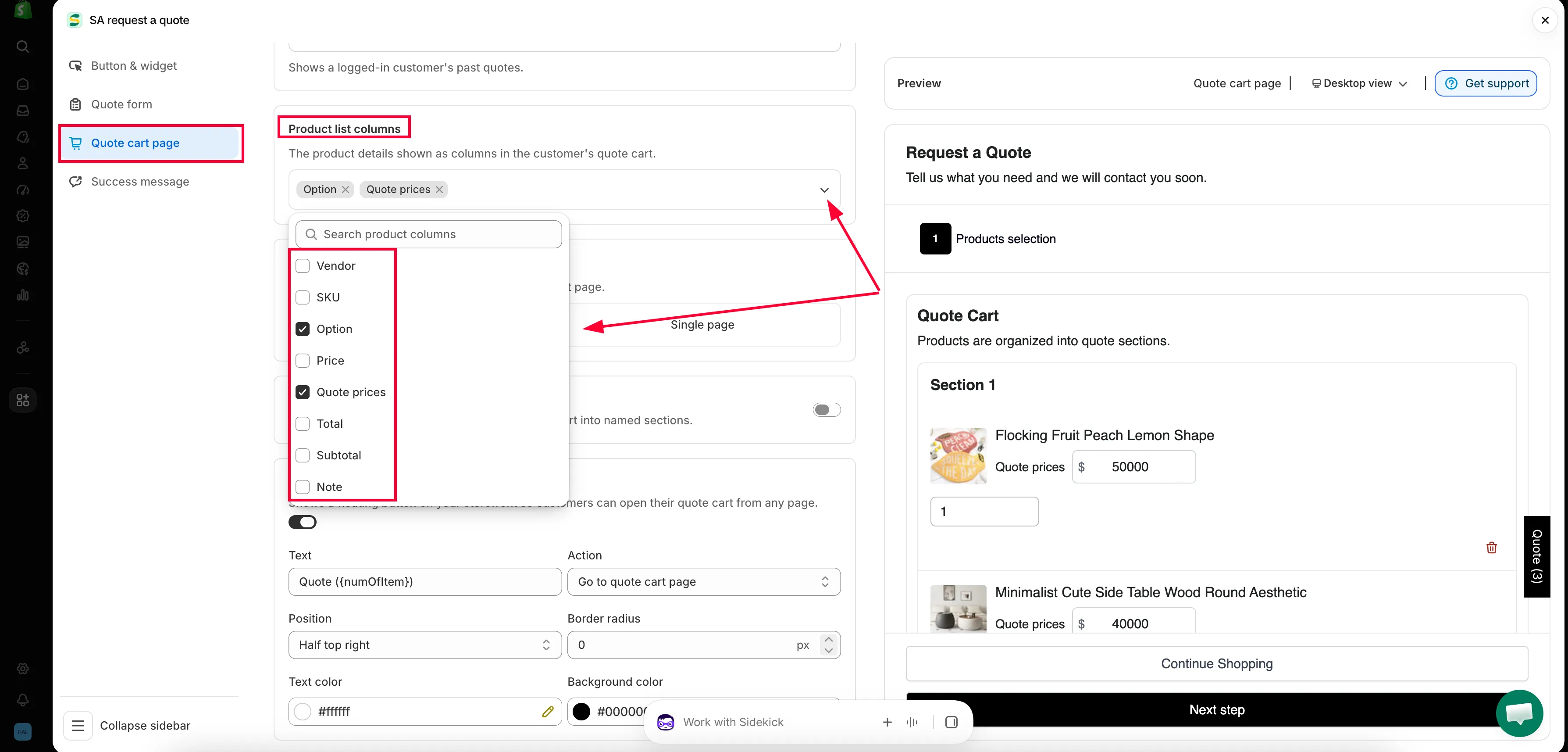
Scegli quale pagina della vetrina usa il carrello dei preventivi.
Scegli come è organizzato il modulo
Sezione intitolata “Scegli come è organizzato il modulo”Quote form appearance “Controls how the quote form looks on the quote cart page.” Ci sono due opzioni.
| Opzione | Cosa vede la persona | Ideale per |
|---|---|---|
| Multiple step | Il modulo è suddiviso in passaggi da completare uno alla volta. | Moduli più lunghi: dati aziendali, indirizzi di spedizione e fatturazione, termini di pagamento. |
| Single page | Tutti i campi in una sola schermata, dall'alto in basso. | Moduli brevi, che si possono vedere per intero a colpo d'occhio. |
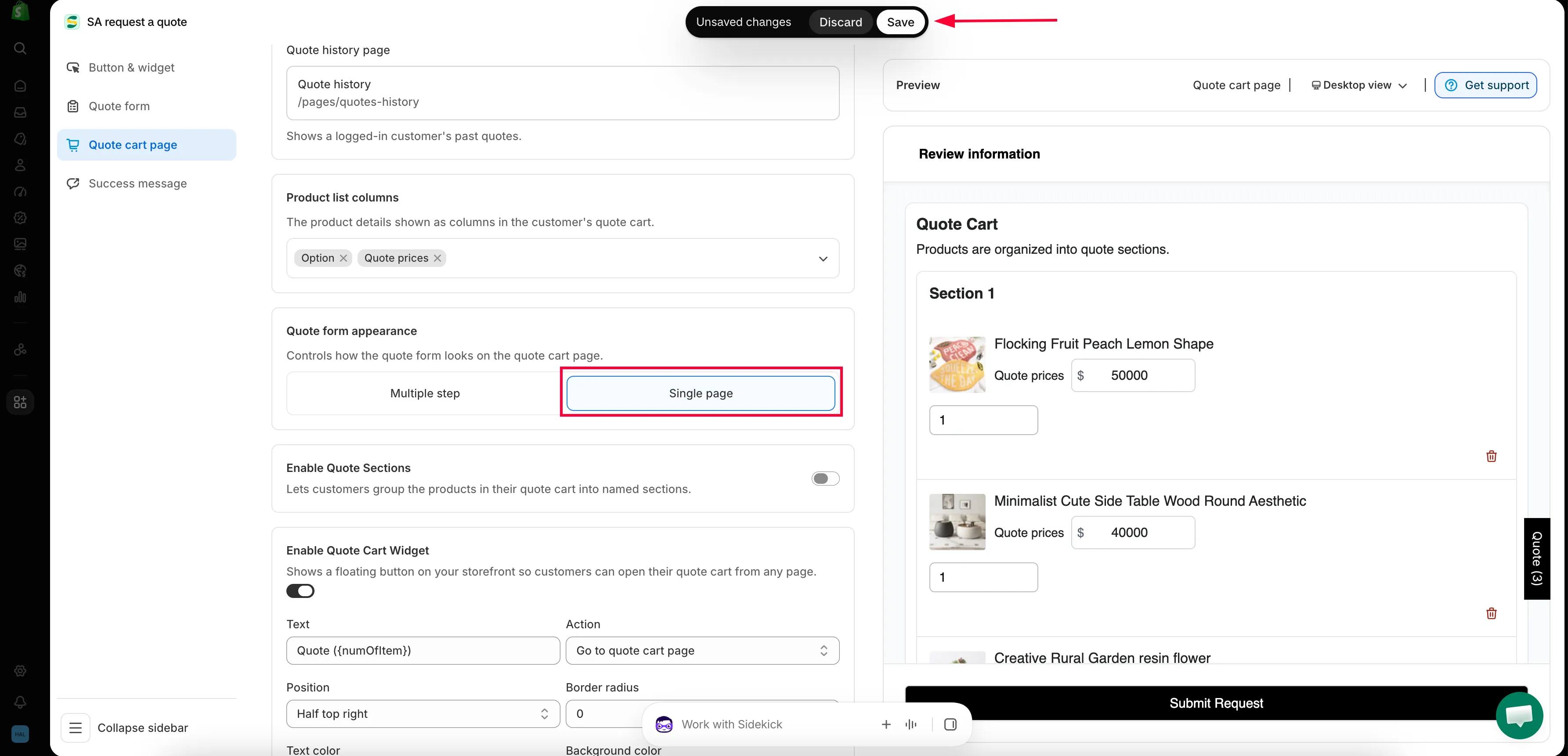
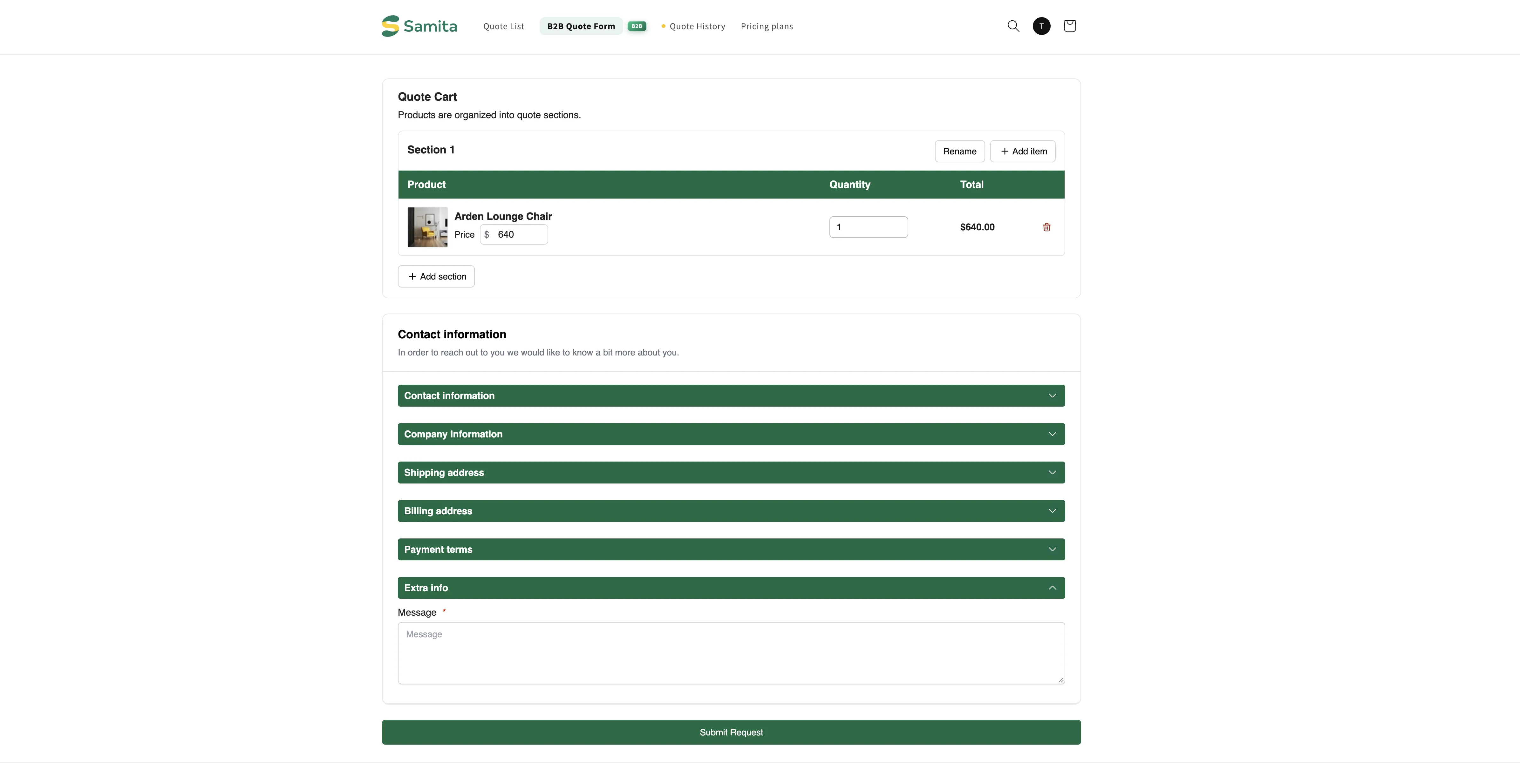
Com’è fatto il modulo Multiple step
Sezione intitolata “Com’è fatto il modulo Multiple step”Con Multiple step selezionato, la pagina della vetrina si apre con il titolo Request a Quote e la riga “Tell us what you need and we will contact you soon.”, seguiti da tre passaggi numerati.
-
Products selection
Sezione intitolata “Products selection”Quote Cart elenca tutto ciò che la persona ha raccolto, con le colonne Product, Quantity, Price e Total. Con Enable Quote Sections attivo, il carrello si apre con “Products are organized into quote sections.” e il primo gruppo si chiama Section 1.
Il passaggio termina con Continue Shopping e Next step.

Passaggio 1, Products selection, in /pages/request-for-quote.
-
Contact information
Sezione intitolata “Contact information”Questo passaggio mostra le sezioni che hai creato in Form builder: Contact information, Company information e Shipping address.
Sopra di esse compare l’invito “Already have an account? Log in to auto-fill your contact and company information.” con un link Login.

Passaggio 2, Contact information, con l’invito ad accedere sopra i campi.
-
Review information
Sezione intitolata “Review information”L’ultimo passaggio è Review information, dove la persona controlla i prodotti e i dati inseriti prima di inviare la richiesta.
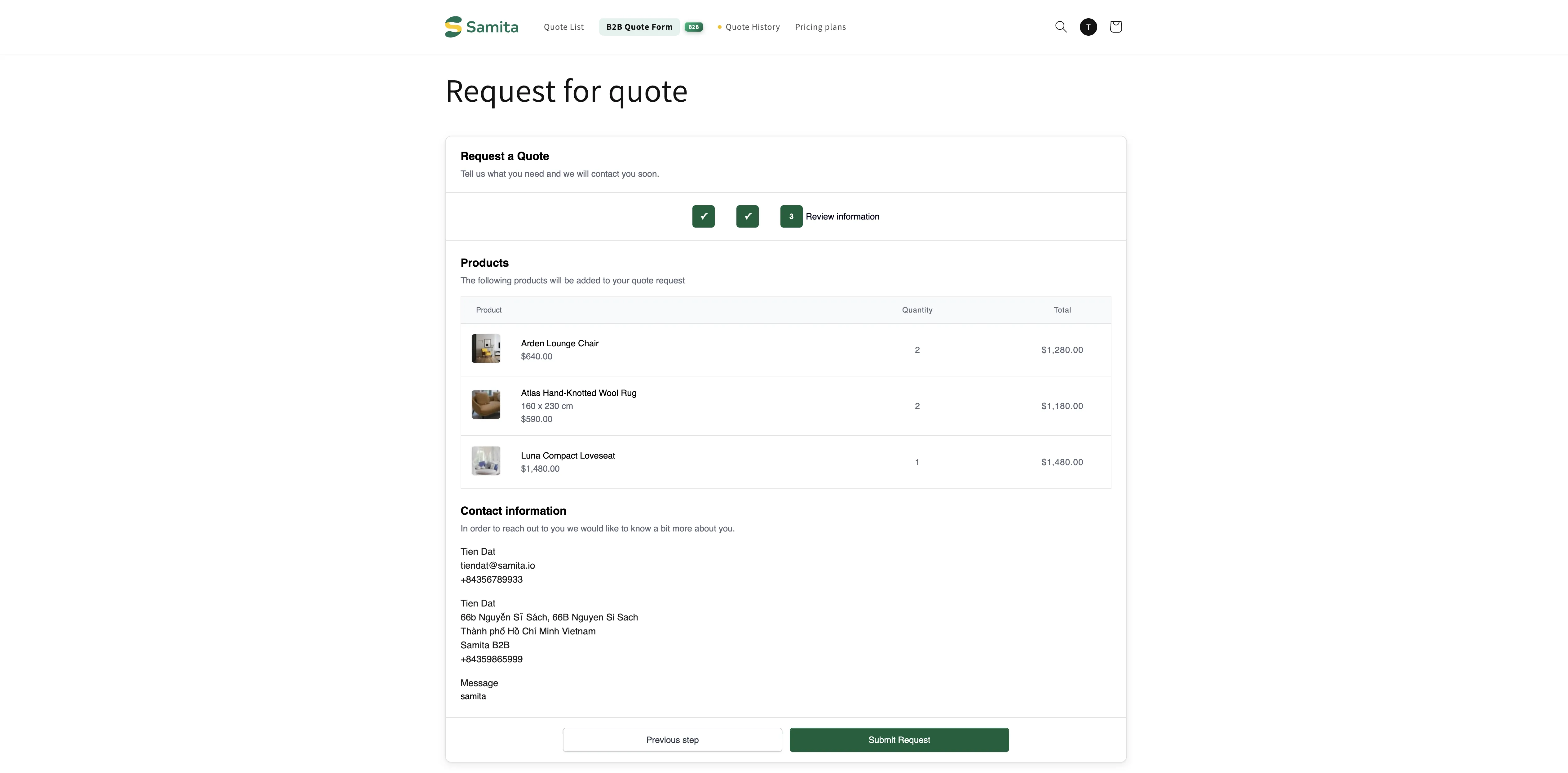
La persona controlla la richiesta prima che venga inviata.
Cosa vede la persona dopo l’invio
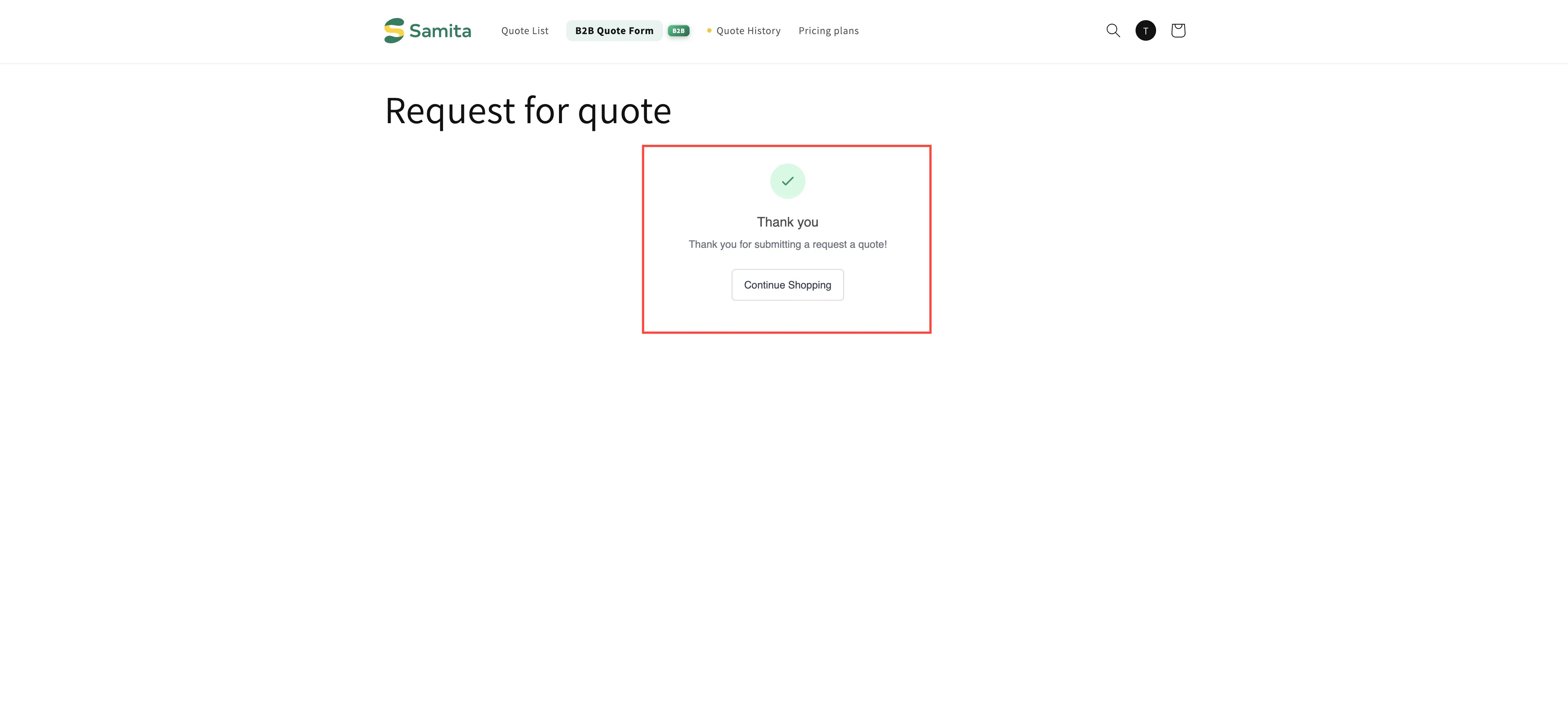
Sezione intitolata “Cosa vede la persona dopo l’invio”Una volta inviata la richiesta, l’app mostra il tuo messaggio di conferma: per impostazione predefinita Thank you, “Thank you for submitting a request a quote!” e un pulsante Continue Shopping.
Questo testo non fa parte di questa scheda. Si trova nella scheda Success message dello stesso editor Customize, che ha anche After submit con Redirect to custom URL, se preferisci mandare la clientela a una tua pagina.
Il resto della scheda
Sezione intitolata “Il resto della scheda”| Impostazione | Cosa fa |
|---|---|
| Enable Quote Sections | "Lets customers group the products in their quote cart into named sections." Vedi Gruppo di prodotti del preventivo |
| Enable Quote Cart Widget | "Shows a floating button on your storefront so customers can open their quote cart from any page." Si configura nel Percorso 2 qui sopra ed è trattato per intero in Widget mobile del preventivo |
Attivando Enable quote sections si aprono alcuni controlli in più: Default section name e, sotto Customer options, Add new sections e Rename sections. Altre due opzioni, Move products between sections e Add note per section, sono contrassegnate come Coming soon.
Come la clientela arriva alla pagina
Sezione intitolata “Come la clientela arriva alla pagina”| Percorso | Ideale quando |
|---|---|
| Click action impostato su Redirect to quote page | La clientela di solito chiede il preventivo di un prodotto alla volta, quindi non c'è nulla da raccogliere prima. |
| Click action impostato su Add product to quote cart, poi il widget mobile | La clientela raccoglie più prodotti mentre sfoglia, poi rivede tutto insieme. |
Il Primary button del popup, per impostazione predefinita View Quote | Mostri una conferma a ogni prodotto aggiunto. |
| Un link nel menu di navigazione | Conviene sempre aggiungerlo, così la clientela può tornare in qualsiasi momento. |
Imposta i primi tre nella scheda Button & widget: vedi Imposta il comportamento dopo il clic. Il link nel menu è un’impostazione di Shopify: vedi Aggiungi link ai preventivi al tuo menu.
Passaggi successivi
Sezione intitolata “Passaggi successivi”- Pagina della cronologia dei preventivi: dove la clientela trova i preventivi già inviati
- Aggiungi link ai preventivi al tuo menu: collega la pagina dalla tua navigazione
- Modifica i testi delle pagine dei preventivi: aggiungi i tuoi testi alla pagina