
Página Request a Quote
Configure a página do carrinho de cotação, onde as pessoas clientes revisam os produtos reunidos e enviam a solicitação para você.
O app chama esta página de Quote cart page. Na sua loja virtual, ela é a página com o título “Request for quote” em /pages/request-for-quote, e o app a descreve assim: “Shows the quote form and the customer’s quote cart.”
É de onde a solicitação é realmente enviada. As pessoas clientes veem tudo o que adicionaram, ajustam, preenchem o seu formulário e enviam.
Encontre as configurações da página
Seção intitulada “Encontre as configurações da página”-
Abra o editor Customize
Seção intitulada “Abra o editor Customize”Acesse Quote settings. Na página Request a Quote, clique em Customize.
-
Abra a guia Quote cart page
Seção intitulada “Abra a guia Quote cart page”O editor tem quatro guias: Button & widget, Quote form, Quote cart page e Success message. Tudo o que há nesta página fica na guia Quote cart page.
-
Aponte a seção Pages para a página certa
Seção intitulada “Aponte a seção Pages para a página certa”Esta é uma configuração para conferir, não só para ler. Pages reúne dois seletores de página: Quote cart page (“Shows the quote form and the customer’s quote cart.”) e Quote history page (“Shows a logged-in customer’s past quotes.”).
Clique em Quote cart page. Um painel é aberto com uma caixa Search by page title or URL e uma lista Select page com as páginas da sua loja, cada uma mostrando o título, o caminho e um selo Published ou Draft. Escolha Request for quote, ou seja,
/pages/request-for-quote.Se a busca não encontrar nada, o painel oferece Create page automatically no lugar da lista.
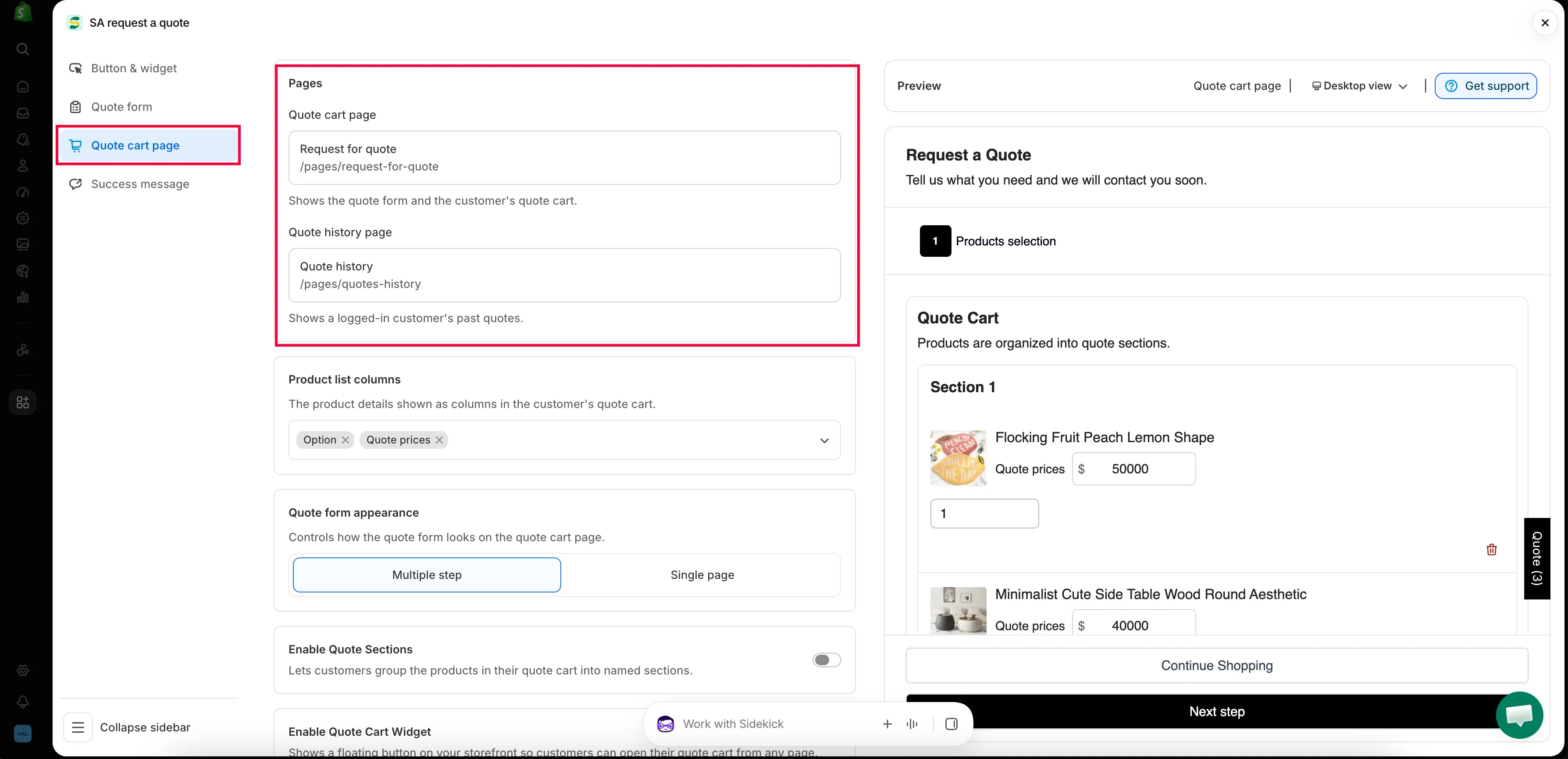
A página do carrinho de cotação é configurada nesta guia.
-
Nada do que você altera no editor entra em vigor até você salvar. A barra de salvamento aparece no topo assim que você muda qualquer coisa: clique em Save nela.
Se tentar sair com alterações não salvas, o app pergunta “Discard all unsaved changes”, avisando que “If you discard changes, you’ll delete any edits you made since you last saved.” Escolha Continue editing e salve, a menos que você realmente queira descartar as edições.
Leve as pessoas clientes até esta página
Seção intitulada “Leve as pessoas clientes até esta página”Configurar a página não leva ninguém até ela. Há dois caminhos para configurar, e cada um termina com um Save e uma verificação na sua loja virtual.
Caminho 1: leve direto da página pelo botão de cotação
Seção intitulada “Caminho 1: leve direto da página pelo botão de cotação”-
Abra a guia Button & widget
Seção intitulada “Abra a guia Button & widget”Em Customize, clique na guia Button & widget.
-
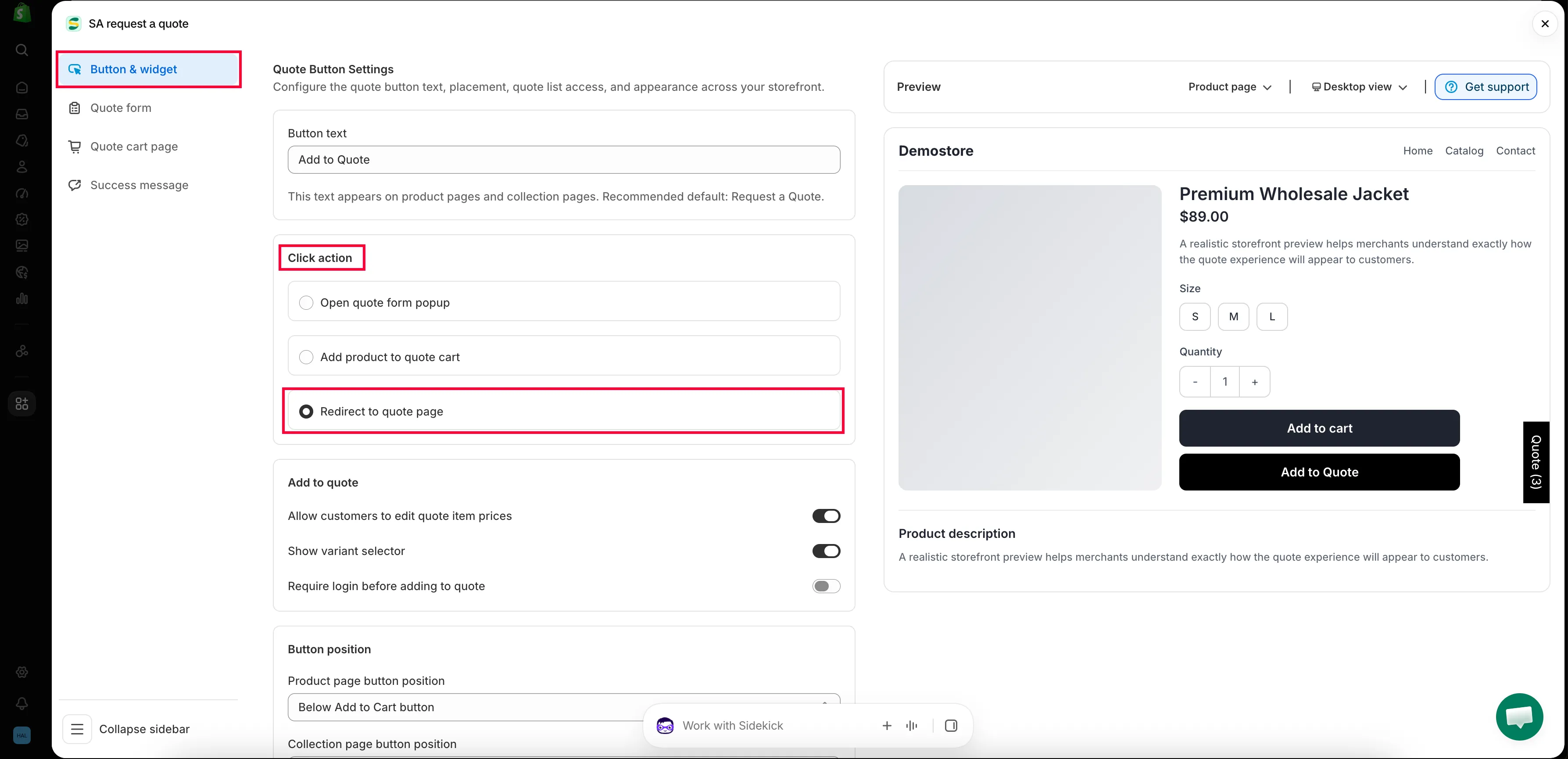
Defina Click action como Redirect to quote page
Seção intitulada “Defina Click action como Redirect to quote page”Sob o título Click action, escolha Redirect to quote page; a nota do próprio app sobre ela diz “Go directly to quote cart page”. As outras duas opções mantêm a pessoa cliente onde ela está: Open quote form popup e Add product to quote cart.
-
Confirme a página de destino
Seção intitulada “Confirme a página de destino”Volte à guia Quote cart page e confirme que Pages > Quote cart page aponta para Request for quote, como acima. O redirecionamento e a configuração da página são uma só tarefa em dois lugares: se configurar um sem o outro, o botão leva as pessoas clientes a lugar nenhum.
-
Salve e teste como pessoa cliente
Seção intitulada “Salve e teste como pessoa cliente”Clique em Save. Depois, abra uma página de produto na sua loja virtual e clique no botão de cotação. Ele deve levar você a
/pages/request-for-quotecom aquele produto já no carrinho de cotação.
Caminho 2: deixe que abram a página pelo widget flutuante
Seção intitulada “Caminho 2: deixe que abram a página pelo widget flutuante”-
Abra Enable Quote Cart Widget
Seção intitulada “Abra Enable Quote Cart Widget”Na guia Quote cart page, role até Enable Quote Cart Widget: “Shows a floating button on your storefront so customers can open their quote cart from any page.”
-
Ative o widget
Seção intitulada “Ative o widget”Ative Enable quote cart widget. O restante das configurações só aparece depois que ele está ativado.
-
Defina a Action para a página do carrinho de cotação
Seção intitulada “Defina a Action para a página do carrinho de cotação”Action decide o que acontece ao clicar. Escolha Go to quote cart page; em algumas versões do app, a mesma opção se chama Go to quote page. A alternativa, Open quote popup, abre a cotação em um pop-up e nunca leva a pessoa cliente a esta página, então escolha-a só se for isso que você quer.
Esta é a configuração que as pessoas deixam passar. Um widget ativado, mas deixado em Open quote popup, parece um link quebrado para a página de cotação.
-
Defina o texto e a aparência
Seção intitulada “Defina o texto e a aparência”Text é o rótulo do próprio widget. Position define onde ele fica: Bottom right, Half bottom right, Half top right, Bottom left, Half bottom left ou Half top left. Border radius, Text color e Background color completam o estilo, e Quote popup primary color vale se você escolheu a ação de pop-up.
-
Salve e teste como pessoa cliente
Seção intitulada “Salve e teste como pessoa cliente”Clique em Save. Abra qualquer página da sua loja virtual: o widget flutuante deve estar lá, exibindo Quote (n) com o número de itens, por padrão. Ao clicar nele, você deve ir direto para a página do carrinho de cotação.
Escolha quais detalhes do produto as pessoas clientes veem
Seção intitulada “Escolha quais detalhes do produto as pessoas clientes veem”Product list columns controla “The product details shown as columns in the customer’s quote cart.” Clique para abrir o seletor, que tem uma caixa Search product columns e a lista de colunas em Choose Product list columns. Cada coluna escolhida é adicionada como um chip que você pode remover depois.
A lista completa é Vendor, SKU, Option, Price, Quote prices, Total, Subtotal e Note. Se você nunca mexeu nesta configuração, Option e Price são as que estão em uso.
| Coluna | Exiba quando |
|---|---|
| Vendor | Você revende várias marcas e quem compra pede por marca. |
| SKU | Quem compra pede por código; clientes do comércio e do atacado costumam fazer isso. |
| Option | Seus produtos têm variantes e as pessoas clientes precisam ver qual escolheram. |
| Price | Você publica preços de tabela e quer que as pessoas clientes os vejam enquanto montam uma solicitação. |
| Quote prices | Você permite que as pessoas clientes indiquem o preço que esperam: veja Permitir que clientes proponham um preço. |
| Total | As pessoas clientes pedem em quantidade e um total por linha ajuda a avaliar o tamanho da solicitação. |
| Subtotal | Você quer um valor para a solicitação inteira, não só por linha. |
| Note | As pessoas clientes precisam dizer algo sobre uma linha específica: um acabamento, um prazo, uma substituição. |
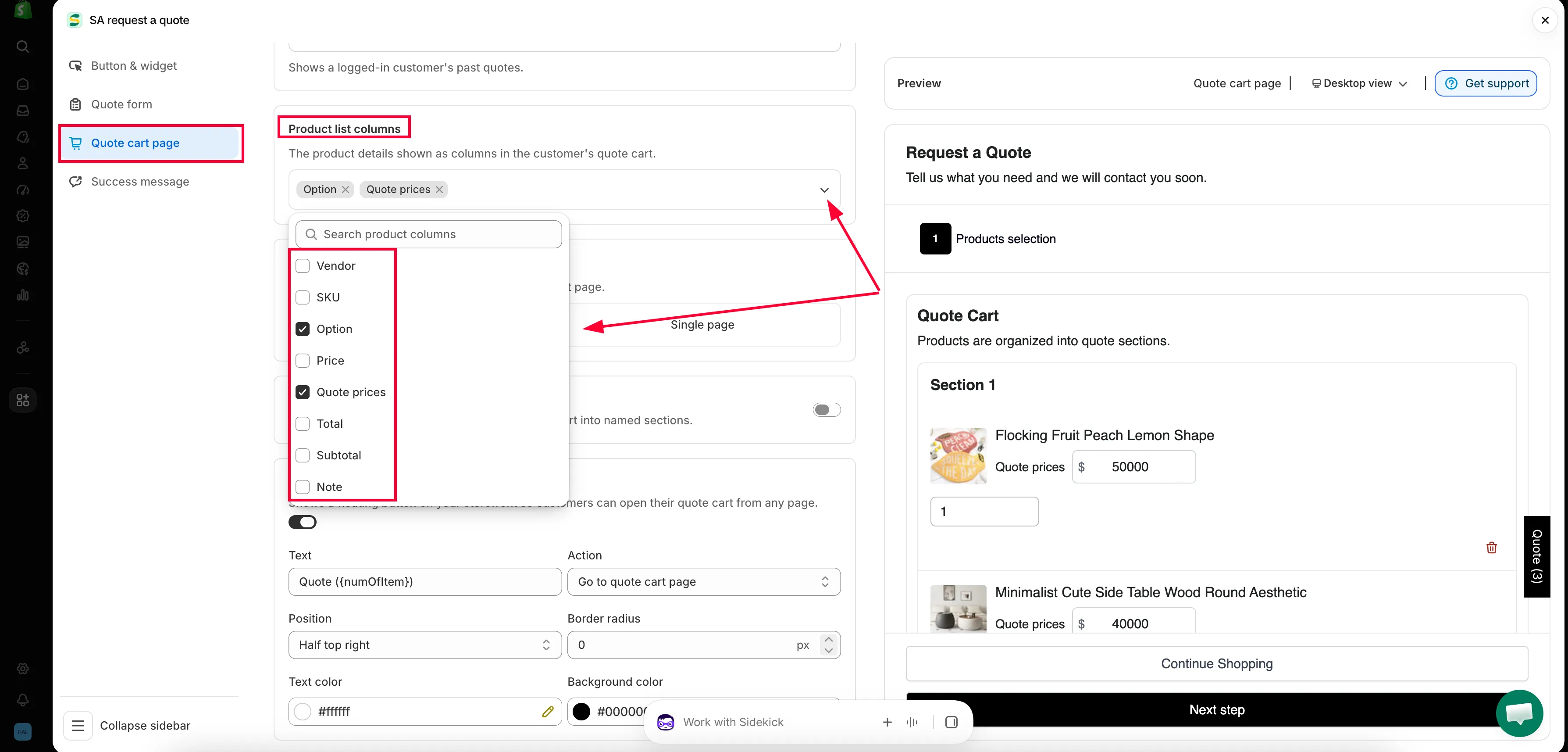
Escolha qual página da loja virtual o carrinho de cotação usa.
Escolha o layout do formulário
Seção intitulada “Escolha o layout do formulário”Quote form appearance “Controls how the quote form looks on the quote cart page.” Há duas opções.
| Opção | O que a pessoa cliente vê | Ideal para |
|---|---|---|
| Multiple step | O formulário é dividido em etapas pelas quais a pessoa cliente avança uma de cada vez. | Formulários mais longos: dados da empresa, endereços de entrega e de cobrança, condições de pagamento. |
| Single page | Todos os campos em uma única tela, de cima para baixo. | Formulários curtos, que a pessoa cliente consegue ver por inteiro de uma vez. |
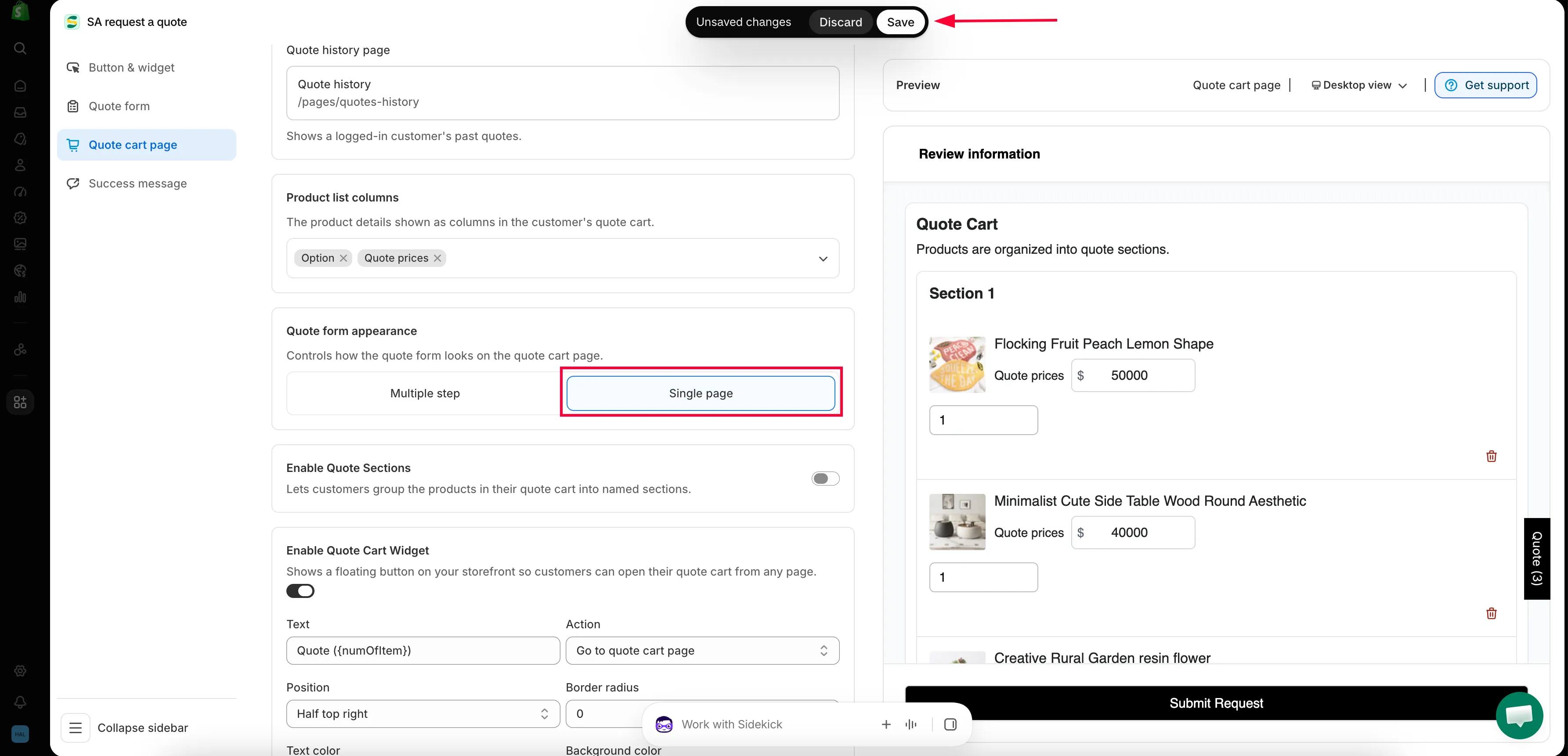
Como é o formulário Multiple step
Seção intitulada “Como é o formulário Multiple step”Com Multiple step selecionado, a página da loja virtual abre com o título Request a Quote e a linha “Tell us what you need and we will contact you soon.”, seguidos de três etapas numeradas.
-
Products selection
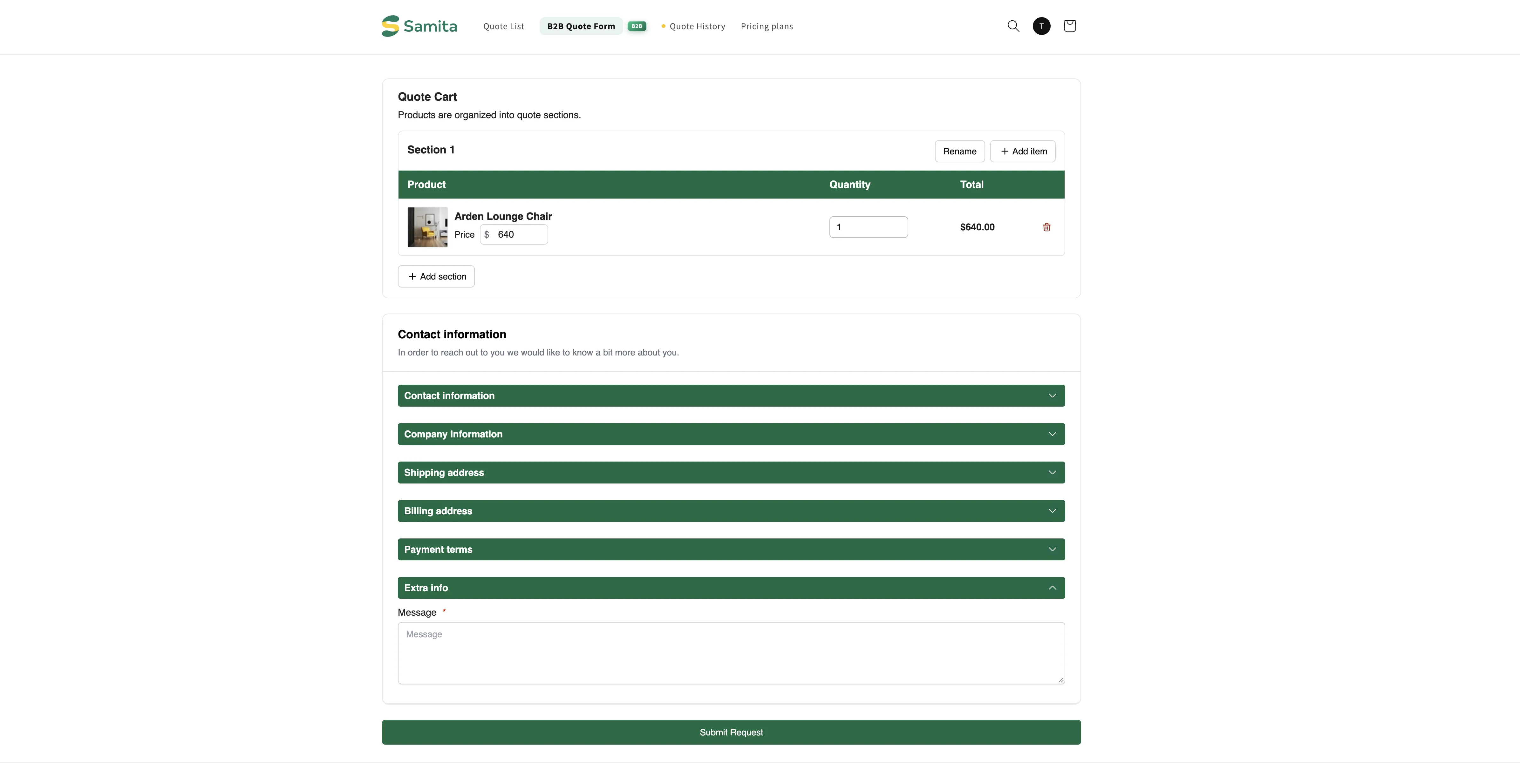
Seção intitulada “Products selection”Quote Cart lista tudo o que a pessoa cliente reuniu, com as colunas Product, Quantity, Price e Total. Com Enable Quote Sections ativado, o carrinho é introduzido com “Products are organized into quote sections.” e o primeiro grupo se chama Section 1.
A etapa termina com Continue Shopping e Next step.

Etapa 1, Products selection, em /pages/request-for-quote.
-
Contact information
Seção intitulada “Contact information”Esta etapa mostra as seções que você montou no Form builder: Contact information, Company information e Shipping address.
Acima delas aparece o aviso “Already have an account? Log in to auto-fill your contact and company information.” com um link Login.

Etapa 2, Contact information, com o aviso de login acima dos campos.
-
Review information
Seção intitulada “Review information”A última etapa é Review information, em que a pessoa cliente confere os produtos e os dados que digitou antes de enviar a solicitação.
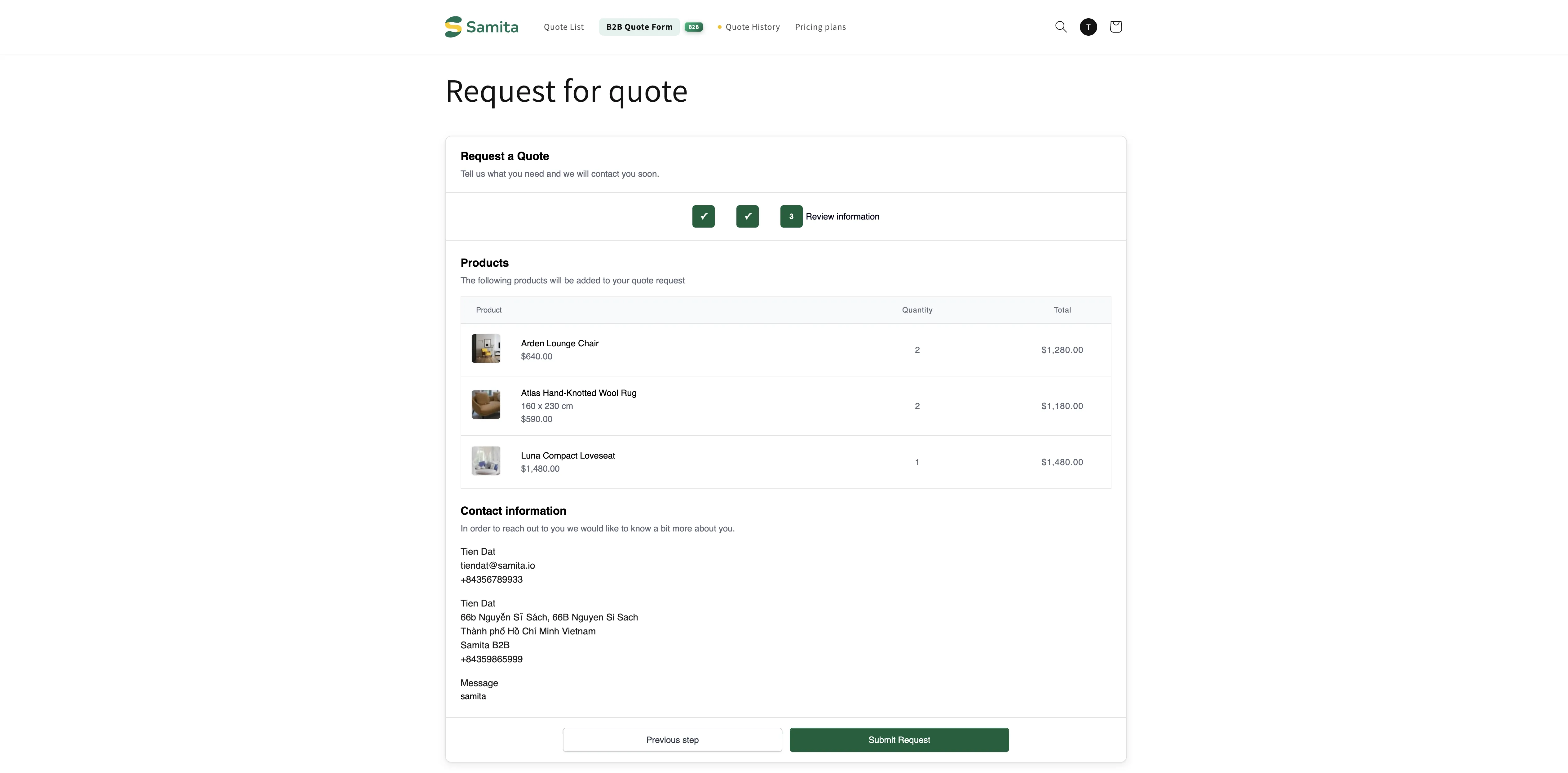
A pessoa cliente confere a solicitação antes de ela ser enviada.
O que a pessoa cliente vê depois de enviar
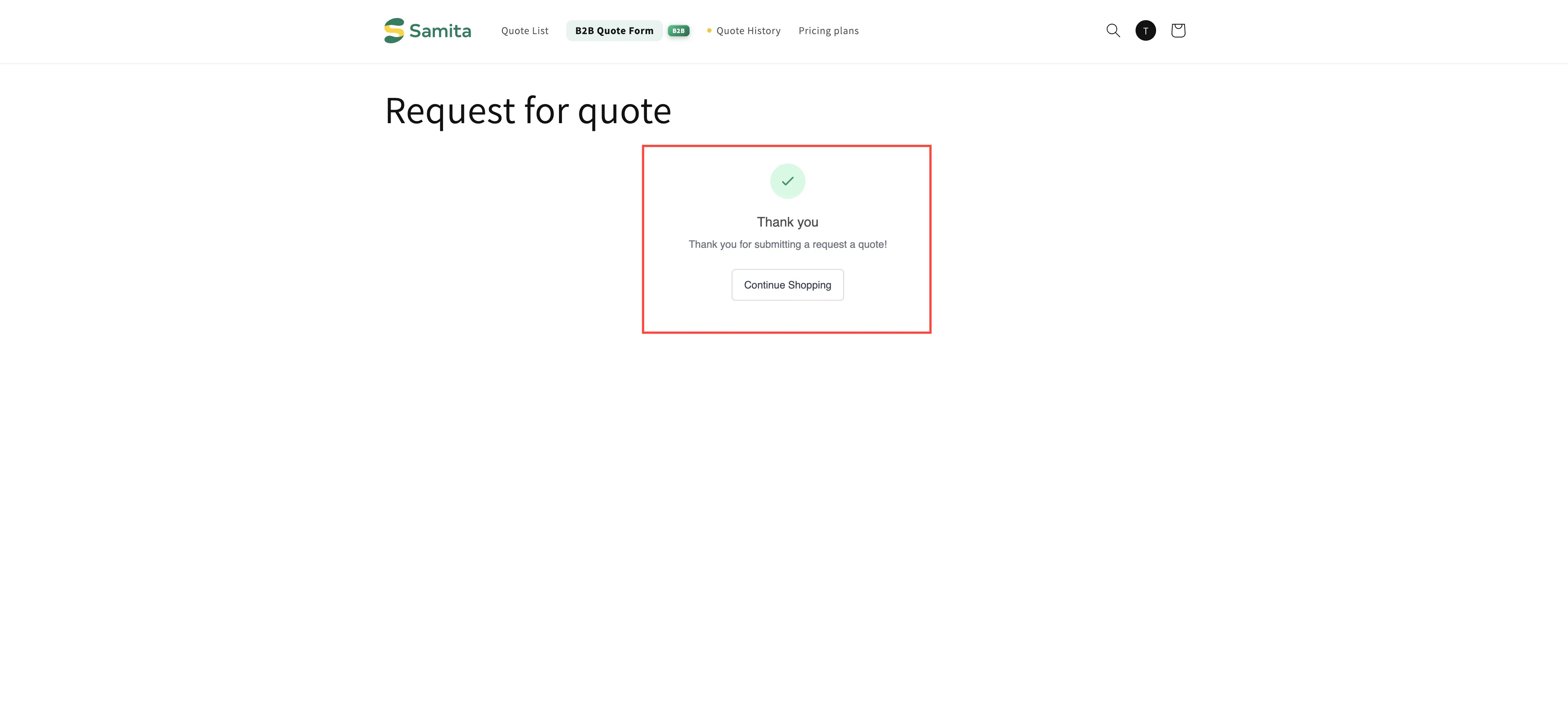
Seção intitulada “O que a pessoa cliente vê depois de enviar”Depois que a solicitação é enviada, o app mostra a sua mensagem de sucesso: por padrão, Thank you, “Thank you for submitting a request a quote!” e um botão Continue Shopping.
Esse texto não faz parte desta guia. Ele fica na guia Success message do mesmo editor Customize, que também tem After submit com Redirect to custom URL, caso você prefira enviar as pessoas clientes para uma página sua.
O restante da guia
Seção intitulada “O restante da guia”| Configuração | O que faz |
|---|---|
| Enable Quote Sections | "Lets customers group the products in their quote cart into named sections." Veja Grupo de produtos da cotação |
| Enable Quote Cart Widget | "Shows a floating button on your storefront so customers can open their quote cart from any page." Configurado no Caminho 2 acima e explicado por completo em Widget flutuante de cotação |
Ativar Enable quote sections abre alguns controles a mais: Default section name e, em Customer options, Add new sections e Rename sections. Duas outras opções, Move products between sections e Add note per section, estão marcadas como Coming soon.
Como as pessoas clientes chegam à página
Seção intitulada “Como as pessoas clientes chegam à página”| Caminho | Ideal quando |
|---|---|
| Click action definido como Redirect to quote page | As pessoas clientes costumam cotar um produto de cada vez, então não há nada para reunir antes. |
| Click action definido como Add product to quote cart, depois o widget flutuante | As pessoas clientes reúnem vários produtos enquanto navegam e depois revisam tudo junto. |
O Primary button do pop-up, padrão View Quote | Você mostra uma confirmação a cada produto adicionado. |
| Um link no seu menu de navegação | Sempre vale a pena adicionar também, para que as pessoas clientes possam voltar a qualquer momento. |
Defina os três primeiros na guia Button & widget: veja Definir o comportamento após o clique. O link de menu é uma configuração da Shopify: veja Adicionar links de cotação ao seu menu.
Próximos passos
Seção intitulada “Próximos passos”- Página Quote history: onde as pessoas clientes encontram as cotações que já enviaram
- Adicionar links de cotação ao seu menu: crie um link para a página a partir da sua navegação
- Editar o texto das páginas de cotação: adicione seu próprio texto à página