
Seite „Request a Quote“
Richten Sie die Angebotswarenkorb-Seite ein, auf der Ihre Kundschaft die gesammelten Produkte prüft und Ihnen ihre Anfrage sendet.
Die App nennt sie Quote cart page. In Ihrem Onlineshop ist das die Seite mit dem Titel „Request for quote“ unter /pages/request-for-quote. Die App beschreibt sie so: „Shows the quote form and the customer’s quote cart.“
Von hier aus wird eine Anfrage tatsächlich gesendet. Die Kundschaft sieht alles, was sie hinzugefügt hat, passt es an, füllt Ihr Formular aus und sendet es ab.
Seiteneinstellungen finden
Abschnitt betitelt „Seiteneinstellungen finden“-
Den Customize-Editor öffnen
Abschnitt betitelt „Den Customize-Editor öffnen“Gehen Sie zu Quote settings. Klicken Sie auf der Seite Request a Quote auf Customize.
-
Den Tab „Quote cart page“ öffnen
Abschnitt betitelt „Den Tab „Quote cart page“ öffnen“Der Editor hat vier Tabs: Button & widget, Quote form, Quote cart page und Success message. Alles auf dieser Seite finden Sie im Tab Quote cart page.
-
Den Bereich „Pages“ auf die richtige Seite verweisen lassen
Abschnitt betitelt „Den Bereich „Pages“ auf die richtige Seite verweisen lassen“Das ist eine Einstellung, die Sie prüfen sollten, nicht nur lesen. Unter Pages gibt es zwei Seitenauswahlen: Quote cart page („Shows the quote form and the customer’s quote cart.“) und Quote history page („Shows a logged-in customer’s past quotes.“).
Klicken Sie auf Quote cart page. Es öffnet sich ein Bereich mit dem Feld Search by page title or URL und der Liste Select page mit den Seiten Ihres Shops. Jede Seite zeigt ihren Titel, ihren Pfad und das Badge Published oder Draft. Wählen Sie Request for quote –
/pages/request-for-quote.Wenn Ihre Suche nichts findet, bietet der Bereich statt der Liste Create page automatically an.
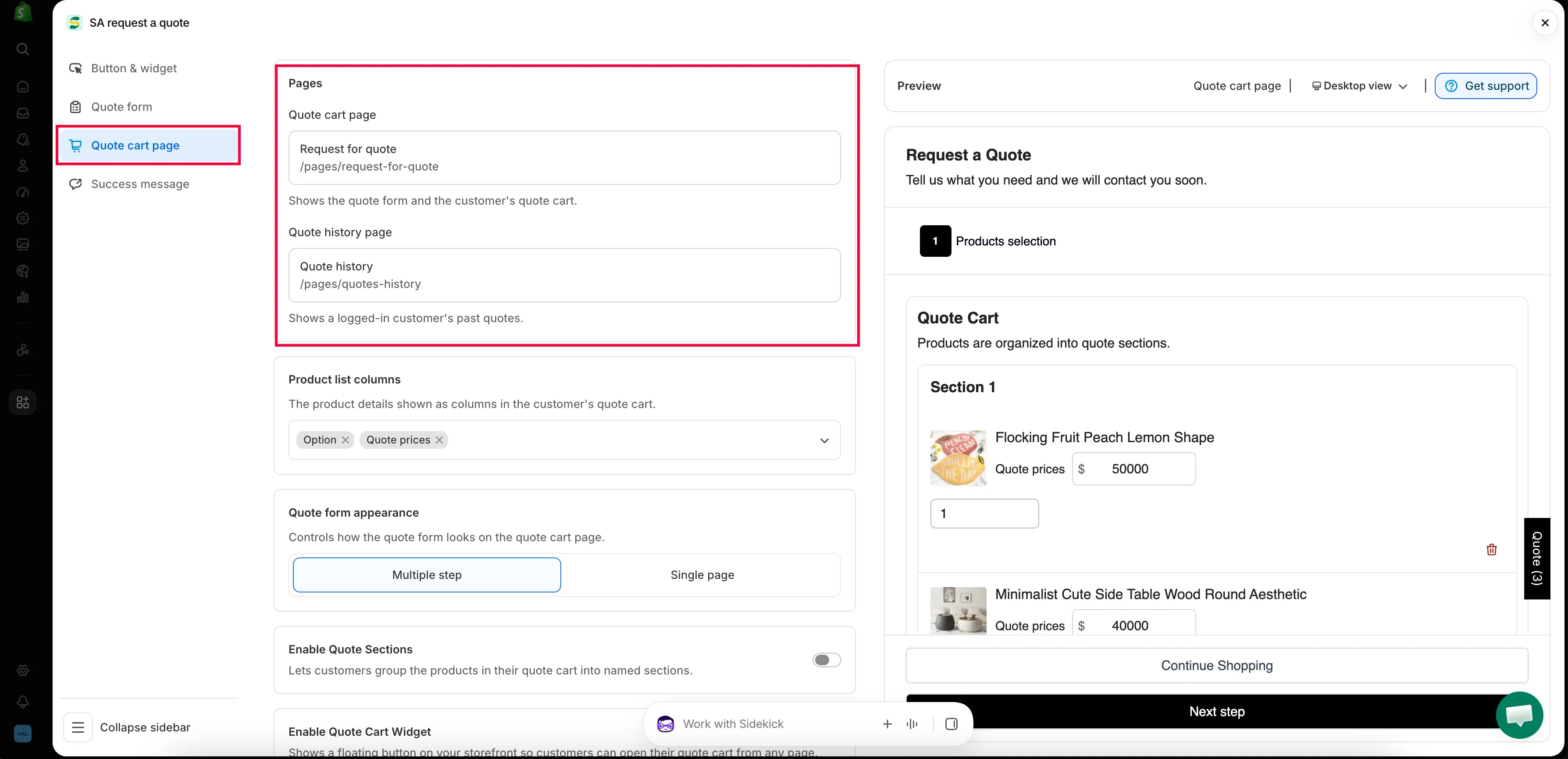
Die Angebotswarenkorb-Seite wird in diesem Tab konfiguriert.
-
Speichern
Abschnitt betitelt „Speichern“Änderungen im Editor sind erst live, wenn Sie sie speichern. Die Speicherleiste erscheint oben, sobald Sie etwas ändern. Klicken Sie darin auf Save.
Wenn Sie die Seite mit nicht gespeicherten Änderungen verlassen wollen, fragt die App „Discard all unsaved changes“ und warnt: „If you discard changes, you’ll delete any edits you made since you last saved.“ Wählen Sie Continue editing und speichern Sie, es sei denn, Sie wollen die Änderungen wirklich verwerfen.
Kundschaft auf diese Seite leiten
Abschnitt betitelt „Kundschaft auf diese Seite leiten“Die Einrichtung der Seite bringt noch niemanden dorthin. Sie können zwei Wege konfigurieren. Schließen Sie jeden mit Save ab und prüfen Sie ihn in Ihrem Onlineshop.
Weg 1 – direkt über den Angebotsbutton auf die Seite leiten
Abschnitt betitelt „Weg 1 – direkt über den Angebotsbutton auf die Seite leiten“-
Den Tab „Button & widget“ öffnen
Abschnitt betitelt „Den Tab „Button & widget“ öffnen“Klicken Sie in Customize auf den Tab Button & widget.
-
Click action auf „Redirect to quote page“ setzen
Abschnitt betitelt „Click action auf „Redirect to quote page“ setzen“Wählen Sie unter der Überschrift Click action die Option Redirect to quote page. Die App beschreibt sie mit „Go directly to quote cart page“. Die beiden anderen Optionen lassen die Person auf der aktuellen Seite: Open quote form popup und Add product to quote cart.
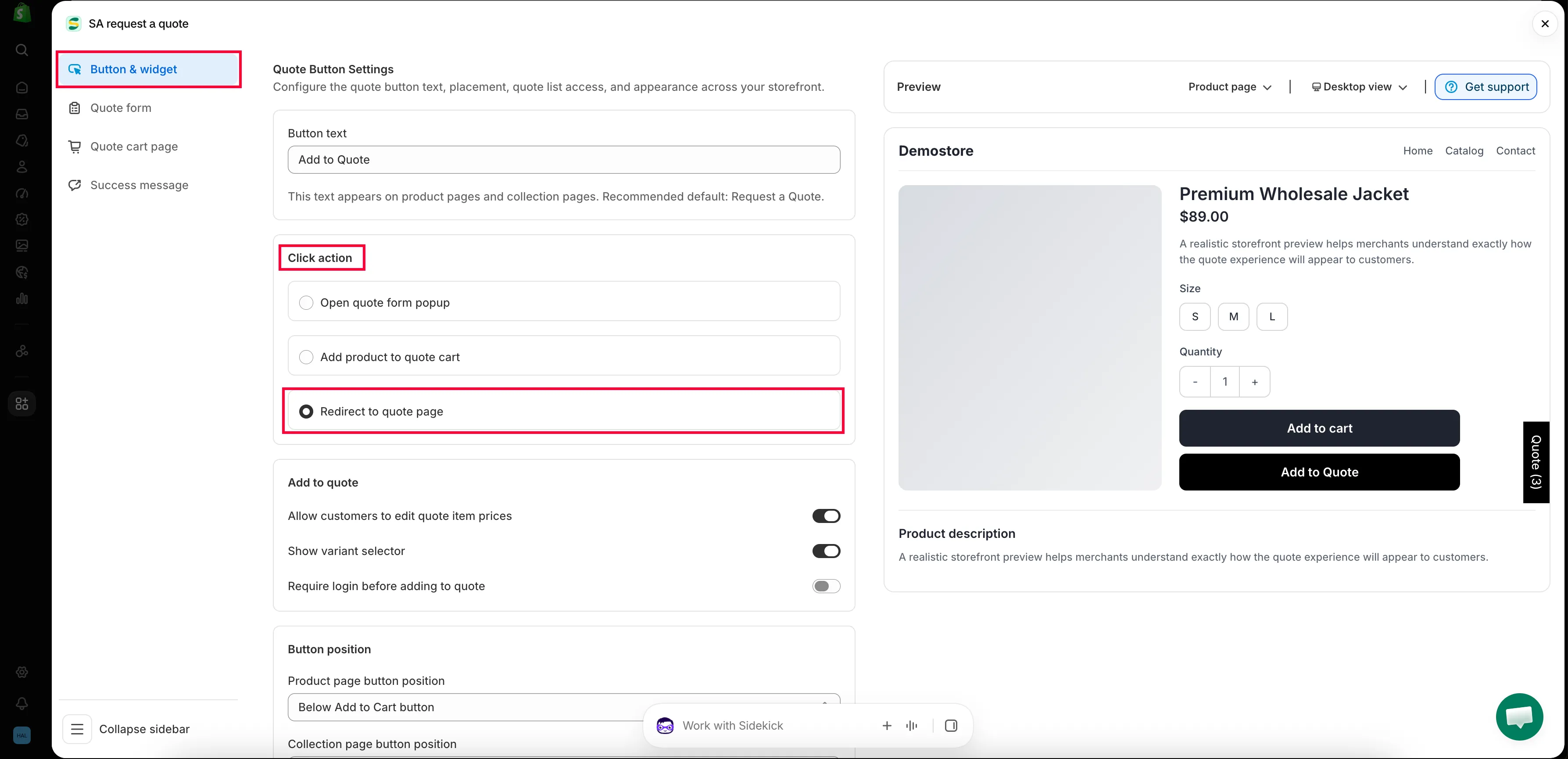
-
Die Zielseite bestätigen
Abschnitt betitelt „Die Zielseite bestätigen“Wechseln Sie zurück zum Tab Quote cart page und prüfen Sie, dass Pages > Quote cart page wie oben auf Request for quote zeigt. Die Weiterleitung und die Seiteneinstellung sind eine Aufgabe an zwei Orten: Wenn Sie nur eines davon einstellen, führt der Button die Kundschaft ins Leere.
-
Speichern und als Kundschaft ausprobieren
Abschnitt betitelt „Speichern und als Kundschaft ausprobieren“Klicken Sie auf Save. Öffnen Sie dann in Ihrem Onlineshop eine Produktseite und klicken Sie auf Ihren Angebotsbutton. Sie sollten auf
/pages/request-for-quotelanden, mit dem Produkt bereits im Angebotswarenkorb.
Weg 2 – über das schwebende Widget öffnen lassen
Abschnitt betitelt „Weg 2 – über das schwebende Widget öffnen lassen“-
Enable Quote Cart Widget öffnen
Abschnitt betitelt „Enable Quote Cart Widget öffnen“Scrollen Sie im Tab Quote cart page zu Enable Quote Cart Widget: „Shows a floating button on your storefront so customers can open their quote cart from any page.“
-
Das Widget einschalten
Abschnitt betitelt „Das Widget einschalten“Aktivieren Sie Enable quote cart widget. Die übrigen Einstellungen erscheinen erst, wenn es eingeschaltet ist.
-
Die Action auf die Angebotswarenkorb-Seite setzen
Abschnitt betitelt „Die Action auf die Angebotswarenkorb-Seite setzen“Action legt fest, was ein Klick bewirkt. Wählen Sie Go to quote cart page. In manchen App-Versionen heißt dieselbe Option Go to quote page. Die Alternative Open quote popup öffnet das Angebot in einem Popup und führt die Kundschaft nie auf diese Seite. Wählen Sie sie nur, wenn Sie genau das wollen.
Diese Einstellung wird am häufigsten übersehen. Ein eingeschaltetes Widget, das auf Open quote popup bleibt, wirkt wie ein defekter Link zur Angebotsseite.
-
Text und Aussehen festlegen
Abschnitt betitelt „Text und Aussehen festlegen“Text ist die Beschriftung des Widgets selbst. Position bestimmt den Platz: Bottom right, Half bottom right, Half top right, Bottom left, Half bottom left oder Half top left. Mit Border radius, Text color und Background color gestalten Sie das Widget weiter. Quote popup primary color gilt, wenn Sie die Popup-Aktion gewählt haben.
-
Speichern und als Kundschaft ausprobieren
Abschnitt betitelt „Speichern und als Kundschaft ausprobieren“Klicken Sie auf Save. Öffnen Sie eine beliebige Seite Ihres Onlineshops: Das schwebende Widget sollte dort sein und standardmäßig Quote (n) mit der Anzahl der Artikel anzeigen. Ein Klick darauf sollte direkt zur Angebotswarenkorb-Seite führen.
Festlegen, welche Produktdetails die Kundschaft sieht
Abschnitt betitelt „Festlegen, welche Produktdetails die Kundschaft sieht“Product list columns steuert „The product details shown as columns in the customer’s quote cart.“ Klicken Sie darauf, um die Auswahl zu öffnen. Sie enthält das Feld Search product columns und die Liste der Spalten unter Choose Product list columns. Jede gewählte Spalte wird als Chip hinzugefügt, den Sie wieder entfernen können.
Die vollständige Liste lautet Vendor, SKU, Option, Price, Quote prices, Total, Subtotal und Note. Wenn Sie diese Einstellung nie geändert haben, sind Option und Price aktiv.
| Spalte | Anzeigen, wenn |
|---|---|
| Vendor | Sie mehrere Marken weiterverkaufen und Ihre Kundschaft nach Marke bestellt. |
| SKU | Ihre Kundschaft nach Artikelnummer bestellt – im Handel und Großhandel ist das meist so. |
| Option | Ihre Produkte Varianten haben und die Kundschaft sehen muss, welche sie gewählt hat. |
| Price | Sie Listenpreise veröffentlichen und möchten, dass die Kundschaft sie beim Erstellen einer Anfrage sieht. |
| Quote prices | Sie der Kundschaft erlauben, ihren Wunschpreis zu nennen – siehe Preisvorschläge der Kundschaft zulassen. |
| Total | Ihre Kundschaft in größeren Mengen bestellt und eine laufende Zeilensumme hilft, den Umfang der Anfrage einzuschätzen. |
| Subtotal | Sie einen Betrag für die gesamte Anfrage wünschen, nicht nur pro Zeile. |
| Note | Ihre Kundschaft zu einzelnen Zeilen etwas mitteilen muss – etwa eine Ausführung, einen Termin oder einen Ersatzartikel. |
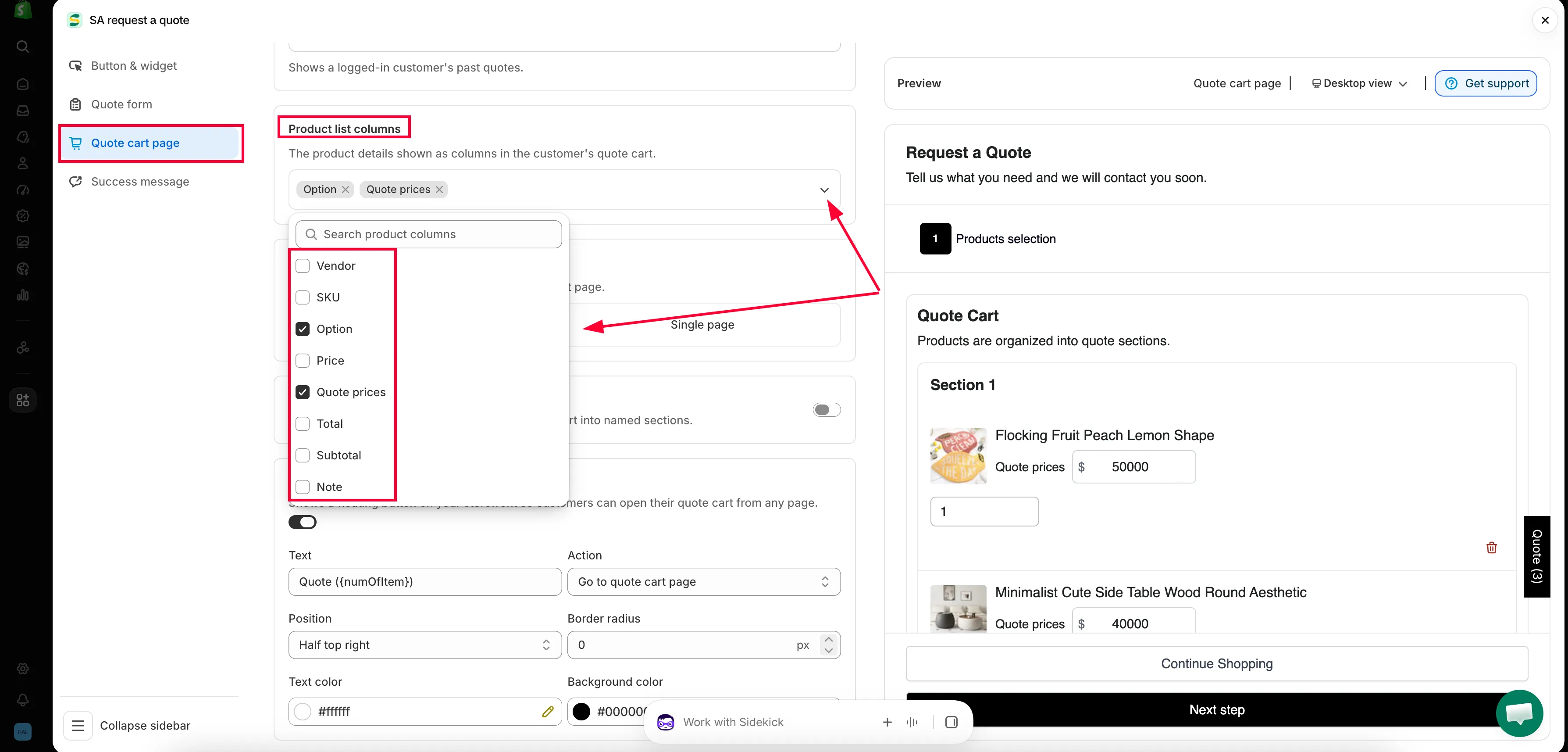
Wählen Sie, welche Shop-Seite der Angebotswarenkorb verwendet.
Layout des Formulars festlegen
Abschnitt betitelt „Layout des Formulars festlegen“Quote form appearance „Controls how the quote form looks on the quote cart page.“ Es gibt zwei Optionen.
| Option | Das sieht die Kundschaft | Am besten für |
|---|---|---|
| Multiple step | Das Formular ist in Schritte unterteilt, die die Person nacheinander durchgeht. | Längere Formulare – Firmendaten, Liefer- und Rechnungsadressen, Zahlungsbedingungen. |
| Single page | Alle Felder auf einem Bildschirm, von oben nach unten. | Kurze Formulare, die sich auf einen Blick erfassen lassen. |
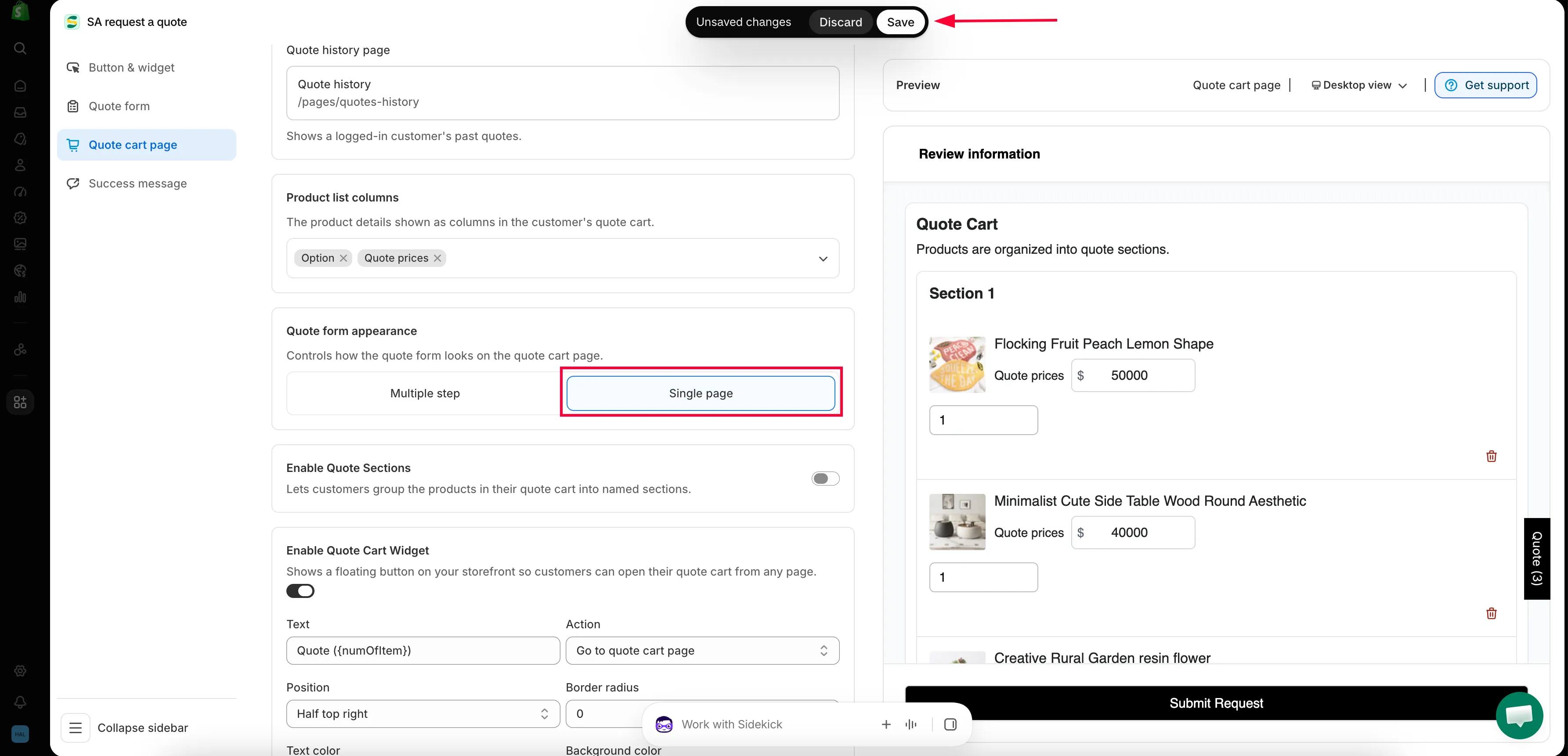
So sieht das mehrstufige Formular aus
Abschnitt betitelt „So sieht das mehrstufige Formular aus“Bei Multiple step öffnet sich die Seite im Onlineshop mit der Überschrift Request a Quote und dem Satz „Tell us what you need and we will contact you soon.“, gefolgt von drei nummerierten Schritten.
-
Products selection
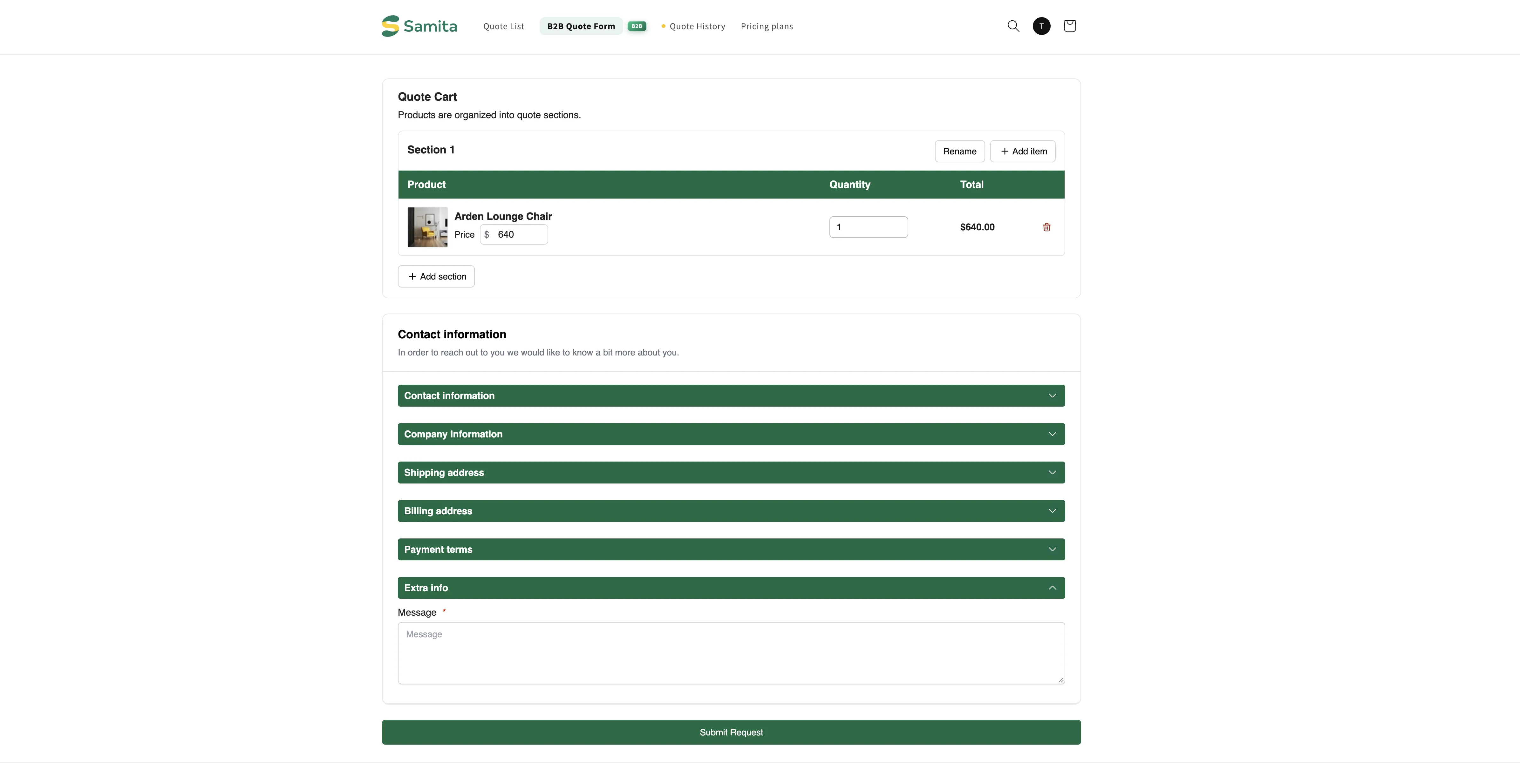
Abschnitt betitelt „Products selection“Quote Cart listet alles auf, was die Kundschaft gesammelt hat, mit den Spalten Product, Quantity, Price und Total. Wenn Enable Quote Sections eingeschaltet ist, beginnt der Warenkorb mit „Products are organized into quote sections.“ und die erste Gruppe heißt Section 1.
Der Schritt endet mit Continue Shopping und Next step.

Schritt 1, Products selection, unter /pages/request-for-quote.
-
Contact information
Abschnitt betitelt „Contact information“Dieser Schritt zeigt die Abschnitte, die Sie im Form builder erstellt haben: Contact information, Company information und Shipping address.
Darüber steht die Aufforderung „Already have an account? Log in to auto-fill your contact and company information.“ mit einem Login-Link.

Schritt 2, Contact information, mit der Anmeldeaufforderung über den Feldern.
-
Review information
Abschnitt betitelt „Review information“Der letzte Schritt ist Review information. Hier prüft die Kundschaft die Produkte und die eingegebenen Angaben, bevor sie die Anfrage sendet.
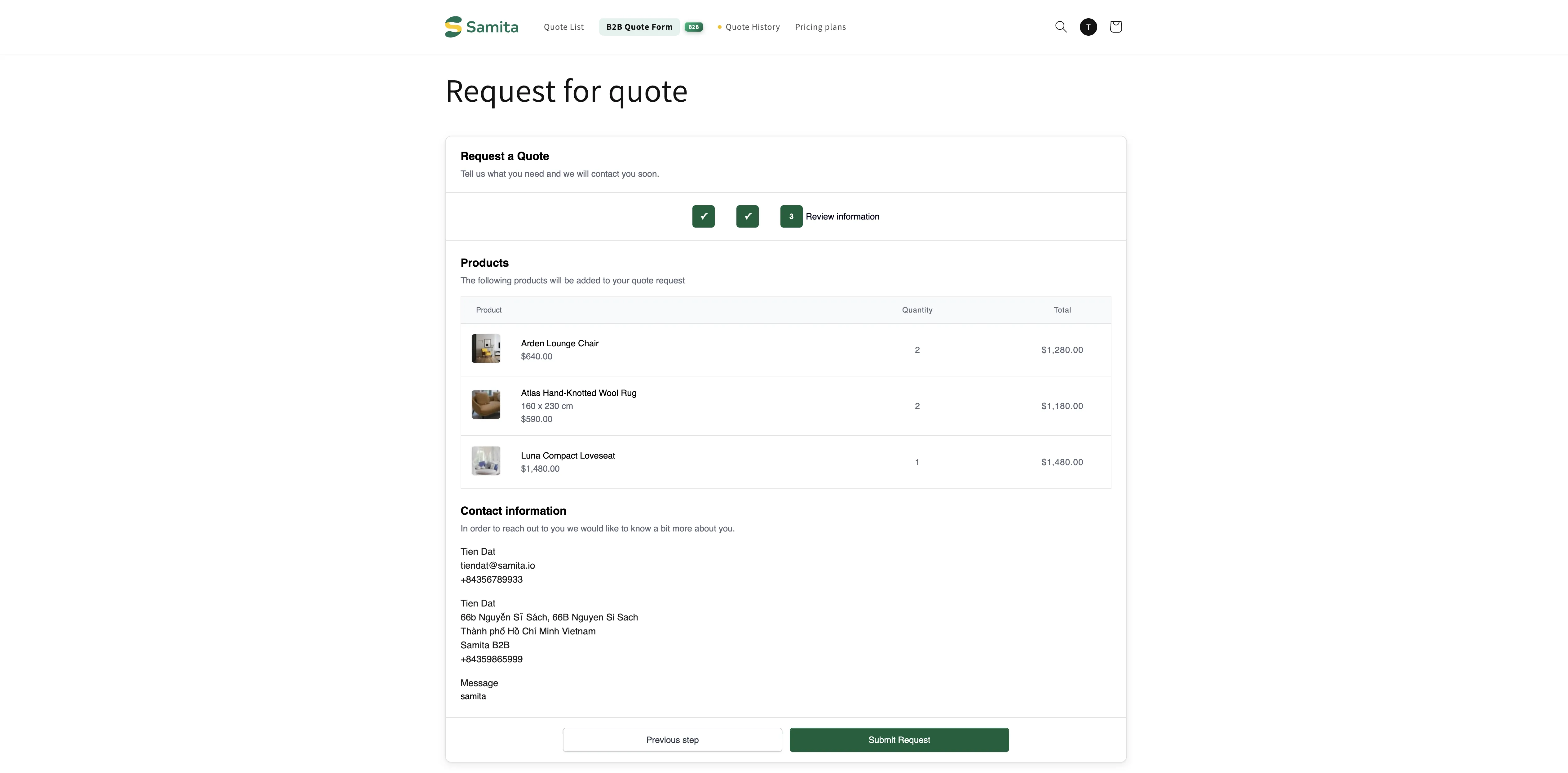
Die Kundschaft prüft die Anfrage, bevor sie gesendet wird.
Das sieht die Kundschaft nach dem Absenden
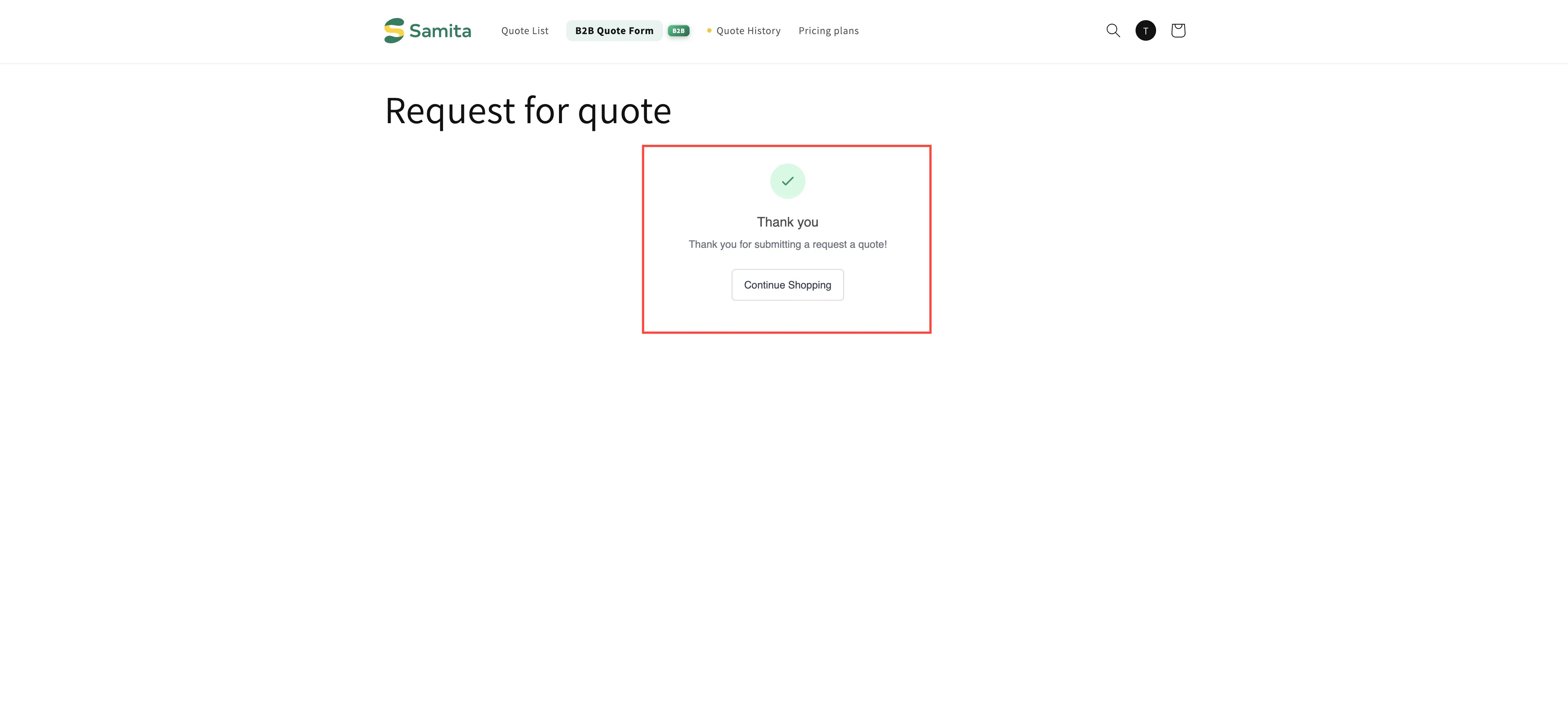
Abschnitt betitelt „Das sieht die Kundschaft nach dem Absenden“Sobald die Anfrage gesendet ist, zeigt die App Ihre Erfolgsmeldung – standardmäßig Thank you, „Thank you for submitting a request a quote!“ und einen Button Continue Shopping.
Dieser Text gehört nicht zu diesem Tab. Er steht im Tab Success message desselben Customize-Editors. Dort finden Sie auch After submit mit Redirect to custom URL, falls Sie Ihre Kundschaft lieber auf eine eigene Seite leiten möchten.
Der Rest des Tabs
Abschnitt betitelt „Der Rest des Tabs“| Einstellung | Was sie bewirkt |
|---|---|
| Enable Quote Sections | „Lets customers group the products in their quote cart into named sections.“ Siehe Gruppe angebotener Produkte |
| Enable Quote Cart Widget | „Shows a floating button on your storefront so customers can open their quote cart from any page.“ Eingerichtet in Weg 2 oben und ausführlich beschrieben unter Schwebendes Angebots-Widget |
Wenn Sie Enable quote sections einschalten, erscheinen weitere Optionen: Default section name und unter Customer options die Optionen Add new sections und Rename sections. Zwei weitere Optionen, Move products between sections und Add note per section, sind mit Coming soon markiert.
So gelangt die Kundschaft auf die Seite
Abschnitt betitelt „So gelangt die Kundschaft auf die Seite“| Weg | Am besten, wenn |
|---|---|
| Click action auf Redirect to quote page gesetzt | Ihre Kundschaft meist ein Produkt auf einmal anfragt und vorher nichts gesammelt werden muss. |
| Click action auf Add product to quote cart gesetzt, dann das schwebende Widget | Ihre Kundschaft beim Stöbern mehrere Produkte sammelt und sie dann gemeinsam prüft. |
Der Primary button des Popups, standardmäßig View Quote | Sie bei jedem hinzugefügten Produkt eine Bestätigung anzeigen. |
| Ein Link in Ihrem Navigationsmenü | Immer sinnvoll als Ergänzung, damit die Kundschaft jederzeit zurückkehren kann. |
Die ersten drei stellen Sie im Tab Button & widget ein – siehe Verhalten nach dem Klick festlegen. Der Menülink ist eine Shopify-Einstellung – siehe Angebotslinks zum Menü hinzufügen.
Nächste Schritte
Abschnitt betitelt „Nächste Schritte“- Seite „Quote history“ – hier findet die Kundschaft bereits gesendete Angebote
- Angebotslinks zum Menü hinzufügen – von Ihrer Navigation auf die Seite verlinken
- Text der Angebotsseite bearbeiten – eigene Formulierungen zur Seite hinzufügen