
Request a Quoteページ
お客様が集めた商品を確認し、依頼を送信する見積もりカートページを設定します。
アプリではこれをQuote cart pageと呼びます。ストアフロントでは「Request for quote」というタイトルのページで、/pages/request-for-quoteにあり、アプリでは次のように説明されています。“Shows the quote form and the customer’s quote cart.”
依頼が実際に送信されるのはこのページです。お客様は追加した商品をすべて確認して調整し、フォームに入力して送信します。
ページの設定を見つける
Section titled “ページの設定を見つける”-
Customizeエディタを開く
Section titled “Customizeエディタを開く”Quote settingsに移動します。Request a QuoteページでCustomizeをクリックします。
-
Quote cart pageタブを開く
Section titled “Quote cart pageタブを開く”エディタにはButton & widget、Quote form、Quote cart page、Success messageの4つのタブがあります。このページの内容はすべてQuote cart pageタブにあります。
-
Pagesセクションを正しいページに設定する
Section titled “Pagesセクションを正しいページに設定する”これは読むだけでなく、確認が必要な設定です。Pagesには2つのページ選択項目があります。Quote cart page(“Shows the quote form and the customer’s quote cart.”)とQuote history page(“Shows a logged-in customer’s past quotes.”)です。
Quote cart pageをクリックします。パネルが開き、Search by page title or URLボックスと、ストアのページのSelect pageリストが表示されます。各ページにはタイトル、パス、PublishedまたはDraftのバッジが表示されます。Request for quote(
/pages/request-for-quote)を選択します。検索結果がない場合は、リストの代わりにCreate page automaticallyが表示されます。
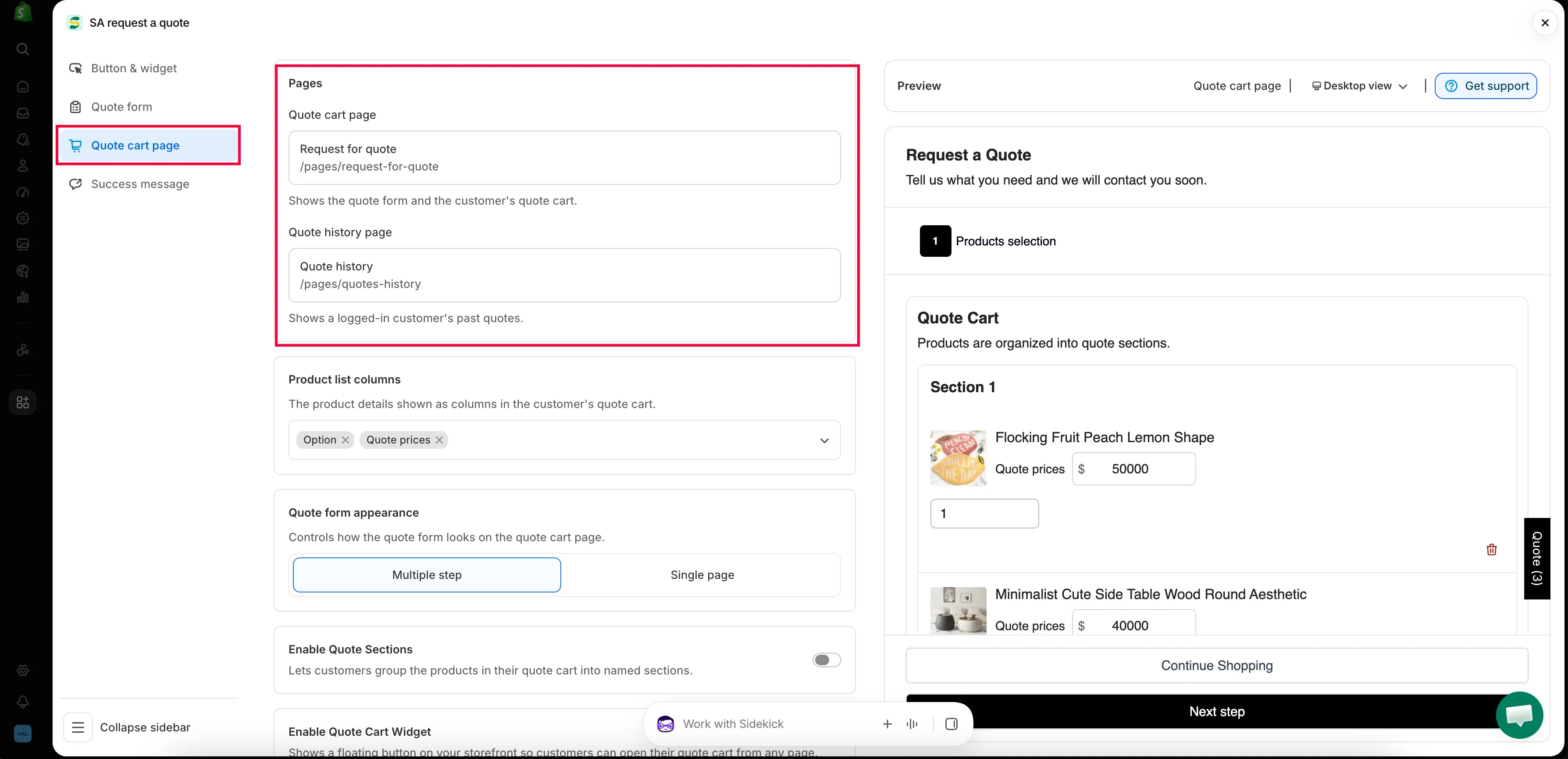
見積もりカートページは、このタブで設定します。
-
エディタでの変更は、保存するまで反映されません。何か変更すると、すぐに上部に保存バーが表示されます。そこでSaveをクリックします。
未保存の変更がある状態で離れようとすると、アプリは「Discard all unsaved changes」と表示し、“If you discard changes, you’ll delete any edits you made since you last saved.“と警告します。編集内容を本当に破棄する場合を除き、Continue editingを選択して保存してください。
お客様をこのページに誘導する
Section titled “お客様をこのページに誘導する”ページを設定しただけでは、誰もそのページに移動しません。設定する経路は2つあり、どちらもSaveで完了し、ストアフロントで確認します。
経路1:見積もりボタンから直接移動させる
Section titled “経路1:見積もりボタンから直接移動させる”-
Button & widgetタブを開く
Section titled “Button & widgetタブを開く”CustomizeでButton & widgetタブをクリックします。
-
Click actionをRedirect to quote pageに設定する
Section titled “Click actionをRedirect to quote pageに設定する”Click actionの見出しの下でRedirect to quote pageを選択します。アプリ自身の説明は「Go directly to quote cart page」です。他の2つの選択肢では、お客様は現在のページにとどまります。Open quote form popupとAdd product to quote cartです。
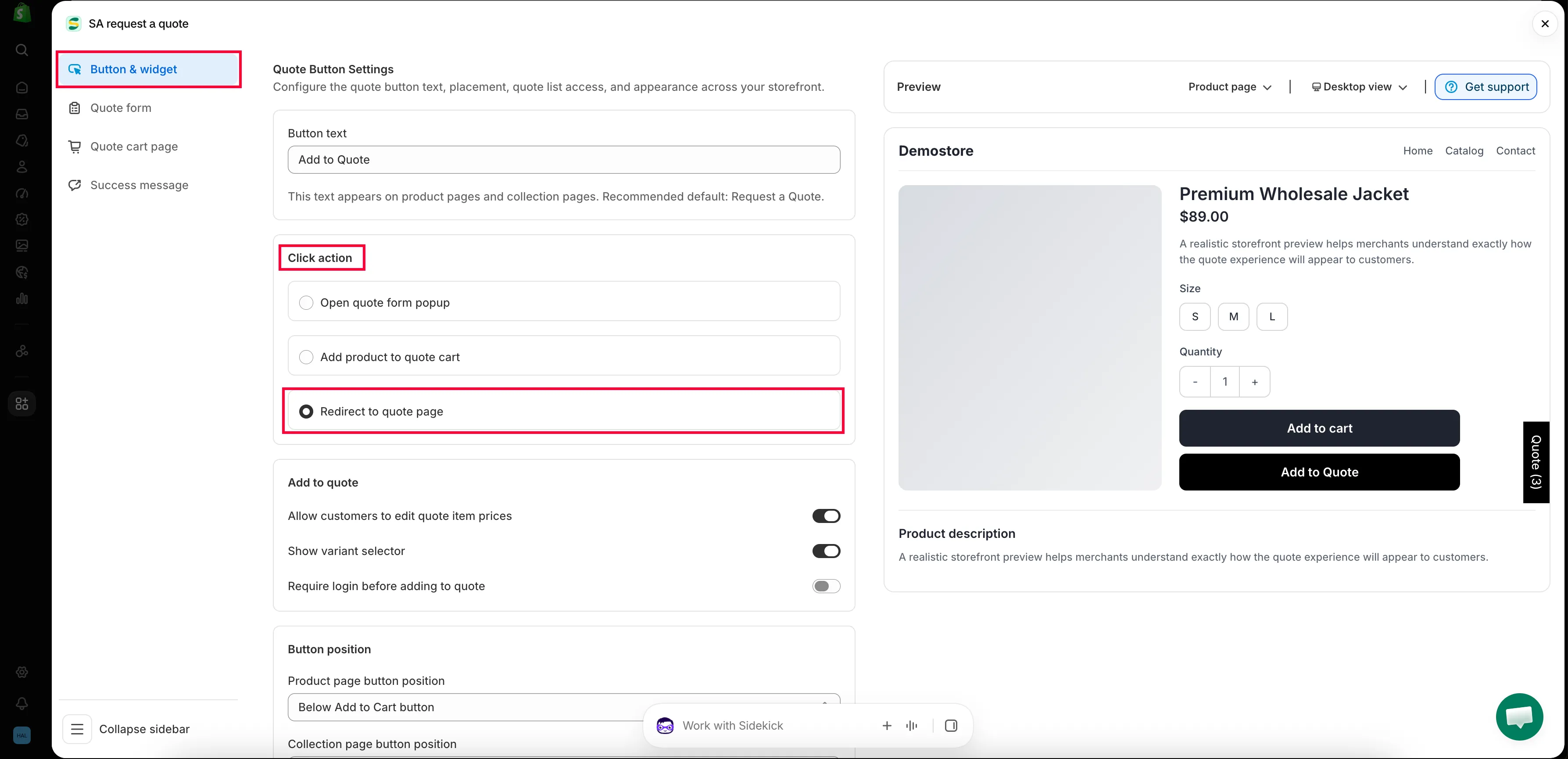
-
移動先のページを確認する
Section titled “移動先のページを確認する”Quote cart pageタブに戻り、前述のとおりPages > Quote cart pageがRequest for quoteを指していることを確認します。リダイレクトとページ設定は、2か所にまたがる1つの作業です。どちらか一方だけ設定すると、ボタンはお客様を役に立たない場所に送ってしまいます。
-
保存し、お客様として試す
Section titled “保存し、お客様として試す”Saveをクリックします。次に、ストアフロントの商品ページを開き、見積もりボタンをクリックします。その商品がすでに見積もりカートに入った状態で、
/pages/request-for-quoteに移動するはずです。
経路2:フローティングウィジェットから開けるようにする
Section titled “経路2:フローティングウィジェットから開けるようにする”-
Enable Quote Cart Widgetを開く
Section titled “Enable Quote Cart Widgetを開く”Quote cart pageタブでEnable Quote Cart Widgetまでスクロールします。“Shows a floating button on your storefront so customers can open their quote cart from any page.”
-
ウィジェットをオンにする
Section titled “ウィジェットをオンにする”Enable quote cart widgetをオンにします。その他の設定は、オンにした後にのみ表示されます。
-
Actionを見積もりカートページに設定する
Section titled “Actionを見積もりカートページに設定する”Actionは、クリックしたときの動作を決めます。Go to quote cart pageを選択します。アプリのバージョンによっては、同じ選択肢がGo to quote pageと表示されます。もう1つのOpen quote popupは、見積もりをポップアップで開き、お客様をこのページには移動させません。その動作が必要な場合にのみ選択してください。
見落とされやすい設定です。ウィジェットをオンにしてもOpen quote popupのままだと、見積もりページへのリンクが壊れているように見えます。
-
文言と見た目を設定する
Section titled “文言と見た目を設定する”Textは、ウィジェット自体のラベルです。Positionで配置を決めます。Bottom right、Half bottom right、Half top right、Bottom left、Half bottom left、Half top leftから選べます。Border radius、Text color、Background colorでスタイルを仕上げます。ポップアップの動作を選んだ場合は、Quote popup primary colorが適用されます。
-
保存し、お客様として試す
Section titled “保存し、お客様として試す”Saveをクリックします。ストアフロントの任意のページを開くと、フローティングウィジェットが表示されるはずです。デフォルトでは、**Quote (n)**と、含まれる商品数が表示されます。クリックすると、見積もりカートページに直接移動します。
お客様に表示する商品の詳細を選ぶ
Section titled “お客様に表示する商品の詳細を選ぶ”Product list columnsは、“The product details shown as columns in the customer’s quote cart.“を制御します。クリックするとピッカーが開き、Search product columnsボックスと、Choose Product list columnsの下に列の一覧が表示されます。選んだ列はチップとして追加され、あとから削除することもできます。
選べる列は、Vendor、SKU、Option、Price、Quote prices、Total、Subtotal、Noteです。この設定を一度も変更していない場合は、OptionとPriceが使われています。
| 列 | 表示する場面 |
|---|---|
| Vendor | 複数のブランドを再販していて、買い手がブランド別に注文する場合。 |
| SKU | 買い手がコードで注文する場合。取引先や卸売のお客様は通常これに該当します。 |
| Option | 商品にバリエーションがあり、お客様が選んだものを確認する必要がある場合。 |
| Price | 定価を公開していて、依頼を作成している間にお客様に見てもらいたい場合。 |
| Quote prices | お客様が希望価格を提示できるようにしている場合。お客様に価格を提案してもらうを参照してください。 |
| Total | お客様が数量単位で注文し、明細ごとの合計が依頼の規模を判断する助けになる場合。 |
| Subtotal | 明細ごとではなく、依頼全体の金額を表示したい場合。 |
| Note | お客様が個々の明細について、仕上げ、期限、代替品などを伝える必要がある場合。 |
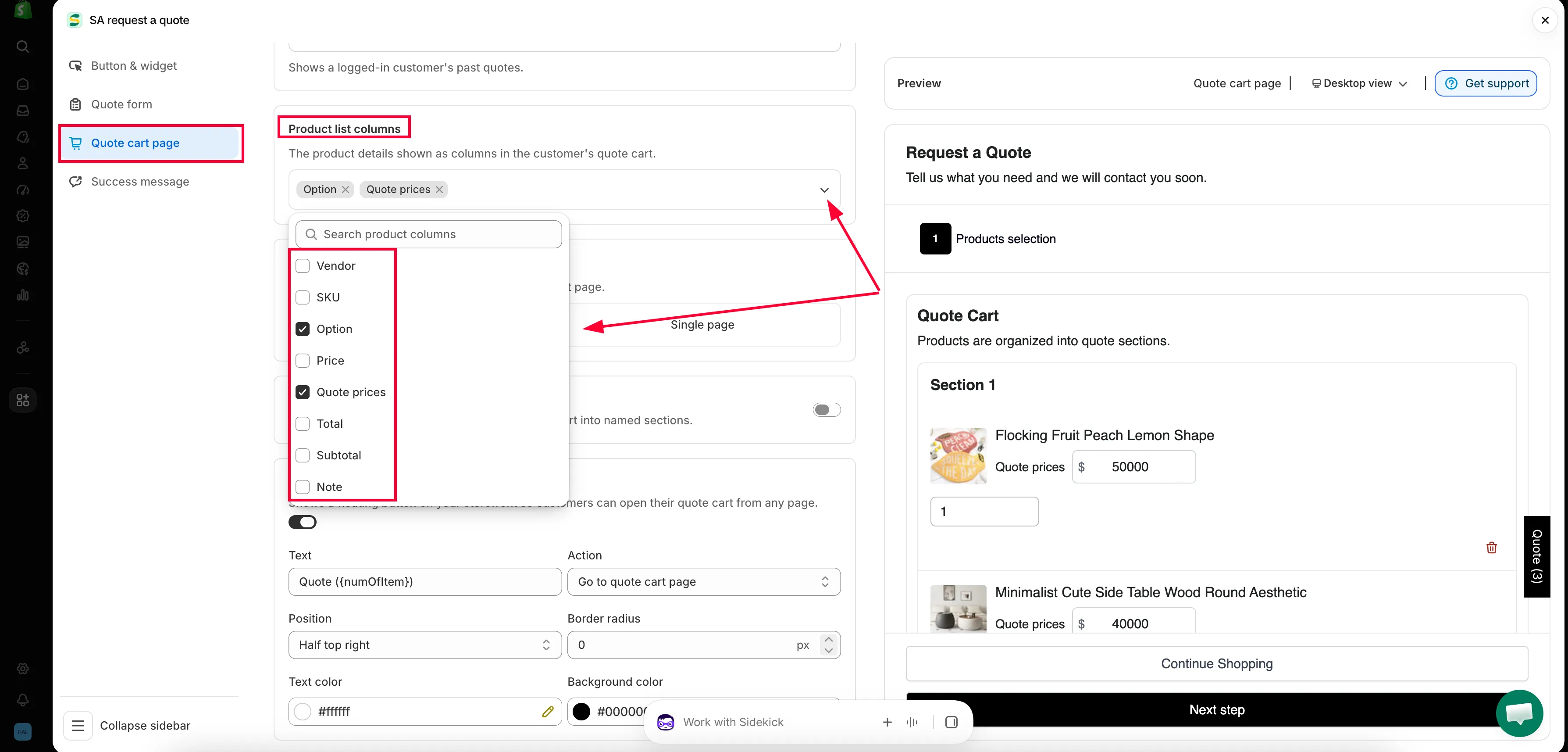
見積もりカートが使用するストアフロントのページを選択します。
フォームのレイアウトを選ぶ
Section titled “フォームのレイアウトを選ぶ”Quote form appearanceは、“Controls how the quote form looks on the quote cart page.“を制御します。選択肢は2つあります。
| オプション | お客様に表示される内容 | 適した場面 |
|---|---|---|
| Multiple step | フォームがステップに分割され、お客様は1つずつ進みます。 | 会社情報、配送先・請求先住所、支払い条件など、項目の多いフォーム。 |
| Single page | すべてのフィールドが1画面に上から下へ表示されます。 | お客様が全体をひと目で確認できる短いフォーム。 |
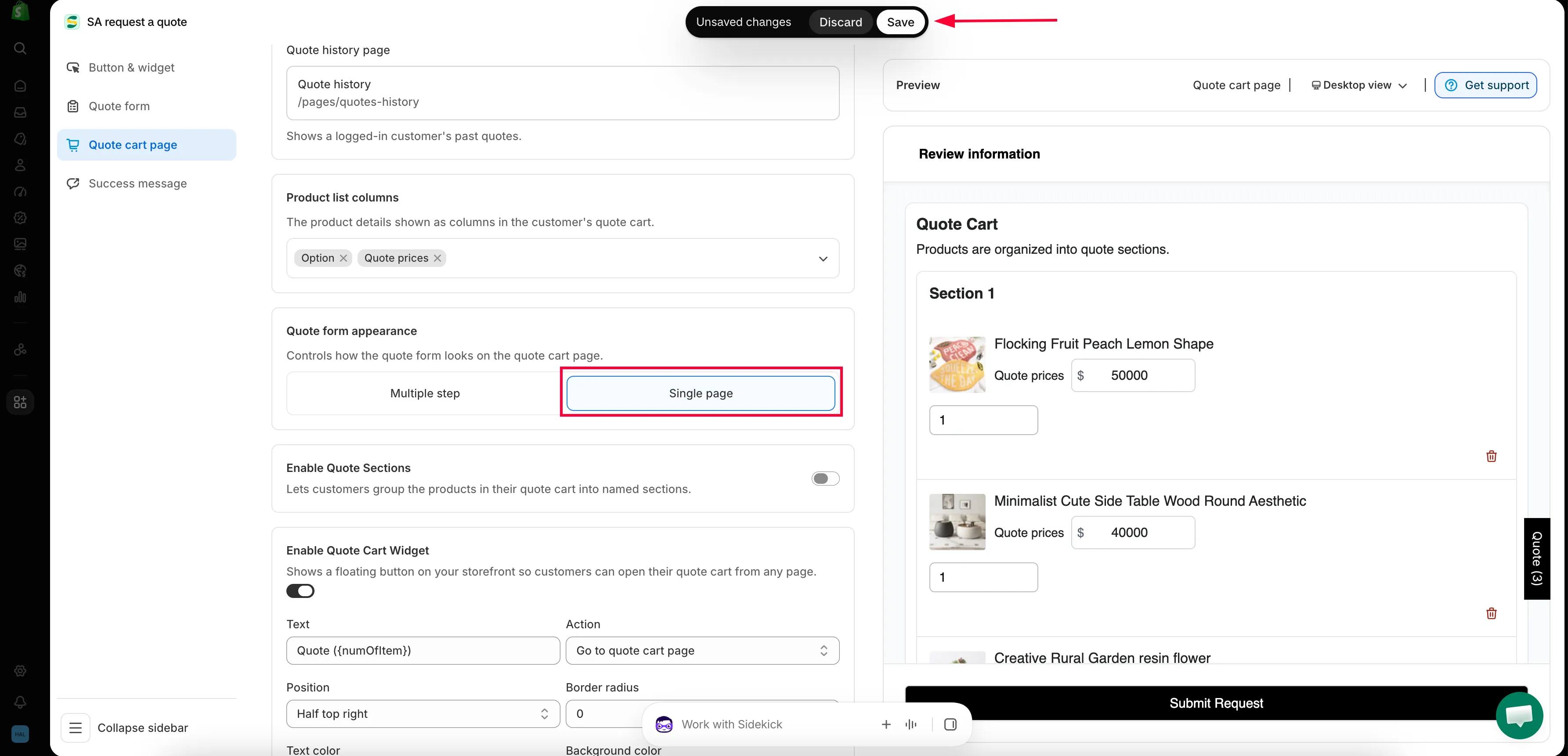
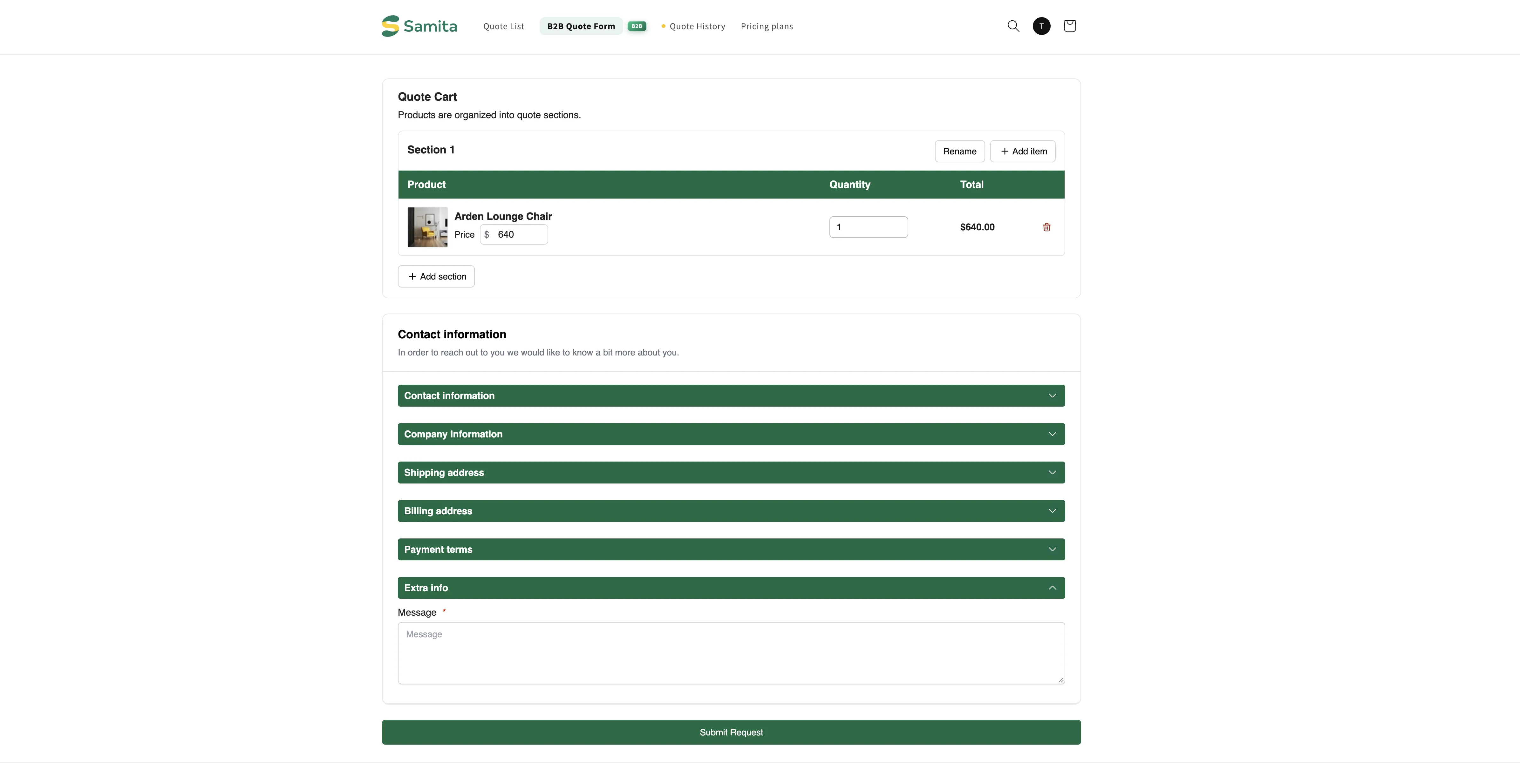
Multiple stepフォームの表示
Section titled “Multiple stepフォームの表示”Multiple stepを選択すると、ストアフロントのページはRequest a Quoteという見出しと「Tell us what you need and we will contact you soon.」という一文で始まり、その後に番号付きの3つのステップが続きます。
-
Products selection
Section titled “Products selection”Quote Cartには、お客様が集めた商品がすべて、Product、Quantity、Price、Totalの列とともに一覧表示されます。Enable Quote Sectionsをオンにしている場合、カートの冒頭に“Products are organized into quote sections.“と表示され、最初のグループにはSection 1という名前が付きます。
このステップの最後には、Continue ShoppingとNext stepがあります。

/pages/request-for-quoteのステップ1、Products selection。
-
Contact information
Section titled “Contact information”このステップでは、Form builderで作成したセクション(Contact information、Company information、Shipping address)が表示されます。
その上には、“Already have an account? Log in to auto-fill your contact and company information.“というメッセージと、Loginリンクがあります。

ステップ2、Contact information。フィールドの上にログインを促すメッセージがあります。
-
Review information
Section titled “Review information”最後のステップはReview informationで、お客様は依頼を送信する前に、商品と入力した内容を確認します。
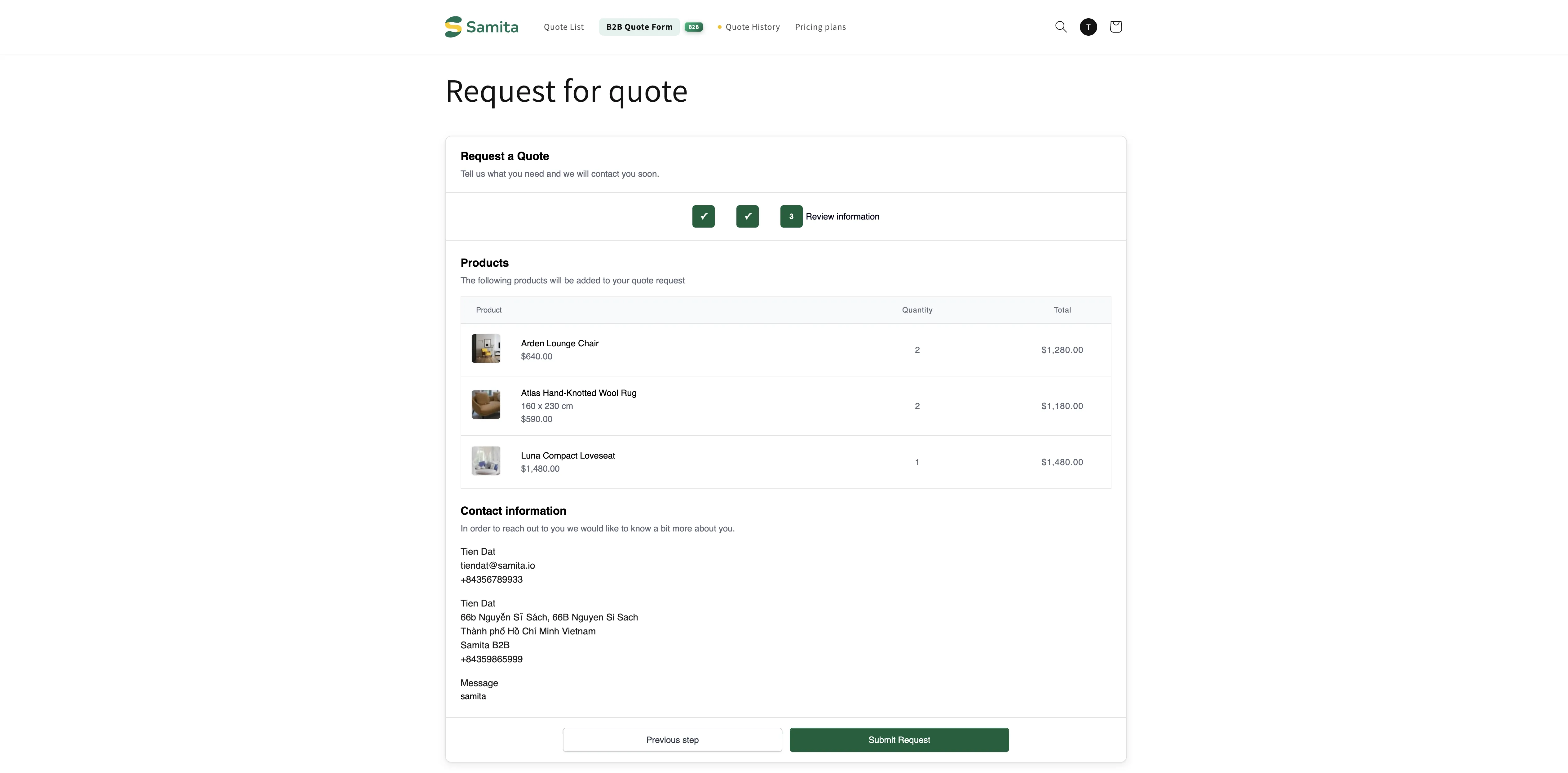
お客様は、送信前に依頼内容を確認します。
送信後にお客様に表示される内容
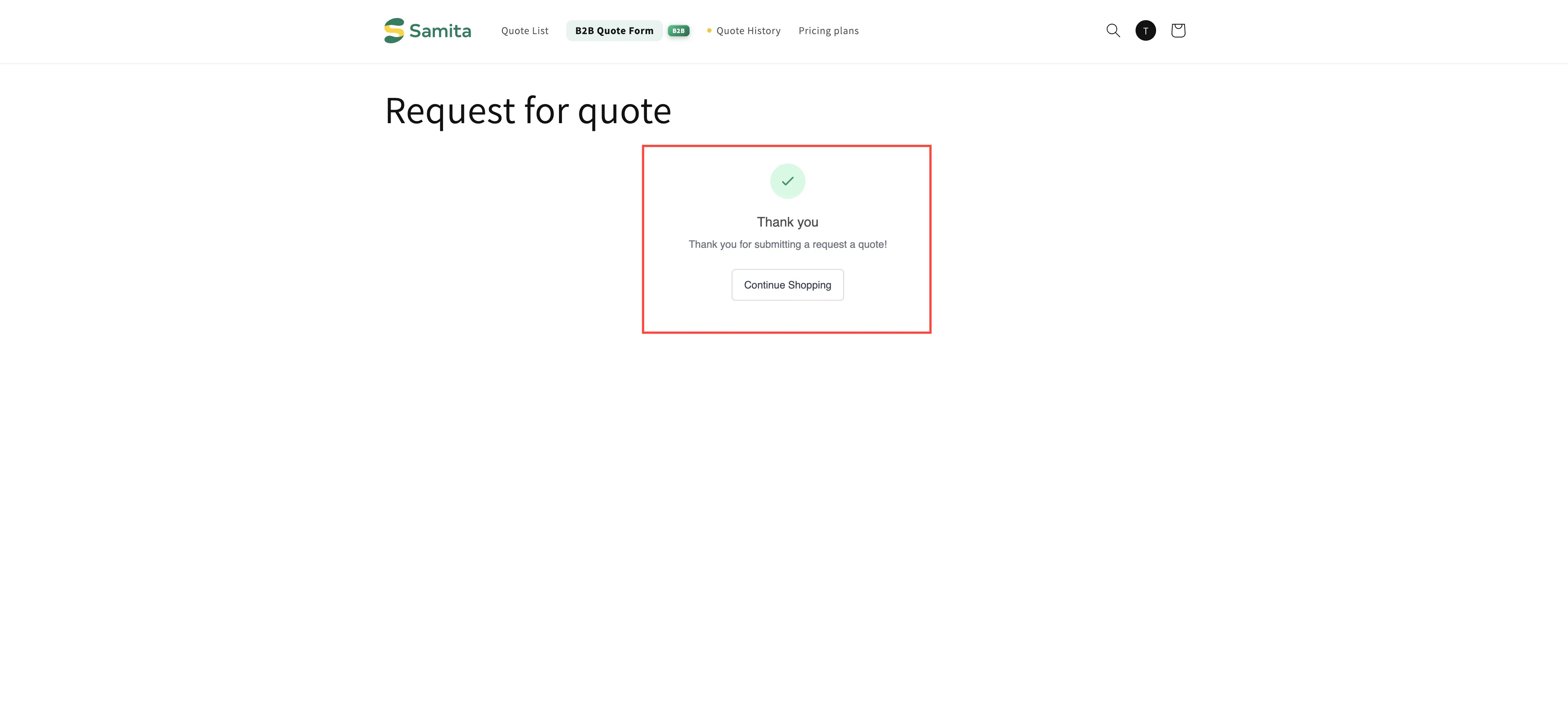
Section titled “送信後にお客様に表示される内容”依頼が送信されると、アプリが設定した成功メッセージを表示します。デフォルトではThank you、「Thank you for submitting a request a quote!」とContinue Shoppingボタンです。
この文言は、このタブにはありません。同じCustomizeエディタのSuccess messageタブにあり、お客様を独自のページに移動させたい場合のために、After submitとRedirect to custom URLもあります。
タブのその他の設定
Section titled “タブのその他の設定”| 設定 | 内容 |
|---|---|
| Enable Quote Sections | "Lets customers group the products in their quote cart into named sections." 見積もり商品グループを参照してください |
| Enable Quote Cart Widget | "Shows a floating button on your storefront so customers can open their quote cart from any page." 上記の経路2で設定し、フローティング見積もりウィジェットで詳しく説明しています |
Enable quote sectionsをオンにすると、Default section nameと、Customer optionsの下のAdd new sections、Rename sectionsといった設定が追加で表示されます。さらに2つのオプション、Move products between sectionsとAdd note per sectionにはComing soonと表示されています。
お客様がページにたどり着く方法
Section titled “お客様がページにたどり着く方法”| 経路 | 適した場面 |
|---|---|
| Click actionをRedirect to quote pageに設定 | お客様が通常1つの商品ずつ見積もりを依頼するため、先に集める必要がない場合。 |
| Click actionをAdd product to quote cartに設定し、その後フローティングウィジェットを使用 | お客様が閲覧しながら複数の商品を集め、まとめて確認する場合。 |
ポップアップのPrimary button(デフォルトはView Quote) | 商品が追加されるたびに確認を表示する場合。 |
| ナビゲーションメニューのリンク | お客様がいつでも戻れるように、併せて追加しておくと便利です。 |
最初の3つはButton & widgetタブで設定します。クリック後の動作を設定するを参照してください。メニューリンクはShopifyの設定です。メニューに見積もりリンクを追加するを参照してください。
次のステップ
Section titled “次のステップ”- 見積もり履歴ページ — お客様が送信済みの見積もりを確認する場所
- メニューに見積もりリンクを追加する — ナビゲーションからページにリンクします
- 見積もりページのテキストを編集する — ページに独自の文言を追加します