
Página Request a Quote
Configura la página del carrito de cotización, donde la clientela revisa los productos que ha reunido y te envía su solicitud.
La aplicación la llama Quote cart page. En tu tienda online es la página titulada “Request for quote” en /pages/request-for-quote, y la aplicación la describe así: “Shows the quote form and the customer’s quote cart.”
Es el lugar desde el que realmente se envía una solicitud. La clientela ve todo lo que ha añadido, lo ajusta, rellena tu formulario y lo envía.
Encuentra los ajustes de la página
Sección titulada «Encuentra los ajustes de la página»-
Abre el editor Customize
Sección titulada «Abre el editor Customize»Ve a Quote settings. En la página Request a Quote, haz clic en Customize.
-
Abre la pestaña Quote cart page
Sección titulada «Abre la pestaña Quote cart page»El editor tiene cuatro pestañas: Button & widget, Quote form, Quote cart page y Success message. Todo lo de esta página está en la pestaña Quote cart page.
-
Haz que la sección Pages apunte a la página correcta
Sección titulada «Haz que la sección Pages apunte a la página correcta»Es un ajuste que debes comprobar, no solo leer. Pages contiene dos selectores de página: Quote cart page (“Shows the quote form and the customer’s quote cart.”) y Quote history page (“Shows a logged-in customer’s past quotes.”).
Haz clic en Quote cart page. Se abre un panel con un cuadro Search by page title or URL y una lista Select page con las páginas de tu tienda, cada una con su título, su ruta y una insignia Published o Draft. Elige Request for quote,
/pages/request-for-quote.Si la búsqueda no encuentra nada, el panel ofrece Create page automatically en lugar de la lista.
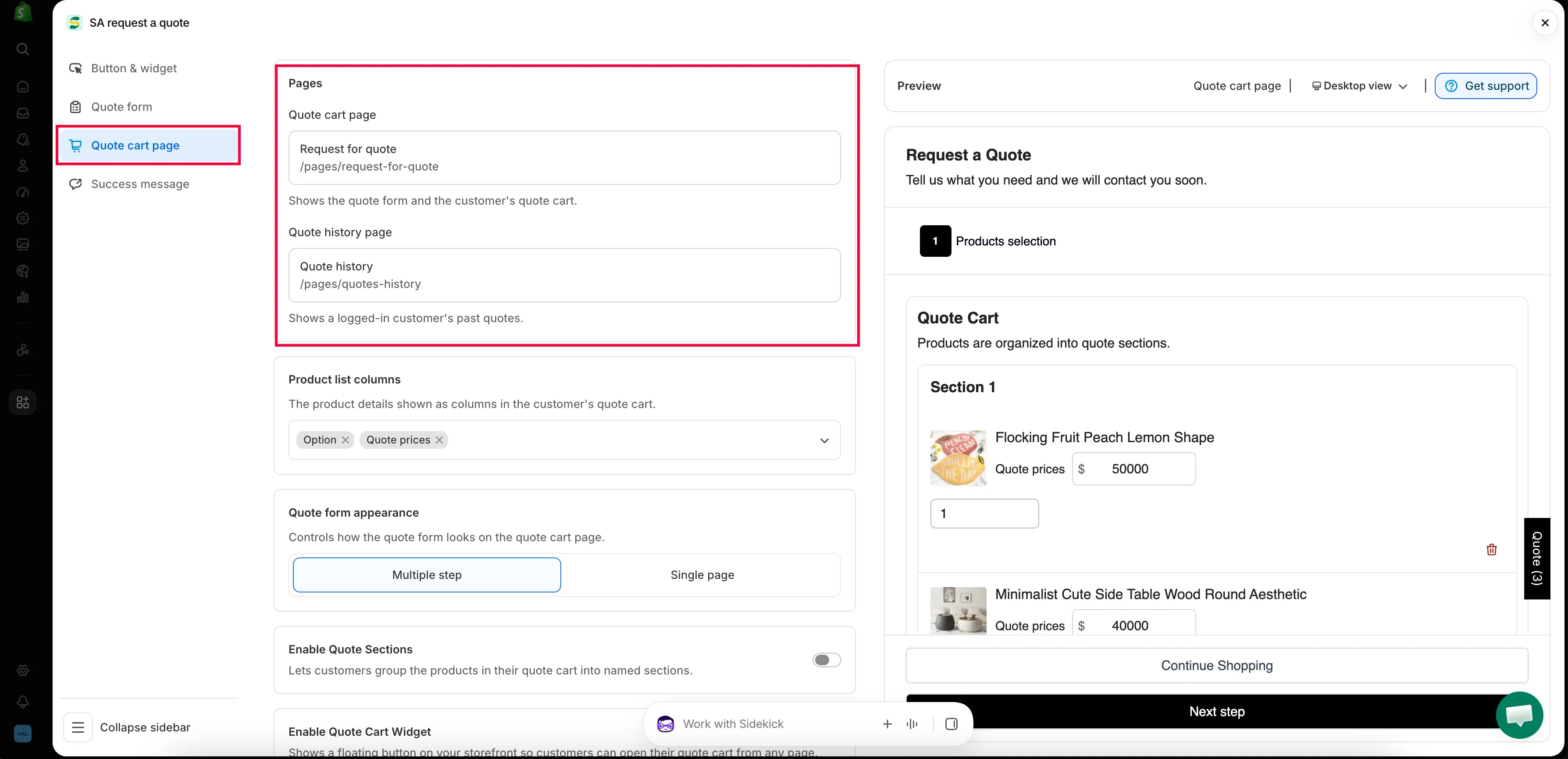
La página del carrito de cotización se configura en esta pestaña.
-
Nada de lo que cambies en el editor se publica hasta que guardes. La barra de guardado aparece en la parte superior en cuanto cambias algo: haz clic en Save.
Si intentas salir con cambios sin guardar, la aplicación pregunta “Discard all unsaved changes” y avisa de que “If you discard changes, you’ll delete any edits you made since you last saved.” Elige Continue editing y guarda, salvo que de verdad quieras descartar los cambios.
Lleva a la clientela a esta página
Sección titulada «Lleva a la clientela a esta página»Configurar la página no lleva a nadie a ella. Hay dos rutas que configurar, y cada una termina con un Save y se comprueba en tu tienda online.
Ruta 1: enviar a la clientela directamente desde el botón de cotización
Sección titulada «Ruta 1: enviar a la clientela directamente desde el botón de cotización»-
Abre la pestaña Button & widget
Sección titulada «Abre la pestaña Button & widget»En Customize, haz clic en la pestaña Button & widget.
-
Configura Click action como Redirect to quote page
Sección titulada «Configura Click action como Redirect to quote page»En el encabezado Click action, elige Redirect to quote page; la propia nota de la aplicación dice “Go directly to quote cart page”. Las otras dos opciones mantienen a la persona donde está: Open quote form popup y Add product to quote cart.
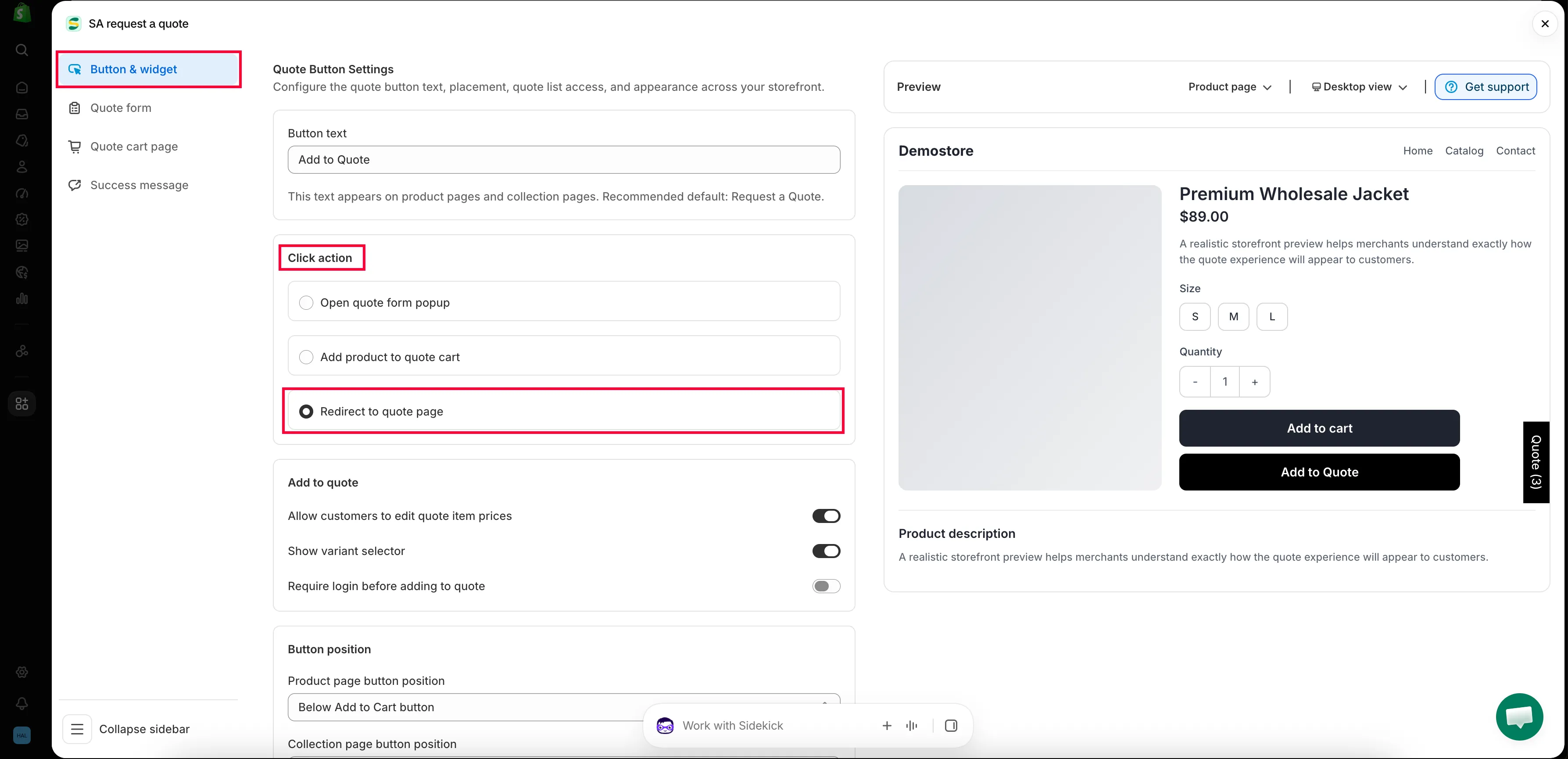
-
Confirma la página de destino
Sección titulada «Confirma la página de destino»Vuelve a la pestaña Quote cart page y asegúrate de que Pages > Quote cart page apunta a Request for quote, como se explicó antes. La redirección y el ajuste de la página son una sola tarea en dos sitios: si configuras uno sin el otro, el botón no lleva a la clientela a ningún sitio útil.
-
Guarda y pruébalo como cliente
Sección titulada «Guarda y pruébalo como cliente»Haz clic en Save. Luego abre una página de producto en tu tienda online y haz clic en tu botón de cotización. Debería llevarte a
/pages/request-for-quotecon ese producto ya en el carrito de cotización.
Ruta 2: permitir que la abran desde el widget flotante
Sección titulada «Ruta 2: permitir que la abran desde el widget flotante»-
Abre Enable Quote Cart Widget
Sección titulada «Abre Enable Quote Cart Widget»En la pestaña Quote cart page, desplázate hasta Enable Quote Cart Widget: “Shows a floating button on your storefront so customers can open their quote cart from any page.”
-
Activa el widget
Sección titulada «Activa el widget»Activa Enable quote cart widget. El resto de sus ajustes solo aparecen cuando está activado.
-
Configura Action para que lleve a la página del carrito de cotización
Sección titulada «Configura Action para que lleve a la página del carrito de cotización»Action decide qué ocurre al hacer clic. Elige Go to quote cart page; algunas versiones de la aplicación llaman a la misma opción Go to quote page. La alternativa, Open quote popup, abre la cotización en una ventana emergente y nunca lleva a la persona a esta página, así que elígela solo si es lo que quieres.
Es el ajuste que más se pasa por alto. Un widget activado pero dejado en Open quote popup parece un enlace roto a la página de cotización.
-
Configura su texto y su aspecto
Sección titulada «Configura su texto y su aspecto»Text es la etiqueta del propio widget. Position lo coloca: Bottom right, Half bottom right, Half top right, Bottom left, Half bottom left o Half top left. Border radius, Text color y Background color completan el estilo, y Quote popup primary color se aplica si elegiste la acción de la ventana emergente.
-
Guarda y pruébalo como cliente
Sección titulada «Guarda y pruébalo como cliente»Haz clic en Save. Abre cualquier página de tu tienda online: el widget flotante debería estar ahí y, por defecto, mostrar Quote (n) con el número de artículos que contiene. Al hacer clic en él, debería llevarte directamente a la página del carrito de cotización.
Elige qué detalles de producto ve la clientela
Sección titulada «Elige qué detalles de producto ve la clientela»Product list columns controla “The product details shown as columns in the customer’s quote cart.” Haz clic para abrir el selector, que tiene un cuadro Search product columns y la lista de columnas en Choose Product list columns. Cada columna que eliges se añade como una etiqueta que puedes quitar de nuevo.
La lista completa es Vendor, SKU, Option, Price, Quote prices, Total, Subtotal y Note. Si nunca has tocado este ajuste, las que se usan son Option y Price.
| Columna | Muéstrala cuando |
|---|---|
| Vendor | Revendes varias marcas y quienes compran piden por marca. |
| SKU | Quienes compran piden por código; la clientela profesional y mayorista suele hacerlo. |
| Option | Tus productos tienen variantes y la clientela necesita ver cuál ha elegido. |
| Price | Publicas precios de lista y quieres que la clientela los vea mientras prepara una solicitud. |
| Quote prices | Permites que la clientela indique el precio que espera. Consulta Permitir que la clientela proponga un precio. |
| Total | La clientela pide en cantidad y un total por línea acumulado le ayuda a calcular el tamaño de la solicitud. |
| Subtotal | Quieres una cifra para toda la solicitud, no solo por línea. |
| Note | La clientela necesita decir algo sobre una línea concreta: un acabado, una fecha límite, una sustitución. |
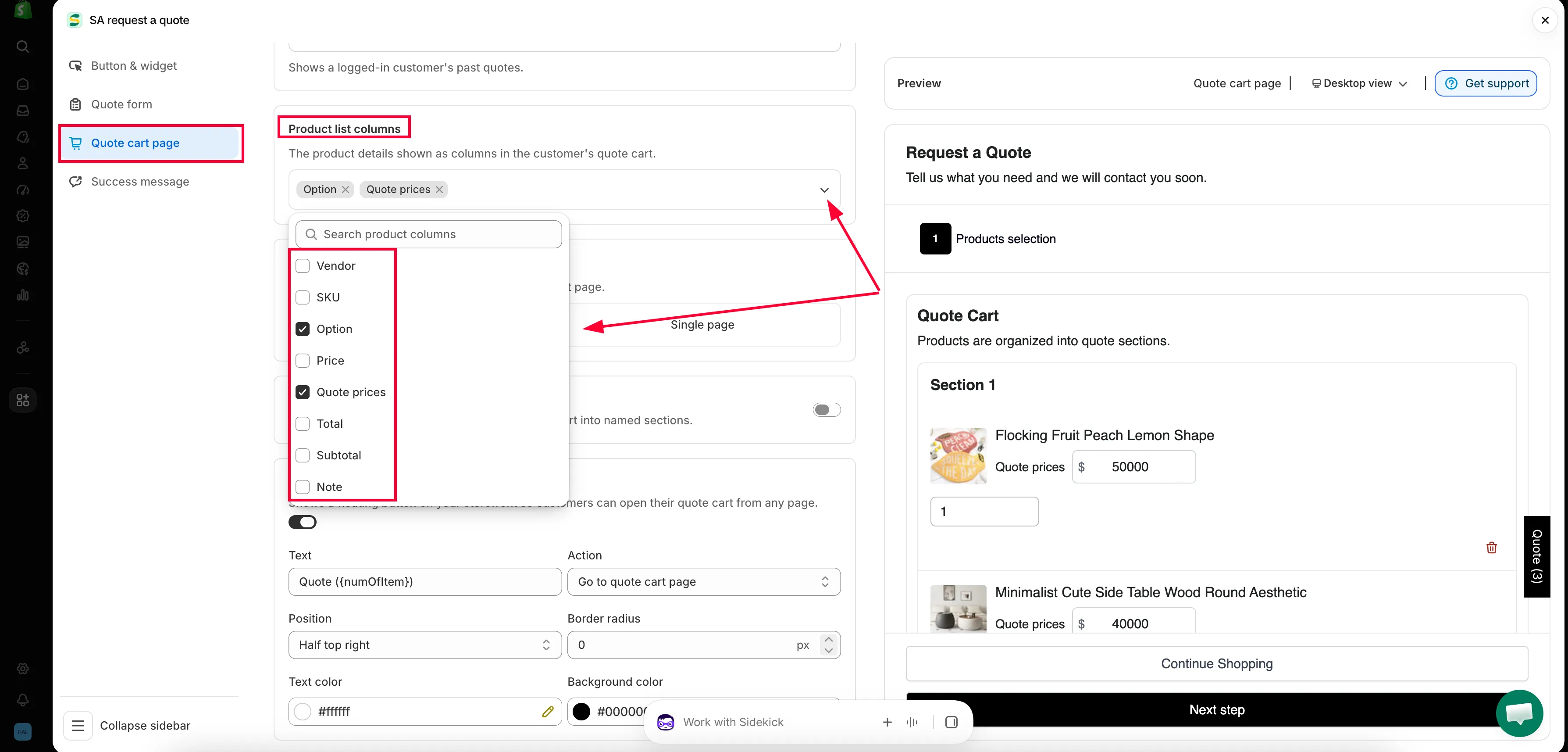
Elige qué página de la tienda online usa el carrito de cotización.
Elige cómo se organiza el formulario
Sección titulada «Elige cómo se organiza el formulario»Quote form appearance “Controls how the quote form looks on the quote cart page.” Hay dos opciones.
| Opción | Lo que ve la persona | Ideal para |
|---|---|---|
| Multiple step | El formulario se divide en pasos que la persona recorre de uno en uno. | Formularios largos: datos de la empresa, direcciones de envío y de facturación, condiciones de pago. |
| Single page | Todos los campos en una sola pantalla, de arriba abajo. | Formularios cortos que se ven completos de un vistazo. |
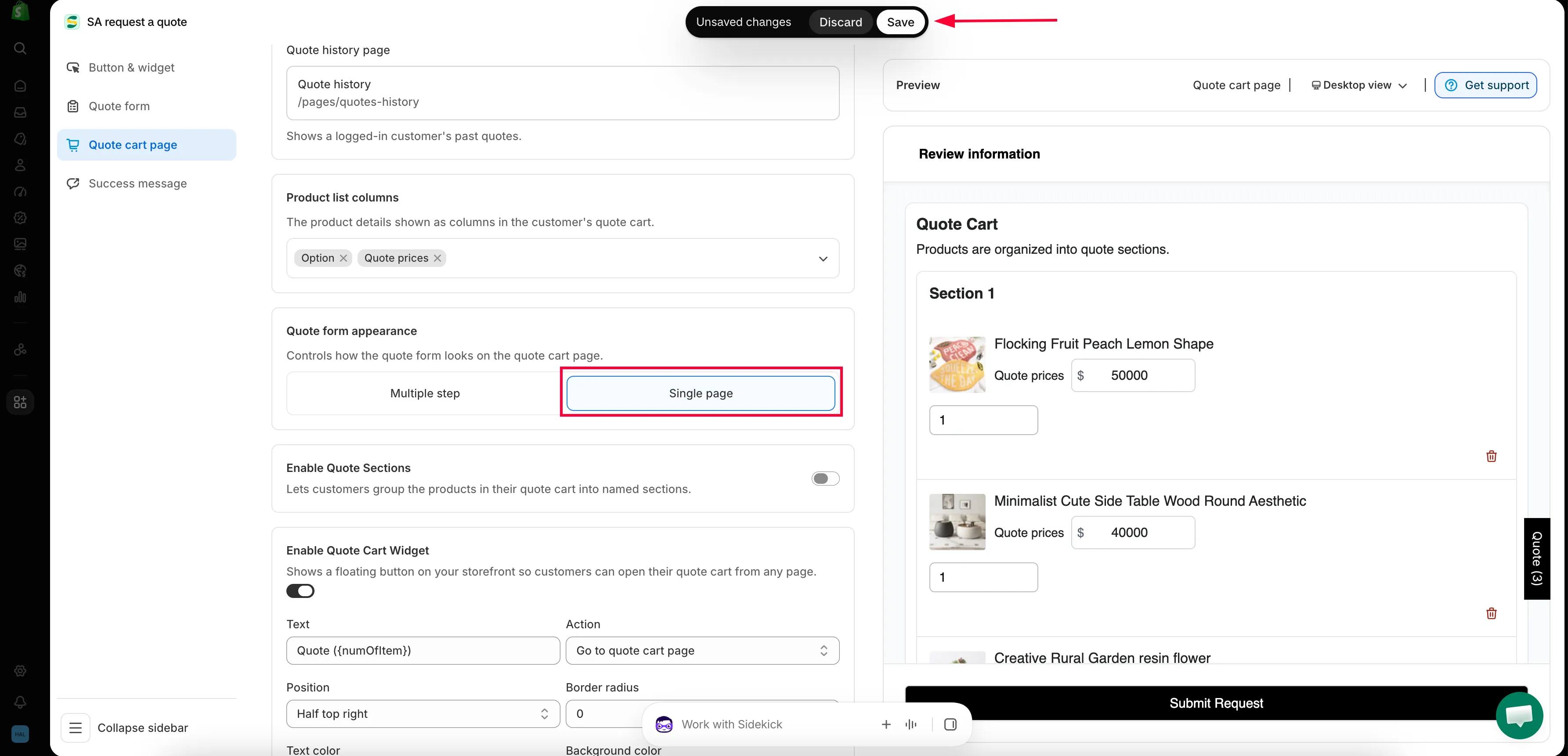
Cómo se ve el formulario Multiple step
Sección titulada «Cómo se ve el formulario Multiple step»Con Multiple step seleccionado, la página de la tienda online se abre con el encabezado Request a Quote y la línea “Tell us what you need and we will contact you soon.”, seguidos de tres pasos numerados.
-
Products selection
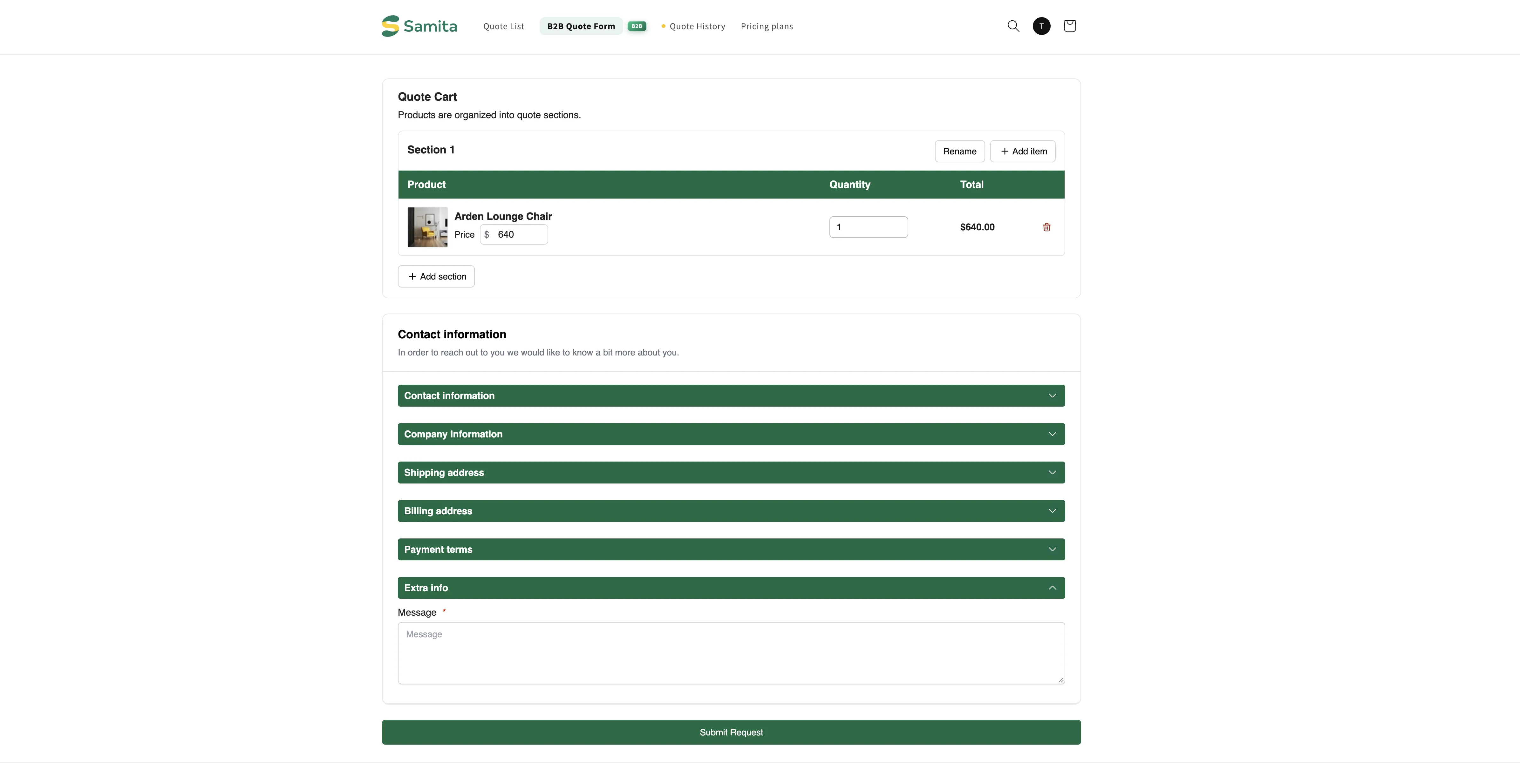
Sección titulada «Products selection»Quote Cart muestra todo lo que la clientela ha reunido, con las columnas Product, Quantity, Price y Total. Con Enable Quote Sections activado, el carrito se presenta con “Products are organized into quote sections.” y el primer grupo se llama Section 1.
El paso termina con Continue Shopping y Next step.

Paso 1, Products selection, en /pages/request-for-quote.
-
Contact information
Sección titulada «Contact information»Este paso muestra las secciones que creaste en Form builder: Contact information, Company information y Shipping address.
Encima aparece el mensaje “Already have an account? Log in to auto-fill your contact and company information.” con un enlace Login.

Paso 2, Contact information, con el mensaje de inicio de sesión encima de los campos.
-
Review information
Sección titulada «Review information»El último paso es Review information, donde la persona revisa los productos y los datos que ha escrito antes de enviar la solicitud.
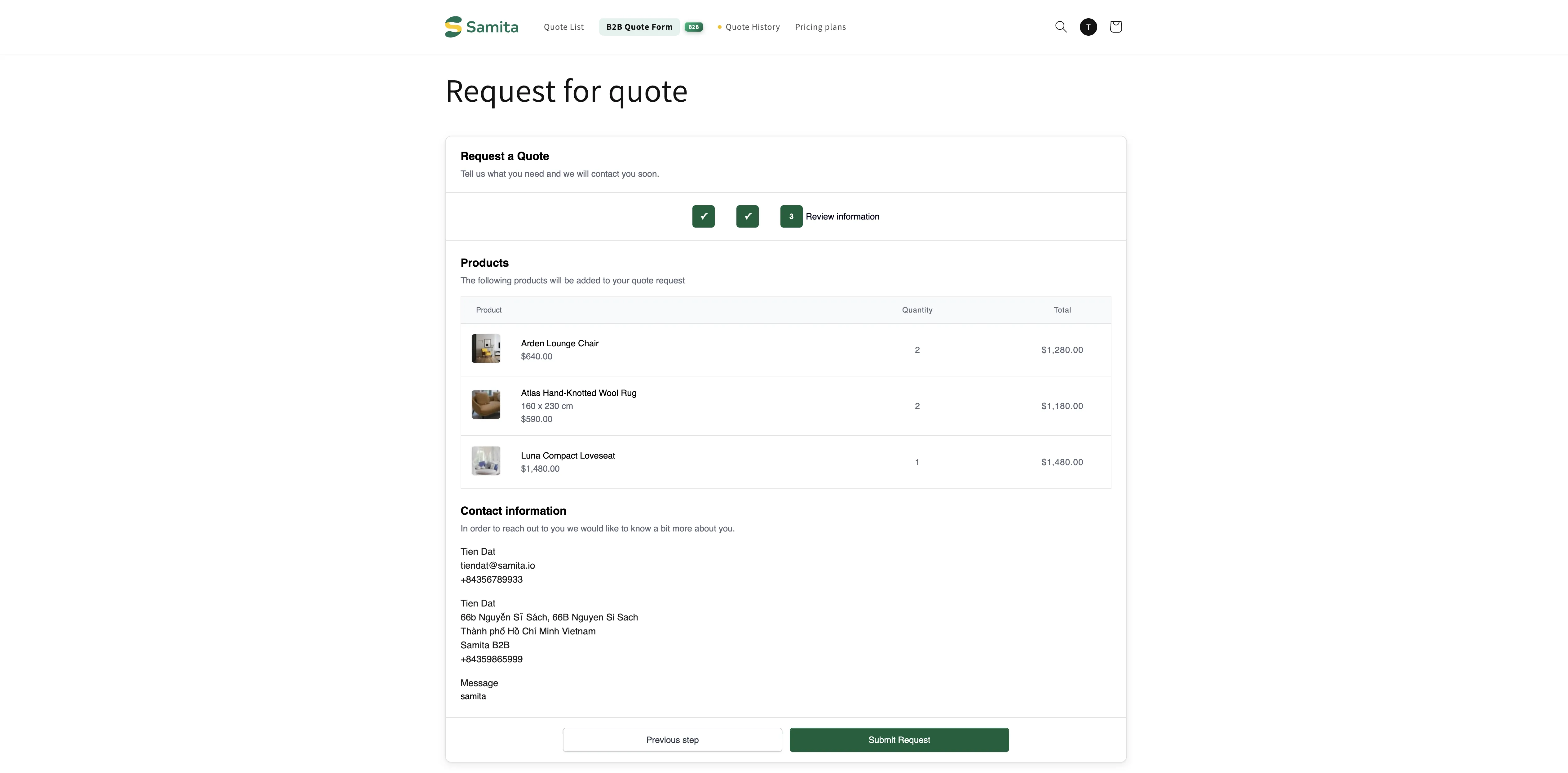
La persona revisa la solicitud antes de enviarla.
Lo que ve la persona después de enviar
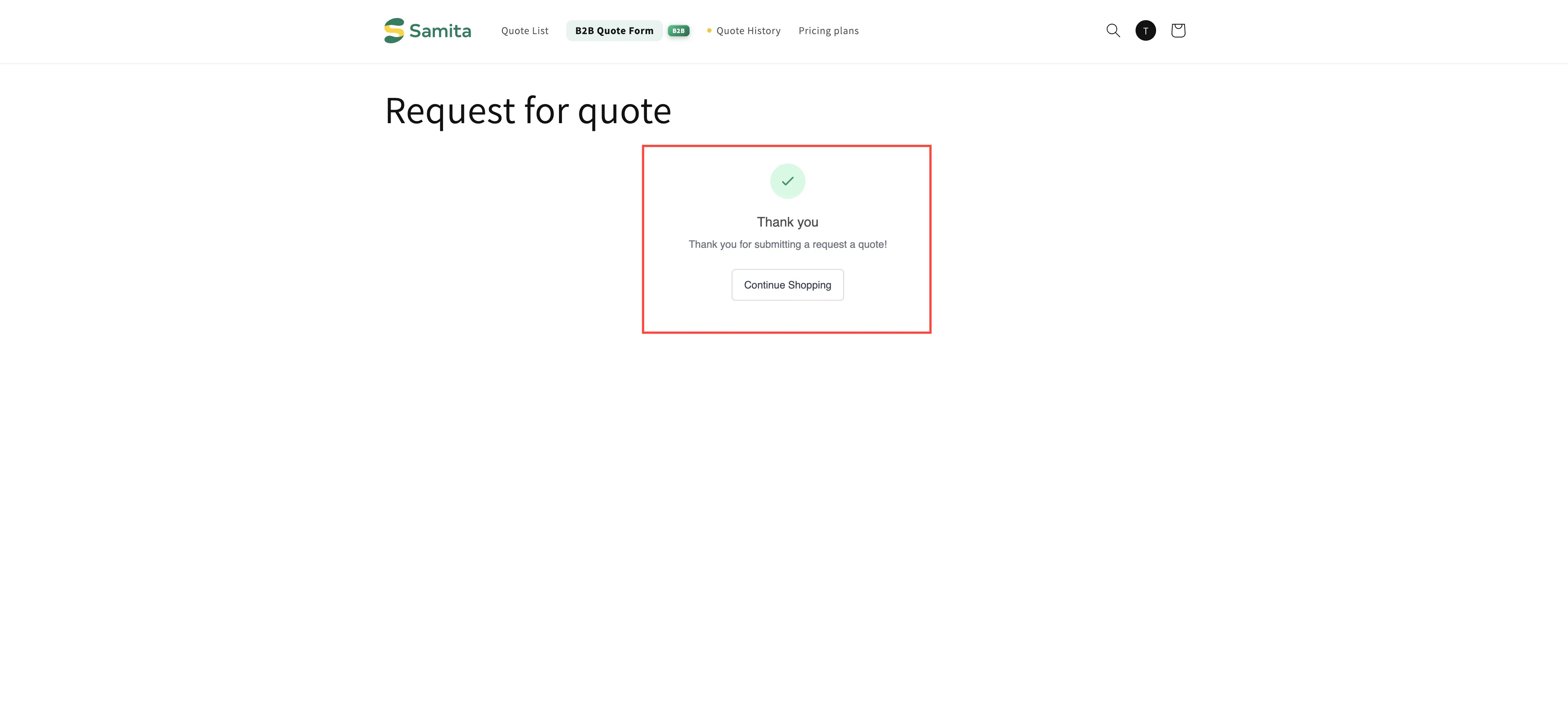
Sección titulada «Lo que ve la persona después de enviar»Una vez enviada la solicitud, la aplicación muestra tu mensaje de éxito: por defecto Thank you, “Thank you for submitting a request a quote!” y un botón Continue Shopping.
Ese texto no forma parte de esta pestaña. Está en la pestaña Success message del mismo editor Customize, que también tiene After submit con Redirect to custom URL por si prefieres enviar a la clientela a una página propia.
El resto de la pestaña
Sección titulada «El resto de la pestaña»| Configuración | Qué hace |
|---|---|
| Enable Quote Sections | "Lets customers group the products in their quote cart into named sections." Consulta Grupo de productos cotizados |
| Enable Quote Cart Widget | "Shows a floating button on your storefront so customers can open their quote cart from any page." Se configura en la Ruta 2 anterior y se trata por completo en Widget flotante de cotización |
Al activar Enable quote sections se abren algunos controles más: Default section name y, en Customer options, Add new sections y Rename sections. Otras dos opciones, Move products between sections y Add note per section, están marcadas como Coming soon.
Cómo llega la clientela a la página
Sección titulada «Cómo llega la clientela a la página»| Ruta | Es mejor cuando |
|---|---|
| Click action configurado como Redirect to quote page | La clientela suele cotizar un producto cada vez, así que no hay nada que reunir antes. |
| Click action configurado como Add product to quote cart, y luego el widget flotante | La clientela reúne varios productos mientras navega y luego los revisa todos juntos. |
El Primary button de la ventana emergente, por defecto View Quote | Muestras una confirmación cada vez que se añade un producto. |
| Un enlace en tu menú de navegación | Conviene añadirlo siempre, para que la clientela pueda volver en cualquier momento. |
Configura las tres primeras en la pestaña Button & widget. Consulta Configurar el comportamiento tras el clic. El enlace de menú es un ajuste de Shopify. Consulta Añadir enlaces de cotización a tu menú.
Siguientes pasos
Sección titulada «Siguientes pasos»- Página del historial de cotizaciones: donde la clientela encuentra las cotizaciones que ya ha enviado
- Añadir enlaces de cotización a tu menú: enlaza a la página desde tu navegación
- Editar el texto de las páginas de cotización: añade tus propios textos a la página