
Bedrijven synchroniseren vanuit Shopify
Haal de bedrijven die je al in Shopify hebt binnen in de lijst Companies en ververs hun gegevens later.
Bedrijven die je hebt aangemaakt in het Shopify-beheer zelf, of voordat je Sami B2B Onboarding installeerde, staan pas in de lijst Companies van de app nadat je hebt gesynchroniseerd. Sync from Shopify leest je Shopify-bedrijven en voegt ze toe aan de lijst, zodat je er een accountmanager aan kunt koppelen, ze in de wacht kunt zetten en notities over ze kunt bijhouden.
Een synchronisatie leest alleen. Er verandert niets in Shopify.
Een synchronisatie uitvoeren
Section titled “Een synchronisatie uitvoeren”-
Open het tabblad Companies
Section titled “Open het tabblad Companies”Open in het Shopify-beheer Sami B2B Onboarding, klik in het appmenu op Companies en klik vervolgens op het tabblad Companies.
-
Klik op Sync from Shopify
Section titled “Klik op Sync from Shopify”Klik bovenaan de pagina op Sync from Shopify. Als de lijst leeg is, staat de knop in plaats daarvan midden op de pagina.
Er verschijnt een bericht Sync started, gevolgd door een blauwe banner Syncing companies from Shopify die telt hoeveel bedrijven er al gelezen zijn. De synchronisatie draait op de achtergrond, dus je kunt de pagina verlaten.
-
Controleer het resultaat
Section titled “Controleer het resultaat”Als de synchronisatie klaar is, vermeldt een groene banner Sync finished hoeveel bedrijven er in Shopify zijn gevonden, hoeveel er zijn toegevoegd en hoeveel er al in de lijst stonden en zijn ververst. De lijst wordt opnieuw geladen met de nieuwe bedrijven.
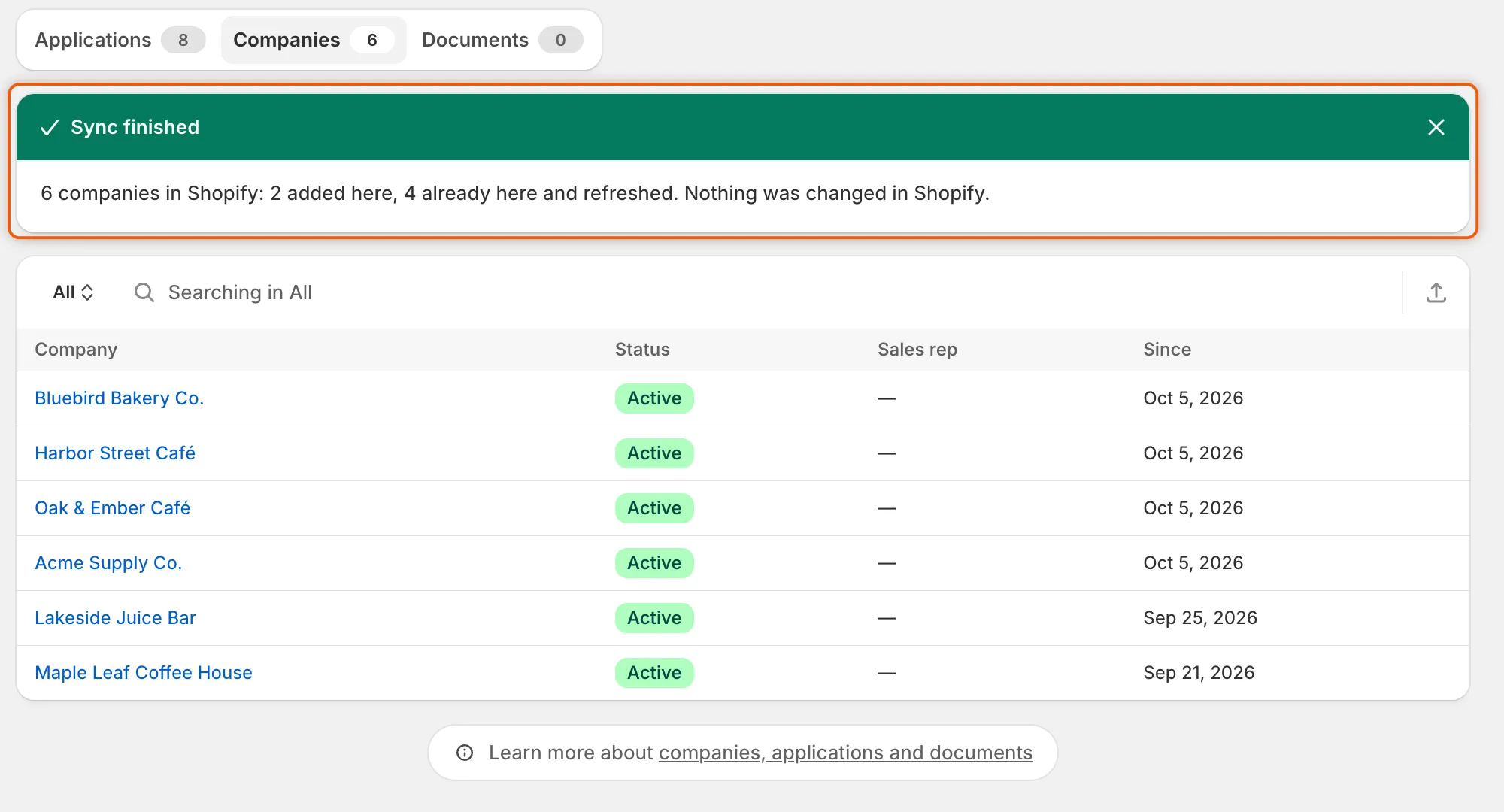
De banner laat zien hoeveel bedrijven er zijn toegevoegd en hoeveel er zijn ververst.
Je kunt een synchronisatie ook starten via Companies › Import companies: klik bovenaan de pagina op Sync from Shopify, of in de kaart Already in Shopify?.
Wat een synchronisatie leest
Section titled “Wat een synchronisatie leest”Voor elk bedrijf in Shopify leest de synchronisatie het volgende:
| Gegeven | Waar het vandaan komt in Shopify |
|---|---|
| Bedrijfsnaam | Het bedrijf |
| Extern ID | Het bedrijf |
| Klant sinds | Het bedrijf |
| Naam en e-mailadres van de contactpersoon | De hoofdcontactpersoon van het bedrijf |
| Land | Het verzendadres van de eerste locatie van het bedrijf |
| Btw-nummer | De belastinginstellingen van de eerste locatie van het bedrijf |
| Betalingsvoorwaarden | De betalingsvoorwaarden van de eerste locatie van het bedrijf |
Voer een synchronisatie opnieuw uit wanneer je deze gegevens in de app wilt verversen. Voor de pagina van een bedrijf is dat niet nodig: de cijfers, locaties, leden, bestellingen en aangepaste gegevens worden elke keer dat je de pagina opent uit Shopify gelezen.
Wat een synchronisatie behoudt
Section titled “Wat een synchronisatie behoudt”- Status en accountmanager blijven van jou. Een bedrijf dat al in de lijst staat, behoudt zijn status en accountmanager. Een synchronisatie zet nooit een bedrijf in de wacht en heft nooit een wacht op.
- Nieuwe bedrijven beginnen als Active, zonder accountmanager.
- Gegevens worden alleen toegevoegd of bijgewerkt. Als een gegeven in Shopify leeg is, blijft het gegeven dat al in de app staat behouden.
- Bedrijven die uit een CSV-bestand zijn geïmporteerd, blijven ongemoeid. Ze worden nooit op naam aan een Shopify-bedrijf gekoppeld, dus hetzelfde bedrijf kan twee keer voorkomen. Je ziet beide in de lijst.
Eén synchronisatie tegelijk
Section titled “Eén synchronisatie tegelijk”Zolang je synchronisatie loopt, is de knop Sync from Shopify grijs. Als iemand anders in je team erop klikt terwijl er een synchronisatie loopt, sluit diegene aan bij de synchronisatie die al loopt. Er wordt niet twee keer een gestart.
Een synchronisatie leest maximaal 25.000 bedrijven.
Eerdere synchronisaties bekijken
Section titled “Eerdere synchronisaties bekijken”Elke synchronisatie staat in Import history op de pagina Import companies, naast je CSV-imports. Open Companies, klik bovenaan de pagina op Import companies en zoek naar rijen met de naam Sync from Shopify.
| Kolom | Wat het toont voor een synchronisatie |
|---|---|
| Source | Sync from Shopify, en hoeveel bedrijven er in Shopify zijn gevonden. |
| Status | Queued, Syncing, Finished of Failed. |
| Result | Hoeveel bedrijven er zijn toegevoegd en bijgewerkt, of No companies in Shopify. |
| Started | Wanneer de synchronisatie is gestart. |
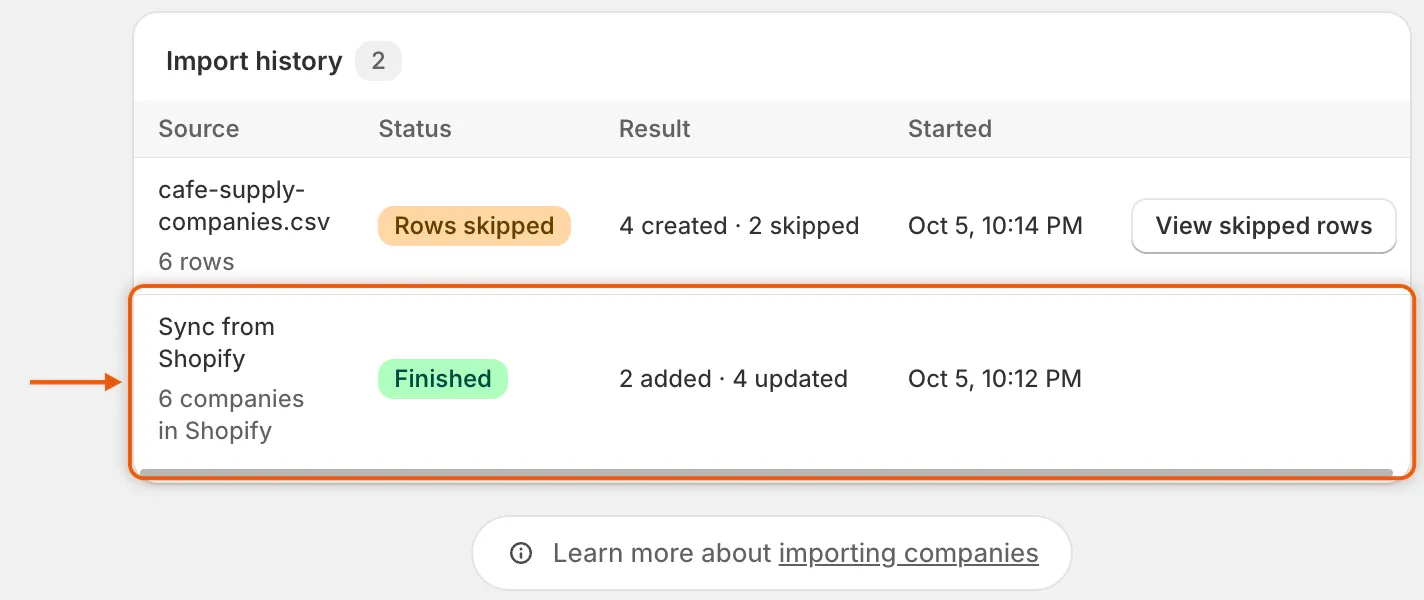
Synchronisaties en CSV-imports delen de Import history, de nieuwste bovenaan.
Als een synchronisatie mislukt
Section titled “Als een synchronisatie mislukt”De run toont Failed in Import history. Als je de synchronisatie vanaf het tabblad Companies hebt gestart, verschijnt daar ook een rode banner Sync failed. De bedrijven die zijn gelezen voordat de synchronisatie stopte, blijven behouden. Klik op Sync from Shopify om het opnieuw te proberen. Blijft het mislukken, klik dan in de banner op Contact support, of neem contact op met support.
Volgende stappen
Section titled “Volgende stappen”- Een bedrijf beheren — stel een accountmanager in en bekijk de bestellingen van het bedrijf.
- Bedrijven importeren uit een CSV-bestand — voeg bedrijven toe die niet in Shopify staan.
- Een bedrijf in de wacht zetten of uit B2B verwijderen — stop de kopers van een bedrijf bij het afrekenen.