
Mostrar um seletor de variantes
Permita que clientes escolham um tamanho, uma cor ou outra variante antes de adicionar um produto à cotação.
Um botão de cotação em uma página de coleção tem um problema: o cliente pode adicionar o produto, mas não consegue dizer qual versão quer. Show variant selector adiciona essa escolha ao lado do botão.
-
Abra as configurações do botão
Seção intitulada “Abra as configurações do botão”No app, acesse Quote settings e clique em Customize. Depois, abra a aba Button & widget.
-
Encontre a seção Add to quote
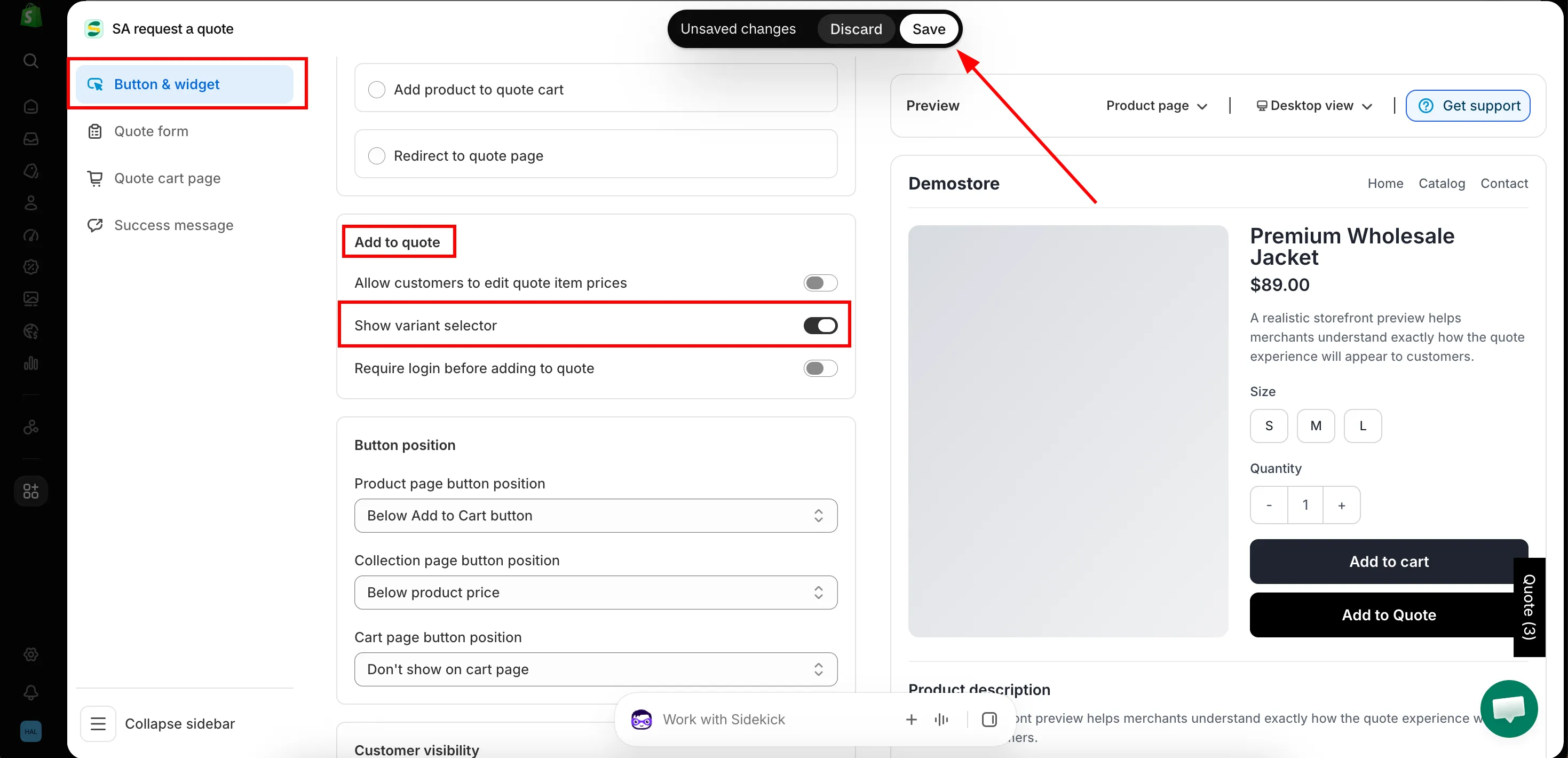
Seção intitulada “Encontre a seção Add to quote”Role a aba Button & widget até a seção Add to quote (o mesmo grupo de caixas de seleção que contém Allow customers to edit quote item prices e Require login before adding to quote) e marque Show variant selector.
O rótulo está no singular, Show variant selector, então pesquisar “variants” na página não o encontrará.
-
Clique em Save para atualizar as alterações.
-
Confira o resultado na loja virtual
Seção intitulada “Confira o resultado na loja virtual”Abra uma coleção na sua loja virtual. O seletor de variantes aparece em cada produto da lista, ao lado do botão de cotação, para que a pessoa escolha a versão que quer sem abrir o produto.
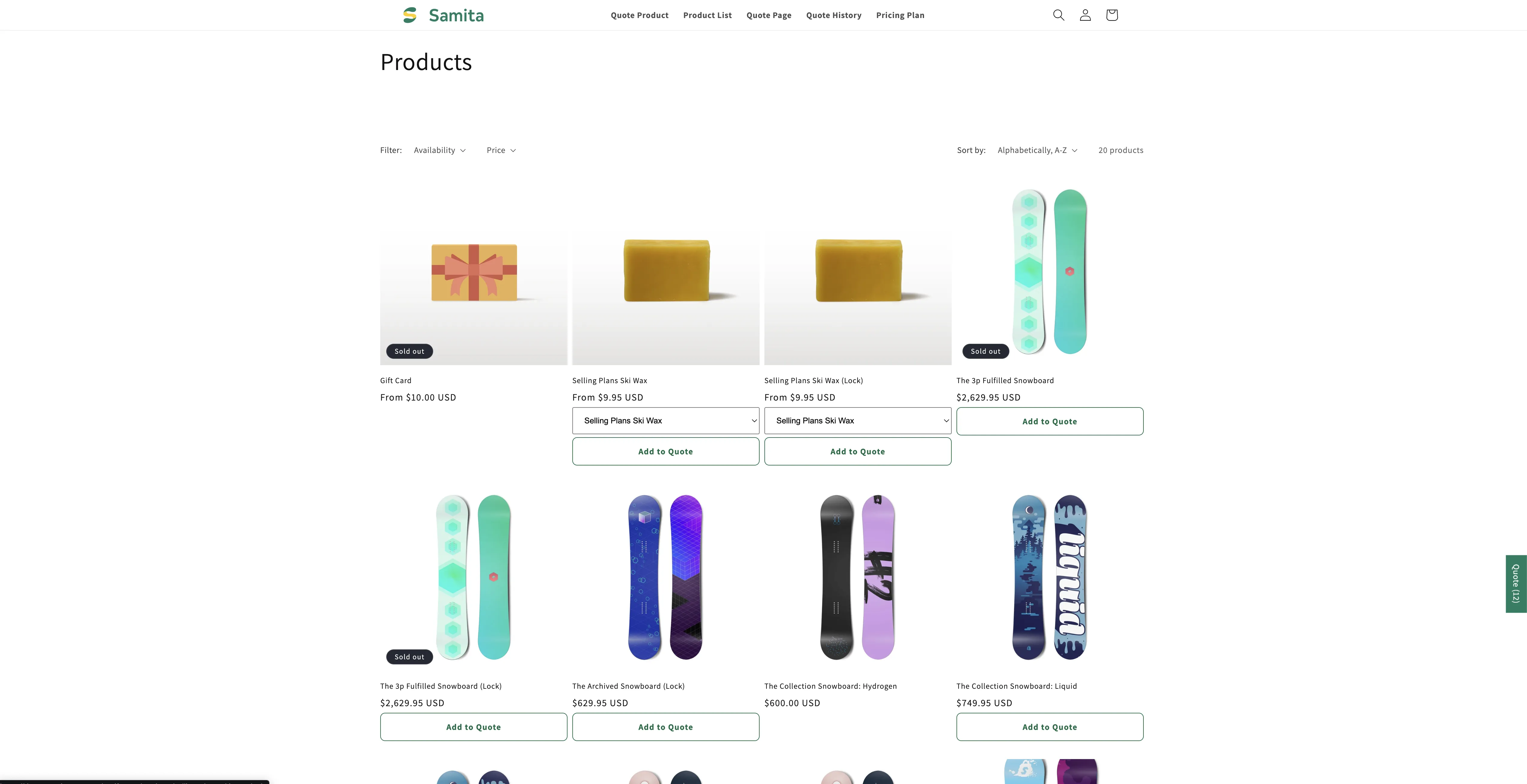
Quem compra escolhe a variante sem abrir o produto.
Por que vale a pena ativar
Seção intitulada “Por que vale a pena ativar”Sem ele, uma solicitação vinda de uma página de coleção informa o produto, mas não o tamanho ou o acabamento, e você precisa responder por e-mail para perguntar. Em um catálogo com variantes, isso é uma ida e volta desperdiçada em quase toda cotação.
Ver a escolha na cotação
Seção intitulada “Ver a escolha na cotação”Para mostrar a variante escolhida no carrinho de cotação do cliente, inclua a coluna Option em Product list columns, na aba Quote cart page: “The product details shown as columns in the customer’s quote cart.”
Próximos passos
Seção intitulada “Próximos passos”- Botão de cotação nas páginas de coleção: a posição que esta configuração apoia
- Permitir que clientes proponham um preço: outras colunas do carrinho de cotação do cliente
- Definir o comportamento após o clique: o que acontece depois que adicionam um produto
- Falar com o suporte: se o seletor não aparecer nos cards de produto do seu tema, envie para nós a URL de uma coleção e vamos analisar