
バリエーションセレクターを表示する
お客様が商品を見積もりに追加する前に、サイズ、色などのバリエーションを選べるようにします。
コレクションページの見積もりボタンには課題があります。お客様は商品を追加できますが、どのバージョンが欲しいかを伝えられません。Show variant selectorを使うと、ボタンの横にその選択肢が追加されます。
-
ボタンの設定を開く
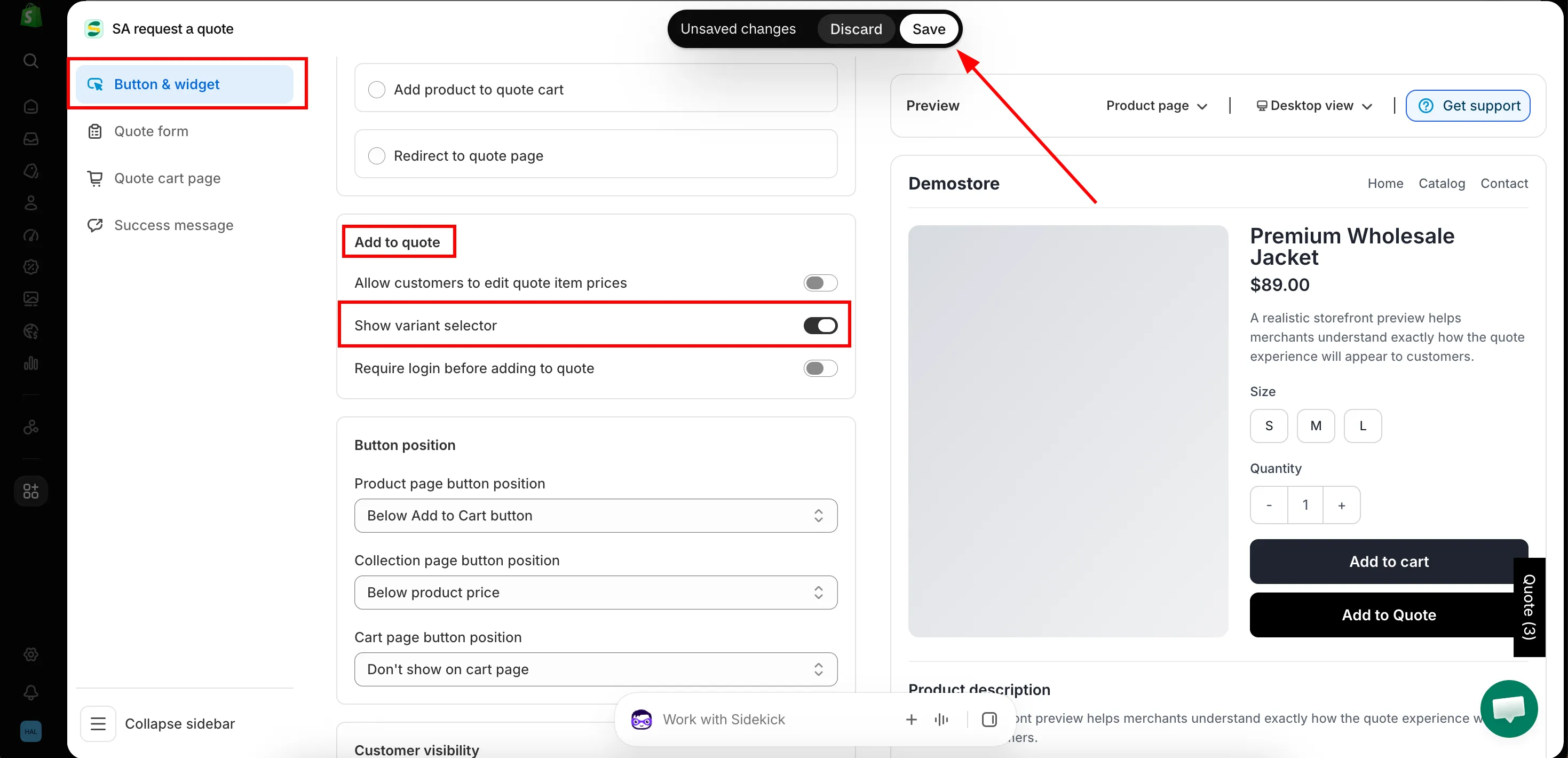
Section titled “ボタンの設定を開く”アプリでQuote settingsに移動してCustomizeをクリックし、Button & widgetタブを開きます。
-
Add to quoteセクションを見つける
Section titled “Add to quoteセクションを見つける”Button & widgetタブを下にスクロールしてAdd to quoteセクションに移動します。Allow customers to edit quote item pricesやRequire login before adding to quoteと同じチェックボックスのグループです。ここでShow variant selectorにチェックを入れます。
ラベルは単数形のShow variant selectorのため、ページ内で「variants」を検索しても見つかりません。
-
Saveをクリックして変更を反映します。
-
ストアフロントで結果を確認する
Section titled “ストアフロントで結果を確認する”ストアフロントでコレクションを開きます。商品リストの各商品の、見積もりボタンの横にバリエーションセレクターが表示されるため、購入者は商品を開かなくても希望のバージョンを選べます。
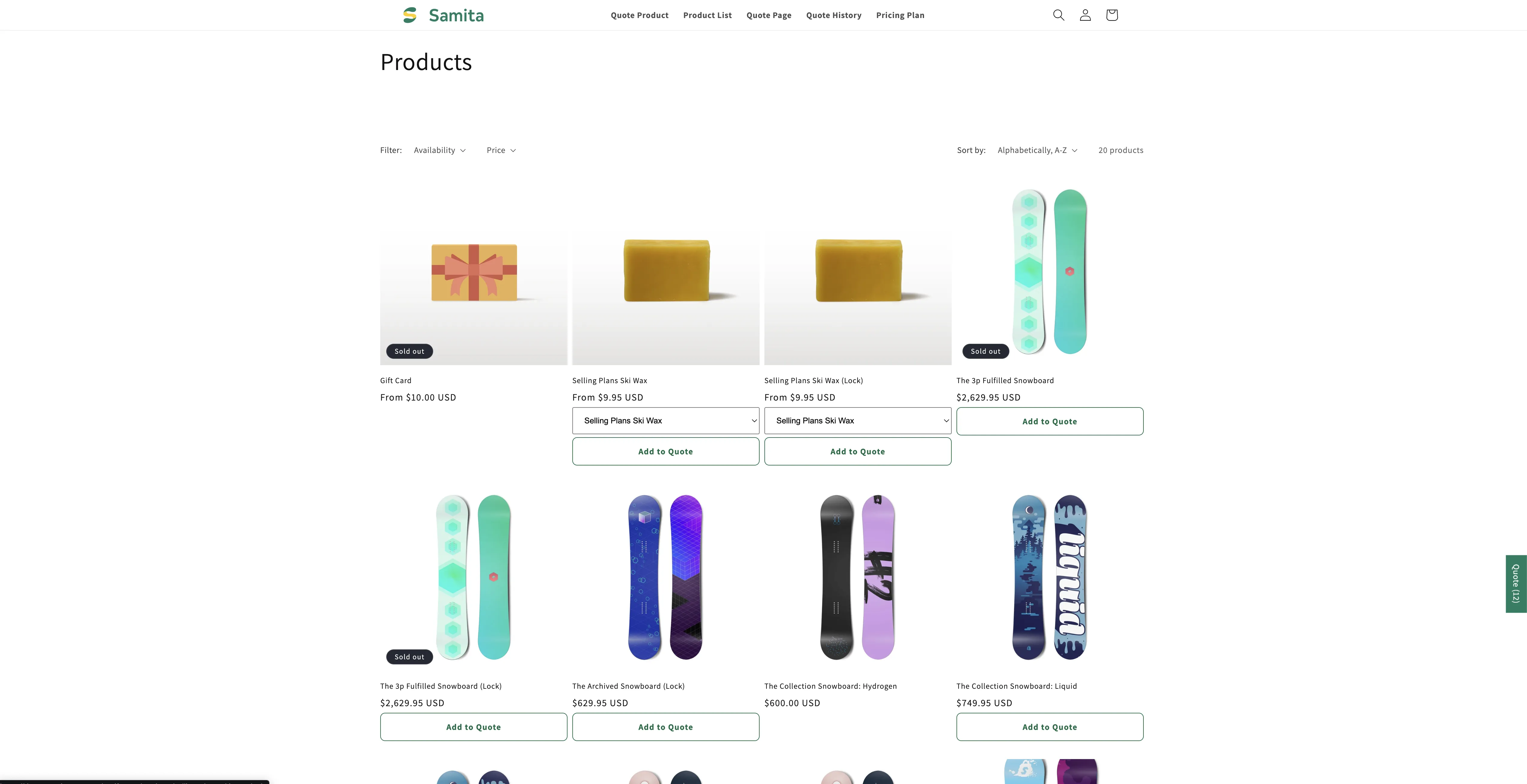
購入者は商品を開かずにバリエーションを選べます。
オンにする利点
Section titled “オンにする利点”オンにしないと、コレクションページからの依頼では商品はわかっても、サイズや仕上げがわからず、メールで返信して確認する必要があります。バリエーションのあるカタログでは、ほぼすべての見積もりでこのやり取りが無駄になります。
見積もりで選択内容を確認する
Section titled “見積もりで選択内容を確認する”お客様の見積もりカートに選択したバリエーションを表示するには、Quote cart pageタブのProduct list columnsでOption列を含めます。「The product details shown as columns in the customer’s quote cart.」
次のステップ
Section titled “次のステップ”- Quote button on collection pages — この設定が支える位置
- Let customers propose a price — お客様の見積もりカートにあるその他の列
- Set the after-click behavior — 商品を追加した後の動作
- Contact support — テーマの商品カードにセレクターが表示されない場合は、コレクションのURLをお送りください。確認します