
Variantenauswahl anzeigen
Lassen Sie Kundschaft eine Größe, Farbe oder andere Variante wählen, bevor sie ein Produkt zu ihrem Angebot hinzufügt.
Ein Angebotsbutton auf einer Kollektionsseite hat ein Problem: Die Person kann das Produkt hinzufügen, aber nicht angeben, welche Ausführung sie möchte. Show variant selector ergänzt diese Auswahl neben dem Button.
Aktivieren
Abschnitt betitelt „Aktivieren“-
Button-Einstellungen öffnen
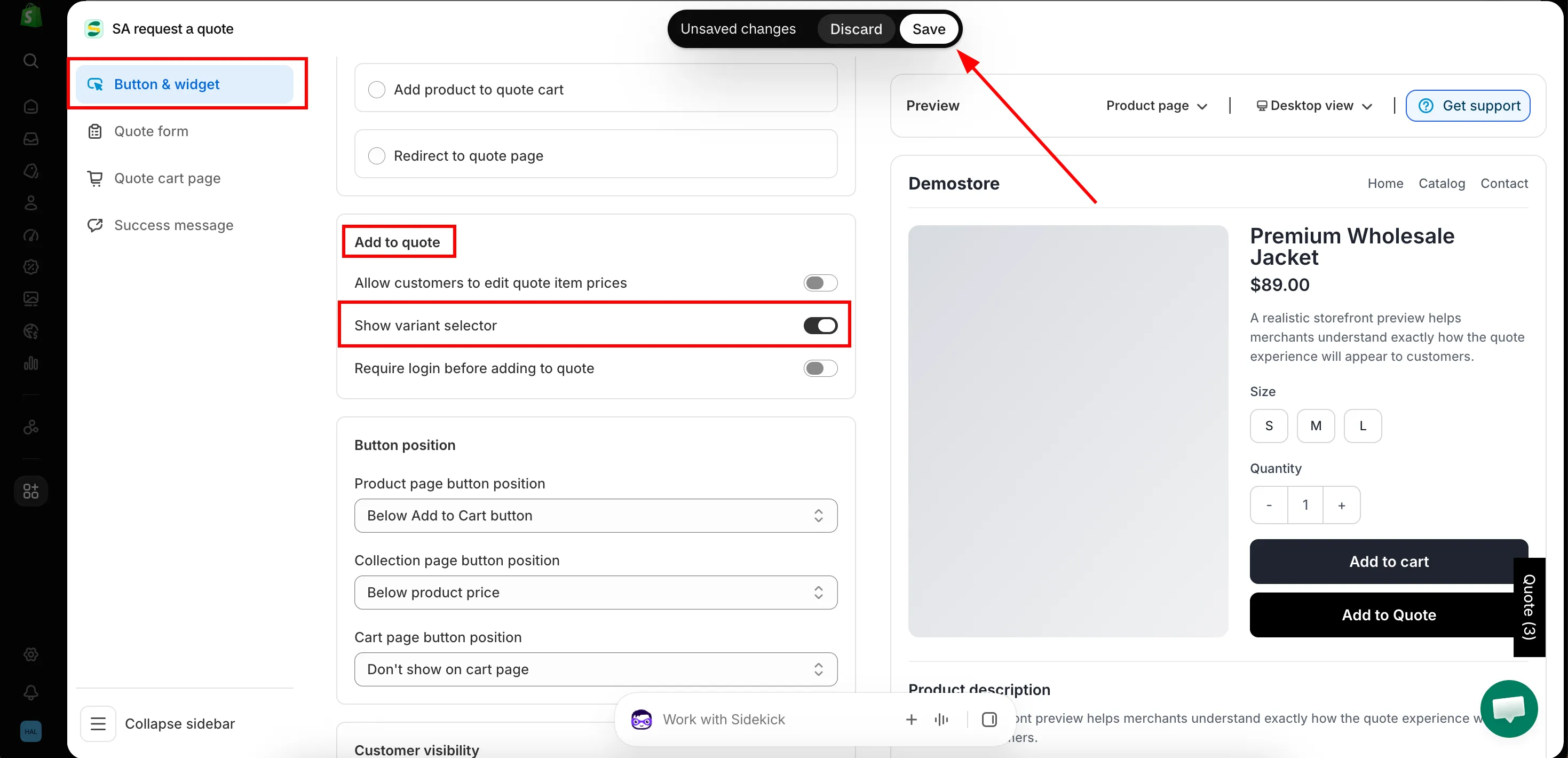
Abschnitt betitelt „Button-Einstellungen öffnen“Gehen Sie in der App zu Quote settings, klicken Sie auf Customize und öffnen Sie dann den Tab Button & widget.
-
Abschnitt „Add to quote“ finden
Abschnitt betitelt „Abschnitt „Add to quote“ finden“Scrollen Sie auf dem Tab Button & widget nach unten zum Abschnitt Add to quote – derselben Gruppe von Kontrollkästchen, die auch Allow customers to edit quote item prices und Require login before adding to quote enthält – und aktivieren Sie Show variant selector.
Die Beschriftung steht im Singular, Show variant selector, die Suche nach „variants“ auf der Seite findet sie daher nicht.
-
Speichern
Abschnitt betitelt „Speichern“Klicken Sie auf Save, um die Änderungen zu übernehmen.
-
Ergebnis im Onlineshop prüfen
Abschnitt betitelt „Ergebnis im Onlineshop prüfen“Öffnen Sie in Ihrem Onlineshop eine Kollektion. Die Variantenauswahl erscheint bei jedem Produkt in der Produktliste neben dem Angebotsbutton, sodass die Person die gewünschte Ausführung wählen kann, ohne das Produkt zu öffnen.
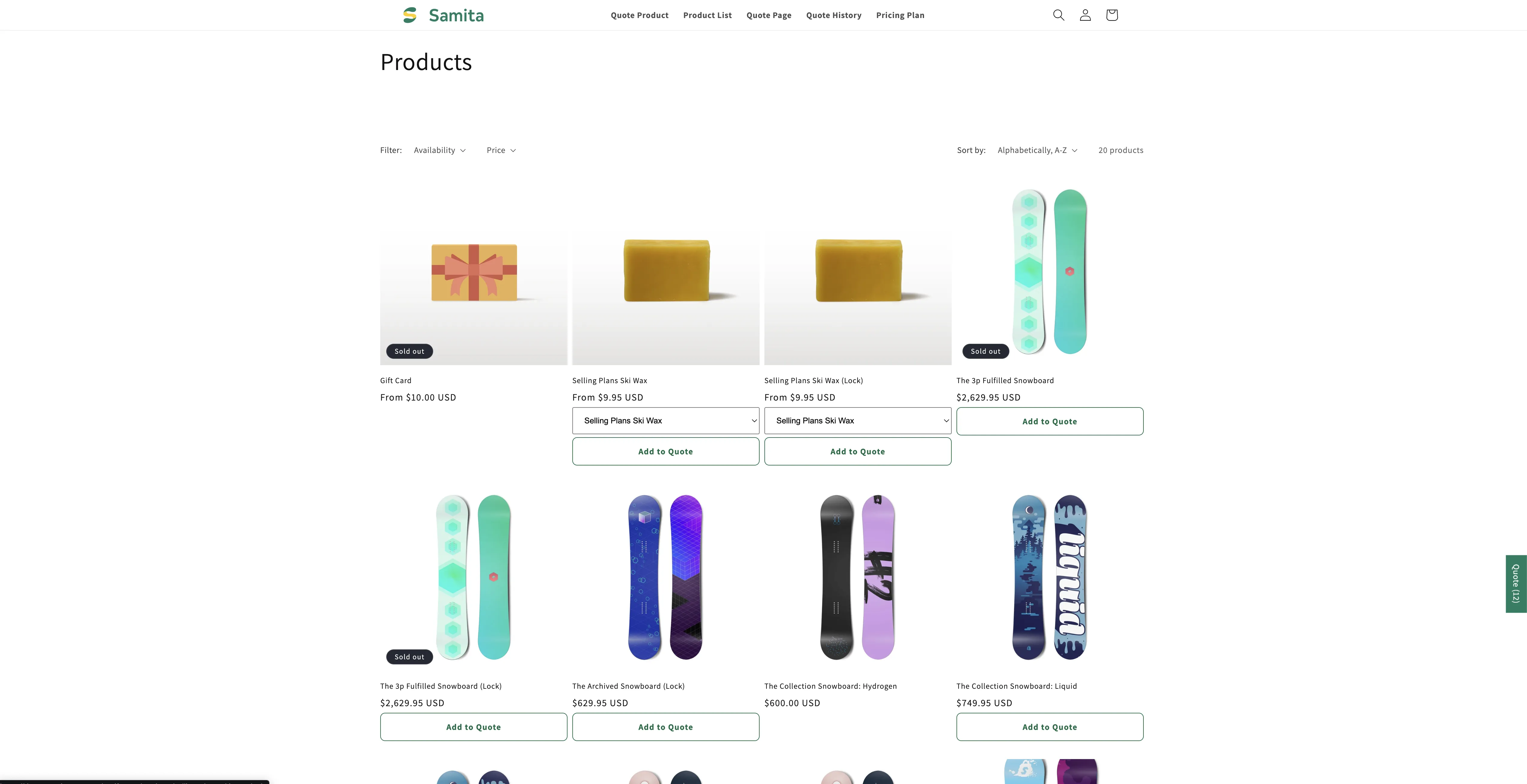
Kundschaft wählt die Variante, ohne das Produkt zu öffnen.
Warum sich das Aktivieren lohnt
Abschnitt betitelt „Warum sich das Aktivieren lohnt“Ohne die Auswahl verrät Ihnen eine Anfrage von einer Kollektionsseite das Produkt, aber nicht Größe oder Ausführung, und Sie müssen per E-Mail nachfragen. Bei einem Sortiment mit Varianten ist das bei fast jedem Angebot eine unnötige Schleife.
Die Auswahl im Angebot sehen
Abschnitt betitelt „Die Auswahl im Angebot sehen“Damit die gewählte Variante im Angebotswarenkorb der Person angezeigt wird, nehmen Sie die Spalte Option unter Product list columns auf dem Tab Quote cart page auf – „The product details shown as columns in the customer’s quote cart.“
Nächste Schritte
Abschnitt betitelt „Nächste Schritte“- Angebotsbutton auf Kollektionsseiten – die Position, die diese Einstellung unterstützt
- Kundschaft einen Preis vorschlagen lassen – weitere Spalten im Angebotswarenkorb der Person
- Verhalten nach dem Klick festlegen – was passiert, sobald ein Produkt hinzugefügt wurde
- Support kontaktieren – wenn die Auswahl auf den Produktkarten Ihres Themes nicht erscheint, senden Sie uns eine Kollektions-URL, und wir sehen sie uns an