
Een variantkiezer tonen
Laat klanten een maat, kleur of andere variant kiezen voordat ze een product aan hun offerte toevoegen.
Een offerteknop op een collectiepagina heeft een probleem: de klant kan het product toevoegen, maar kan niet aangeven welke versie hij of zij wil. Show variant selector voegt die keuze toe naast de knop.
Inschakelen
Section titled “Inschakelen”-
De knopinstellingen openen
Section titled “De knopinstellingen openen”Ga in de app naar Quote settings, klik op Customize en open het tabblad Button & widget.
-
De sectie Add to quote zoeken
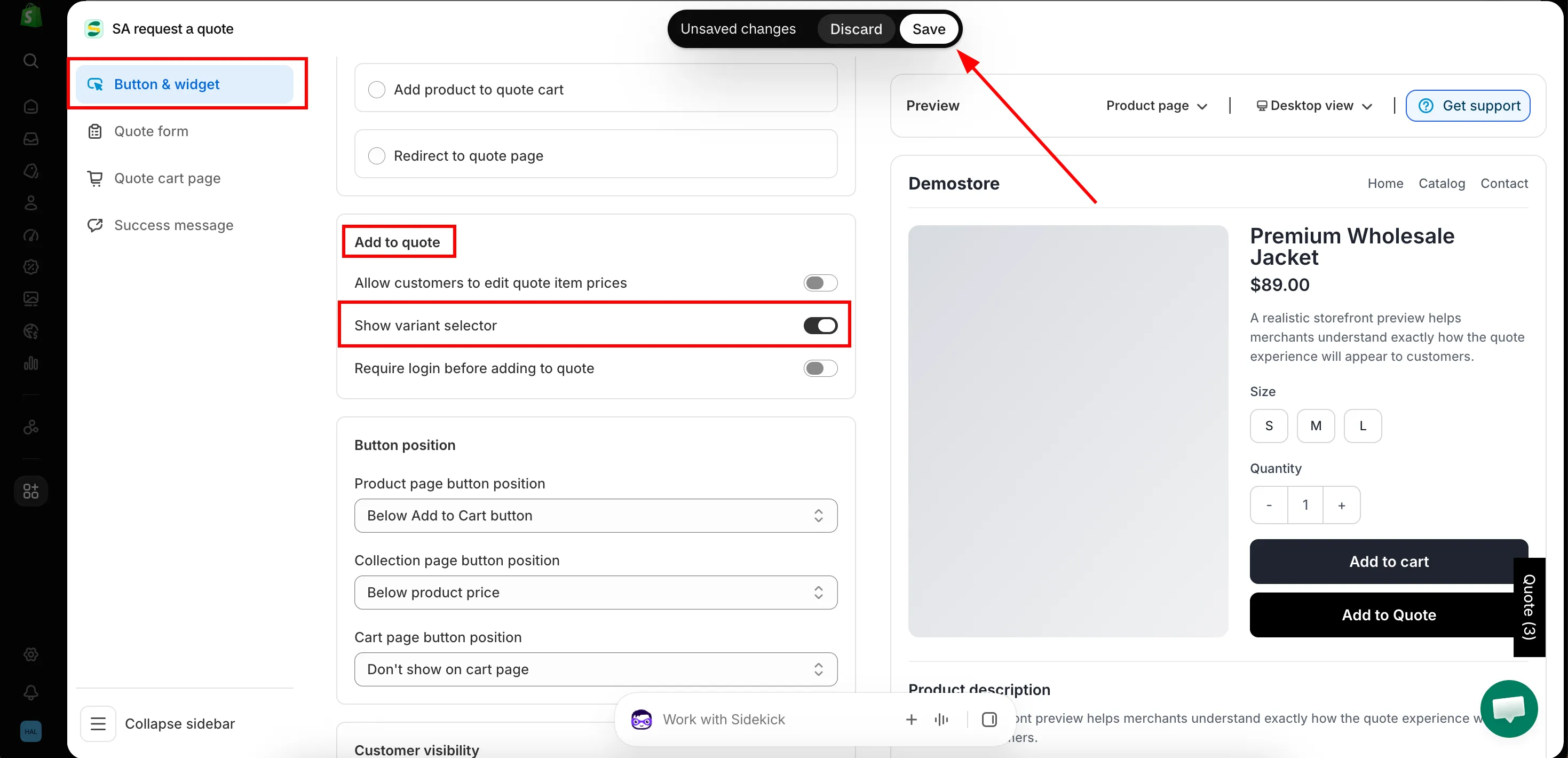
Section titled “De sectie Add to quote zoeken”Scrol op het tabblad Button & widget omlaag naar de sectie Add to quote, dezelfde groep selectievakjes met Allow customers to edit quote item prices en Require login before adding to quote, en vink Show variant selector aan.
Het label staat in het enkelvoud, Show variant selector, dus als je de pagina doorzoekt op “variants” vind je het niet.
-
Opslaan
Section titled “Opslaan”Klik op Save om de wijzigingen bij te werken.
-
Het resultaat controleren in de webshop
Section titled “Het resultaat controleren in de webshop”Open een collectie in je webshop. De variantkiezer verschijnt bij elk product in de productlijst, naast de offerteknop, zodat een shopper de gewenste versie kan kiezen zonder het product te openen.
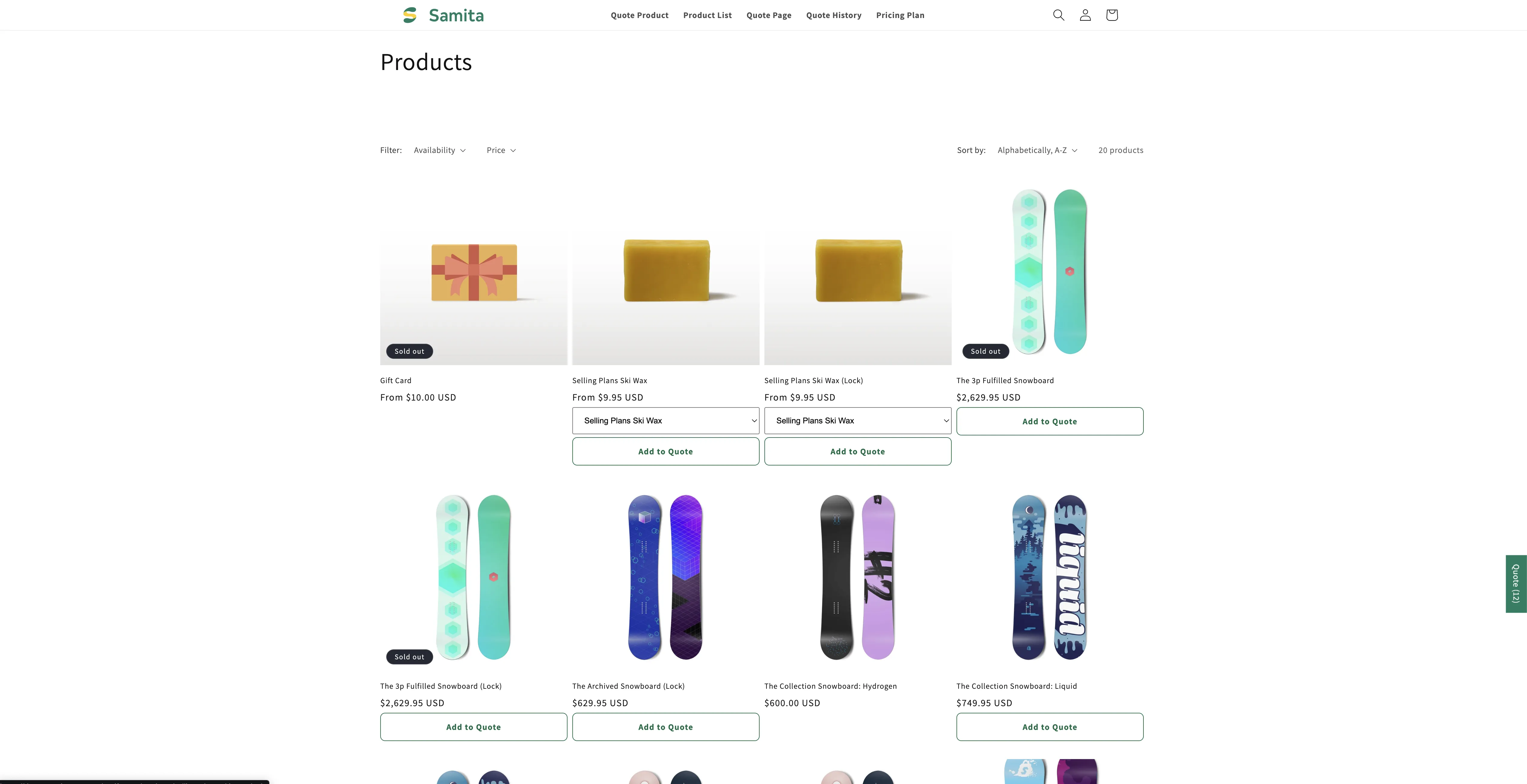
Shoppers kiezen de variant zonder het product te openen.
Waarom het de moeite waard is om in te schakelen
Section titled “Waarom het de moeite waard is om in te schakelen”Zonder deze instelling vertelt een aanvraag vanaf een collectiepagina je wel het product, maar niet de maat of afwerking, en moet je terugmailen om ernaar te vragen. In een assortiment met varianten is dat bij bijna elke offerte een nutteloze heen-en-weer.
De keuze zien in de offerte
Section titled “De keuze zien in de offerte”Om de gekozen variant in de offertewinkelwagen van de klant te tonen, neem je de kolom Option op onder Product list columns op het tabblad Quote cart page: “The product details shown as columns in the customer’s quote cart.”
Volgende stappen
Section titled “Volgende stappen”- Offerteknop op collectiepagina’s — de positie die deze instelling ondersteunt
- Klanten een prijs laten voorstellen — andere kolommen in de offertewinkelwagen van de klant
- Het gedrag na de klik instellen — wat er gebeurt zodra ze een product toevoegen
- Contact opnemen met support — verschijnt de kiezer niet op de productkaarten van je thema, stuur ons dan de URL van een collectie en wij kijken ernaar