
Mostrar un selector de variantes
Permite que la clientela elija una talla, un color u otra variante antes de agregar un producto a su cotización.
Un botón de cotización en una página de colección tiene un problema: la persona puede agregar el producto, pero no puede indicar qué versión quiere. Show variant selector agrega esa opción junto al botón.
Activarlo
Sección titulada «Activarlo»-
Abre la configuración del botón
Sección titulada «Abre la configuración del botón»En la aplicación, ve a Quote settings, haz clic en Customize y abre la pestaña Button & widget.
-
Busca la sección Add to quote
Sección titulada «Busca la sección Add to quote»Desplázate hacia abajo en la pestaña Button & widget hasta la sección Add to quote (el mismo grupo de casillas que contiene Allow customers to edit quote item prices y Require login before adding to quote) y marca Show variant selector.
La etiqueta está en singular, Show variant selector, así que buscar “variants” en la página no la encontrará.
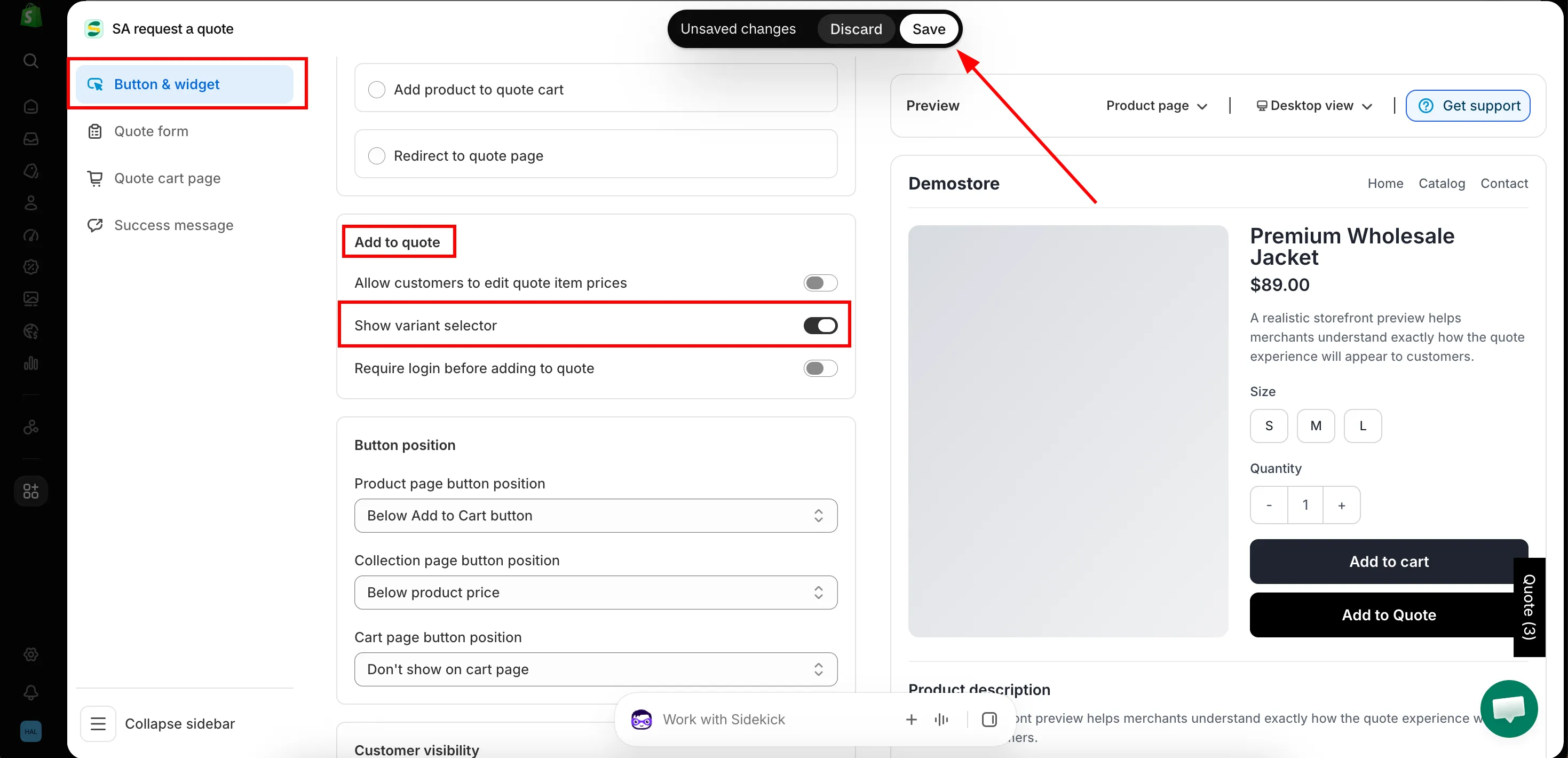
-
Haz clic en Save para actualizar los cambios.
-
Comprueba el resultado en la tienda online
Sección titulada «Comprueba el resultado en la tienda online»Abre una colección en tu tienda online. El selector de variantes aparece en cada producto de la lista de productos, junto al botón de cotización, para que quien compra pueda elegir la versión que quiere sin abrir el producto.
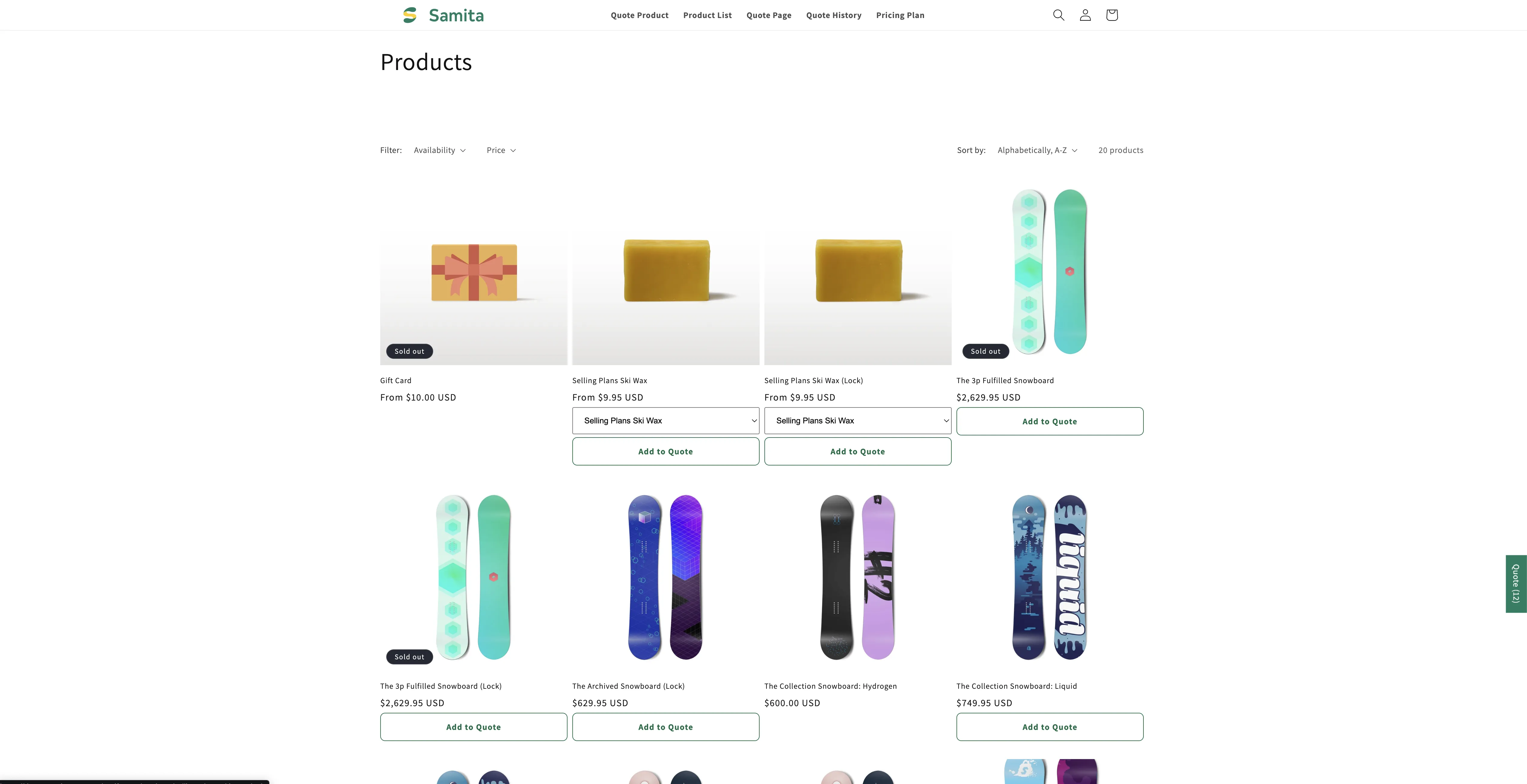
Se elige la variante sin abrir el producto.
Por qué conviene activarlo
Sección titulada «Por qué conviene activarlo»Sin él, una solicitud desde una página de colección te indica el producto pero no la talla ni el acabado, y tienes que escribir de vuelta para preguntar. En un catálogo con variantes, es un intercambio inútil en casi todas las cotizaciones.
Ver la elección en la cotización
Sección titulada «Ver la elección en la cotización»Para mostrar la variante elegida en el carrito de cotización de la persona, incluye la columna Option en Product list columns, en la pestaña Quote cart page: “The product details shown as columns in the customer’s quote cart.”
Próximos pasos
Sección titulada «Próximos pasos»- Botón de cotización en las páginas de colección: la posición a la que da soporte este ajuste
- Permitir que la clientela proponga un precio: otras columnas del carrito de cotización
- Configurar el comportamiento tras el clic: qué ocurre una vez que se agrega un producto
- Contactar con el servicio de asistencia: si el selector no aparece en las tarjetas de producto de tu tema, envíanos la URL de una colección y lo revisaremos