
Mostra un selettore di varianti
Permetti alla clientela di scegliere una taglia, un colore o un'altra variante prima di aggiungere un prodotto al preventivo.
Un pulsante del preventivo in una pagina collezione ha un problema: la persona può aggiungere il prodotto, ma non può dire quale versione desidera. Show variant selector aggiunge questa scelta accanto al pulsante.
Attivalo
Sezione intitolata “Attivalo”-
Apri le impostazioni del pulsante
Sezione intitolata “Apri le impostazioni del pulsante”Nell’app vai a Quote settings e clicca Customize, poi apri la scheda Button & widget.
-
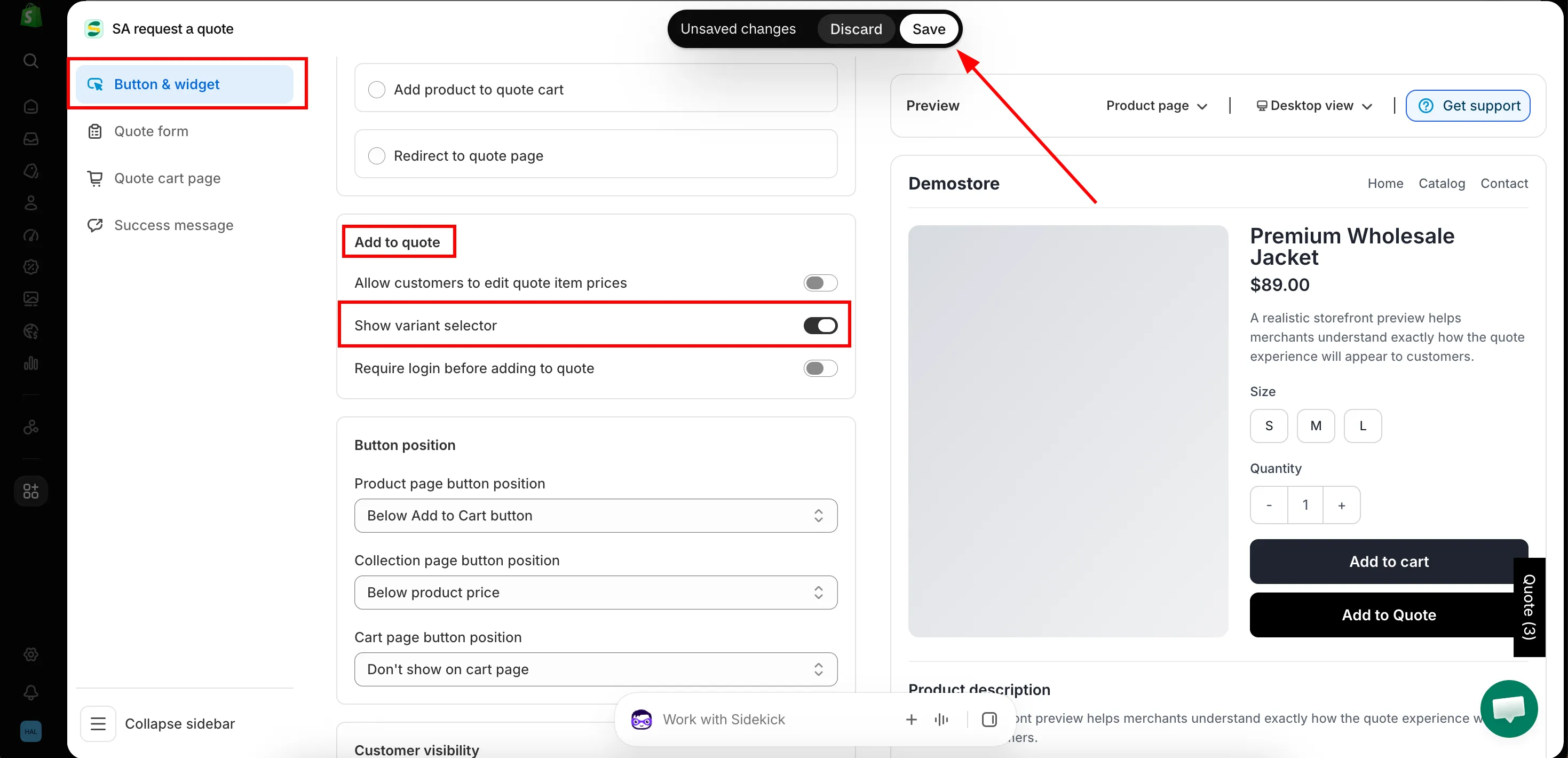
Trova la sezione Add to quote
Sezione intitolata “Trova la sezione Add to quote”Scorri la scheda Button & widget fino alla sezione Add to quote, lo stesso gruppo di caselle che contiene Allow customers to edit quote item prices e Require login before adding to quote, e spunta Show variant selector.
L’etichetta è al singolare, Show variant selector, quindi cercare «variants» nella pagina non la troverà.
-
Clicca Save per aggiornare le modifiche.
-
Controlla il risultato sul negozio
Sezione intitolata “Controlla il risultato sul negozio”Apri una collezione sulla tua vetrina. Il selettore di varianti compare su ogni prodotto dell’elenco, accanto al pulsante del preventivo, così si può scegliere la versione desiderata senza aprire il prodotto.
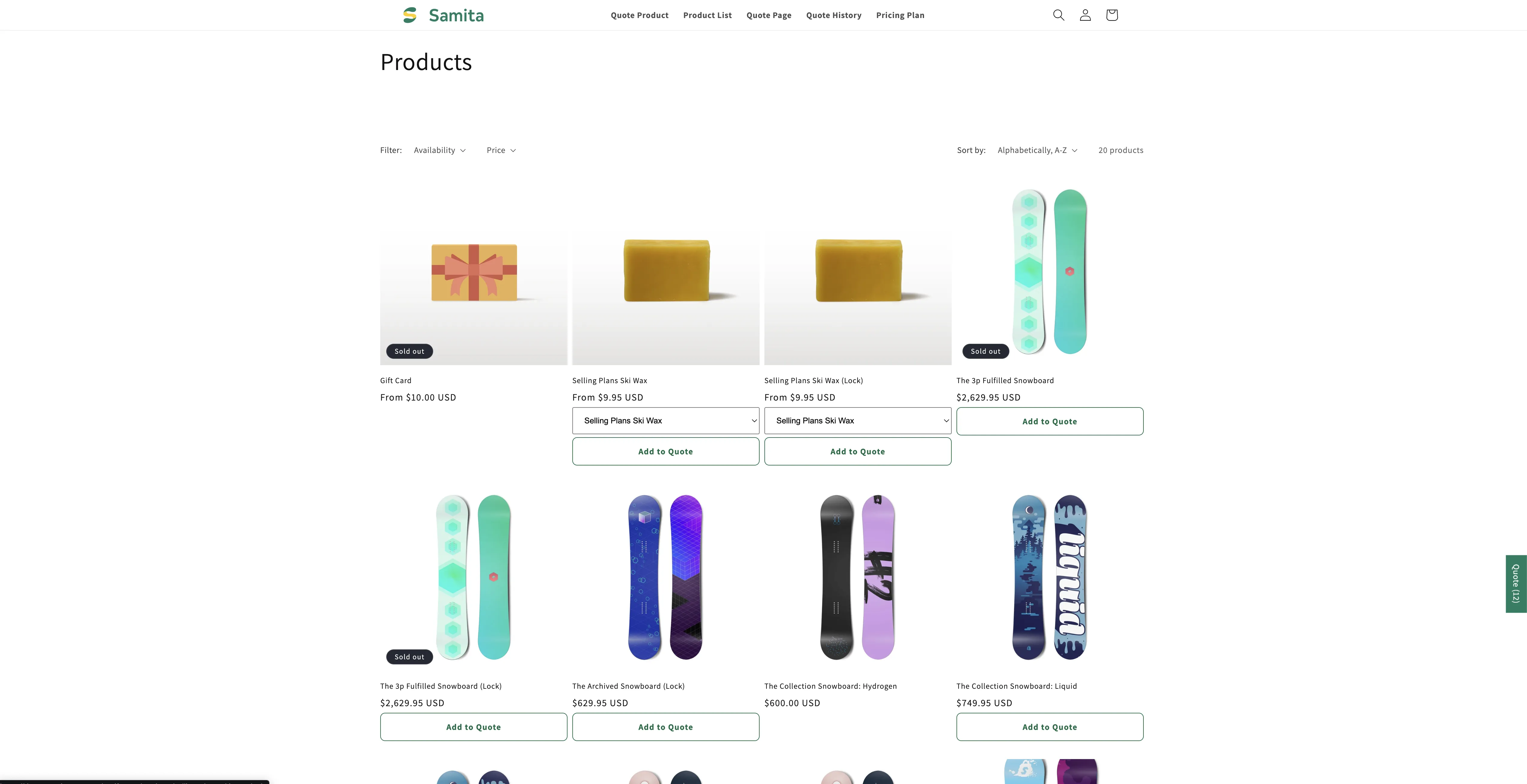
Chi acquista sceglie la variante senza aprire il prodotto.
Perché conviene attivarlo
Sezione intitolata “Perché conviene attivarlo”Senza di esso, una richiesta da una pagina collezione ti dice il prodotto ma non la taglia o la finitura, e devi rispondere via email per chiederle. In un catalogo con varianti, è un giro inutile quasi a ogni preventivo.
Vedere la scelta nel preventivo
Sezione intitolata “Vedere la scelta nel preventivo”Per mostrare la variante scelta nel carrello dei preventivi, includi la colonna Option in Product list columns, nella scheda Quote cart page: «The product details shown as columns in the customer’s quote cart.»
Passaggi successivi
Sezione intitolata “Passaggi successivi”- Pulsante del preventivo nelle pagine collezione: la posizione che questa impostazione supporta
- Permetti di proporre un prezzo: altre colonne del carrello dei preventivi
- Imposta il comportamento dopo il clic: cosa succede dopo l’aggiunta di un prodotto
- Contatta l’assistenza: se il selettore non compare nelle schede prodotto del tuo tema, inviaci l’URL di una collezione e lo controlleremo