
Wyświetlanie wyboru wariantu
Pozwól klientom wybrać rozmiar, kolor lub inny wariant, zanim dodadzą produkt do oferty.
Przycisk oferty na stronie kolekcji ma pewien problem: klient może dodać produkt, ale nie może określić, którą jego wersję chce. Ustawienie Show variant selector dodaje ten wybór obok przycisku.
Włączanie
Dział zatytułowany „Włączanie”-
Otwórz ustawienia przycisku
Dział zatytułowany „Otwórz ustawienia przycisku”W aplikacji przejdź do Quote settings i kliknij Customize, a następnie otwórz kartę Button & widget.
-
Znajdź sekcję Add to quote
Dział zatytułowany „Znajdź sekcję Add to quote”Przewiń kartę Button & widget w dół do sekcji Add to quote — tej samej grupy pól wyboru, która zawiera Allow customers to edit quote item prices i Require login before adding to quote — i zaznacz Show variant selector.
Etykieta jest w liczbie pojedynczej, Show variant selector, więc wyszukanie na stronie słowa „variants” jej nie znajdzie.
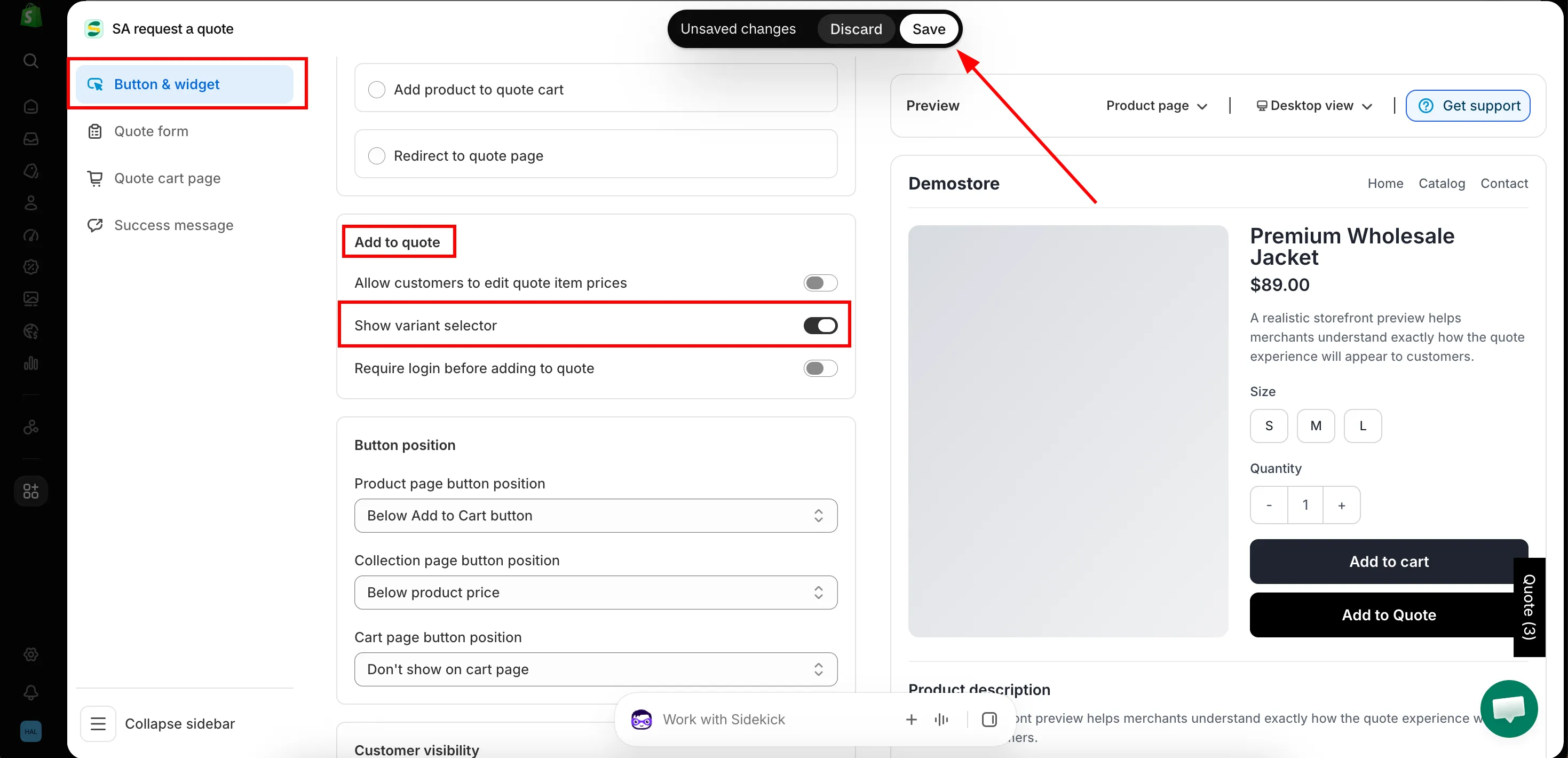
-
Kliknij Save, aby zaktualizować zmiany.
-
Sprawdź wynik w sklepie
Dział zatytułowany „Sprawdź wynik w sklepie”Otwórz kolekcję w swoim sklepie. Wybór wariantu pojawia się przy każdym produkcie na liście produktów, obok przycisku oferty, więc kupujący może wybrać potrzebną wersję bez otwierania produktu.
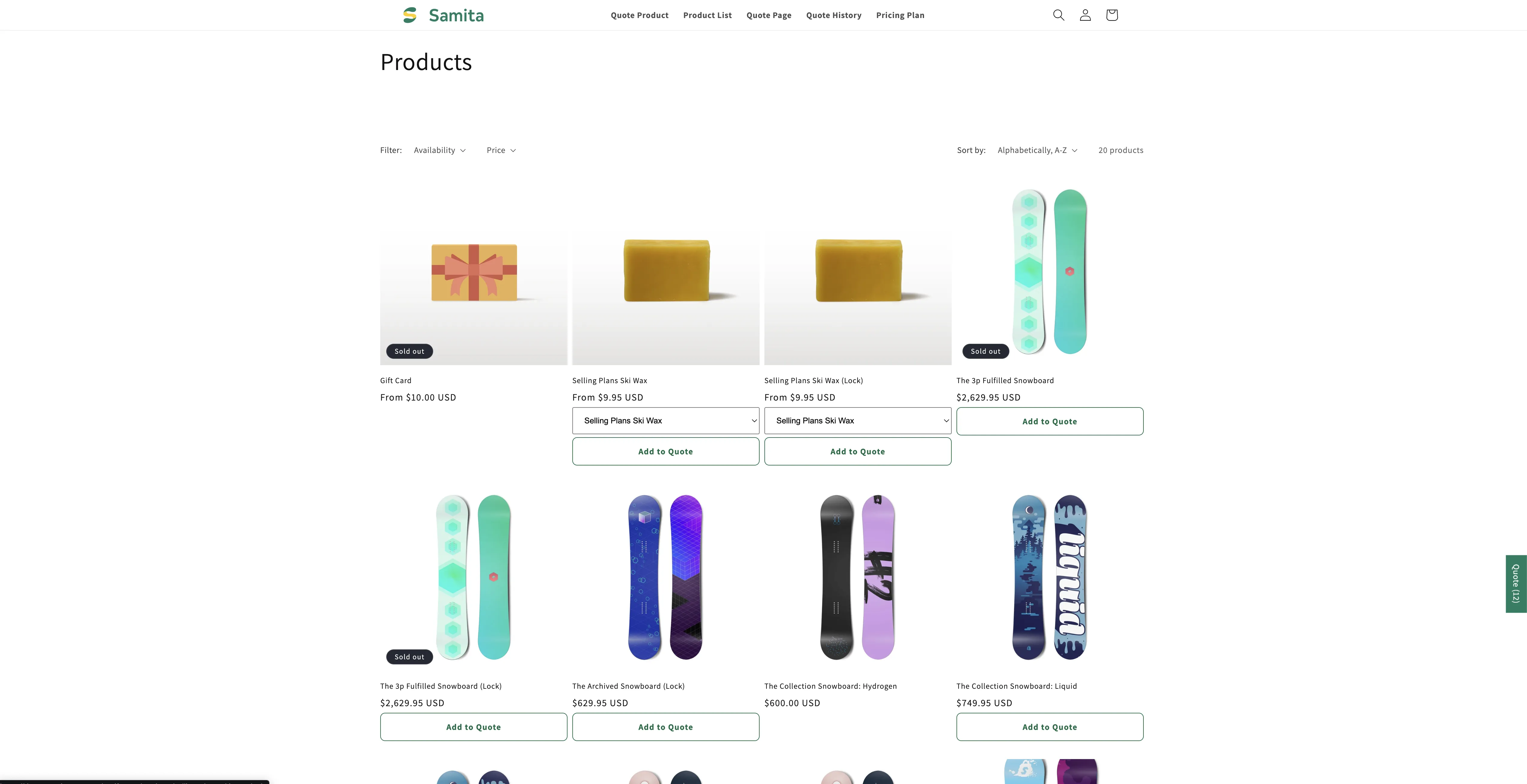
Kupujący wybierają wariant bez otwierania produktu.
Dlaczego warto to włączyć
Dział zatytułowany „Dlaczego warto to włączyć”Bez tego prośba ze strony kolekcji informuje Cię o produkcie, ale nie o rozmiarze czy wykończeniu, więc musisz odpisać e-mailem i dopytać. W katalogu z wariantami to zmarnowana wymiana przy niemal każdej wycenie.
Wyświetlanie wyboru w ofercie
Dział zatytułowany „Wyświetlanie wyboru w ofercie”Aby pokazać wybrany wariant w koszyku oferty klienta, dodaj kolumnę Option w sekcji Product list columns na karcie Quote cart page — „The product details shown as columns in the customer’s quote cart.”
Następne kroki
Dział zatytułowany „Następne kroki”- Przycisk oferty na stronach kolekcji — pozycja, którą wspiera to ustawienie
- Pozwól klientom zaproponować cenę — inne kolumny w koszyku oferty klienta
- Ustawianie działania po kliknięciu — co dzieje się po dodaniu produktu
- Kontakt z pomocą techniczną — jeśli selektor nie pojawia się na kartach produktów w Twoim motywie, wyślij nam adres URL kolekcji, a sprawdzimy to