
Afficher un sélecteur de variantes
Permettez à votre clientèle de choisir une taille, une couleur ou une autre variante avant d'ajouter un produit à son devis.
Un bouton de devis sur une page de collection pose un problème : la personne peut ajouter le produit, mais ne peut pas dire quelle version elle veut. Show variant selector ajoute ce choix à côté du bouton.
L’activer
Section intitulée « L’activer »-
Ouvrir les paramètres du bouton
Section intitulée « Ouvrir les paramètres du bouton »Dans l’application, accédez à Quote settings et cliquez sur Customize, puis ouvrez l’onglet Button & widget.
-
Trouver la section Add to quote
Section intitulée « Trouver la section Add to quote »Faites défiler l’onglet Button & widget jusqu’à la section Add to quote, le même groupe de cases à cocher qui contient Allow customers to edit quote item prices et Require login before adding to quote, et cochez Show variant selector.
Le libellé est au singulier, Show variant selector : une recherche de « variants » dans la page ne le trouvera donc pas.
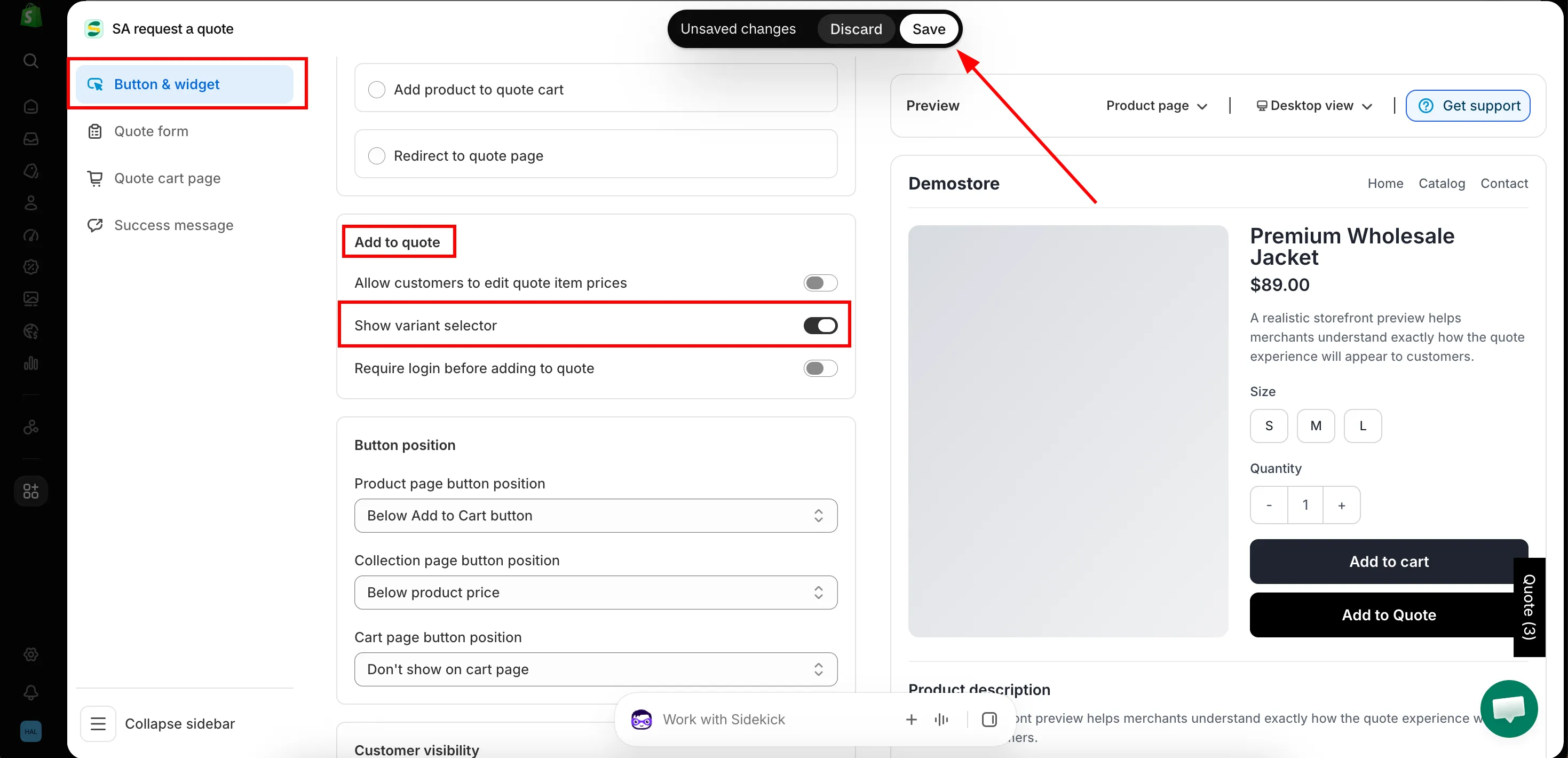
-
Enregistrer
Section intitulée « Enregistrer »Cliquez sur Save pour appliquer les modifications.
-
Vérifier le résultat sur la vitrine
Section intitulée « Vérifier le résultat sur la vitrine »Ouvrez une collection sur votre vitrine. Le sélecteur de variantes apparaît sur chaque produit de la liste, à côté du bouton de devis : la personne peut choisir la version voulue sans ouvrir le produit.
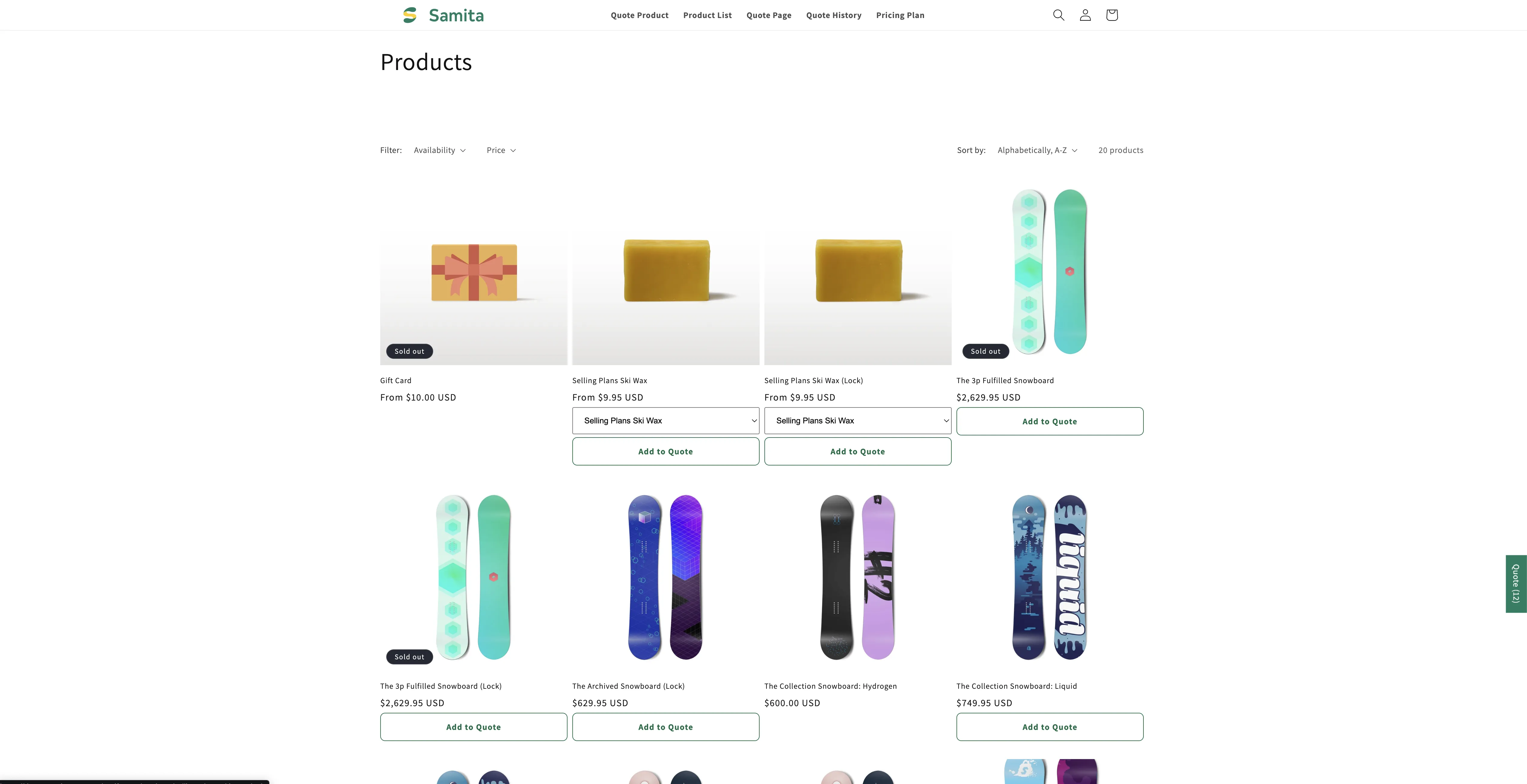
La clientèle choisit la variante sans ouvrir le produit.
Pourquoi l’activer
Section intitulée « Pourquoi l’activer »Sans lui, une demande depuis une page de collection vous indique le produit mais pas la taille ni la finition, et vous devez écrire pour demander. Dans un catalogue avec variantes, c’est un aller-retour inutile sur presque chaque devis.
Voir le choix dans le devis
Section intitulée « Voir le choix dans le devis »Pour afficher la variante choisie dans le panier de devis de la personne, incluez la colonne Option sous Product list columns dans l’onglet Quote cart page : « The product details shown as columns in the customer’s quote cart. »
Étapes suivantes
Section intitulée « Étapes suivantes »- Bouton de devis sur les pages de collection : l’emplacement que ce paramètre complète
- Laisser la clientèle proposer un prix : d’autres colonnes du panier de devis
- Définir le comportement après le clic : ce qui se passe une fois un produit ajouté
- Contacter l’assistance : si le sélecteur n’apparaît pas sur les cartes produit de votre thème, envoyez-nous l’URL d’une collection et nous regarderons