
De insluitcode plakken
Kopieer de insluitcode van een formulier en plak hem in een Custom Liquid-sectie, de inhoud van een pagina of een paginabouwer.
De insluitcode is één regel HTML die je formulier toont op de plek waar je hem plakt. Gebruik hem als het blok in de thema-editor niet past: in een Custom Liquid-sectie, in de eigen inhoud van een pagina naast je tekst of in een paginabouwer-app.
De insluitcode kopiëren
Section titled “De insluitcode kopiëren”-
Het menu van het formulier openen
Section titled “Het menu van het formulier openen”Ga in Sami B2B Onboarding naar Forms. Klik op … (More actions) op de rij van het formulier.
-
De code kopiëren
Section titled “De code kopiëren”Kies Copy embed code. Er verschijnt een melding Code copied.
De code ziet er zo uit, met de slug van je formulier tussen het laatste paar aanhalingstekens:
<div class="samitaB2BOD-app" data-samita-b2bod-form="wholesale-application"></div>
Het dialoogvenster Your form is ready dat opent nadat je een nieuw formulier voor het eerst hebt opgeslagen, bevat dezelfde code onder Embed code.
Wil je altijd het formulier tonen dat je standaardformulier is, maak dan het laatste paar aanhalingstekens leeg: data-samita-b2bod-form="".
Plak de code daarna op een van de drie plekken hieronder.
Plakken in een Custom Liquid-sectie
Section titled “Plakken in een Custom Liquid-sectie”De meeste thema’s hebben een Custom Liquid-sectie die code als deze accepteert.
-
De thema-editor openen
Section titled “De thema-editor openen”Ga in je Shopify-beheer naar Webshop › Thema’s en klik op Aanpassen bij je huidige thema. Open met het sjabloonmenu bovenaan het sjabloon waar het formulier moet komen.
-
Een Custom Liquid-sectie toevoegen
Section titled “Een Custom Liquid-sectie toevoegen”Klik in de zijbalk links onder Sjabloon op Sectie toevoegen, typ
Custom Liquidin Secties zoeken en kies Custom Liquid. -
De code plakken
Section titled “De code plakken”Klik op de nieuwe sectie en plak de insluitcode in het codevak. In het voorbeeld verschijnt je formulier.
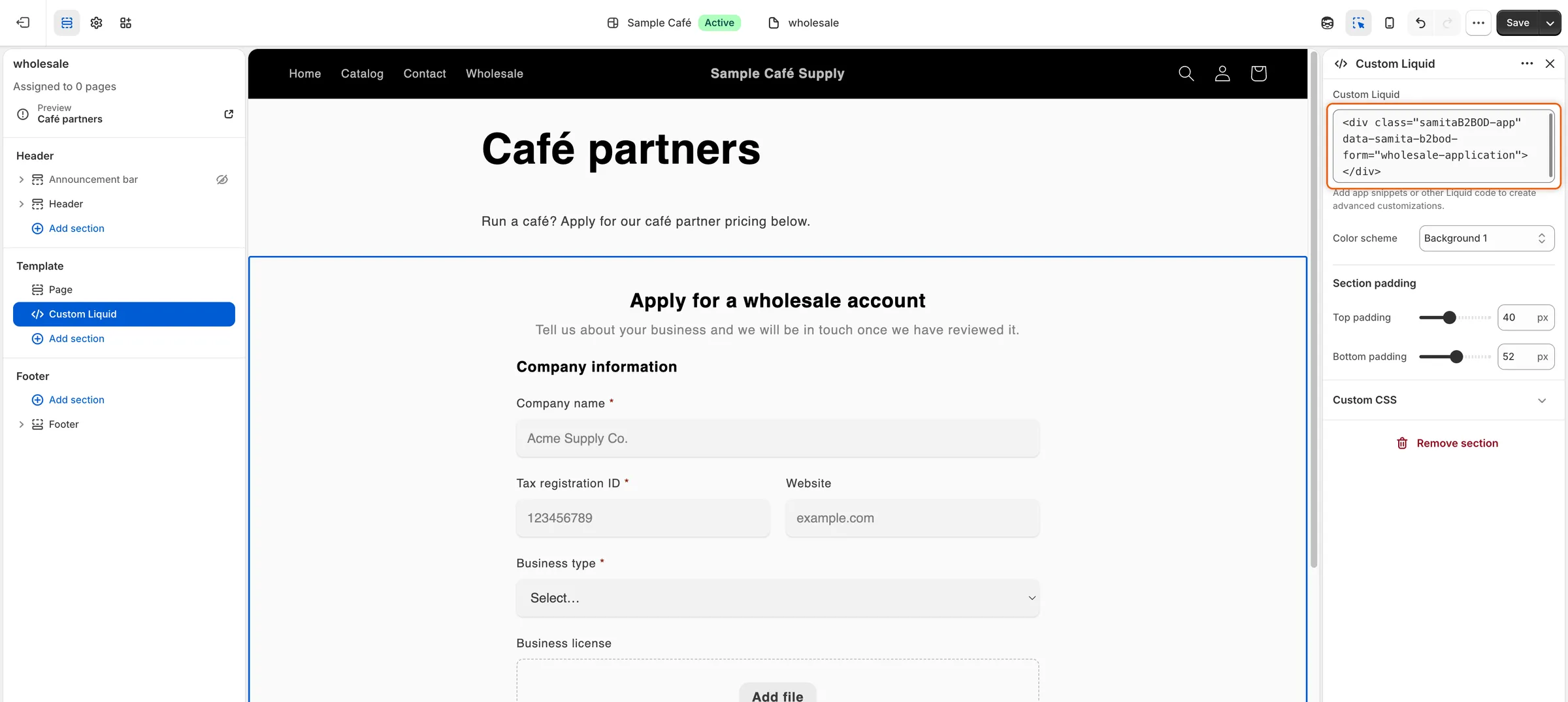
Plak de insluitcode in een Custom Liquid-sectie en het formulier verschijnt op die plek.
-
Opslaan
Section titled “Opslaan”Klik rechtsboven in de thema-editor op Opslaan.
Plakken in de inhoud van een pagina
Section titled “Plakken in de inhoud van een pagina”Gebruik dit om het formulier in een pagina te zetten, met je eigen tekst erboven of eronder.
-
De pagina openen
Section titled “De pagina openen”Ga in je Shopify-beheer naar Webshop › Pagina’s. Open de pagina, of klik op Pagina toevoegen om er een te maken en geef hem een titel.
-
Overschakelen naar HTML
Section titled “Overschakelen naar HTML”Klik in de werkbalk van de inhoudseditor op HTML weergeven (de knop
<>). -
De code plakken
Section titled “De code plakken”Plak de insluitcode op de plek waar het formulier moet verschijnen. Laat je eigen tekst ervoor of erna staan.
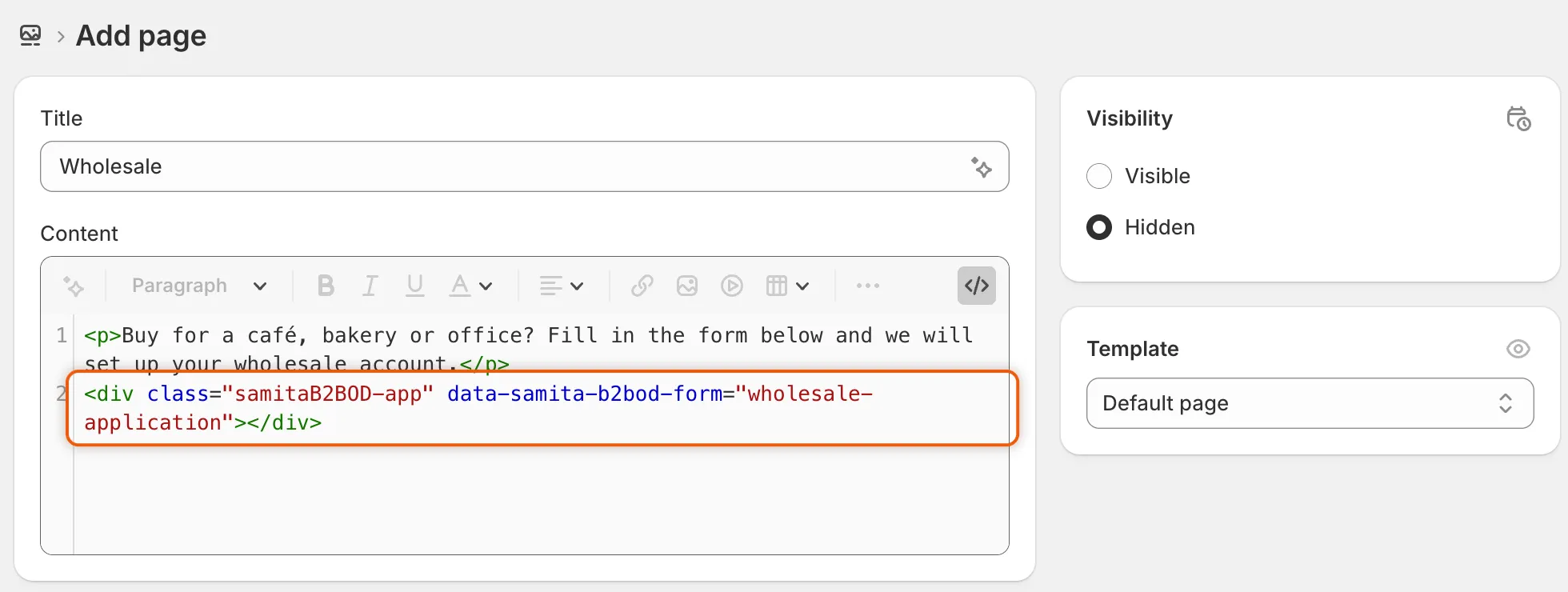
In de HTML van een pagina komt de insluitcode op de plek waar je het formulier wilt tonen.
-
Opslaan
Section titled “Opslaan”Klik op Opslaan. Zorg dat de pagina zichtbaar is, zodat kopers hem kunnen openen.
Plakken in een paginabouwer
Section titled “Plakken in een paginabouwer”Paginabouwer-apps hebben meestal een element voor HTML of eigen code.
-
Een HTML-element toevoegen
Section titled “Een HTML-element toevoegen”Voeg in je paginabouwer het HTML- of codeelement toe op de plek waar het formulier moet komen.
-
Plakken en publiceren
Section titled “Plakken en publiceren”Plak de insluitcode in het element en sla de pagina op en publiceer hem. De pagina moet deel uitmaken van je webshop, waar de app-insluiting draait.
Controleren in je webshop
Section titled “Controleren in je webshop”-
De pagina openen als gast
Section titled “De pagina openen als gast”Open de pagina in een privévenster van je browser, zodat je hem ziet als een koper die niet is ingelogd. Na een moment verschijnt het formulier op de plek waar je de code hebt geplakt.
-
Zo nodig oplossen wat je ziet
Section titled “Zo nodig oplossen wat je ziet”- Er verschijnt niets op de plek waar je de code hebt geplakt. Controleer of de app-insluiting aanstaat en of de code is geplakt zoals hij is gekopieerd.
- This form is not available right now. De slug in de code komt niet overeen met een gepubliceerd formulier. Kopieer de code opnieuw of publiceer het formulier in Forms.
Goed om te weten
Section titled “Goed om te weten”- Je kunt de code op zoveel plekken plakken als je wilt en op verschillende pagina’s verschillende formulieren gebruiken.
- Als je je winkel vergrendelt, blijft een pagina uit Webshop › Pagina’s die het formulier bevat open voor bezoekers. Een formulier dat op een ander soort pagina is geplakt, zoals je startpagina, maakt die pagina niet toegankelijk. Zie De winkel vergrendelen.
- Ingelogde klanten die zich al hebben aangemeld, zien een bericht over hun aanvraag in plaats van het formulier. Zie Nadat de koper het formulier heeft verstuurd.
Volgende stappen
Section titled “Volgende stappen”- Het formulierblok toevoegen in de thema-editor: plaats het formulier als sectie zonder code.
- Het formulier vormgeven: laat de vormgeving aansluiten op de pagina waarin je hem hebt geplakt.
- De winkel vergrendelen: houd de rest van de winkel privé terwijl het formulier open blijft.