
Nadat de koper het formulier heeft verstuurd
Kies het bedankscherm of de pagina die kopers na het versturen zien en lees waar elke aanvraag terechtkomt.
Als een koper je formulier verstuurt, legt Sami B2B Onboarding de aanvraag vast voor je team en toont de koper een bedankscherm of een andere pagina naar keuze. Deze pagina behandelt beide keuzes, de e-mails die worden verstuurd en wat ingelogde klanten zien.
Wat er gebeurt als een koper het formulier verstuurt
Section titled “Wat er gebeurt als een koper het formulier verstuurt”- De aanvraag wordt vastgelegd. Hij verschijnt in Companies › Applications met de status Pending, onder Needs your action. Zie Een aanvraag beoordelen.
- E-mails worden verstuurd. De koper krijgt de e-mail Application received en je team krijgt de e-mail New application. Beide staan standaard aan. Je kunt ze per formulier uitschakelen in de sectie Email van de bouwer. Zie E-mailsjablonen bewerken.
- Regels worden uitgevoerd. Als je regels hebt ingesteld, kan een regel de aanvraag direct goedkeuren of afwijzen, om meer informatie vragen, toewijzen of markeren. Zie Regels die aanvragen beoordelen.
- De koper ziet wat je hebt gekozen in After submit: een bedankscherm of een andere pagina.
Er wordt nog niets aangemaakt in Shopify. De klant en het bedrijf worden gemaakt zodra de aanvraag wordt goedgekeurd.
Een bedankbericht tonen
Section titled “Een bedankbericht tonen”Het bedankscherm vervangt het formulier op dezelfde pagina. Dit is de standaardinstelling.
-
After submit openen
Section titled “After submit openen”Ga naar Forms en klik naast het formulier op Edit. Klik in de balk links op After submit.
-
Het bedankbericht kiezen
Section titled “Het bedankbericht kiezen”Kies onder When a buyer submits de optie Show a thank-you message. Zolang dit paneel openstaat, toont het voorbeeld het bedankscherm in plaats van het formulier.
-
De kop en het bericht schrijven
Section titled “De kop en het bericht schrijven”Typ in Heading en Message. Gebruik de werkbalk boven elk vak om de tekst op te maken, bijvoorbeeld om vetgedrukte tekst of een link toe te voegen.
Het formulier Wholesale application begint met Thank you en “We have your application and will email you once it has been reviewed.” Een nieuw formulier begint met Thank you en “We have received your application and will be in touch.”
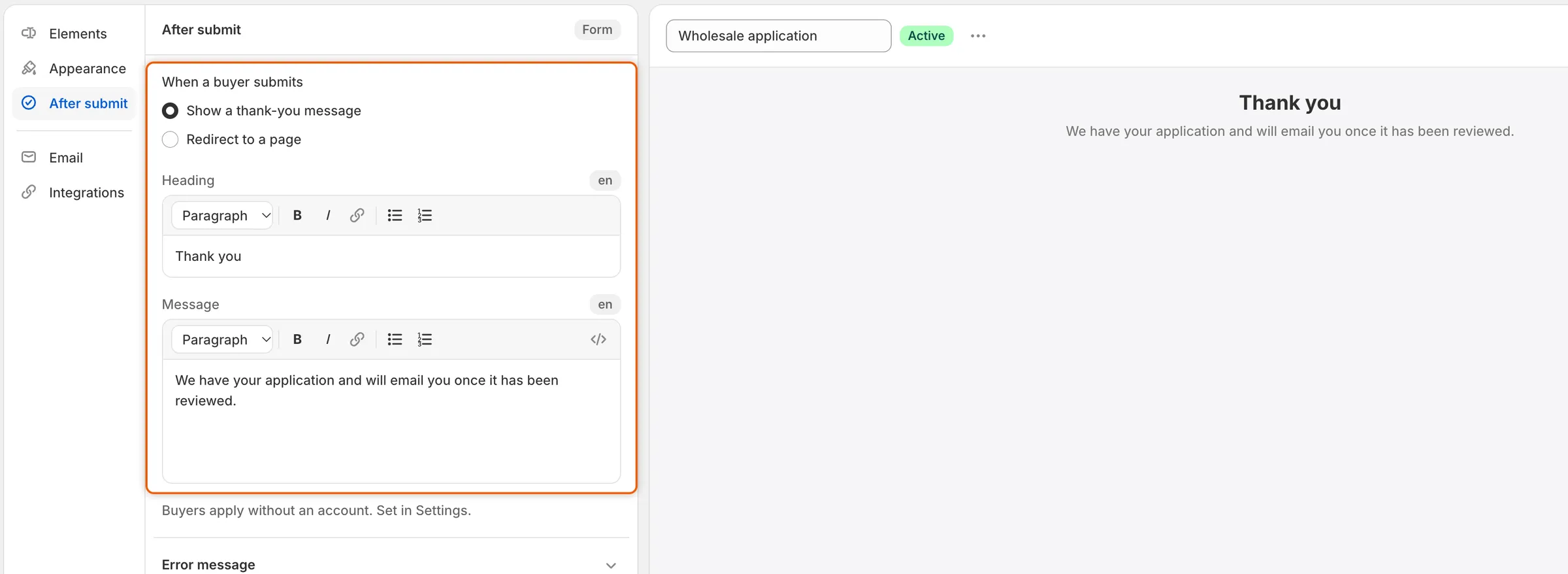
Zolang After submit openstaat, toont het voorbeeld het bedankscherm dat je kopers te zien krijgen.
-
Opslaan en testen
Section titled “Opslaan en testen”Klik in de opslagbalk op Save. Open het formulier in je webshop, vul het in en verstuur het. Het formulier wordt vervangen door je kop en bericht.
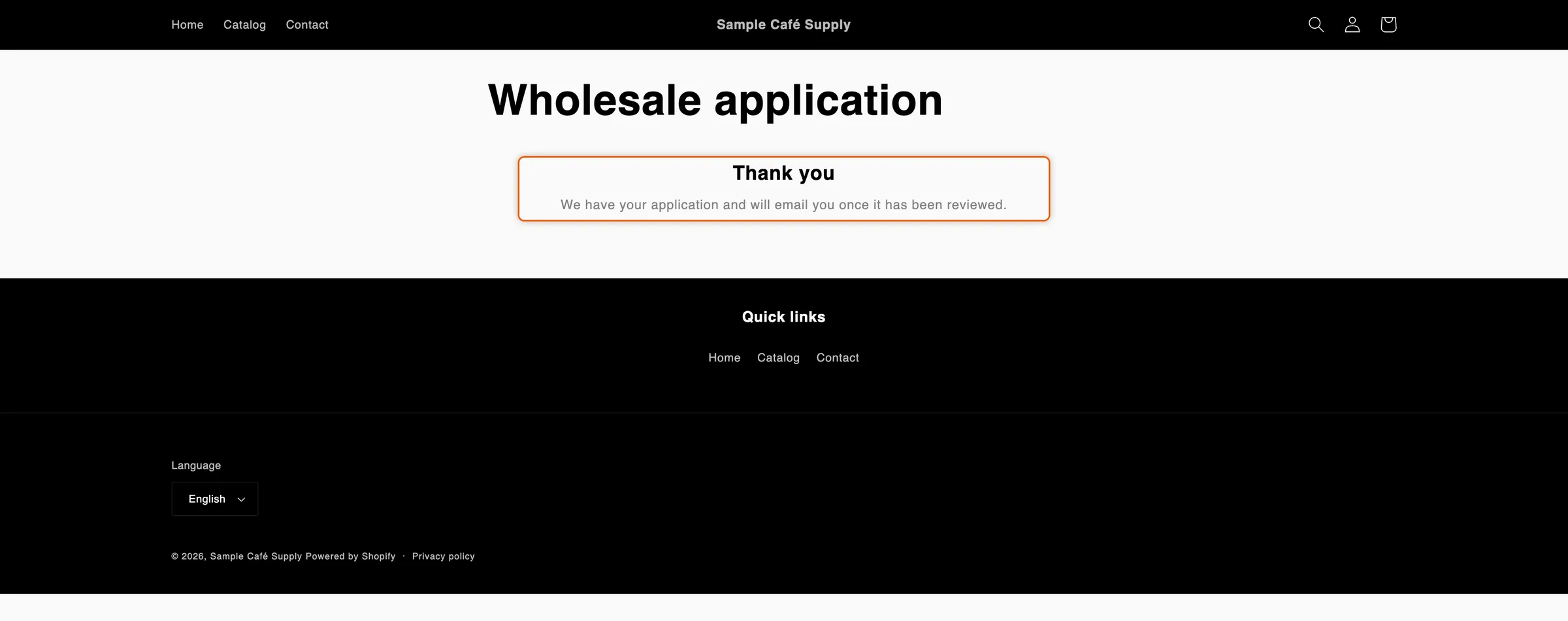
Nadat een koper het formulier heeft verstuurd, neemt je bedankbericht de plaats van het formulier in.
Om de kop en het bericht in andere talen te tonen, vertaal je ze in Vertalen.
Kopers naar een andere pagina sturen
Section titled “Kopers naar een andere pagina sturen”Gebruik een doorverwijzing als je een eigen pagina hebt om daarna te tonen, zoals een bedankpagina met je groothandelscatalogus of contactgegevens.
-
Redirect to a page kiezen
Section titled “Redirect to a page kiezen”Kies in After submit onder When a buyer submits de optie Redirect to a page.
-
Het adres invoeren
Section titled “Het adres invoeren”Typ in Redirect URL een van deze twee:
- een pagina in je winkel, beginnend met
/, bijvoorbeeld/pages/thank-you, of - een volledig webadres, bijvoorbeeld
https://example.com/wholesale.
Al het andere, zoals
example.com/wholesalezonderhttps://ervoor, wordt bij het opslaan geweigerd, met “Enter a web address that starts with https:// or a page on your store that starts with /.” - een pagina in je winkel, beginnend met
-
Opslaan en testen
Section titled “Opslaan en testen”Klik in de opslagbalk op Save. Verstuur het formulier in je webshop: zodra de aanvraag is verzonden, opent de browser de pagina die je hebt ingevoerd.
Kies je Redirect to a page maar laat je Redirect URL leeg, dan blijven kopers op de pagina van het formulier en zien ze het bedankscherm.
De foutmeldingen wijzigen
Section titled “De foutmeldingen wijzigen”Het paneel After submit bevat ook Error message, de tekst die kopers lezen als een antwoord ontbreekt of niet past. Klik op Error message om het te openen. Er is één vak per bericht, zoals Required, Invalid email, Min characters en Captcha.
Laat een vak leeg om de tekst te houden die erin staat. In je eigen tekst wordt {{ label }} het label van het veld en {{ min }} en {{ max }} de grens die de koper niet haalde. Bijvoorbeeld: Please fill in {{ label }}.
Wat ingelogde klanten zien
Section titled “Wat ingelogde klanten zien”Als een koper is ingelogd op het klantaccount, weet het formulier wie hij of zij is, en kan elke klant één aanvraag versturen.
| De klant | Wat die ziet in plaats van een leeg formulier |
|---|---|
| Heeft zich nog niet aangemeld | Het formulier, met “Signed in as … We’ll link this application to your account.” Het e-mailadres is ingevuld vanuit het account en kan niet worden gewijzigd, en er is geen captcha. Nadat de klant het formulier heeft verstuurd, voegt het bedankscherm een knop Go to your account toe. |
| Heeft zich aangemeld en wacht op een besluit | Your application is being reviewed, met de referentie van de aanvraag, en Go to your account. |
| Er is om meer informatie gevraagd | We need a little more from you, met Update your application, waarmee de klant de antwoorden opent om ze te wijzigen en opnieuw te versturen. |
| Afgewezen | Your application wasn’t approved. Als je de aanvraag hebt afgewezen met Let them update it and send it again, komt er Update your application bij. |
| Goedgekeurd | Your business account is open, met Go to your account. |
| Koopt al in voor een bedrijf | You already have a business account, met de naam van het bedrijf en Go to your account. Deze melding verschijnt alleen als het formulier uit het blok in de thema-editor komt. Op de formulierpagina die de app maakt of met de insluitcode zien ze het formulier, maar het versturen ervan wordt geweigerd. |
Als een ingelogde klant die zich al heeft aangemeld of die voor een bedrijf inkoopt toch iets verstuurt, bijvoorbeeld vanaf een pagina die openstond, wordt de aanvraag geweigerd. Een gast die niet is ingelogd, is niet te onderscheiden van anderen, dus het formulier blijft voor die persoon open.
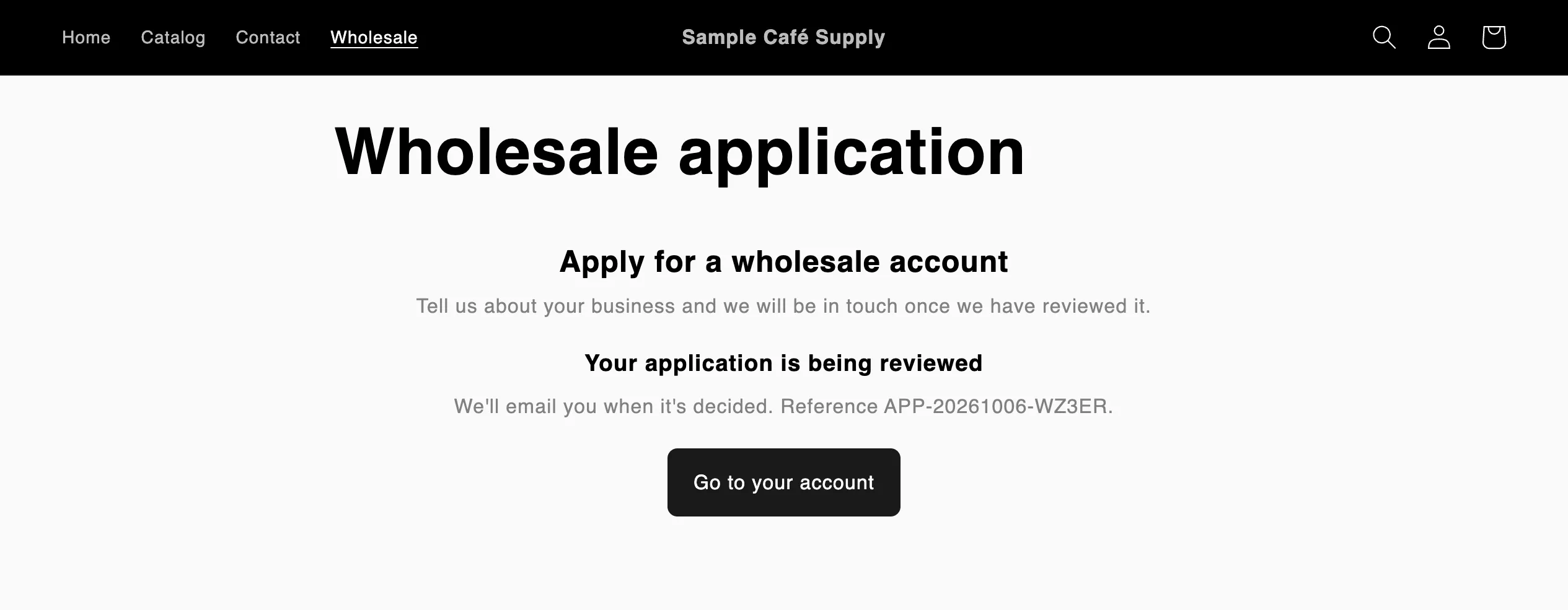
Een ingelogde klant die zich al heeft aangemeld, ziet hoe het met de aanvraag staat in plaats van een nieuw formulier.
Je kunt al deze berichten herformuleren in Vertalen. Wil je dat elke koper eerst inlogt voordat het formulier zichtbaar is, zie dan Kopers laten inloggen voordat ze zich aanmelden.
Volgende stappen
Section titled “Volgende stappen”- Een aanvraag beoordelen: open de aanvragen die kopers versturen.
- E-mailsjablonen bewerken: wijzig de e-mail Application received die de koper krijgt.
- Kiezen wie een melding krijgt: bepaal wie in je team de e-mail New application krijgt.
- Een formulier aan je webshop toevoegen: zet het formulier waar kopers het kunnen vinden.