
Velden tonen, verplichten of uitschakelen met regels
Toon, verberg, verplicht of grijs een veld uit, of toon of verberg een rij of pagina, op basis van wat de koper eerder in het formulier heeft ingevuld.
Een regel wijzigt een deel van een aanvraagformulier op basis van een antwoord dat de koper al heeft gegeven. Gebruik regels om een vraag alleen te stellen wanneer die van toepassing is, bijvoorbeeld een wederverkopersbewijs alleen aan wederverkopers, zodat elke koper een korter formulier ziet.
Hoe regels werken
Section titled “Hoe regels werken”Elk veld, elke rij en elke pagina kan één regel hebben, die je instelt onder Conditional display. Een regel bestaat uit twee delen:
- Wat de regel doet. Je kiest één actie bij When the conditions match.
- Wanneer de regel dat doet. Een of meer voorwaarden, elk bestaande uit een veld, een test en een antwoord, zoals Business type is Reseller.
De regel van een veld kan een van deze dingen doen:
| When the conditions match | Wat er gebeurt | Als de voorwaarden niet kloppen |
|---|---|---|
| Show this | Het veld wordt getoond. | Het veld is verborgen. |
| Hide this | Het veld is verborgen. | Het veld wordt getoond. |
| Make this required | De koper moet het veld invullen. | Het veld volgt de eigen schakelaar Required. |
| Make this optional | De koper kan het veld leeg laten. | Het veld volgt de eigen schakelaar Required. |
| Disable this | Het veld is grijs. De koper kan er niets in typen en het is nooit verplicht. | De koper kan het veld invullen. |
In de lijst staat ook Enable this. Kopers kunnen een veld altijd invullen, tenzij een regel Disable this het grijs maakt, dus Enable this verandert niets aan het veld.
Een paar dingen om te weten voordat je begint:
- Een regel leest alleen eerdere antwoorden. Hij kan velden erboven op dezelfde pagina testen en velden op eerdere pagina’s. Koppen, alinea’s, HTML en scheidingslijnen kunnen niet worden getest.
- Rijen en pagina’s kunnen alleen worden getoond of verborgen. Hun regel biedt Show en Hide, en geen van de andere keuzes.
- Eén actie per regel. Een veld kan niet door de ene regel worden getoond en door een andere worden verplicht. Wil je iets slechts soms vragen en het verplicht maken wanneer het wordt gevraagd, zet dan de schakelaar Required van het veld aan en geef het een regel Show this. Een verborgen veld is nooit verplicht.
- Het voorbeeld negeert regels tijdens het bewerken. Met de inspector aan wordt een veld dat een regel zou verbergen toch getoond, zodat je het kunt selecteren. Klik op de inspectorknop (Deactivate inspector) om het voorbeeld als koper in te vullen en de regels aan het werk te zien.
Voorbeeld: wederverkopers om een certificaat vragen
Section titled “Voorbeeld: wederverkopers om een certificaat vragen”In dit voorbeeld voeg je een vraag Business type toe aan de Wholesale application en toon je een upload Reseller certificate alleen wanneer de koper Reseller kiest.
-
De vraag Business type toevoegen
Section titled “De vraag Business type toevoegen”Wijs in het voorbeeld de onderrand van het veld Website aan en klik op de + die verschijnt (Add field below). Klik onder Basic fields op Dropdown.
Wijzig in de instellingen van het veld onder Content de Label in
Business type. -
De keuzes toevoegen
Section titled “De keuzes toevoegen”Klik onder Options op Add option. Het venster Edit options — Business type opent met één keuze, New option.
- Vervang New option door
Café. - Klik op Add another option en typ
Bakeryin plaats van New option. - Klik nogmaals op Add another option en typ
Resellerin plaats van New option. - Klik op Done.
Zet onder Validation de schakelaar Required aan.
- Vervang New option door
-
De certificaatupload toevoegen
Section titled “De certificaatupload toevoegen”Wijs de onderrand van Business type aan en klik op +. Klik onder Document fields op Reseller certificate.
Zet onder Validation de schakelaar Required aan. De regel die je hierna toevoegt bepaalt wanneer het veld wordt getoond, en het is alleen verplicht zolang het wordt getoond.
-
Conditional display aanzetten
Section titled “Conditional display aanzetten”Ga met Reseller certificate nog geselecteerd naar Visibility en vink Conditional display aan.
- Kies bij When the conditions match de optie Show this.
- Laat If other fields must match op all conditions staan.
De kaart Conditions toont No conditions yet en Until you add one, this always shows. Klik op Add condition.
-
De voorwaarde instellen
Section titled “De voorwaarde instellen”Doe in het venster Conditions het volgende:
- Kies in de eerste lijst Business type.
- Laat de test op is staan.
- Kies in de laatste lijst Reseller.
- Klik op Done.
De kaart Conditions toont nu Business type is Reseller.
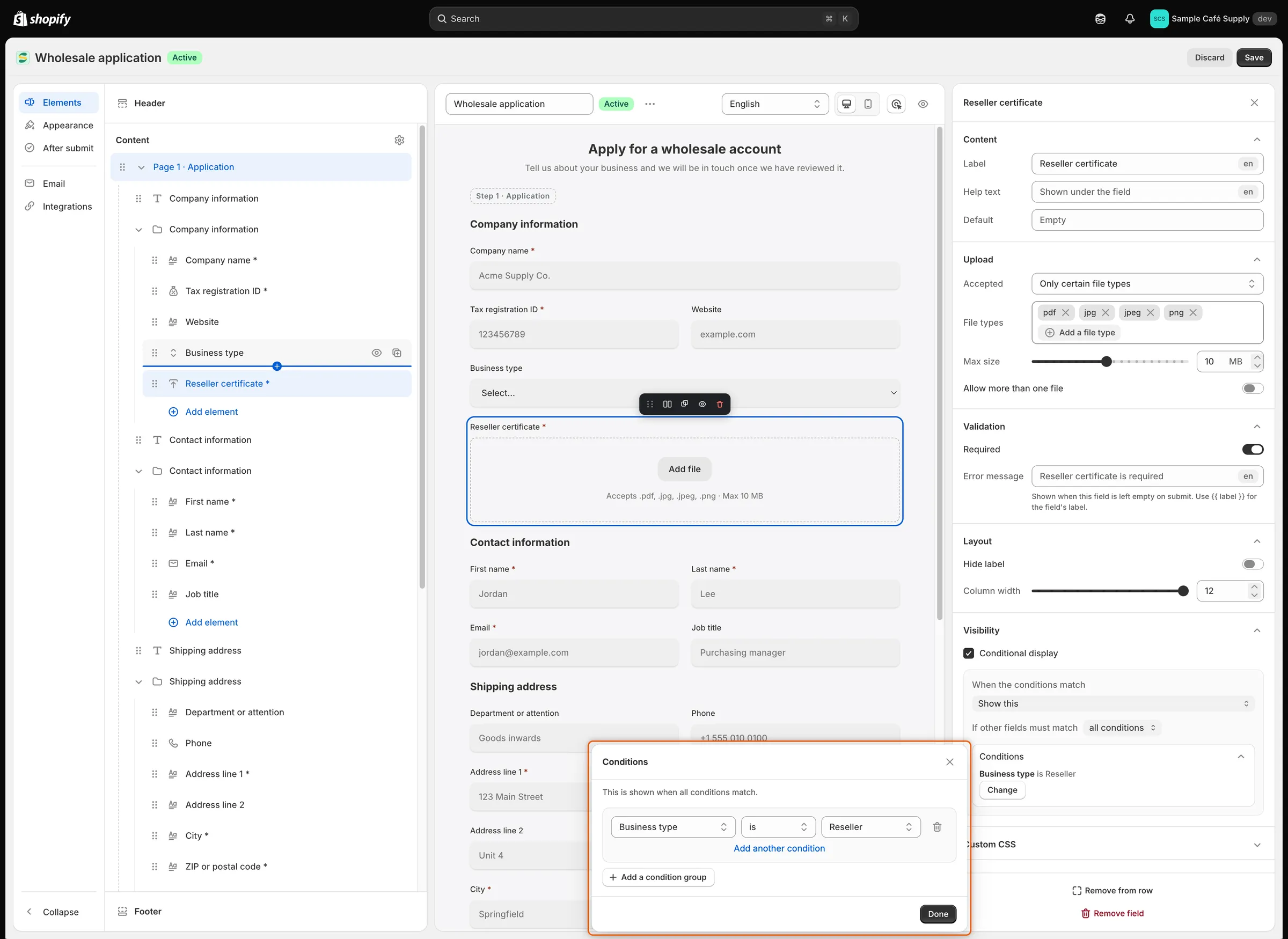
Een voorwaarde noemt een eerder veld, een test en het antwoord waarop wordt gezocht.
-
Testen in het voorbeeld
Section titled “Testen in het voorbeeld”Klik op de inspectorknop in de werkbalk (Deactivate inspector). Reseller certificate verdwijnt uit het voorbeeld. Kies Reseller bij Business type en het veld verschijnt. Kies Café en het verdwijnt weer.
Klik nogmaals op de inspectorknop (Activate inspector) om terug te gaan naar bewerken.
-
Opslaan en je winkel controleren
Section titled “Opslaan en je winkel controleren”Klik op Save in de opslagbalk. Open de pagina van het formulier in je winkel en kies Reseller bij Business type. De upload Reseller certificate verschijnt, en Submit application vraagt erom als die leeg blijft. Kopers die Café of Bakery kiezen, zien hem nooit.
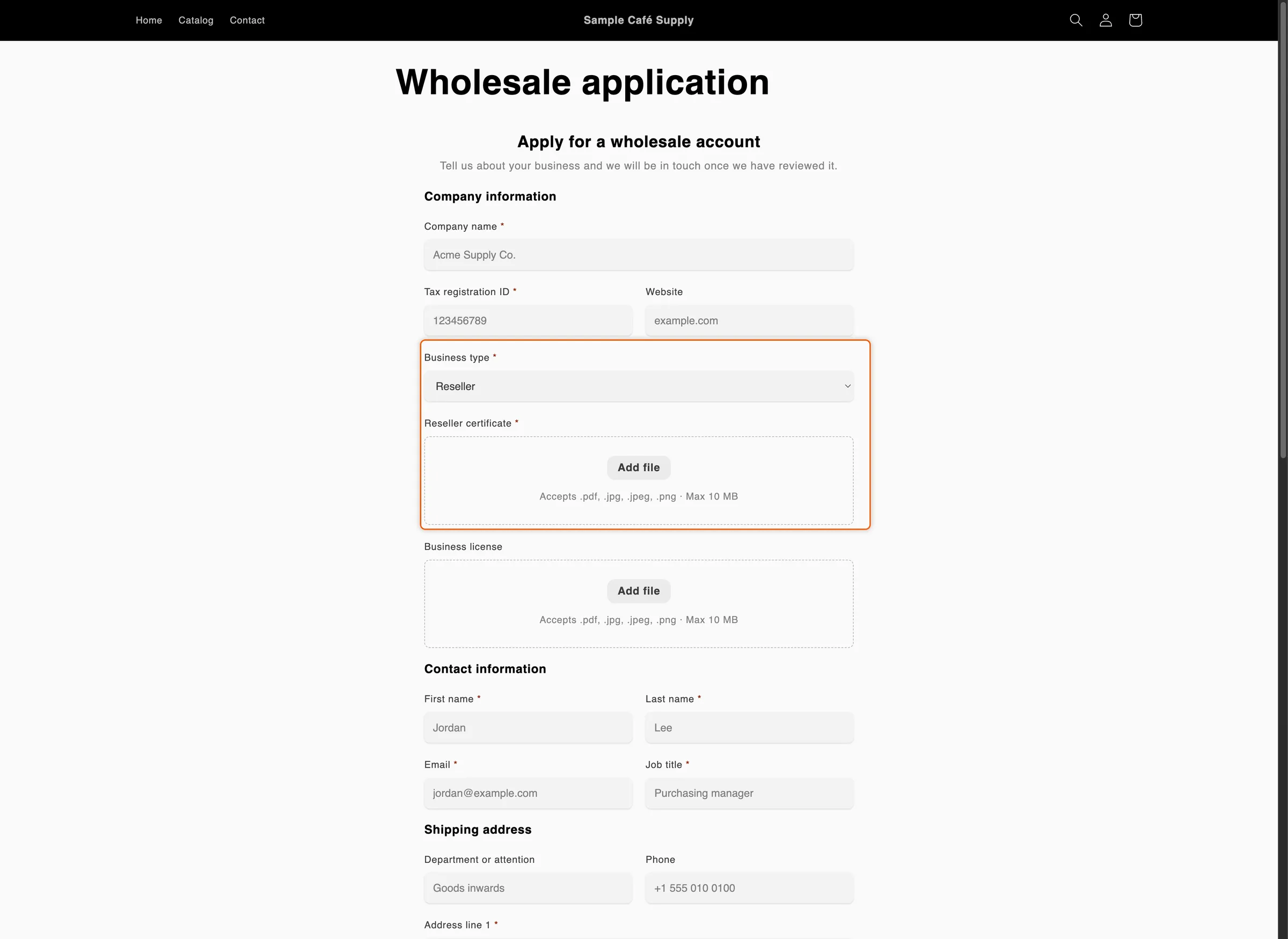
De upload verschijnt pas zodra de koper aangeeft wederverkoper te zijn.
Een veld slechts soms verplicht maken
Section titled “Een veld slechts soms verplicht maken”Om Job title alleen voor wederverkopers verplicht te maken, selecteer je Job title in het voorbeeld. Vink onder Visibility Conditional display aan en kies Make this required. Klik op Add condition, stel Business type is Reseller in en klik op Done. Klik daarna op Save.
Voor alle anderen volgt Job title de eigen schakelaar Required. Make this optional werkt andersom: het veld is verplicht via de schakelaar en optioneel wanneer de voorwaarden kloppen.
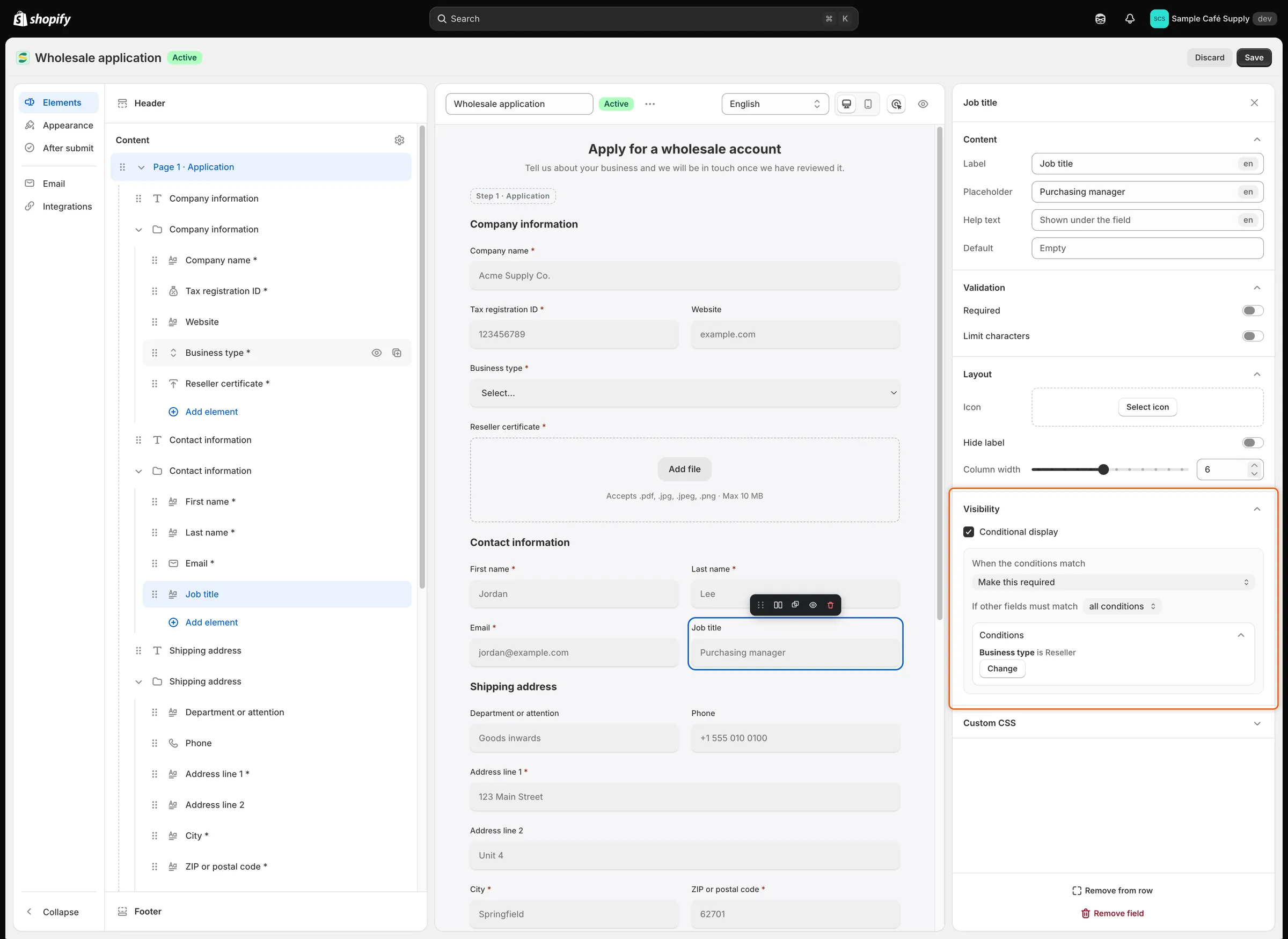
Elke regel doet één ding, en deze maakt Job title verplicht wanneer de koper een wederverkoper is.
Een hele rij of pagina tonen of verbergen
Section titled “Een hele rij of pagina tonen of verbergen”Een rij. Klik in het paneel Elements op de naam van de rij. Vink Conditional display aan, kies Show of Hide en voeg op dezelfde manier voorwaarden toe. De regel van een rij kan velden boven de rij testen en de eigen velden van de rij.
De Wholesale application heeft er al een: de rij Billing address is verborgen zolang de koper Same as shipping address aanvinkt. Het selectievakje staat direct boven de rij, erbuiten, dus het blijft op het formulier staan en de koper kan het uitvinken.
Een pagina. Klik in het paneel Elements op de naam van de pagina. Vink onder Visibility Conditional display aan, kies Show of Hide en voeg voorwaarden toe. De regel van een pagina kan alleen velden op eerdere pagina’s testen. Een pagina die door een regel wordt verborgen, wordt overgeslagen en de verplichte velden ervan worden niet gevraagd.
Meerdere voorwaarden combineren
Section titled “Meerdere voorwaarden combineren”Doe in het venster Conditions het volgende:
- Add another condition voegt een voorwaarde toe aan dezelfde groep. Zodra een groep er twee of meer heeft, verschijnt bovenaan een lijst Match: all conditions betekent dat elke voorwaarde in de groep waar moet zijn, any condition betekent dat één voorwaarde genoeg is.
- Add a condition group start een tweede groep. If other fields must match bepaalt dan hoe de groepen worden gecombineerd: bij all conditions moet elke groep kloppen, bij any condition is er maar één nodig.
- Het prullenbakpictogram (Remove condition) verwijdert een voorwaarde.
Done controleert elke voorwaarde. Een voorwaarde zonder veld of zonder antwoord wordt gemarkeerd, bijvoorbeeld Condition 1: add an answer.
Welke tests je kunt gebruiken, hangt af van het veld dat wordt getest:
| Veld getest | Tests | Hoe je het antwoord geeft |
|---|---|---|
| Dropdown, Checkboxes, Radio buttons | is, is not, contains, does not contain | Kies een optie bij is en is not. Typ tekst bij de andere. |
| Country | is, is not | Kies een land. |
| Number | is, is not | Typ het getal. |
| Checkbox (een enkel selectievakje) | is, is not | Ticked of Not ticked. |
| Elk ander veld | is, is not, starts with, ends with, contains, does not contain | Typ de tekst. |
Tests negeren hoofdletters en kleine letters en spaties aan beide uiteinden. Bij Checkboxes, en bij een Dropdown met Allow multiple choices, komt is overeen wanneer die keuze een van de gekozen opties van de koper is.
Wat er gebeurt wanneer de koper verzendt
Section titled “Wat er gebeurt wanneer de koper verzendt”De app past dezelfde regels opnieuw toe wanneer de aanvraag binnenkomt, zodat een koper niet kan overslaan wat je regels vragen:
- Een veld dat een regel verbergt, is nooit verplicht, en wat erin is getypt voordat het werd verborgen, wordt niet opgeslagen.
- Een veld dat een regel verplicht maakt, moet worden beantwoord.
- Een grijs veld is nooit verplicht.
Als je een veld verwijdert dat door een regel wordt getest, toont de voorwaarde Deleted field en wordt die genegeerd. Als je het geteste veld onder het veld met de regel plaatst, toont het venster Conditions de naam gevolgd door (later in the form). Open de regel en kies een ander veld, of zet het geteste veld terug erboven.
Volgende stappen
Section titled “Volgende stappen”- Je formulier bouwen — voeg de velden toe die je regels testen.
- Antwoorden koppelen aan Shopify — sla antwoorden zoals Business type op bij het Shopify-bedrijf of de klant.
- Regels die over aanvragen beslissen — keur aanvragen goed, markeer of wijs ze af op basis van hun antwoorden.
- Een aanvraag beoordelen — bekijk de antwoorden van een koper; velden die je regels voor hem of haar verborgen, staan er niet bij.