
Goedkeuringsvoorinstellingen
Maak goedkeuringsvoorinstellingen die elk nieuw bedrijf zijn catalogus, betalingsvoorwaarden, afrekeninstellingen, btw-instellingen, contactrol, tags en verkoopmedewerkers geven.
Een voorinstelling is een benoemde set goedkeuringsvoorwaarden in Sami B2B Onboarding. Wanneer een aanvraag met een voorinstelling wordt goedgekeurd, schrijft de app die voorwaarden naar het nieuwe Shopify-bedrijf van de koper en de bijbehorende locatie. Je hoeft de catalogus, betalingsvoorwaarden en btw-instellingen niet voor elk bedrijf handmatig in te stellen.
Je kunt een voorinstelling op drie plaatsen gebruiken:
- Wanneer je zelf een aanvraag goedkeurt. De standaardvoorinstelling wordt voor je gekozen.
- In een regel die aanvragen automatisch goedkeurt.
- In de actie Approve application van een Shopify Flow-workflow.
Een voorinstelling aanmaken
Section titled “Een voorinstelling aanmaken”-
Het tabblad Presets openen
Section titled “Het tabblad Presets openen”Open in Shopify-beheer Sami B2B Onboarding en klik in het appmenu op Automation. Het tabblad Presets opent eerst.
Klik bovenaan de pagina op Create preset. Heb je nog geen voorinstellingen, dan staat de knop in plaats daarvan midden op de pagina, onder No presets yet. De pagina New preset opent en bovenaan verschijnt de opslagbalk.
-
De voorinstelling een naam geven
Section titled “De voorinstelling een naam geven”- Name: wat je team ziet in het goedkeuringsvenster en in regels, bijvoorbeeld
Wholesale standard. Een naam is verplicht. - Default preset: kies Yes om deze voorinstelling voor je te laten kiezen wanneer je een aanvraag goedkeurt. Slechts één voorinstelling kan de standaard zijn. Wanneer je deze tot standaard maakt, verliest de vorige die status.
- Description: een optionele notitie. Alleen je team ziet die.
- Name: wat je team ziet in het goedkeuringsvenster en in regels, bijvoorbeeld
-
Prijzen instellen
Section titled “Prijzen instellen”Doe in de kaart Pricing rechts het volgende:
- Catalog: kies een van je B2B-catalogi. Gearchiveerde catalogi worden niet getoond en conceptcatalogi eindigen op “(draft)”. Staat onder Catalog de tekst “No B2B catalogs in this store yet”, maak dan eerst een catalogus aan in Shopify onder Producten › Catalogi en laad daarna de pagina opnieuw.
- Payment terms: kies No payment terms of een van de betalingsvoorwaarden van je winkel, bijvoorbeeld Net 30.
- Require deposit on orders created at checkout: verschijnt zodra je betalingsvoorwaarden kiest. Vink het aan en voer een Deposit in van 1 tot 99 procent van het bestelbedrag, verschuldigd bij het afrekenen.
-
Afrekenen en btw instellen
Section titled “Afrekenen en btw instellen”Doe in de kaart Checkout het volgende:
- Allow customers to ship to any one-time address: vink dit aan zodat de kopers van het bedrijf bij het afrekenen een verzendadres kunnen typen in plaats van het adres van de locatie te gebruiken.
- Order submission: kies Automatically submit orders, of Submit all orders as drafts for review om elke bestelling als conceptbestelling te laten binnenkomen die je eerst beoordeelt.
Kies in de kaart Tax settings de optie Collect tax, Collect tax unless exemptions apply of Don’t collect tax. Kies bij Collect tax unless exemptions apply onder Exemptions een of meer btw-vrijstellingen van Shopify. Het btw-nummer van de koper uit het formulier wordt ook op de bedrijfslocatie opgeslagen.
-
De klant instellen
Section titled “De klant instellen”Doe in de kaart Customer het volgende:
- Default contact role: de rol die de koper krijgt op zijn of haar bedrijfslocatie. Kies Location admin of Ordering only.
- Customer tags: typ een tag en druk op
Enter, of kies een van de bestaande tags van je winkel uit de suggesties. De tags worden toegevoegd aan de Shopify-klant van de koper wanneer een aanvraag met deze voorinstelling wordt goedgekeurd.
Een nieuwe klant krijgt de tags altijd. Een klant die al bestond, krijgt ze alleen wanneer If the customer already exists in het paneel Shopify van het formulier op Update with application data staat. Een koper die was ingelogd op zijn of haar klantaccount toen de aanvraag werd gedaan, krijgt ze niet. Zie Bestaande Shopify-klanten.
-
Verkoopmedewerkers toewijzen
Section titled “Verkoopmedewerkers toewijzen”Klik in de kaart Assigned staff op Add staff en kies maximaal 10 personen. Bij goedkeuring worden ze toegevoegd als verkoopmedewerkers op de locatie van het bedrijf in Shopify. Medewerkers van wie de Shopify-rechten beperkt zijn tot toegewezen locaties, zien alleen hun eigen bedrijven en bestellingen.
Alleen personen die de app hebben geopend, kunnen worden gekozen. Om iemand toe te voegen, geef je diegene toegang tot de app in Shopify en vraag je hem of haar de app eenmaal te openen.
-
Opslaan
Section titled “Opslaan”Klik op Save in de opslagbalk. Je ziet Preset saved en de paginatitel verandert in de naam van de voorinstelling. Om terug te gaan naar de lijst, klik je op Automation in het kruimelpad naast de titel.
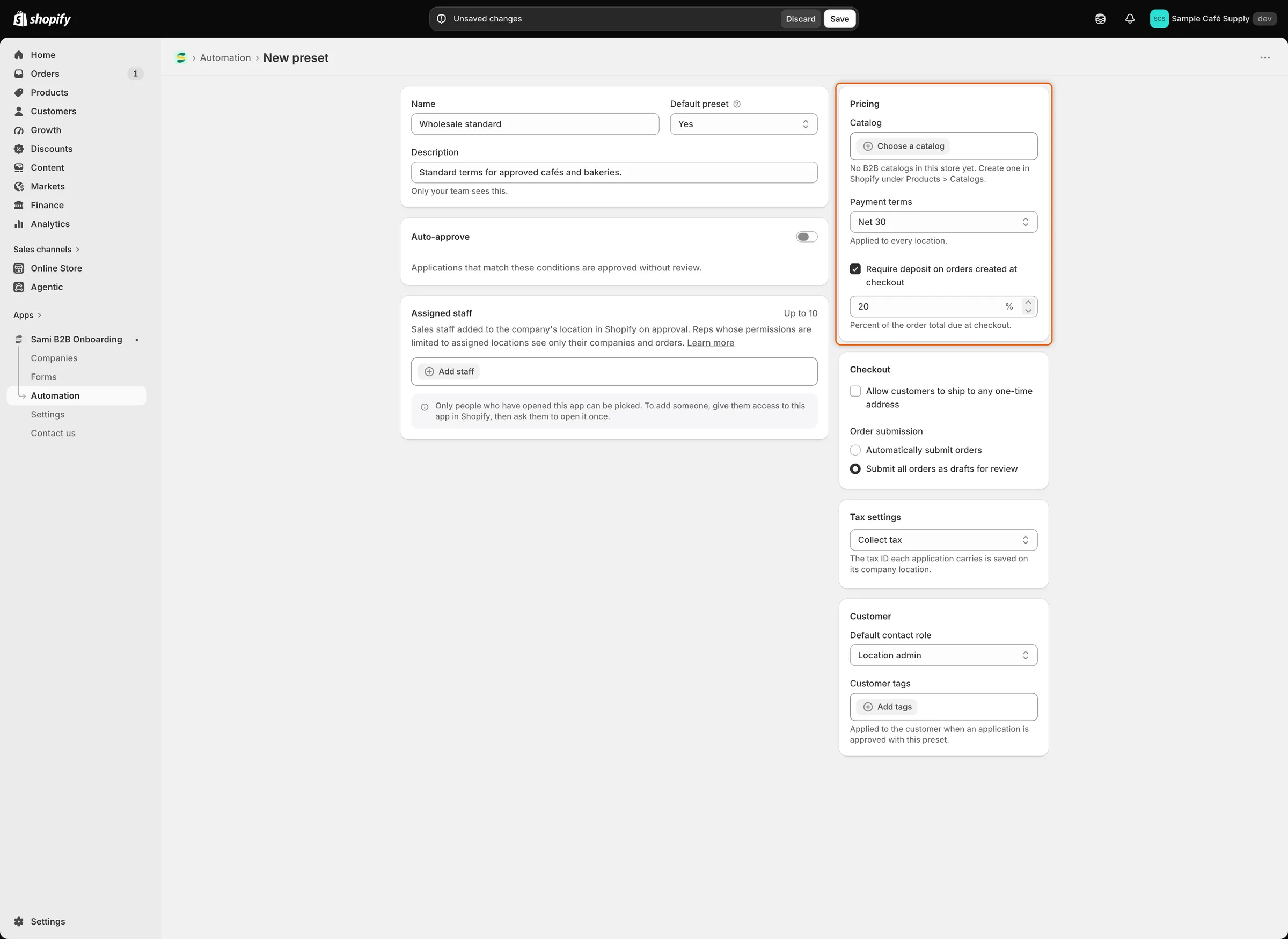
De aanbetalingsoptie verschijnt pas nadat je betalingsvoorwaarden kiest.
Instellingen van de voorinstelling
Section titled “Instellingen van de voorinstelling”| Instelling | Wat het doet | Standaard |
|---|---|---|
| Name | De naam die wordt getoond in het goedkeuringsvenster, in regels en in Shopify Flow. | Geen (verplicht) |
| Default preset | Kiest deze voorinstelling voor je wanneer je een aanvraag goedkeurt. | No |
| Description | Een notitie voor je team. | Leeg |
| Catalog | De B2B-catalogus die aan de bedrijfslocatie is toegewezen. | Geen |
| Payment terms | De betalingsvoorwaarden die op de bedrijfslocatie zijn ingesteld. | No payment terms |
| Deposit | Het percentage van het bestelbedrag dat bij het afrekenen verschuldigd is (1–99). Alleen met betalingsvoorwaarden. | Uit |
| Allow customers to ship to any one-time address | Laat kopers bij het afrekenen een ander verzendadres invoeren. | Uit |
| Order submission | Bestellingen op de gebruikelijke manier plaatsen, of als concepten die jij beoordeelt. | Automatically submit orders |
| Tax settings | Btw heffen, heffen tenzij vrijstellingen gelden, of niet heffen. | Collect tax |
| Exemptions | De btw-vrijstellingen die gelden. Alleen met Collect tax unless exemptions apply. | Geen |
| Default contact role | De rol van de koper op zijn of haar bedrijfslocatie. | Location admin |
| Customer tags | Tags die bij goedkeuring aan de Shopify-klant van de koper worden toegevoegd. | Geen |
| Assigned staff | Maximaal 10 personen die als verkoopmedewerkers aan de bedrijfslocatie worden toegevoegd. | Geen |
Om aanvragen automatisch goed te keuren met een voorinstelling, voeg je een regel toe met de actie Approve automatically en kies je daar de voorinstelling. Zie Regels die over aanvragen beslissen.
Je voorinstellingen beheren
Section titled “Je voorinstellingen beheren”Het tabblad Presets toont elke voorinstelling. Typ in het zoekvak om er een te vinden op naam of beschrijving, of klik op Sort om de lijst te ordenen op Name of Last updated. Twee kolommen laten zien waar een voorinstelling wordt gebruikt:
- Companies: met hoeveel bedrijven die is goedgekeurd.
- Rules: hoeveel regels die toepassen.
Klik op de naam van een voorinstelling om die te bewerken. Wijzigingen gelden voor goedkeuringen vanaf dat moment. Bedrijven die al zijn goedgekeurd, behouden de voorwaarden die ze kregen.
Klik op de knop … aan het einde van een rij voor meer acties:
- Set as default: maakt dit de standaardvoorinstelling. Je ziet Default preset updated en de badge Default verplaatst naar deze rij.
- Duplicate: maakt een kopie met “copy” achter de naam, bijvoorbeeld “Wholesale standard copy”, en opent die. Pas aan wat anders is en sla op.
- Delete: vraagt eerst om bevestiging (zie hieronder).
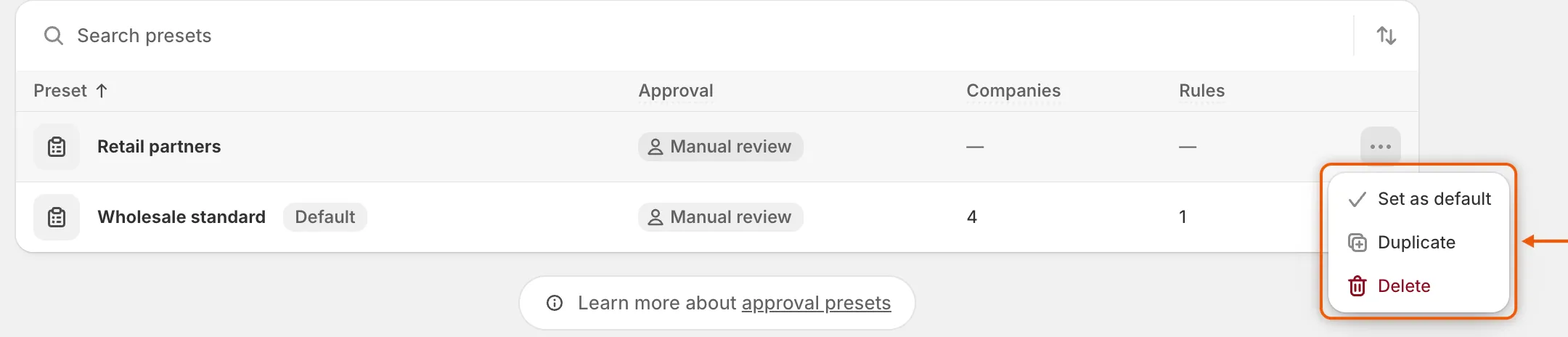
Via het menu … van elke rij kun je een voorinstelling de standaard maken, dupliceren of verwijderen.
Een voorinstelling verwijderen
Section titled “Een voorinstelling verwijderen”-
Het verwijderdialoogvenster openen
Section titled “Het verwijderdialoogvenster openen”Klik op het tabblad Presets op … in de rij van de voorinstelling en daarna op Delete.
-
Lezen wat er verandert
Section titled “Lezen wat er verandert”Het dialoogvenster vertelt je:
- Bedrijven die al met de voorinstelling zijn goedgekeurd, behouden hun voorwaarden in Shopify.
- Als regels de voorinstelling gebruiken, keuren die regels goed zonder voorwaarden totdat je een andere voorinstelling kiest. In de regel staat de voorinstelling nu als Deleted preset.
- Als het de standaardvoorinstelling is, wordt de oudste resterende voorinstelling de standaard. Het dialoogvenster noemt die bij naam.
-
Bevestigen
Section titled “Bevestigen”Klik op Delete preset. Je ziet Preset deleted en de rij verdwijnt uit de lijst.
Volgende stappen
Section titled “Volgende stappen”- Regels die over aanvragen beslissen — keur aanvragen automatisch goed met deze voorinstelling.
- Een aanvraag goedkeuren — bekijk de standaardvoorinstelling in het goedkeuringsvenster.
- Een bedrijf beheren — controleer de voorwaarden die een bedrijf na goedkeuring kreeg.