
Documenten
Vind, download en exporteer de bedrijfsvergunningen, btw-certificaten en andere bestanden die kopers bij hun aanvraag uploaden.
Het tabblad Documents in Sami B2B Onboarding toont elk bestand dat kopers uploaden via een documentveld in je aanvraagformulier, van elke aanvraag, ongeacht de status. Gebruik het om snel een wederverkopersbewijs te vinden, te downloaden of de lijst te exporteren voor je administratie.
Hoe documenten daar terechtkomen
Section titled “Hoe documenten daar terechtkomen”Een bestand wordt een document wanneer de koper het uploadt via een van de vier kant-en-klare documentvelden. Voeg ze in de formulierbuilder toe vanuit de groep Document fields:
- Business license
- Tax certificate
- Tax registration
- Reseller certificate
Elke upload wordt vermeld onder het documenttype van het veld. Een gewoon veld File upload voegt niets toe aan Documents. Het bestand blijft bij de antwoorden van de aanvraag. Om documentvelden aan je formulier toe te voegen, zie Je formulier bouwen.
Wanneer een koper een bestand met een andere naam uploadt nadat je meer informatie hebt gevraagd, wordt het als extra document toegevoegd. Het eerdere blijft staan.
Het tabblad Documents openen
Section titled “Het tabblad Documents openen”Open in Shopify-beheer Sami B2B Onboarding, klik in het appmenu op Companies en klik daarna op het tabblad Documents.
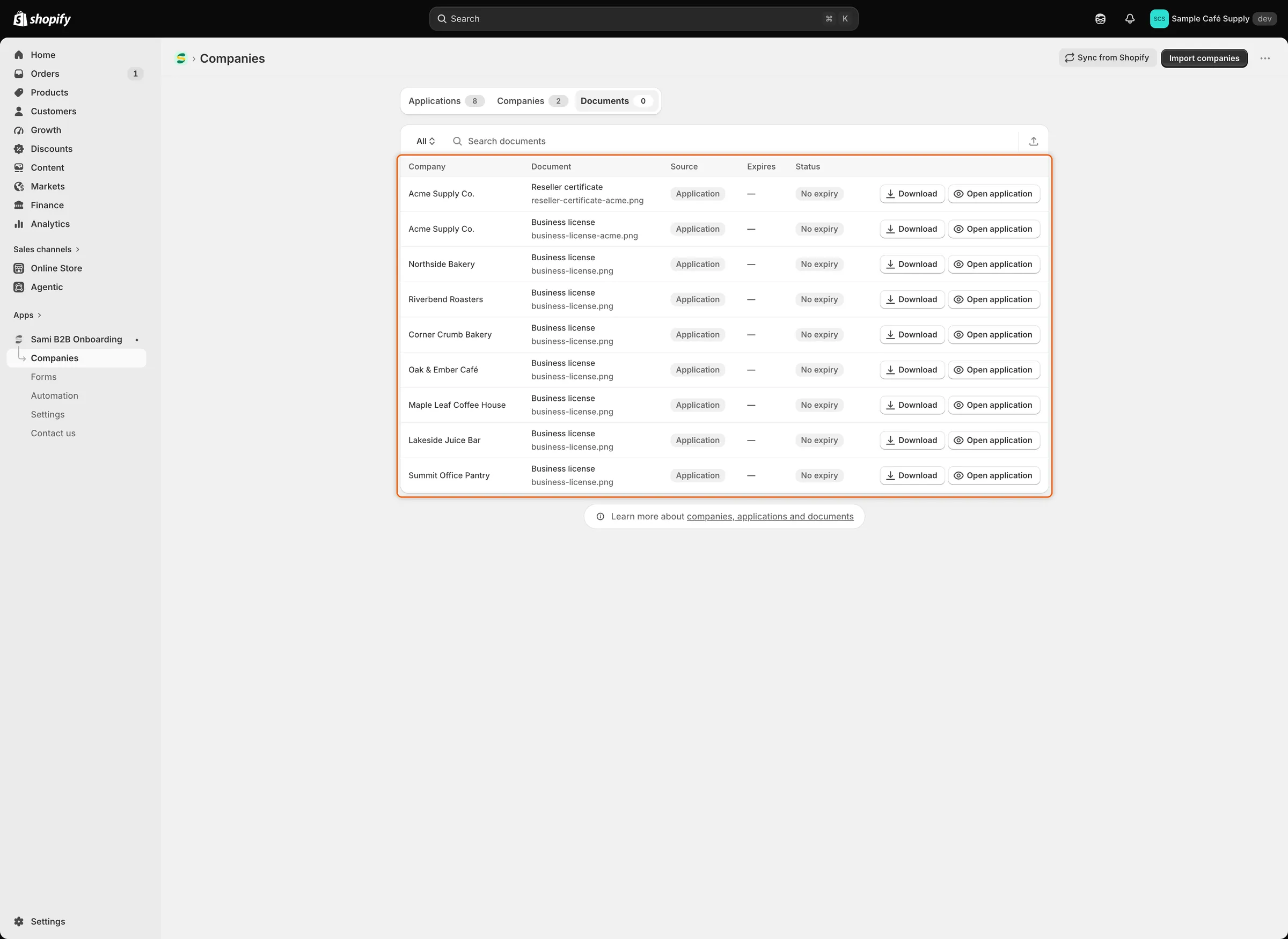
Elke rij toont het bedrijf, het documenttype met de bestandsnaam en knoppen om het bestand te downloaden of de aanvraag te openen.
| Kolom | Wat het toont |
|---|---|
| Company | Het bedrijf waartoe het document behoort. |
| Document | Het documenttype, met daaronder de bestandsnaam. |
| Source | Application voor bestanden die bij een aanvraag zijn geüpload. |
| Expires | De vervaldatum, of een streepje wanneer er geen is. |
| Status | No expiry wanneer het document geen vervaldatum heeft. |
Het aanvraagformulier vraagt kopers niet om uitgifte- of vervaldatums, dus documenten die daarmee zijn geüpload, tonen een streepje onder Expires en No expiry onder Status.
Een document vinden
Section titled “Een document vinden”Typ in Search documents om te zoeken op documenttype, bestandsnaam of bedrijfsnaam.
De weergaveknop aan het begin van het zoekveld (eerst All) biedt ook Needs attention, voor documenten die binnen 30 dagen verlopen of al zijn verlopen. Bestanden die via het formulier zijn geüpload, hebben geen vervaldatum, dus die lijst blijft leeg.
Een bestand downloaden
Section titled “Een bestand downloaden”-
Het document zoeken
Section titled “Het document zoeken”Zoek op het bedrijf of het documenttype.
-
Op Download klikken
Section titled “Op Download klikken”Klik op Download in de rij van het document. De app maakt een privé-downloadlink en opent die in een nieuw browsertabblad, waar het bestand wordt gedownload. De link werkt vijf minuten. Om het bestand later opnieuw te downloaden, klik je nogmaals op Download.
Wanneer een document meerdere bestanden bevat, haalt Download op dit tabblad het eerste op. Om elk bestand te downloaden, open je de aanvraag en gebruik je de kaart Attachments.
Als een banner zegt “That file couldn’t be opened.”, probeer het dan opnieuw. Blijft het gebeuren, dan is het bestand mogelijk niet meer opgeslagen: vraag de koper om een nieuwe kopie.
De aanvraag openen
Section titled “De aanvraag openen”Klik op Open application in een rij om de aanvraag te zien waarmee het bestand kwam, inclusief de antwoorden van de koper en de beslissing.
De eigen pagina van een bedrijf toont de bestanden ook in een kaart Attachments, met een knop om elk bestand te downloaden. Zie Een bedrijf beheren.
De lijst exporteren
Section titled “De lijst exporteren”-
Het dialoogvenster Export openen
Section titled “Het dialoogvenster Export openen”Klik op het tabblad Documents op het pictogram Export naast het zoekveld.
-
De rijen en het formaat kiezen
Section titled “De rijen en het formaat kiezen”Kies Current page, All documents of Matching your search. Kies daarna CSV for Excel, Numbers, or other spreadsheet programs of Plain CSV file.
-
Exporteren
Section titled “Exporteren”Klik op Export documents. Het CSV-bestand wordt gedownload met het bedrijf, documenttype, de bron, uitgiftedatum en vervaldatum van elk document.
Volgende stappen
Section titled “Volgende stappen”- Je formulier bouwen — voeg documentvelden toe aan je aanvraagformulier.
- Een aanvraag beoordelen — controleer de documenten van een koper voordat je beslist.
- Een bedrijf beheren — bekijk de bestanden van een bedrijf naast de bestellingen en voorwaarden.