
Accountformulieren
Kies wat goedgekeurde kopers kunnen bewerken over hun bedrijf, de locaties en zichzelf, en welke wijzigingen op jouw goedkeuring wachten.
Accountformulieren zijn de formulieren die goedgekeurde kopers invullen op de Selfservicepagina voor bedrijven van hun klantaccount. Sami B2B Onboarding geeft je er vier, elk gekoppeld aan een Shopify-object. Je kunt hun velden herformuleren, herordenen, de grootte aanpassen en verbergen, eigen velden toevoegen en bepalen welke wijzigingen op jouw goedkeuring wachten.
| Formulier | Wat het bevat | Opgeslagen in Shopify bij | Wijzigingen hebben goedkeuring nodig, standaard |
|---|---|---|---|
| Company profile | Wettelijke bedrijfsnaam, Tax ID, Website, Industry | Het bedrijf | Aan |
| Company location | Locatienaam, Tax registration ID, het verzendadres, Same as shipping address en het factuuradres | De bedrijfslocatie | Aan |
| Company contact | De velden van het dialoogvenster Add someone waarmee kopers een collega uitnodigen: First name, Last name, Email, Job title, Phone, Role | Een nieuwe bedrijfscontactpersoon (zie Selfservicepagina voor bedrijven) | Niet beschikbaar |
| Contact profile | De eigen First name, Last name en Phone van de koper | Hun klantrecord | Uit |
Een formulier aan- of uitzetten
Section titled “Een formulier aan- of uitzetten”-
Open de accountformulieren
Section titled “Open de accountformulieren”Ga in de app naar Forms en scrol naar de kaart Account forms. Elke rij toont de naam van het formulier en hoeveel velden het heeft, met “changes need approval” wanneer minstens één veld op jou wacht.
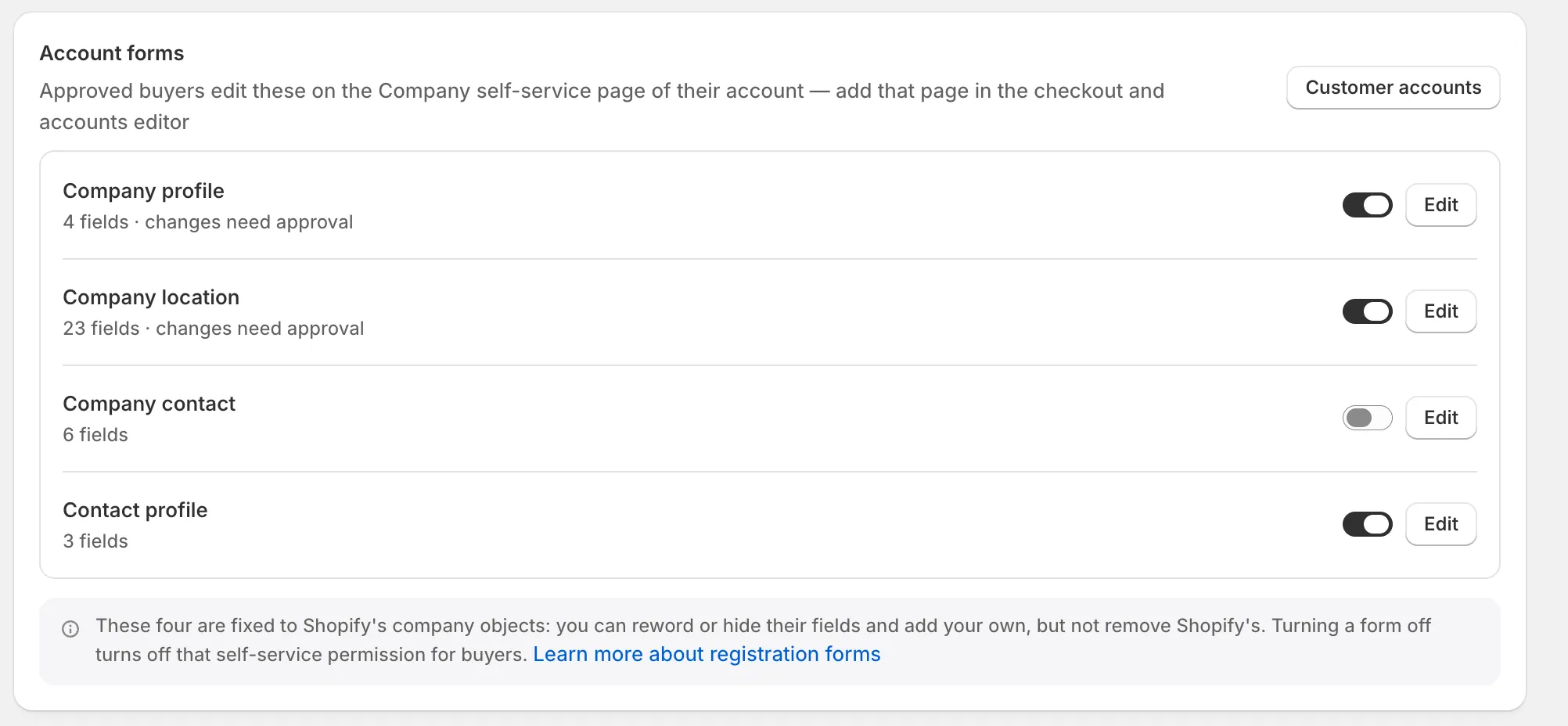
Zet een formulier aan om het aan kopers te tonen op de Company self-service page.
-
Zet het aan of uit en sla op
Section titled “Zet het aan of uit en sla op”Zet de schakelaar op de rij van het formulier aan of uit en klik vervolgens op Save in de opslagbalk. “Account form saved” bevestigt het, of “Account forms saved” wanneer je er meerdere hebt omgezet.
Alleen medewerkers met de rol beheerder kunnen accountformulieren wijzigen. Beoordelaars zien de status On of Off van elk formulier.
Een accountformulier bewerken
Section titled “Een accountformulier bewerken”Dit voorbeeld bewerkt Company location. De andere formulieren werken op dezelfde manier.
-
Open de editor
Section titled “Open de editor”Klik in de kaart Account forms op Edit bij Company location, of klik op de naam. De editor opent op volledig scherm: links het paneel Elements, in het midden een voorbeeld van het formulier zoals kopers het zien. De werkbalk toont de status On of Off van het formulier.
-
Selecteer een veld
Section titled “Selecteer een veld”Klik op een veld in het voorbeeld, bijvoorbeeld Department or attention, of klik erop in het paneel Elements. De instellingen openen naast het voorbeeld.
-
Wijzig het veld
Section titled “Wijzig het veld”Wijzig wat je nodig hebt. Het paneel biedt alleen aan wat dit veld aankan.
Sectie Instelling Wat het doet Content Label, Placeholder, Help text De woorden die kopers zien in en onder het veld. Validation Required Kopers moeten het invullen. Kopers die het leeg hebben gelaten, moeten het invullen voordat ze andere wijzigingen kunnen opslaan. Validation Error message Wordt getoond wanneer Required aanstaat: wat kopers lezen als ze het veld leeg laten. Laat het leeg om de standaardtekst te gebruiken, bijvoorbeeld “City is required”. Validation Limit characters Stelt Min characters en Max characters in voor tekstvelden. Layout Column width Hoeveel van de regel het veld inneemt, uit 12. Velden in dezelfde rij delen een regel wanneer ze passen. Visibility Shown to buyers Zet uit om het veld te verbergen. Approval Changes need approval Een wijziging van een koper in dit veld wacht in Change requests in plaats van naar Shopify te gaan. 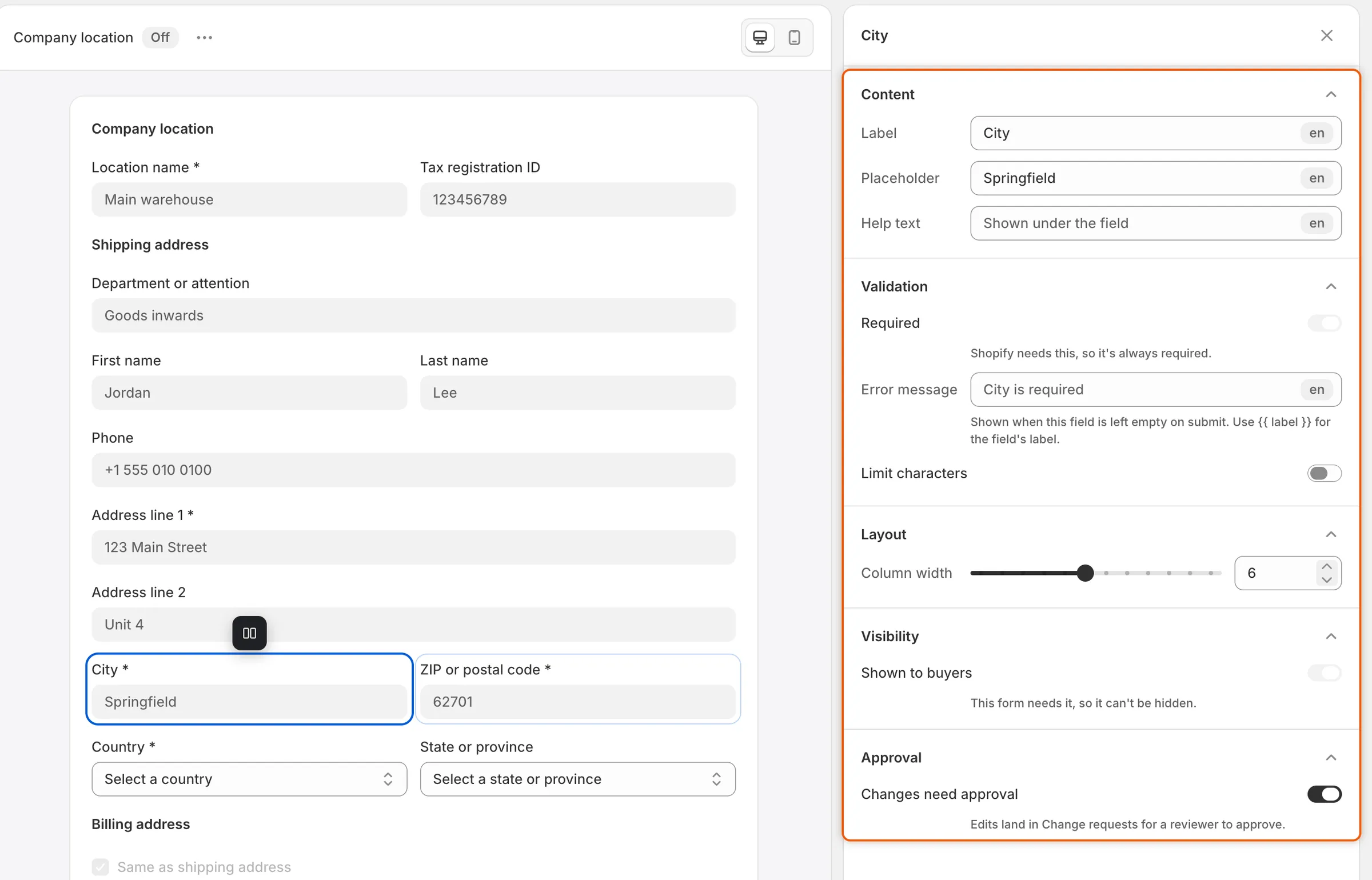
Elk veld heeft een eigen schakelaar Changes need approval, zodat je kopers een typfout in een naam laat herstellen maar een nieuw adres controleert.
-
Verplaats velden
Section titled “Verplaats velden”Sleep velden in het paneel Elements om de volgorde te wijzigen. Een rij zoals het verzendadres verplaatst als geheel. Sommige volgordes worden niet aangeboden: de velden van een rij blijven bij elkaar, State or province blijft na Country en Same as shipping address blijft boven het factuuradres.
-
Wijzig de kop en de knop
Section titled “Wijzig de kop en de knop”Klik bovenaan het paneel Elements op Header om de Heading en Description te wijzigen die kopers op de kaart zien. Klik onderaan op Footer om het Submit label te wijzigen, de knop waarmee kopers opslaan. Die luidt “Save changes” tot je het verandert.
-
Sla op
Section titled “Sla op”Klik op Save in de opslagbalk. “Account form saved” bevestigt het. Kopers zien de wijziging de volgende keer dat ze de pagina openen.
Om het formulier vanaf hier aan of uit te zetten, open je … (Meer acties) in de werkbalk en kies je Turn on of Turn off, en sla je vervolgens op.
Wat je niet kunt wijzigen
Section titled “Wat je niet kunt wijzigen”De vaste velden horen bij de bedrijfsobjecten van Shopify, dus een paar dingen liggen vast:
- Velden van Shopify kunnen niet worden verwijderd. Verberg ze in plaats daarvan met Shown to buyers. Verborgen velden blijven grijs in het paneel Elements staan. Om er een weer te tonen, zet je Shown to buyers weer aan, of kies je het onder Hidden fields in Add field.
- Velden die Shopify nodig heeft, zijn altijd verplicht en kunnen niet worden verborgen, zoals Legal company name, Location name en Address line 1. In hun paneel staat “Shopify needs this, so it’s always required.”
- Same as shipping address kan niet worden verborgen of verplicht gemaakt. Kopers zien het factuuradres alleen zolang dit niet is aangevinkt.
- Company contact accepteert alleen labels en placeholders, en het verbergen van de optionele velden. Email en Role worden altijd getoond. Het heeft geen kop, knoplabel, helptekst, breedtes of goedkeuring en de volgorde ligt vast. Jouw tekst bereikt het dialoogvenster Add someone alleen zolang het formulier aanstaat.
Een eigen veld toevoegen
Section titled “Een eigen veld toevoegen”Je kunt velden toevoegen aan Company profile, Company location en Contact profile. Elk veld wordt opgeslagen als metaveld van het bedrijf, de bedrijfslocatie of de klant.
-
Voeg het veld toe
Section titled “Voeg het veld toe”Klik in de editor op Add field in het paneel Elements, of op + (Add a field) aan het einde van het voorbeeld. Kies onder Basic fields uit Short text, Long text, Number, Dropdown, Checkbox of Date. Geef het een Label.
-
Kies waar het wordt opgeslagen
Section titled “Kies waar het wordt opgeslagen”Open in de sectie Stored in Shopify van het veld Metafield:
- New metafield maakt er bij het opslaan een aan, vernoemd naar het label. Hernoem het veld eerst als je een andere naam wilt.
- Of kies een van de eigen metaveldefinities van je winkel die bij het type van het veld past.
Om een definitie met eigen instellingen te maken, klik je op Create a metafield definition. Het eigen formulier van Shopify voor een nieuwe metaveldefinitie opent. De opmerking onder de knop zegt welk type je moet kiezen. Wanneer je de definitie daar opslaat en die bij het veld past, gebruikt het veld hem.
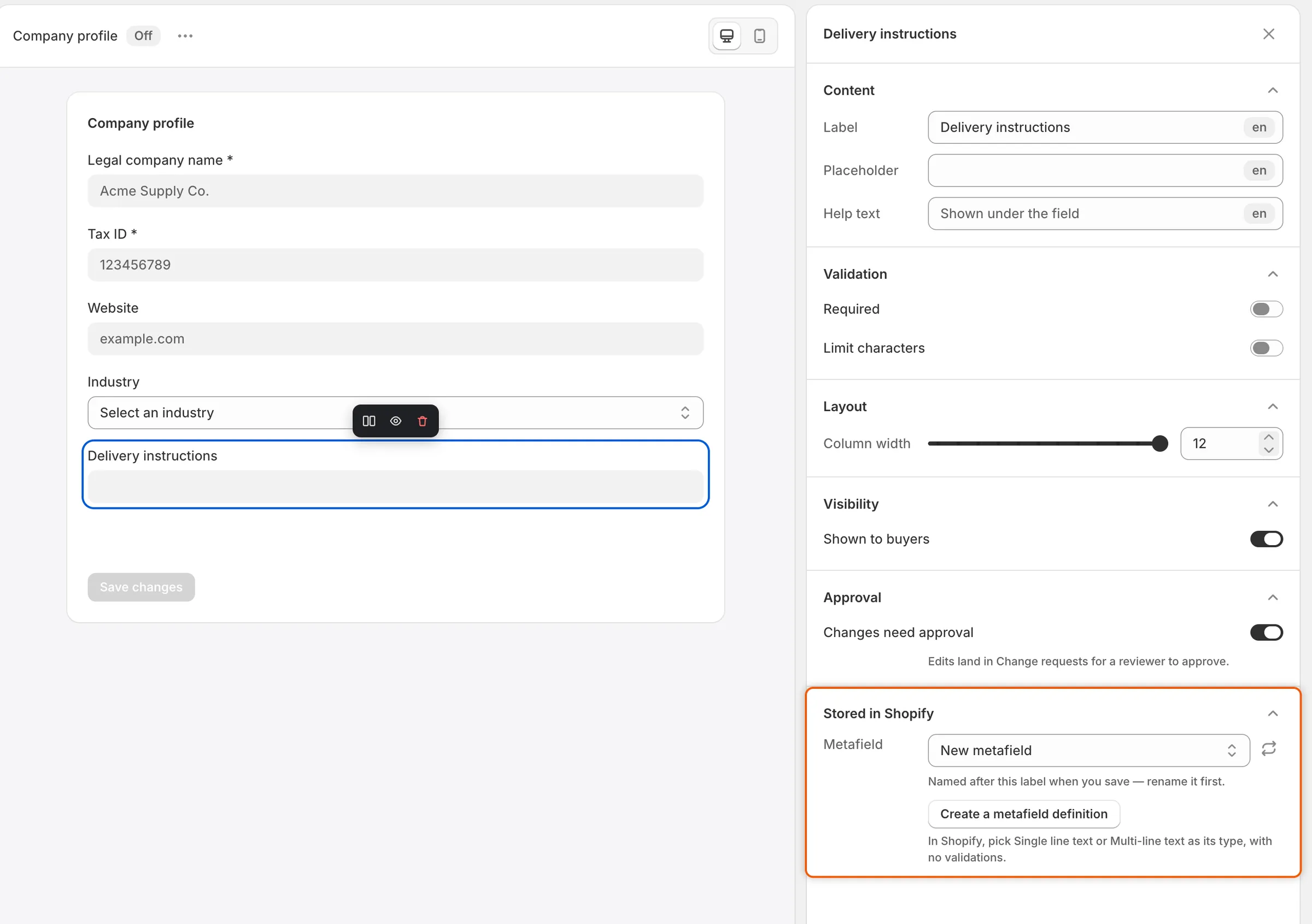
Een eigen veld wordt opgeslagen als metaveld, nieuw of een die je winkel al heeft.
-
Sla op
Section titled “Sla op”Klik op Save in de opslagbalk. Na het opslaan toont het paneel van het veld waar de antwoorden worden bewaard, met een link View in Shopify naar je metaveldefinities.
Om een van je velden te verwijderen, selecteer je het en klik je op Remove field, en sla je op. Antwoorden die kopers al hebben gegeven, blijven in Shopify staan. Als iemand de metaveldefinitie in Shopify wijzigt of verwijdert, toont de editor “Metafields changed in Shopify” en wijst die je naar het veld dat je moet herstellen.
Kopers locaties laten toevoegen
Section titled “Kopers locaties laten toevoegen”Het formulier Company location heeft een sectie Settings in de zijbalk van de editor, onder New locations:
- Buyers can add locations toont bedrijfsbeheerders op de selfservicepagina een knop Add a location. Een nieuwe locatie kopieert de catalogi, betalingsvoorwaarden en instellingen voor afrekenen en belasting van de eerste locatie van je bedrijf en de koper wordt de beheerder ervan.
- New locations need approval houdt elke nieuwe locatie vast in Change requests tot je haar goedkeurt. Je kunt dit ook wijzigen in Settings › Application rules › New locations. Zie Aanvraagregels.
Beide staan standaard aan. Sla het formulier op om een wijziging te bewaren.
Een accountformulier vertalen
Section titled “Een accountformulier vertalen”Open Settings › Translate, kies een taal en kies het formulier onder Account forms. Zie Vertalen.
Volgende stappen
Section titled “Volgende stappen”- Selfservicepagina voor bedrijven — voeg de pagina toe waar kopers deze formulieren invullen.
- Wijzigingsverzoeken voor accounts — beslis over de wijzigingen die jouw goedkeuring nodig hebben.
- Aanvraagregels — kies of nieuwe locaties op jou wachten.