
Pagina voor bedrijfsaanvragen
Voeg een pagina toe aan je klantaccounts waar ingelogde kopers je aanvraagformulier openen en hun aanvraag volgen.
De pagina Company application is een pagina in je klantaccounts die Sami B2B Onboarding aanmaakt. Een koper die nog geen aanvraag heeft gedaan, vindt daar een knop naar je aanvraagformulier. Een koper die een aanvraag heeft gedaan, ziet hoe die ervoor staat. Een koper die al voor een bedrijf koopt, wordt doorgestuurd naar dat bedrijf.
De pagina toont het formulier zelf niet. De knop opent de eigen pagina van het formulier in je winkel, zodat kopers het formulier precies zo krijgen als jij het hebt ontworpen. Een koper die is ingelogd op zijn account, blijft ingelogd in je winkel, dus de aanvraag wordt onder zijn account geregistreerd.
De pagina toevoegen aan klantaccounts
Section titled “De pagina toevoegen aan klantaccounts”-
Kies welk formulier de pagina opent
Section titled “Kies welk formulier de pagina opent”Ga in de app naar Settings › Customer accounts. Open in de kaart Company application page het veld Form:
- Default form (Wholesale application) volgt je standaardformulier. Als je later op de pagina Forms een ander formulier als standaard instelt, volgt de knop dat.
- Kies een formulier op naam om altijd dat formulier te openen, ook als je je standaard wijzigt. Alleen gepubliceerde formulieren staan in de lijst.
Onder het veld toont The button opens het adres van de pagina van dat formulier in je winkel. Klik erop om de pagina te controleren. Als je Form hebt gewijzigd, klik je op Save in de opslagbalk.
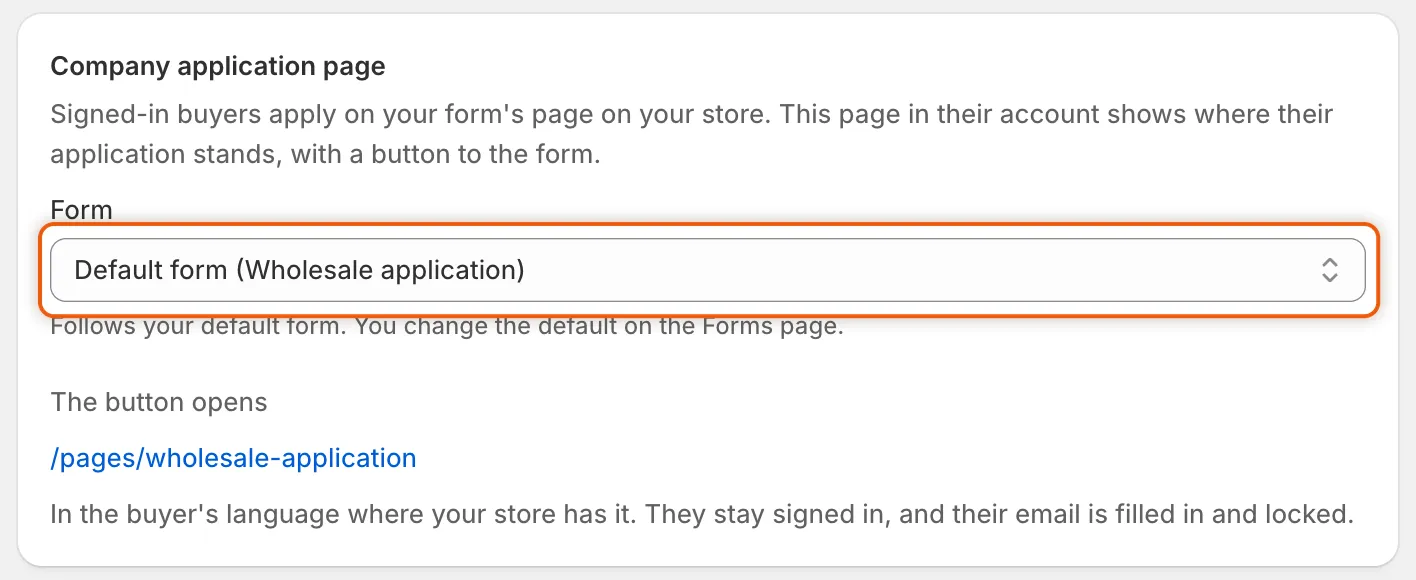
De knop op de accountpagina opent dit adres, in de taal van de koper wanneer je winkel die heeft.
-
Open de editor voor afrekenen en accounts
Section titled “Open de editor voor afrekenen en accounts”Klik in de kaart Extensions hierboven op Add blocks in Customer accounts. Shopify opent de editor voor afrekenen en accounts, bij de lijst met app-blokken.
-
Voeg de pagina Company application toe
Section titled “Voeg de pagina Company application toe”Klik in de lijst met app-blokken van de editor, onder Sami B2B Onboarding, op + naast Company application en kies Accounts. De nieuwe pagina opent in de editor, met een melding dat klanten de pagina pas kunnen bereiken zodra die in een menu staat.
Klik in de melding op Add to menu. Als je winkel nog geen klantaccountmenu heeft, klik je in plaats daarvan op Create menu. Shopify vraagt je eerst je wijzigingen op te slaan: klik op Save. In Edit menu staat de pagina als Company application. Klik op Save om de link toe te voegen, zodat kopers de pagina vanuit hun account kunnen openen. Als je de melding overslaat, sla je je wijzigingen op in de editor en voeg je de link later toe in het Shopify-beheer onder Content › Menus.
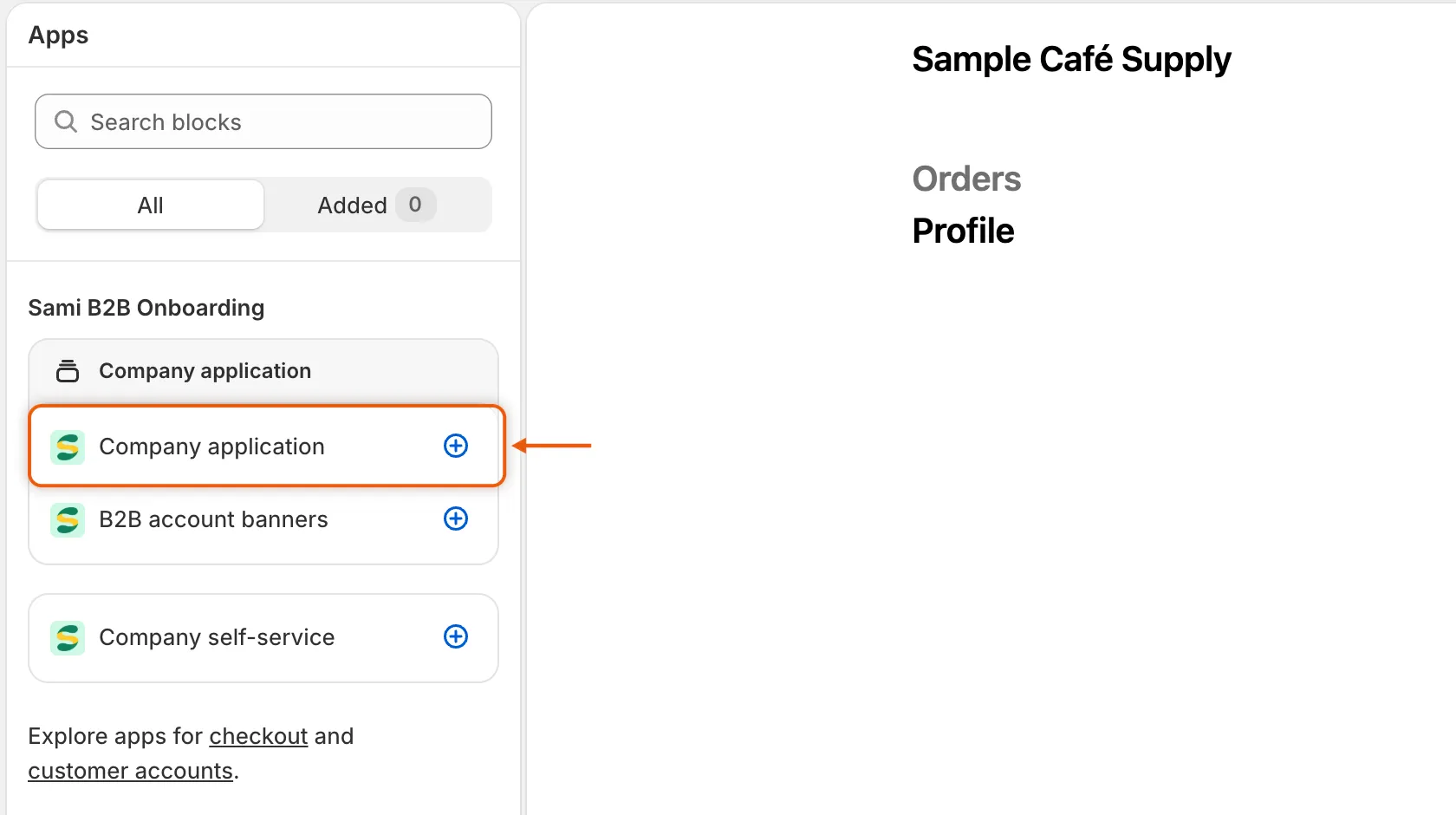
Klik op + naast Company application en voeg de nieuwe pagina toe aan het klantaccountmenu.
-
Controleer de status in de app
Section titled “Controleer de status in de app”Ga terug naar de app, open Settings › Customer accounts en klik in de kaart Extensions op Refresh statuses (de ronde pijl). Company application page toont nu Active.
-
Bekijk het als koper
Section titled “Bekijk het als koper”Log in op het klantaccount van je winkel met een testmailadres dat geen aanvraag heeft gedaan en geen contactpersoon van een bedrijf is. Open het accountmenu en kies de pagina die je hebt gelinkt. Je ziet de kop van je formulier, het bericht “Our application form is on our store. You stay signed in, and we’ll link your application to this account.” en een knop Open the application form.
Wat kopers zien
Section titled “Wat kopers zien”De pagina verandert met de situatie van de koper.
| De koper… | Paginakop | Wat de pagina toont |
|---|---|---|
| Heeft nog geen aanvraag gedaan | De kop en beschrijving van je formulier, of “Apply for a business account” wanneer de header van het formulier in de builder is verborgen | Het bericht hierboven en een knop Open the application form. |
| Heeft een aanvraag gedaan, in behandeling | “Business account” | “Your application is being reviewed” met “We’ll email you when it’s decided. Reference …”. |
| Is om meer informatie gevraagd | “Business account” | “We need a little more from you” met wat je hebt gevraagd (“Please send us: …”), je bericht, of “Please check your email for what we still need.”, en een knop Update your application. |
| Is afgewezen, met Let them update it and send it again | “Business account” | “Your application wasn’t approved”, je bericht of “You can update your application and send it again.”, en een knop Update your application. |
| Is afgewezen, aanvraag gesloten | “Business account” | “Your application wasn’t approved” met je bericht of “Get in touch if you think this was a mistake.” |
| Heeft een aanvulling verstuurd | “Business account” | “Thanks — we’re reviewing your update” met “We’ll email you when it’s decided. Reference …”. |
| Is goedgekeurd | “Business account” | “Your business account is open” met “You can now order at your business prices.” |
| Koopt al voor een bedrijf | “Business account” | “Your business account is open” en “You already buy on behalf of Acme Supply Co.”, met een knop Manage company die de Selfservicepagina voor bedrijven opent. |
Onder de status van elke aanvraag toont een vak de bedrijfsnaam, de referentie en de datum waarop de koper de aanvraag heeft ingediend. Een aanvraag die een koper als gast heeft verstuurd, verschijnt hier zodra die inlogt met hetzelfde e-mailadres.
Update your application opent de pagina van je formulier met de eerdere antwoorden van de koper al ingevuld en bovenaan wat je hebt gevraagd. Zie Meer informatie opvragen.
Als er geen aanvraagformulier is gepubliceerd, of het formulier geen pagina in je winkel heeft, staat op de pagina “The application form isn’t available right now. Please contact the store.” Wanneer er geen formulier is gepubliceerd, waarschuwt ook de kaart Company application page in Settings je.
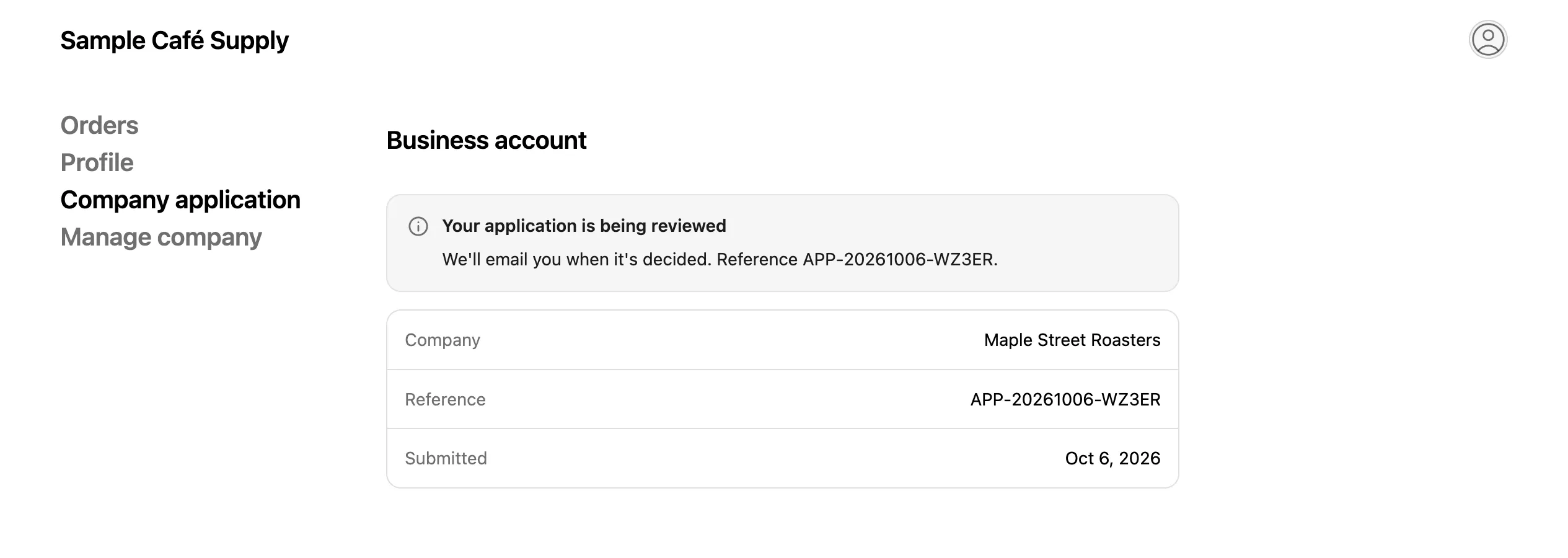
Zodra een koper een aanvraag heeft gedaan, toont de pagina hoe de aanvraag ervoor staat en de referentie die de koper kan noemen als die contact met je opneemt.
Wat er gebeurt op de formulierpagina
Section titled “Wat er gebeurt op de formulierpagina”Wanneer de koper op Open the application form klikt, opent je formulierpagina in zijn taal wanneer je winkel die heeft. Omdat de koper is ingelogd:
- Staat in het formulier “Signed in as … We’ll link this application to your account.”
- Is het e-mailadres ingevuld vanuit het account en kan het niet worden gewijzigd. Het formulier toont geen captcha.
- Heeft het bedankscherm na het indienen een knop Go to your account en toont de pagina in het account nu de aanvraag.
Een ingelogde koper die al een aanvraag heeft gedaan, of al voor een bedrijf koopt, ziet op de formulierpagina hoe het ervoor staat in plaats van een leeg formulier. Zie Nadat de koper het formulier verstuurt.
De tekst aanpassen
Section titled “De tekst aanpassen”De zinnen en knoppen van de pagina staan in Settings › Translate. Open je standaardtaal (Edit) om de Engelse tekst aan te passen, of een andere taal (Translate) om die te vertalen. Kies Storefront messages en zoek de kaart Customer account pages. De rijen van deze pagina zijn onder andere Application page heading, Application page message, Open application form button en Application form unavailable. De rijen die beginnen met “Status heading” en “Status message” worden gedeeld met de accountbanners.
Voor een koper die nog geen aanvraag heeft gedaan, is de paginakop de eigen kop van je formulier. Wijzig die in de formulierbuilder. Zie Vertalen.
Volgende stappen
Section titled “Volgende stappen”- Accountbanners — nodig kopers uit om een aanvraag te doen vanaf hun pagina’s Orders en Profile.
- Selfservicepagina voor bedrijven — voeg de pagina toe die Manage company opent.
- Kopers vragen in te loggen voordat ze een aanvraag doen — accepteer alleen aanvragen van ingelogde klanten.