
Selfservicepagina voor bedrijven
Voeg een pagina toe aan je klantaccounts waar goedgekeurde kopers de gegevens van hun bedrijf bijwerken en de mensen beheren die ervoor bestellen.
De pagina Company self-service is een pagina in je klantaccounts die Sami B2B Onboarding aanmaakt. Een goedgekeurde koper opent de pagina om de gegevens en adressen van het bedrijf bij te werken, en een bedrijfsbeheerder gebruikt hem om collega’s toe te voegen, te wijzigen wat ze mogen doen en ze te verwijderen. Wijzigingen aan personen gaan rechtstreeks naar het Shopify-bedrijf en elke wijziging wordt vastgelegd in je activiteitenlogboek.
De pagina toevoegen aan klantaccounts
Section titled “De pagina toevoegen aan klantaccounts”-
Open de editor voor afrekenen en accounts
Section titled “Open de editor voor afrekenen en accounts”Ga in de app naar Settings › Customer accounts. Klik in de kaart Extensions op Add blocks in Customer accounts. Shopify opent de editor voor afrekenen en accounts.
-
Voeg Company self-service toe
Section titled “Voeg Company self-service toe”In de lijst met app-blokken van de editor, onder Sami B2B Onboarding, heeft Company self-service een eigen kaart onder de groep Company application. Klik op + ernaast en kies Accounts.
Link de pagina vervolgens vanuit het accountmenu: klik in de melding boven de secties van de pagina op Add to menu, klik op Save wanneer Shopify je vraagt je wijzigingen op te slaan en klik op Save in Edit menu. Shopify noemt de link Company self-service. Je kunt die daar hernoemen voordat je opslaat, bijvoorbeeld naar Manage company, de kop van de pagina. Als je de melding overslaat, sla je je wijzigingen op in de editor en voeg je de link later toe in het Shopify-beheer onder Content › Menus.
-
Controleer de status in de app
Section titled “Controleer de status in de app”Open terug in de app Settings › Customer accounts en klik op Refresh statuses (de ronde pijl). Company self-service page toont Active.
Kopers bereiken de pagina ook via de knop Manage company op de Pagina voor bedrijfsaanvragen en op de accountbanner van de pagina Profile.
Wat er op de pagina staat
Section titled “Wat er op de pagina staat”De pagina heeft de kop “Manage company”. Van boven naar beneden toont hij:
- Een kaart voor elk accountformulier dat je hebt aangezet: Company profile, Company location en Contact profile, onder de koppen die je ze hebt gegeven. Elke kaart toont wat Shopify heeft vastgelegd, bijvoorbeeld de wettelijke bedrijfsnaam en website, of de naam, plaats en het land van de locatie. Edit opent het formulier in een dialoogvenster. Een koper die beheerder is van meer dan één locatie, kiest met Location bovenaan het dialoogvenster welke locatie hij bewerkt. Op de locatiekaart opent Add a location een leeg locatieformulier wanneer je dat toestaat.
- People on this account: iedereen die voor het bedrijf kan bestellen, met e-mailadres, rol bij elke locatie (“Location admin · Main warehouse”) en de badges You en Administrator. Vanaf zes personen verschijnt een vak Search people, plus een filter Location wanneer het bedrijf meer dan één locatie heeft.
Een ingelogde klant die geen contactpersoon van een bedrijf is, ziet “Your account is not linked to a company yet…” en een knop Apply for a business account naar de pagina Company application.
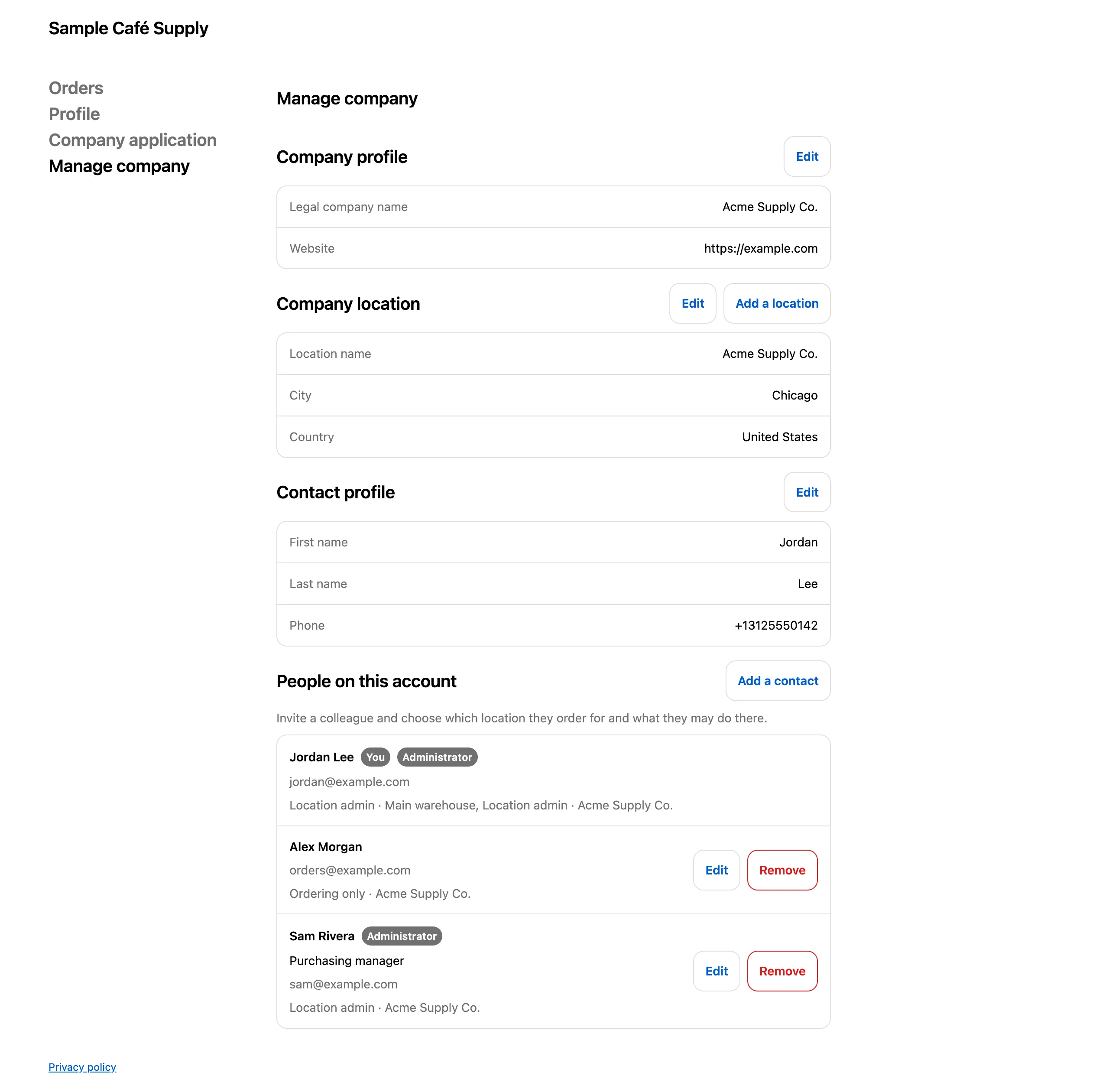
Bedrijfsbeheerders beheren hier hun eigen mensen en zien de gegevens die jij van het bedrijf hebt vastgelegd.
Wat elke koper kan doen
Section titled “Wat elke koper kan doen”Wat een koper mag doen, hangt af van zijn Shopify-rol bij elke bedrijfslocatie. De app beschouwt de rol Location admin als beheerder.
| Taak | Location admin | Andere rollen, zoals Ordering only |
|---|---|---|
| De gegevens en mensen van het bedrijf bekijken | Ja | Ja |
| Het eigen Contact profile bewerken | Ja | Ja |
| Company profile bewerken | Ja | Nee. De kaart toont “Only a company admin can change these details.” |
| Company location bewerken | Voor de locaties waarvan ze beheerder zijn | Nee |
| Een locatie toevoegen | Ja, wanneer je dat toestaat in het formulier Company location | Nee |
| Een collega toevoegen | Bij de locaties waarvan ze beheerder zijn | Nee |
| De rol van een collega wijzigen | Bij de locaties waarvan ze beheerder zijn | Nee |
| De naam of functietitel van een collega wijzigen, of de collega verwijderen | Wanneer ze beheerder zijn van elke locatie waar die collega werkt | Nee |
Wijzigingen in de accountformulieren kunnen eerst op jouw goedkeuring wachten. Zie Wijzigingsverzoeken voor accounts. Wijzigingen aan personen wachten nooit: ze gaan meteen naar Shopify.
Hoe een koper een collega toevoegt
Section titled “Hoe een koper een collega toevoegt”-
Open de uitnodiging
Section titled “Open de uitnodiging”Op de pagina Manage company klikt de koper op Add a contact. Het dialoogvenster Add someone opent.
-
Vul de gegevens van de collega in
Section titled “Vul de gegevens van de collega in”De koper voert het Email van de collega in en optioneel First name, Last name, Job title en Phone. De koper kiest de Location waarvoor de collega bestelt (alleen locaties waarvan de koper beheerder is, staan in de lijst) en een Role. De rol staat standaard op een rol die geen beheerdersrol is, zoals Ordering only.
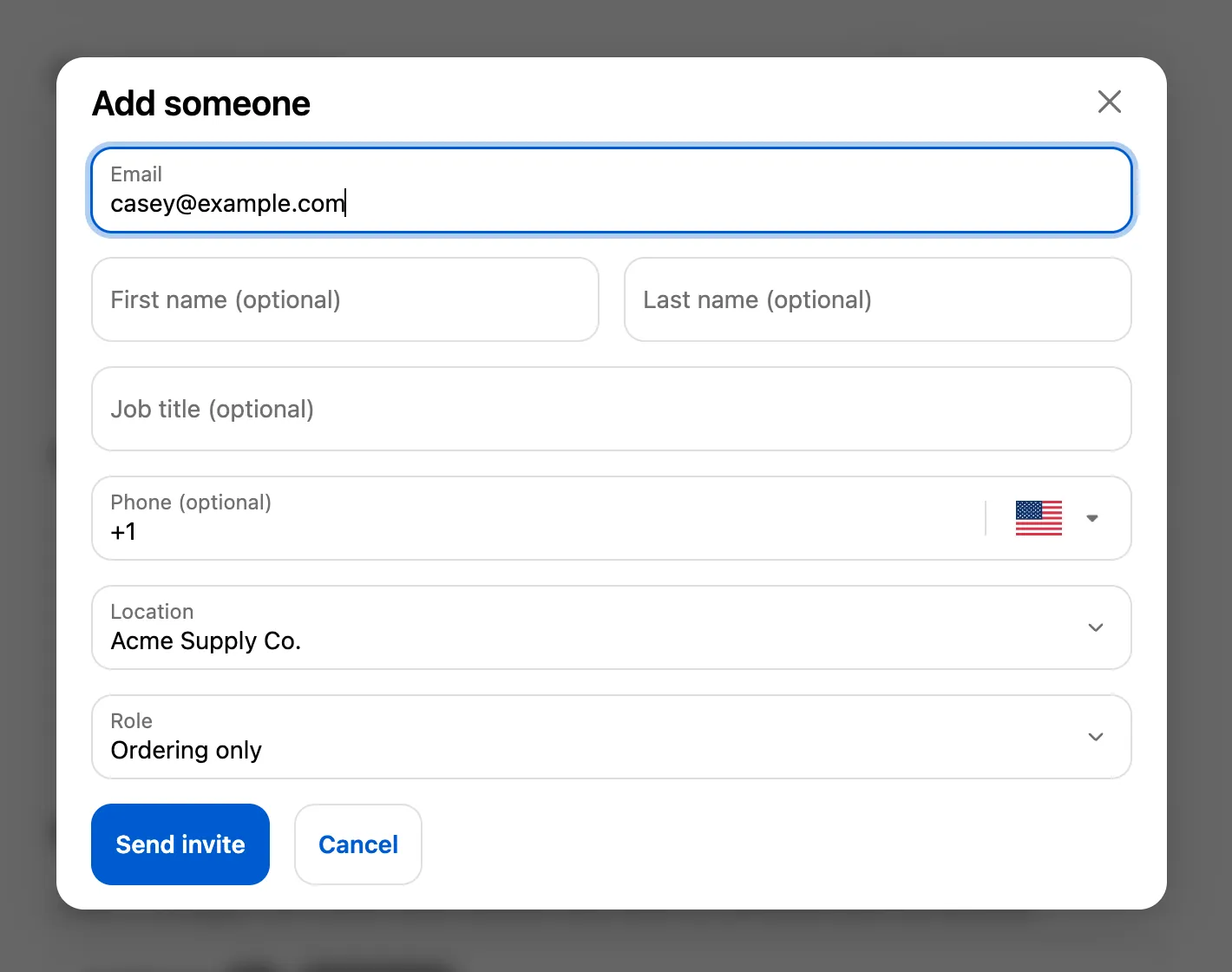
De collega krijgt een rol bij een van de eigen locaties van de koper.
-
Verstuur de uitnodiging
Section titled “Verstuur de uitnodiging”De koper klikt op Send invite. Shopify voegt de collega met die rol bij die locatie toe aan het bedrijf. De collega verschijnt in de lijst.
De collega ontvangt de e-mail Company contact invited (“You’ve been added to …”) met waar die kan inloggen. Deze staat standaard aan. Zet hem uit of pas de tekst aan in Settings › Email. Zie E-mailsjablonen bewerken. Shopify zelf stuurt geen e-mail.
Je kunt de labels van de velden van Add someone wijzigen, en de optionele velden verbergen, in het accountformulier Company contact. Jouw tekst wordt alleen getoond zolang dat formulier aanstaat. Zolang het uitstaat, werkt het dialoogvenster nog steeds met de standaardtekst. Zie Accountformulieren.
Een collega wijzigen of verwijderen
Section titled “Een collega wijzigen of verwijderen”- Edit op de rij van een persoon opent een dialoogvenster met de naam en rollen. De koper kan de Role wijzigen bij een locatie waarvan die beheerder is, en de voornaam, achternaam en functietitel van iemand van wie de koper beheerder is van alle locaties. Save changes slaat beide op.
- Remove vraagt nog een keer bevestiging: “… won’t be able to order for your company anymore.” Remove from company haalt de persoon in Shopify bij elke locatie van het bedrijf af.
Een paar regels gelden voor de lijst:
- Niemand kan zichzelf bewerken of verwijderen, zodat een bedrijfsbeheerder zichzelf niet kan buitensluiten. Kopers wijzigen hun eigen naam en telefoonnummer in Contact profile, wanneer je dat formulier aanzet.
- Namen en functietitels mogen maximaal 80 tekens lang zijn.
Zien wat kopers hebben gewijzigd
Section titled “Zien wat kopers hebben gewijzigd”Elke wijziging aan personen wordt vastgelegd in Settings › Activity log, met Buyer als degene die het deed:
- “Added [email protected] to Acme Supply Co.”
- “Changed the role of [email protected] at Acme Supply Co.”
- “Changed the name or job title of [email protected] at Acme Supply Co.”
- “Removed [email protected] from Acme Supply Co.”
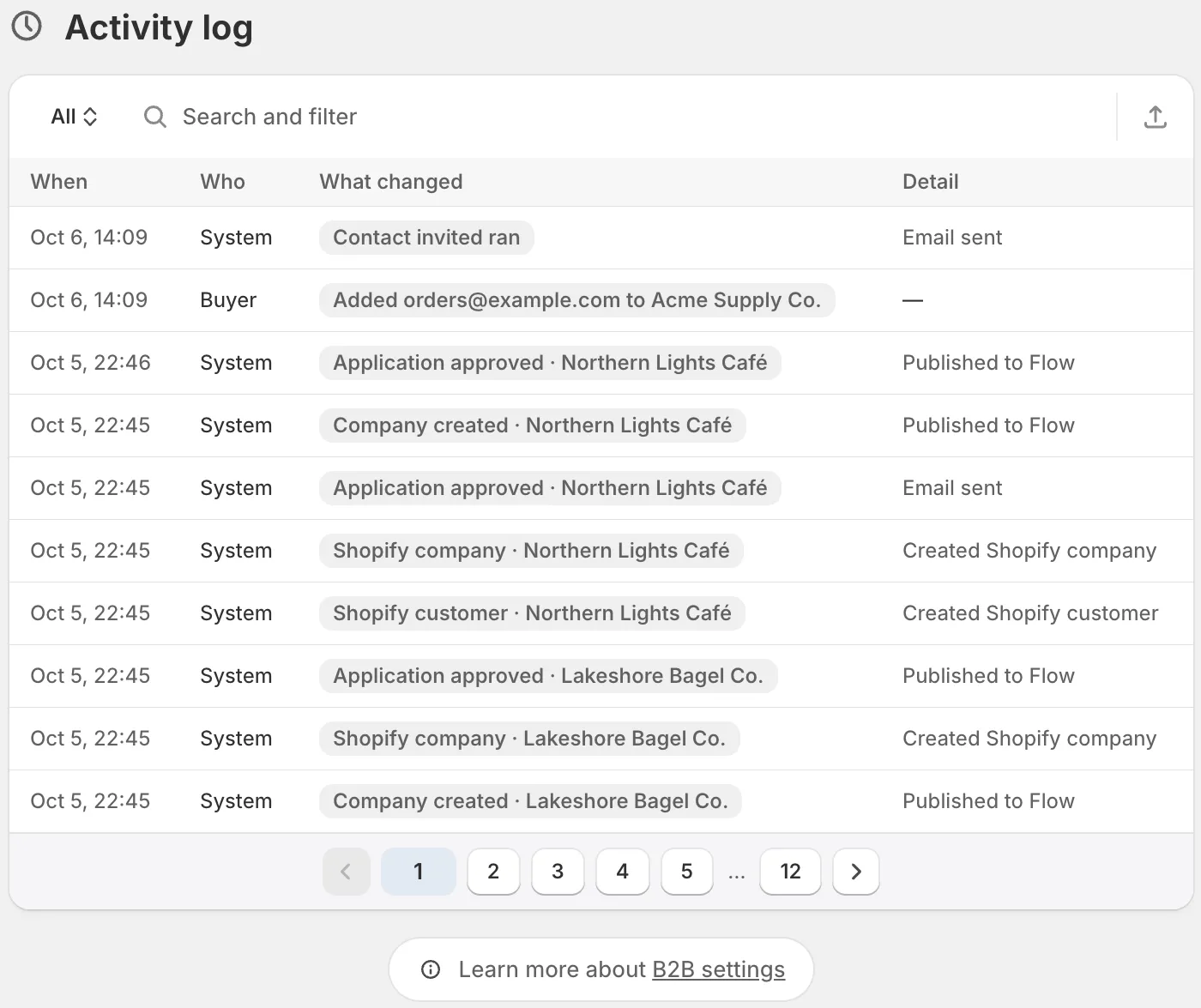
Wijzigingen die kopers aanbrengen in de mensen van hun bedrijf, verschijnen in je activiteitenlogboek.
De tekst aanpassen
Section titled “De tekst aanpassen”De koppen, knoppen en berichten van de pagina staan in Settings › Translate. Open je standaardtaal (Edit) of een andere taal (Translate), kies Storefront messages en zoek de kaart Customer account pages. Bijvoorbeeld Manage company heading, People on this account heading, Add contact button en Send invite button. Zie Vertalen.
Volgende stappen
Section titled “Volgende stappen”- Accountformulieren — kies welke bedrijfsgegevens kopers hier kunnen bewerken.
- Wijzigingsverzoeken voor accounts — keur de wijzigingen goed die op jou wachten.
- Activiteitenlogboek — volg wat kopers en je team wijzigen.