
Contact opnemen met support
Neem vanuit de app contact op met het supportteam, via chat of e-mail, en stuur wat we nodig hebben om je snel te helpen.
Wanneer de documentatie een probleem niet oplost, kan het supportteam van Sami B2B Onboarding helpen. Je kunt een verzoek versturen vanaf de pagina Contact us van de app, met ons chatten of ons mailen.
Een verzoek versturen vanuit de app
Section titled “Een verzoek versturen vanuit de app”De pagina Contact us verstuurt je verzoek per e-mail, met je screenshots als bijlage. We antwoorden op het e-mailadres dat je opgeeft.
-
Open Contact us
Section titled “Open Contact us”Open in het Shopify-beheer Sami B2B Onboarding en klik in het appmenu op Contact us.
-
Kies een onderwerp
Section titled “Kies een onderwerp”Klik onder What do you need help with? op de kaart die het dichtst bij je probleem ligt, bijvoorbeeld The form isn’t showing on my store. De andere kaarten klappen dicht. Om een ander onderwerp te kiezen, klik je op Change topic.
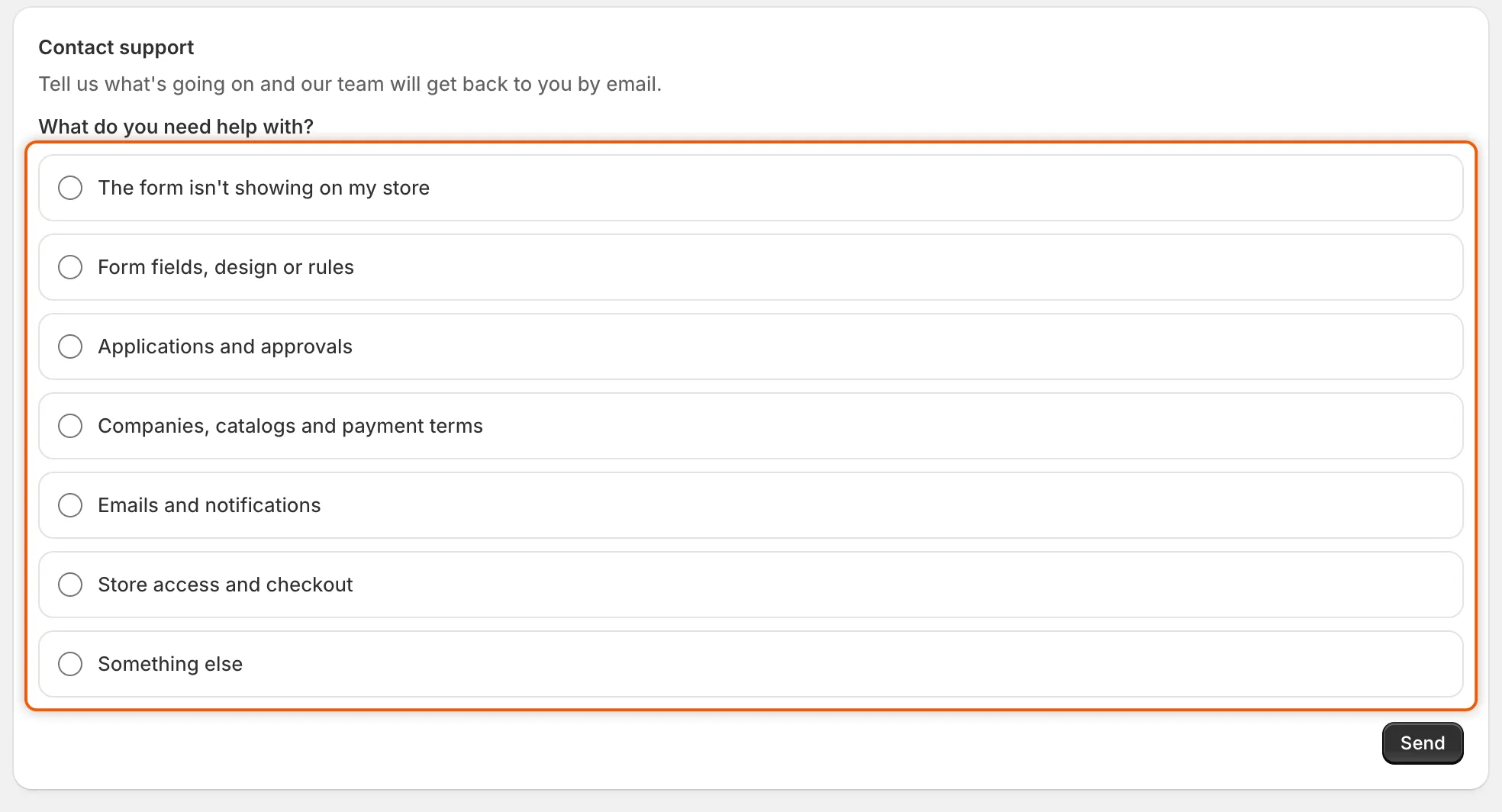
Begin met het onderwerp te kiezen dat het dichtst bij je probleem ligt.
-
Kies het probleem
Section titled “Kies het probleem”Kies in Which issue best describes it? de beste overeenkomst. Elk onderwerp heeft een eigen lijst, die eindigt met Other / I’m not sure.
-
Controleer je naam en e-mailadres
Section titled “Controleer je naam en e-mailadres”Your name en Your email worden ingevuld vanuit je winkel wanneer de app ze kent. Wijzig ze als antwoorden naar iemand anders moeten gaan.
-
Voeg de pagina en toegangscode toe (optioneel)
Section titled “Voeg de pagina en toegangscode toe (optioneel)”- Page URL: het adres van de pagina waar je het probleem ziet, bijvoorbeeld de pagina van je formulier in je winkel.
- Collaborator request code: de code van 4 cijfers waarmee we toegang tot je winkel kunnen aanvragen, als we je thema of instellingen moeten bekijken. Je vindt hem in het Shopify-beheer onder Settings › Users › Security. Shopify vraagt je elk toegangsverzoek goed te keuren voordat we kunnen inloggen.
-
Beschrijf het probleem
Section titled “Beschrijf het probleem”Schrijf in Describe your issue wat je hebt gedaan, wat je verwachtte en wat er in plaats daarvan gebeurde. Plak elk bericht dat je zag, letterlijk.
-
Voeg screenshots of een video toe (optioneel)
Section titled “Voeg screenshots of een video toe (optioneel)”Sleep bestanden naar Screenshots or video, of klik erop om ze te kiezen. Je kunt maximaal 5 afbeeldingen of video’s bijvoegen, samen 7 MB. Plak voor een langere opname een link ernaartoe in je bericht.
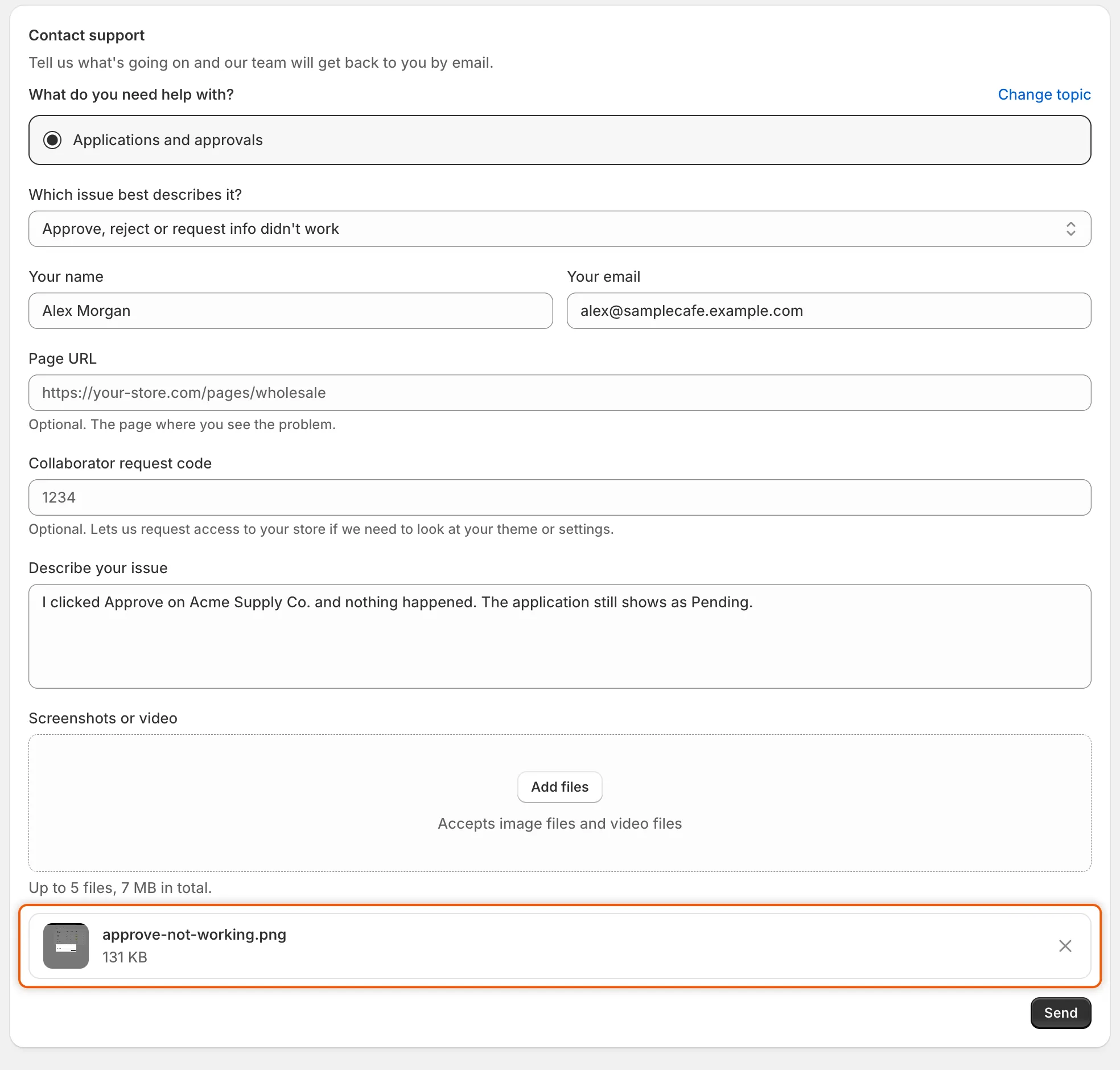
Elk bestand dat je bijvoegt, staat onder het sleepgebied, met de grootte en een knop om het te verwijderen.
-
Versturen
Section titled “Versturen”Klik op Send. Een groene banner bevestigt het: “Thanks for your message. We’ll reply to” je e-mailadres “as soon as we can.” Ons antwoord komt per e-mail.
Als het niet wordt verstuurd
Section titled “Als het niet wordt verstuurd”| Bericht | Wat je moet doen |
|---|---|
| “You can attach up to 5 files.” | Verwijder een bestand met de × op de rij. |
| “Attachments can add up to 7 MB. For a longer video, paste a link in your message.” | Verwijder een bestand of gebruik kleinere, of plak in plaats daarvan een link naar de video. |
| “Only images and videos can be attached.” | Voeg een screenshot of schermopname bij. Stuur andere bestanden per e-mail. |
| “Those files are too large to send. Remove some, or paste a link in your message instead.” | Verwijder enkele bestanden, of plak een link ernaartoe in je bericht. |
| Een rode banner met de melding dat er iets mis is gegaan | Klik over een moment opnieuw op Send. Als het weer mislukt, mail ons dan. |
Onderwerpen die je kunt kiezen
Section titled “Onderwerpen die je kunt kiezen”| Onderwerp | Problemen waaruit je kunt kiezen |
|---|---|
| The form isn’t showing on my store | De pagina is leeg, de link toont een 404, er verschijnt niets met de insluiting aan, het is gestopt na een themawijziging |
| Form fields, design or rules | Een veld of lay-out ziet er verkeerd uit, het ziet er op mobiel verkeerd uit, een regel werkt niet, vertalingen, een aangepaste stijl |
| Applications and approvals | Aanvragen komen niet binnen, een beslissing werkte niet, een automatiseringsregel is niet uitgevoerd, documentuploads of de controle van het btw-nummer |
| Companies, catalogs and payment terms | Geen bedrijf na goedkeuring, de verkeerde catalogus of prijzen, betalingsvoorwaarden of kredietlimiet, Sync from Shopify of import |
| Emails and notifications | Een koper heeft geen e-mail ontvangen, je team ontvangt geen e-mails over nieuwe aanvragen, e-mailinhoud, je eigen SMTP-server |
| Store access and checkout | Prijzen of In winkelwagen worden aan de verkeerde bezoekers getoond, een koper kan niet afrekenen, een koper kan niet inloggen of zijn bedrijf niet zien, de pagina’s van het klantaccount |
| Something else | Hulp bij de setup, een bug, een functieverzoek, Shopify Flow of integraties |
Met ons chatten
Section titled “Met ons chatten”- Vanaf Home. Klik onderaan Home op Chat with support. De chat opent in de app.
- Vanuit een foutmelding. Wanneer er iets mislukt, heeft de rode banner die het meldt een knop Contact support. Die opent de chat met de foutmelding al ingevuld, zodat je alleen hoeft toe te voegen wat je aan het doen was. Als de chat niet kan openen, bijvoorbeeld omdat een browserextensie hem blokkeert, opent in plaats daarvan de pagina Contact us, meestal met de foutmelding al in Describe your issue.
Mail ons
Section titled “Mail ons”Schrijf naar [email protected]. Vermeld het adres van je winkel, zodat we weten welke winkel je bedoelt.
Wat je moet vermelden
Section titled “Wat je moet vermelden”Hoe meer hiervan we in het eerste bericht krijgen, hoe sneller we kunnen helpen:
- Wat je hebt gedaan, stap voor stap, en wat je verwachtte dat er zou gebeuren.
- Het exacte bericht dat je zag, als er een was.
- Het adres van de pagina in je winkel, of het scherm in de app, waar het gebeurde.
- Bij een aanvraag: de bedrijfsnaam en referentie.
- Screenshots of een korte schermopname.
- Je collaborator request code, als het probleem in je thema of instellingen zit.
Juridisch
Section titled “Juridisch”Volgende stappen
Section titled “Volgende stappen”- Probleemoplossing — oorzaken en oplossingen voor de meest voorkomende problemen.
- Veelgestelde vragen — korte antwoorden op veelgestelde vragen.
- Rechten en gegevens — waartoe de app toegang heeft en wat ze opslaat.