
Bestaande Shopify-klanten
Kies wat een goedkeuring doet wanneer het e-mailadres van de koper al bij een Shopify-klant hoort, en voeg tags toe aan elke klant die een formulier goedkeurt.
Veel groothandelskopers kopen al in je winkel als gewone klant. Wanneer je hun aanvraag goedkeurt, zoekt Sami B2B Onboarding die klant op via het e-mailadres in plaats van een tweede klant aan te maken. Het paneel Shopify van elk formulier bepaalt of de goedkeuring de gegevens van die klant behoudt of vervangt door de antwoorden, en welke extra tags de klant krijgt.
Wanneer de app naar de klant zoekt
Section titled “Wanneer de app naar de klant zoekt”Er wordt niets naar Shopify geschreven wanneer een koper een aanvraag verstuurt. De app schrijft de klant wanneer de aanvraag wordt goedgekeurd, of dat nu door iemand van je team gebeurt, door een regel of door een Shopify Flow-workflow. Hetzelfde gebeurt wanneer je met Add buyer de koper toevoegt aan een bedrijf dat je al hebt.
Op dat moment doet de app het volgende:
- Ze zoekt een Shopify-klant met hetzelfde e-mailadres als de aanvraag. Hoofdletters en kleine letters maken niet uit, maar het hele adres moet overeenkomen.
- Ze maakt een klant aan op basis van de gekoppelde antwoorden als er geen is.
- Ze past If the customer already exists toe als er wel een is.
- Ze markeert de klant in beide gevallen als goedgekeurd: het metaveld B2B approved wordt ingeschakeld en de tag
b2b-approvedwordt toegevoegd.
Een koper die was ingelogd op zijn of haar klantaccount toen de aanvraag werd gedaan, is al aan dat account gekoppeld. Bij goedkeuring gebruikt de app die klant en markeert die als goedgekeurd, maar laat de gegevens ongewijzigd en voegt geen andere tags toe, wat deze instelling ook zegt.
Kies wat er met een bestaande klant gebeurt
Section titled “Kies wat er met een bestaande klant gebeurt”-
Open het paneel Shopify
Section titled “Open het paneel Shopify”Ga naar Forms en klik naast het formulier op Edit. Klik in de balk links op Integrations. Klik onder Connected apps op Manage in de rij Shopify.
Het paneel Shopify opent. De eerste sectie, Customer, toont de antwoorden die de klant invullen, met daaronder twee instellingen.
-
Kies een optie
Section titled “Kies een optie”Kies bij If the customer already exists een van de opties in de tabel hieronder.
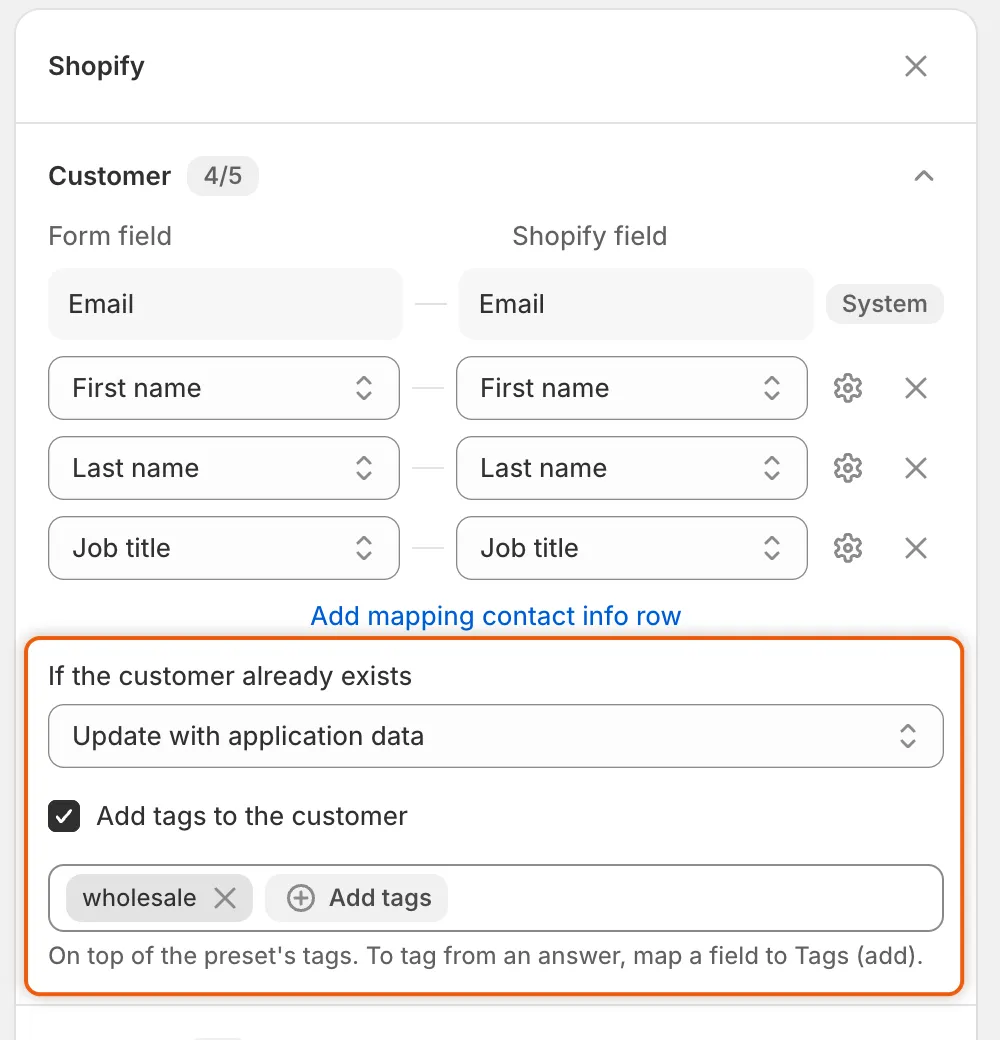
Deze twee instellingen, onder de rijen van Customer, bepalen wat een goedkeuring doet met de Shopify-klant.
-
Sla op
Section titled “Sla op”Klik op Save in de opslagbalk. Je ziet Form saved.
| Optie | Wat een goedkeuring doet met een klant die al bestaat |
|---|---|
| Keep existing customer data (standaard) | Koppelt de aanvraag aan de klant en wijzigt niets aan de klant: niet de naam, het telefoonnummer, de tags of de metavelden. Er worden geen tags toegevoegd, ook niet die van de preset of van dit paneel. De klant krijgt alleen de markering voor goedgekeurd en de tag b2b-approved. |
| Update with application data | Schrijft de gekoppelde voornaam, achternaam, het telefoonnummer en de klantmetavelden over de eigen gegevens van de klant heen. Voegt de tags van de goedkeuringspreset, de tags van dit paneel en eventuele tags uit antwoorden toe, en behoudt de tags die de klant al had. Het e-mailadres verandert niet. |
Een nieuwe klant krijgt altijd alles: de gekoppelde gegevens en alle tags.
Als Shopify alleen het telefoonnummer weigert, bijvoorbeeld vanwege de notatie, slaat de app de klant op zonder telefoonnummer. Het telefoonnummer blijft bij de aanvraag staan.
Tags toevoegen aan elke klant die dit formulier goedkeurt
Section titled “Tags toevoegen aan elke klant die dit formulier goedkeurt”-
Zet de tags aan
Section titled “Zet de tags aan”Vink in de sectie Customer van het paneel Shopify Add tags to the customer aan. Er verschijnt een tagveld.
-
Typ de tags
Section titled “Typ de tags”Typ een tag en druk op
Enterof,. Het veld stelt tags voor die de klanten van je winkel al hebben. De opmerking eronder luidt On top of the preset’s tags. To tag from an answer, map a field to Tags (add). -
Sla op
Section titled “Sla op”Klik op Save in de opslagbalk.
De tags gaan op elke nieuwe klant die dit formulier goedkeurt. Bij bestaande klanten komen ze er alleen op met Update with application data. Om kopers te taggen op basis van hun antwoorden, koppel je een veld aan Tags (add) of geef je een keuze eigen klanttags. Zie Antwoorden koppelen aan Shopify.
Apart factuuradres
Section titled “Apart factuuradres”De sectie Company location van hetzelfde paneel heeft een vak Separate billing address. Dit bepaalt of de eerste locatie van het bedrijf een eigen factuuradres krijgt.
- Uit: het factuuradres is het verzendadres. Alleen de verzendvelden staan in de lijst om te koppelen.
- Aan: de velden Billing · worden aan de lijst toegevoegd, zodat je de factuurvragen van je formulier eraan kunt koppelen.
Zolang een factuurveld is gekoppeld, blijft het vak aangevinkt en kun je het niet uitvinken.
Wat het paneel Shopify nog meer bevat
Section titled “Wat het paneel Shopify nog meer bevat”| Sectie | Wat het bevat |
|---|---|
| Customer | De antwoorden die het e-mailadres, de naam, het telefoonnummer, de functietitel en de tags van de klant invullen, plus de twee instellingen op deze pagina. |
| Company | De antwoorden die de naam, het externe ID, de notitie en de tags van het bedrijf invullen. |
| Company location | De antwoorden die het verzend- en factuuradres van de locatie invullen. |
| Metafields | Antwoorden die zijn opgeslagen in je eigen klant- of bedrijfsmetavelden. |
Een opmerking onderaan herinnert je eraan waar de rest vandaan komt: Activation email: Settings → Email. Catalog, payment terms and role: the preset chosen at approval. De goedkeuringsmail zelf, Account approved, bewerk je in de sectie Email van de formulierbouwer. Zie E-mailsjablonen bewerken. Om de koppeling in te stellen, zie Antwoorden koppelen aan Shopify.
Controleer wat er is gebeurd
Section titled “Controleer wat er is gebeurd”Open na het goedkeuren de aanvraag in Companies › Applications. Klik op de Timeline op het item Shopify customer om het resultaat te zien:
| Resultaat | Wat het betekent |
|---|---|
| Created Shopify customer | Geen enkele klant had dit e-mailadres, dus de app heeft er een aangemaakt. |
| Matched an existing Shopify customer and kept its data | Keep existing customer data heeft de bestaande klant gekoppeld. |
| Updated the existing Shopify customer with the application data | Update with application data heeft de antwoorden over de gegevens van de klant heen geschreven. |
| Shopify didn’t create the customer, or Shopify didn’t update the customer, gevolgd door de reden van Shopify | Shopify heeft de wijziging geweigerd. De reden vertelt welk gegeven Shopify niet accepteerde. |
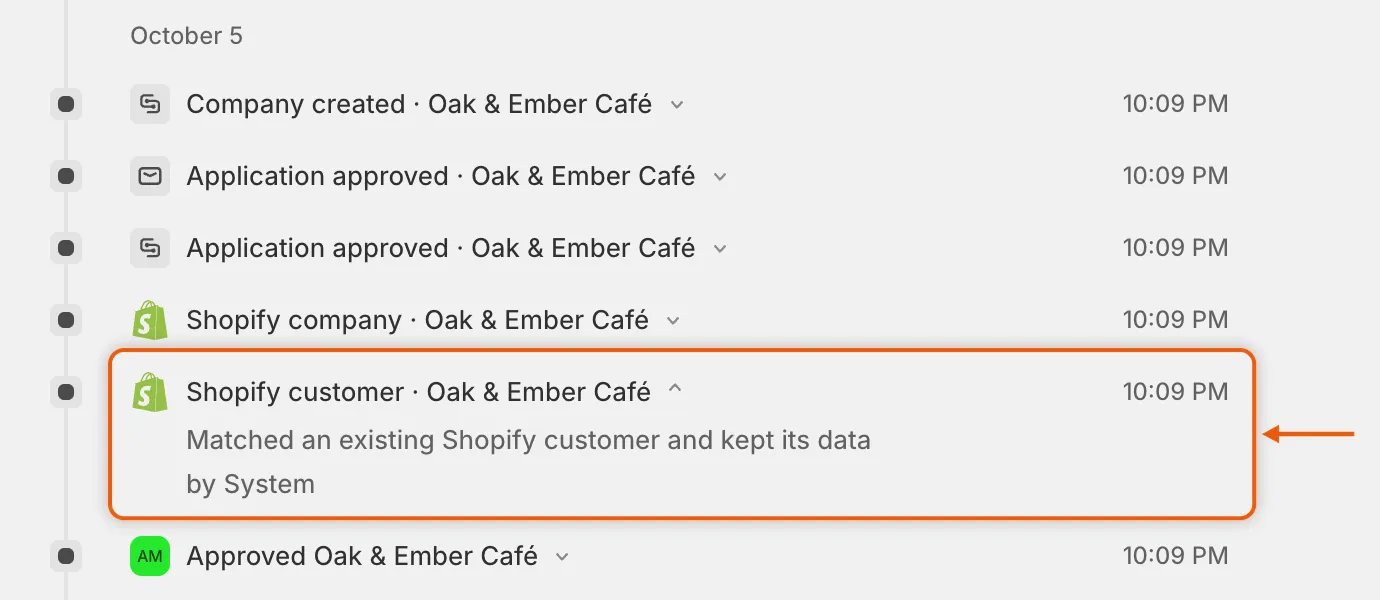
Het item Shopify customer vertelt je of de app de klant heeft aangemaakt, behouden of bijgewerkt.
Ga in Shopify-beheer naar Klanten en open de koper. Het metaveld B2B approved staat aan en de tag b2b-approved is aanwezig.
Volgende stappen
Section titled “Volgende stappen”- Antwoorden koppelen aan Shopify — kies welke antwoorden de klant, het bedrijf en de locatie ervan invullen.
- Goedkeuringspresets — stel de tags, de catalogus en de voorwaarden in die een goedkeuring geeft.
- Een aanvraag goedkeuren — bekijk stap voor stap alles wat een goedkeuring doet.
- Afrekenen blokkeren tot goedkeuring — zie hoe de markering voor goedgekeurd de koper laat afrekenen.